

Requisitos previos
- Instala y abre Obsidian.
- Crea una API Key en la consola de AIHubMix.
Instalar Text Generator
1. Activar los plugins comunitarios
Haz clic en el botón de ajustes, en la esquina inferior izquierda de Obsidian.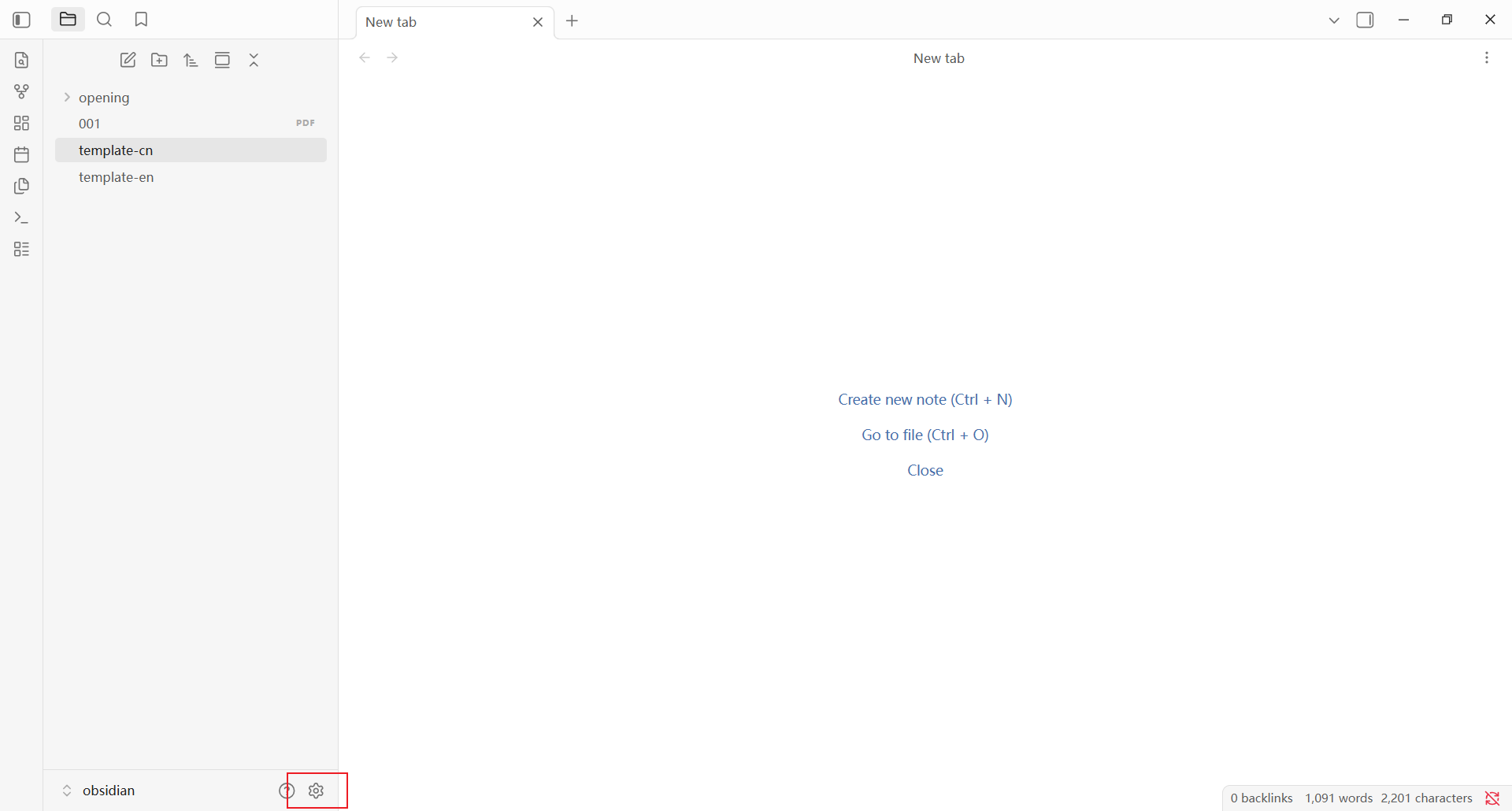
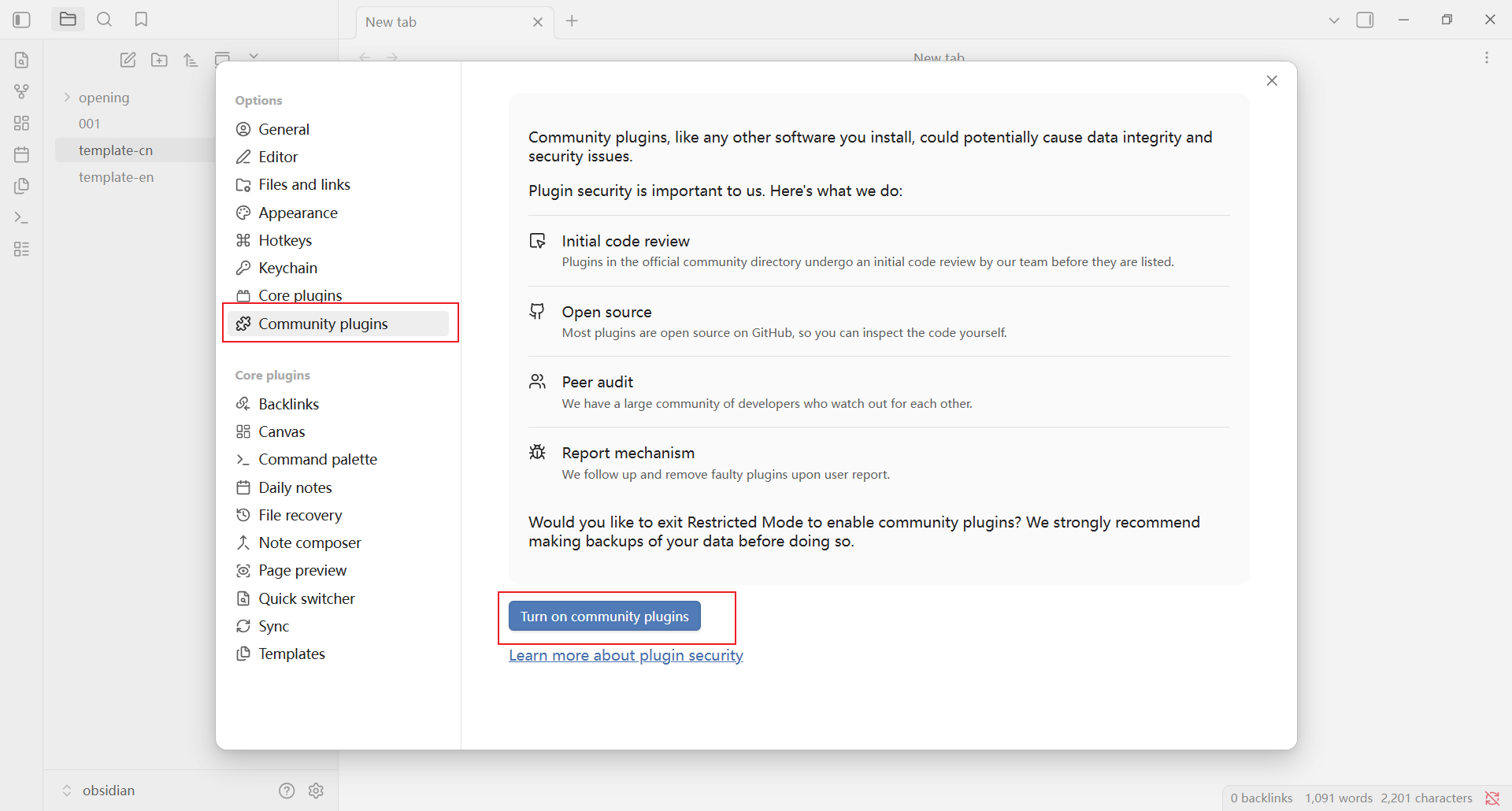
2. Instalar y habilitar el plugin
Haz clic en Browse para abrir el marketplace de plugins comunitarios.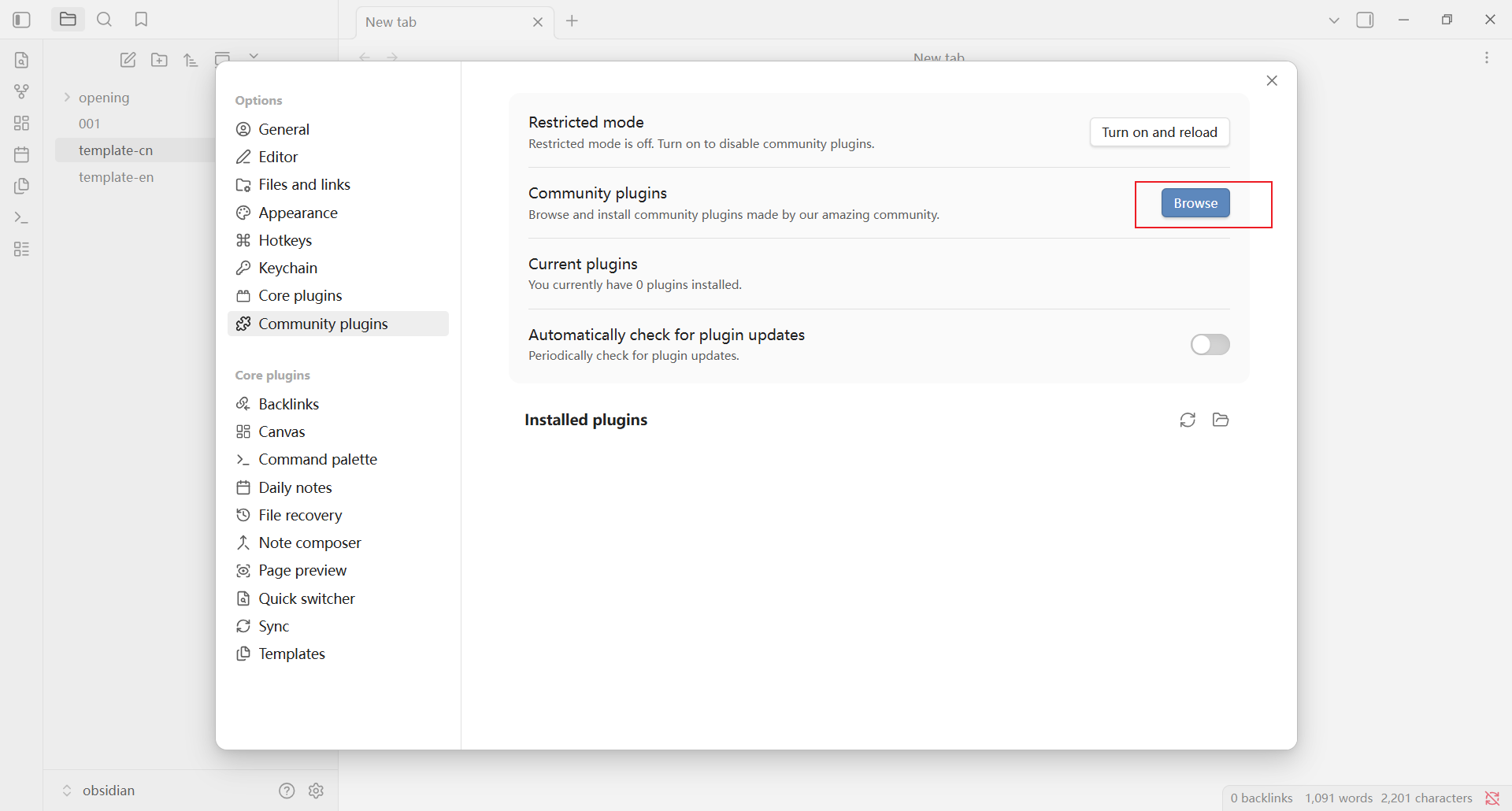
Text Generator y haz clic en Text Generator dentro de los resultados.
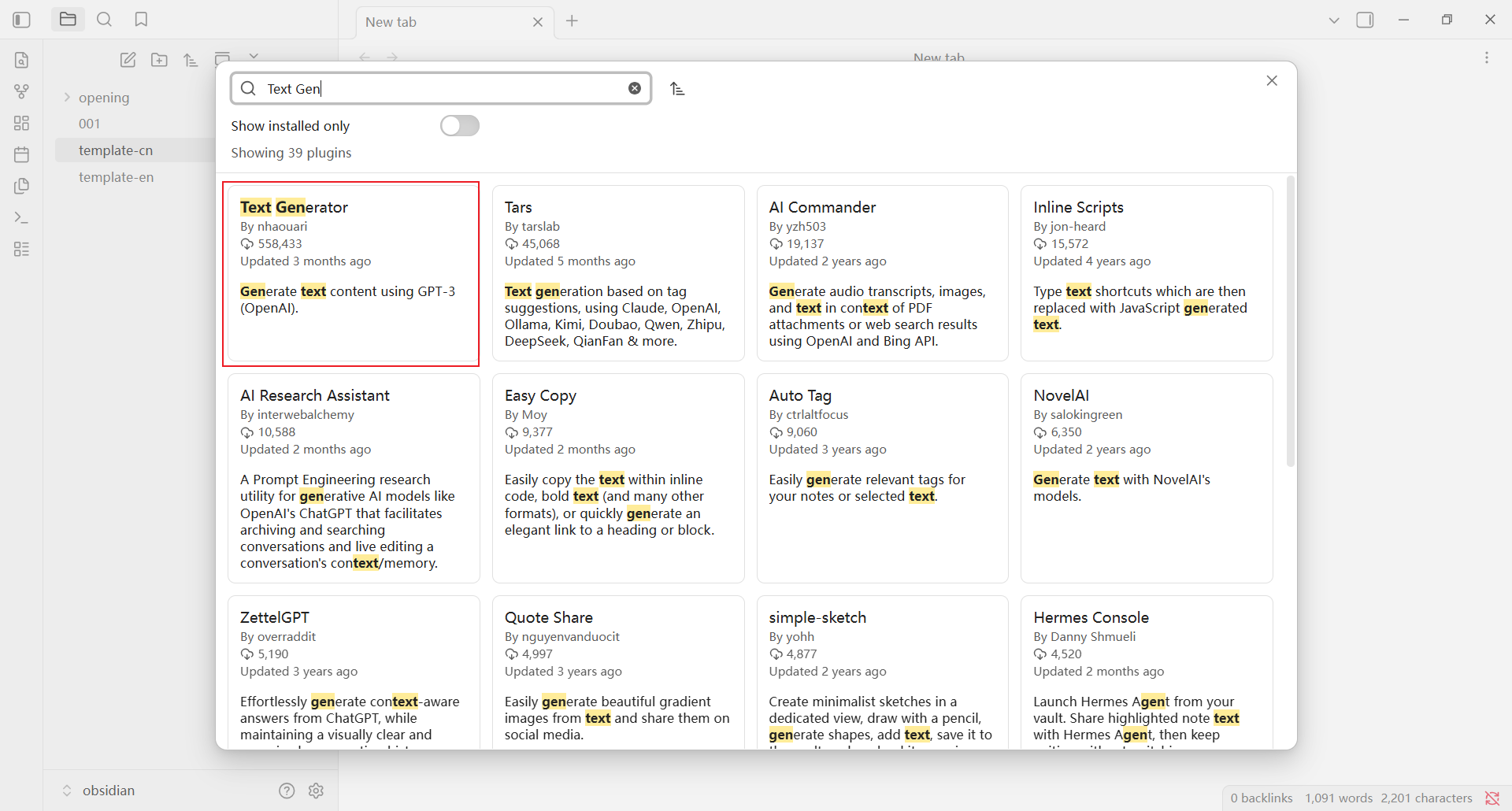
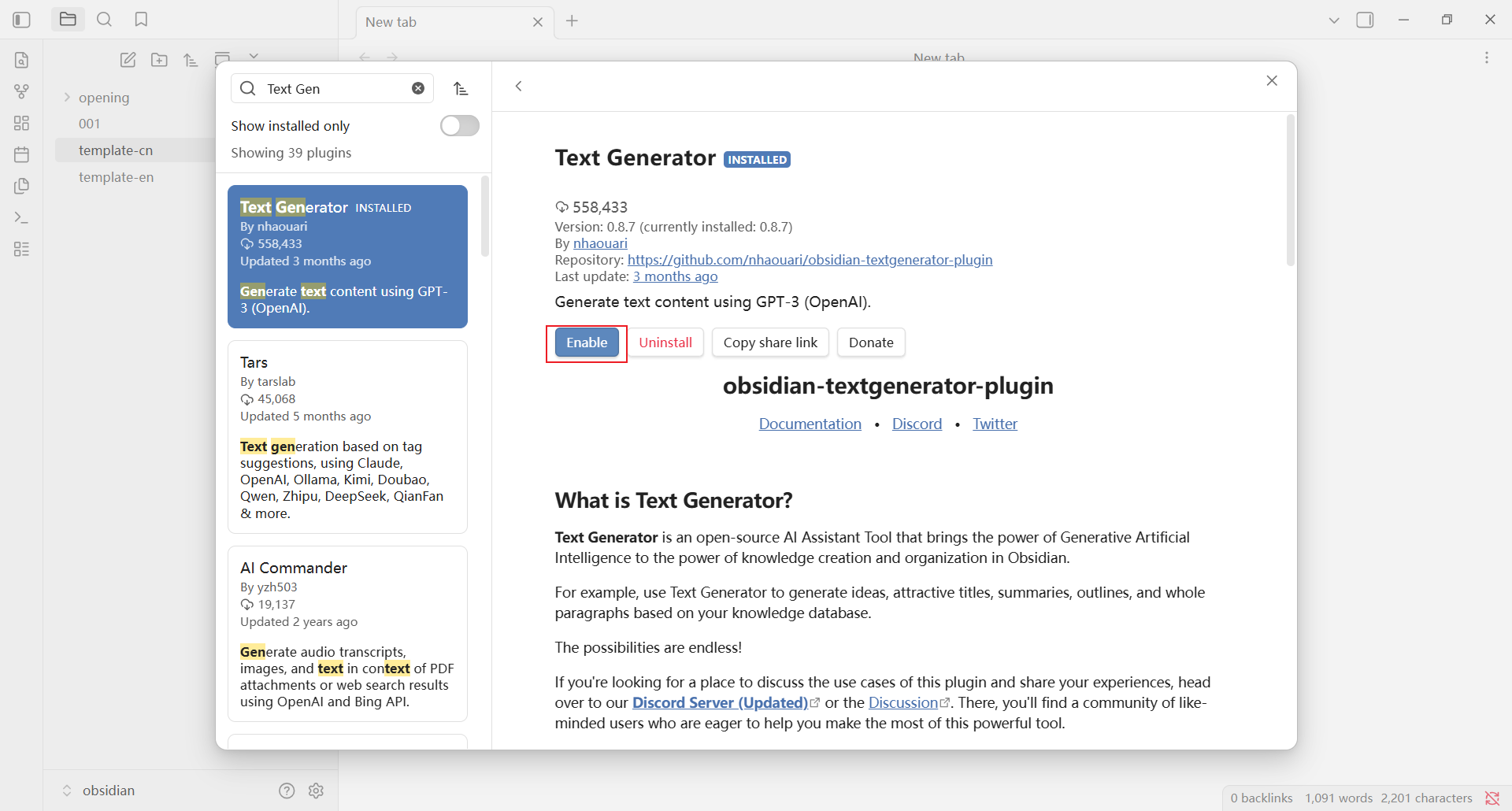
3. Abrir los ajustes del plugin
Vuelve a la página Community plugins, busca Text Generator en la lista de plugins instalados y haz clic en el botón de ajustes de la derecha.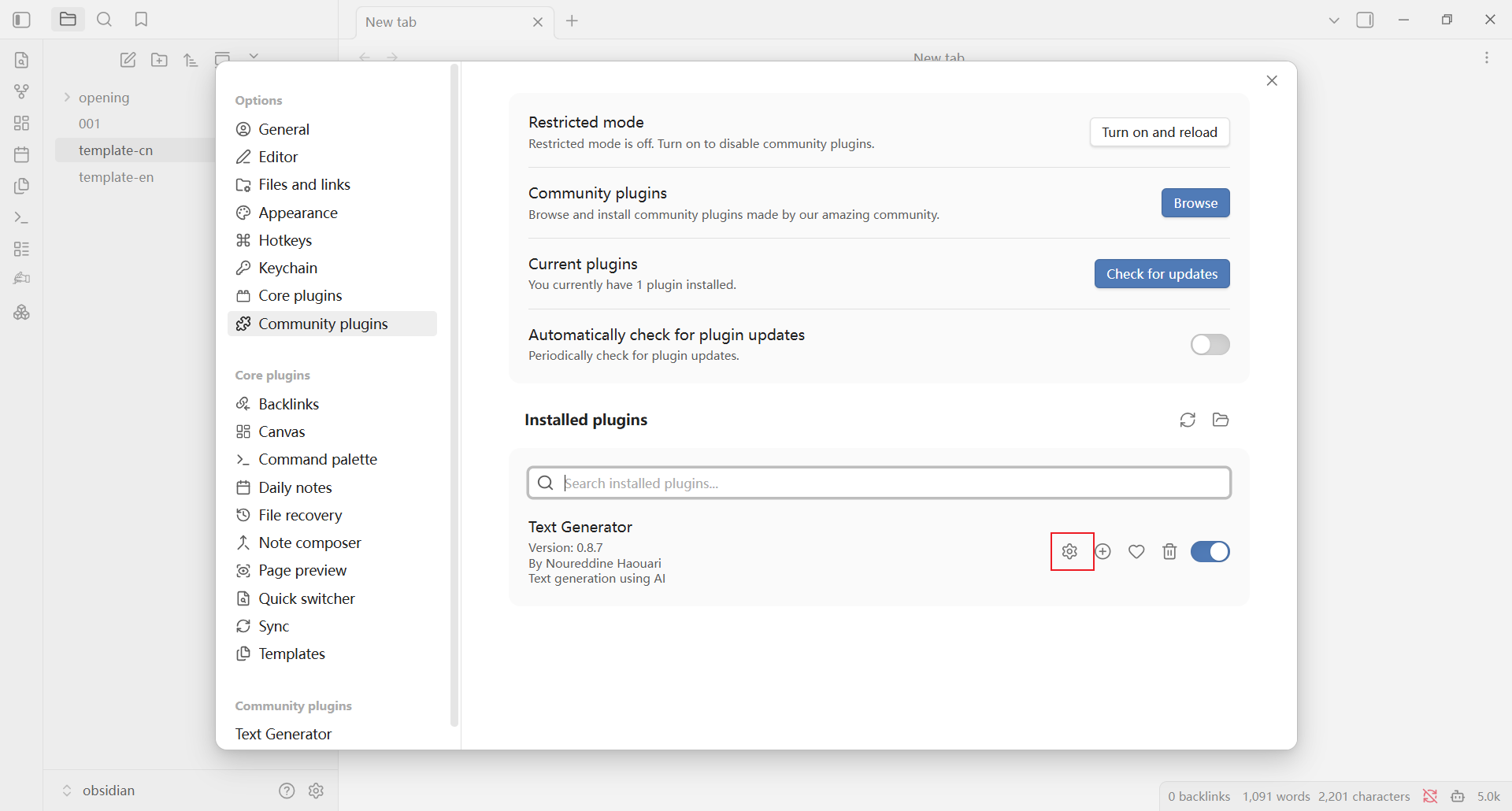
Configurar AIHubMix
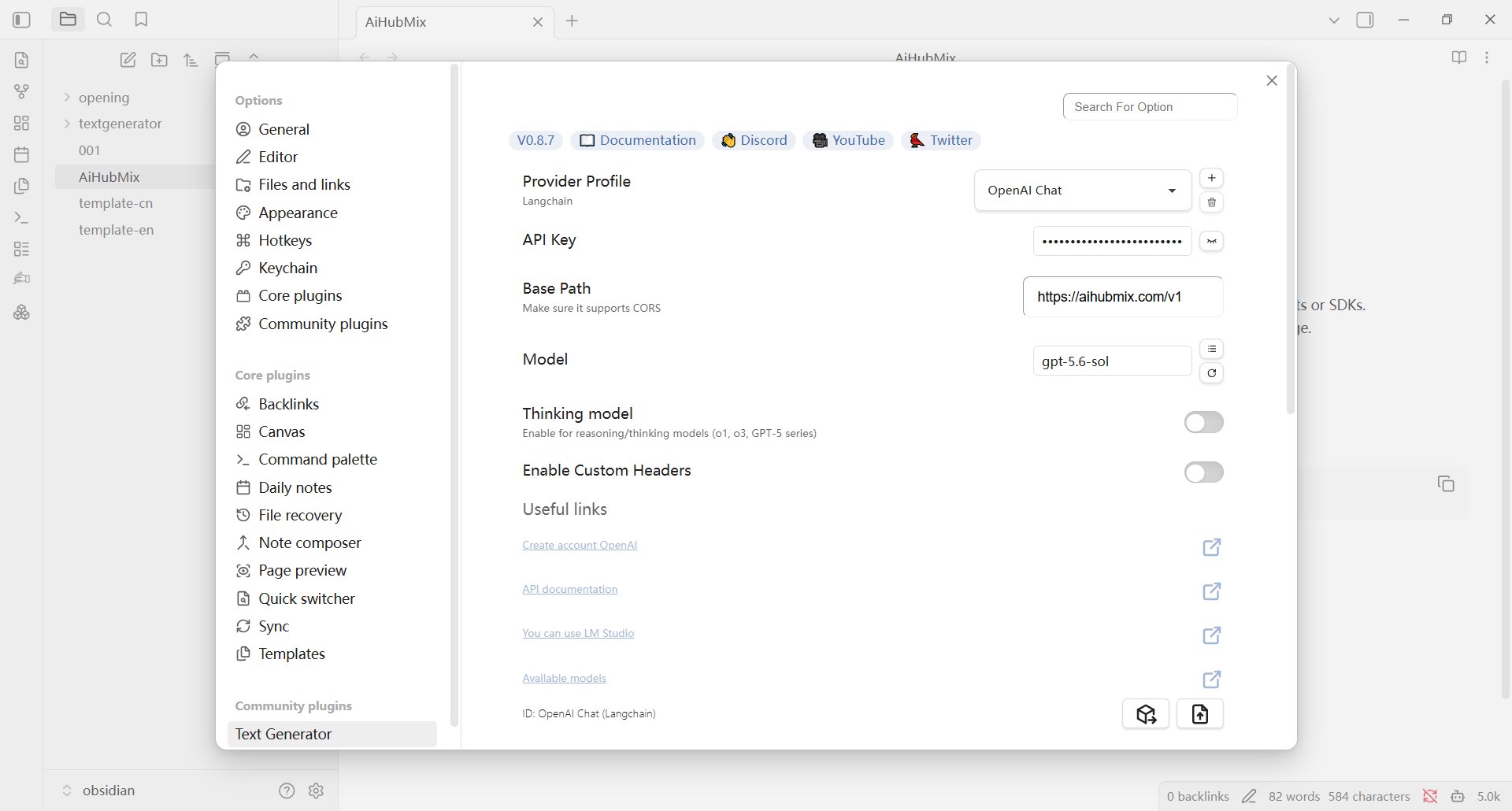
En la página de ajustes de Text Generator, completa lo siguiente:- Provider Profile: Selecciona
OpenAI Chat. - API Key: Introduce la API Key creada en la consola de AIHubMix.
- Base Path: Introduce
https://aihubmix.com/v1. Si el endpoint principal no está disponible temporalmente, usa el endpoint de respaldohttps://api.inferera.com/v1. - Model: Introduce el ID de un modelo compatible con AIHubMix. Puedes consultarlo en la lista de modelos.
Usar Text Generator
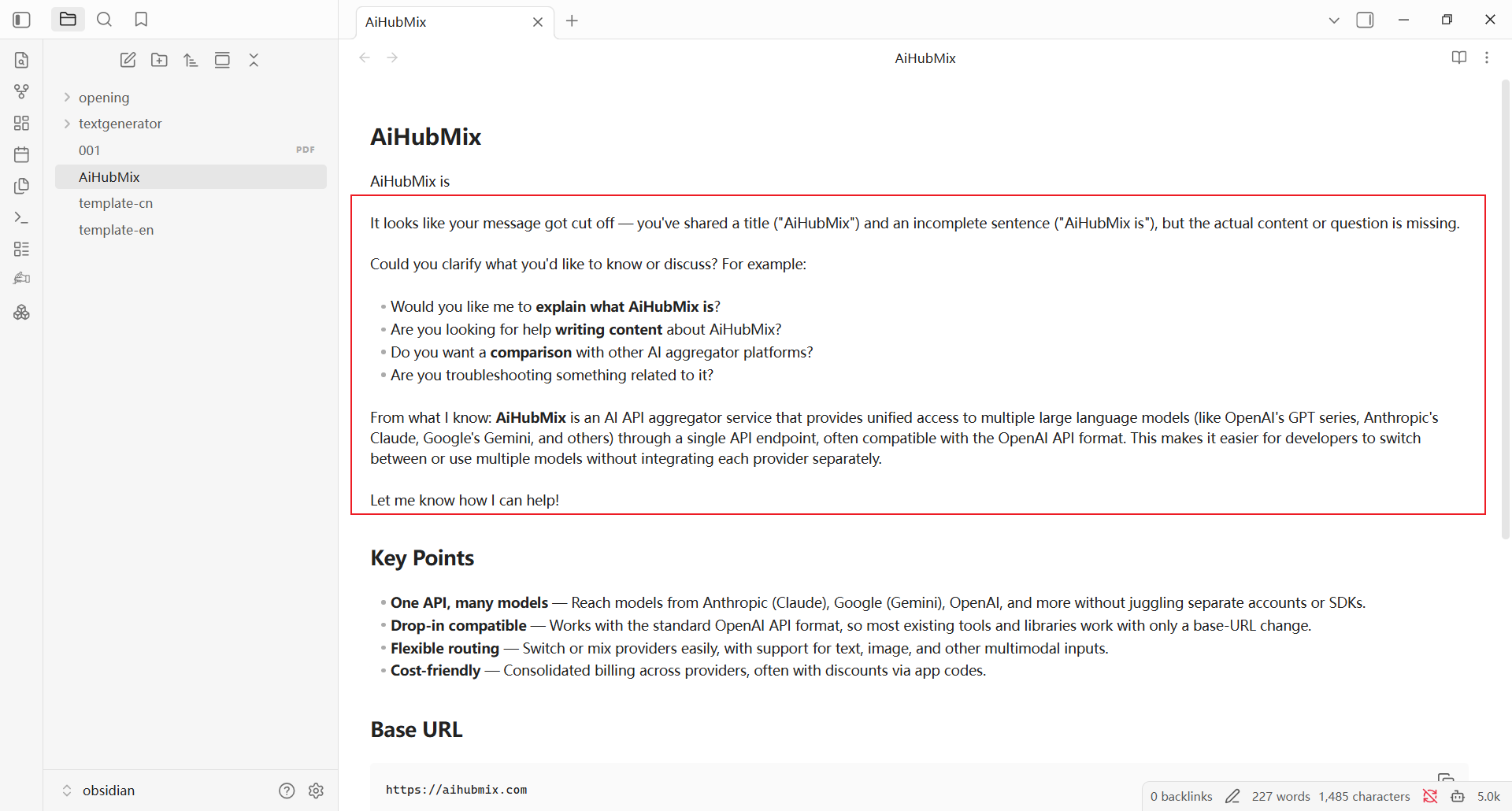
En una nota, escribe y selecciona el texto que quieres procesar. Después, haz clic en Generate Text! en la barra de herramientas izquierda.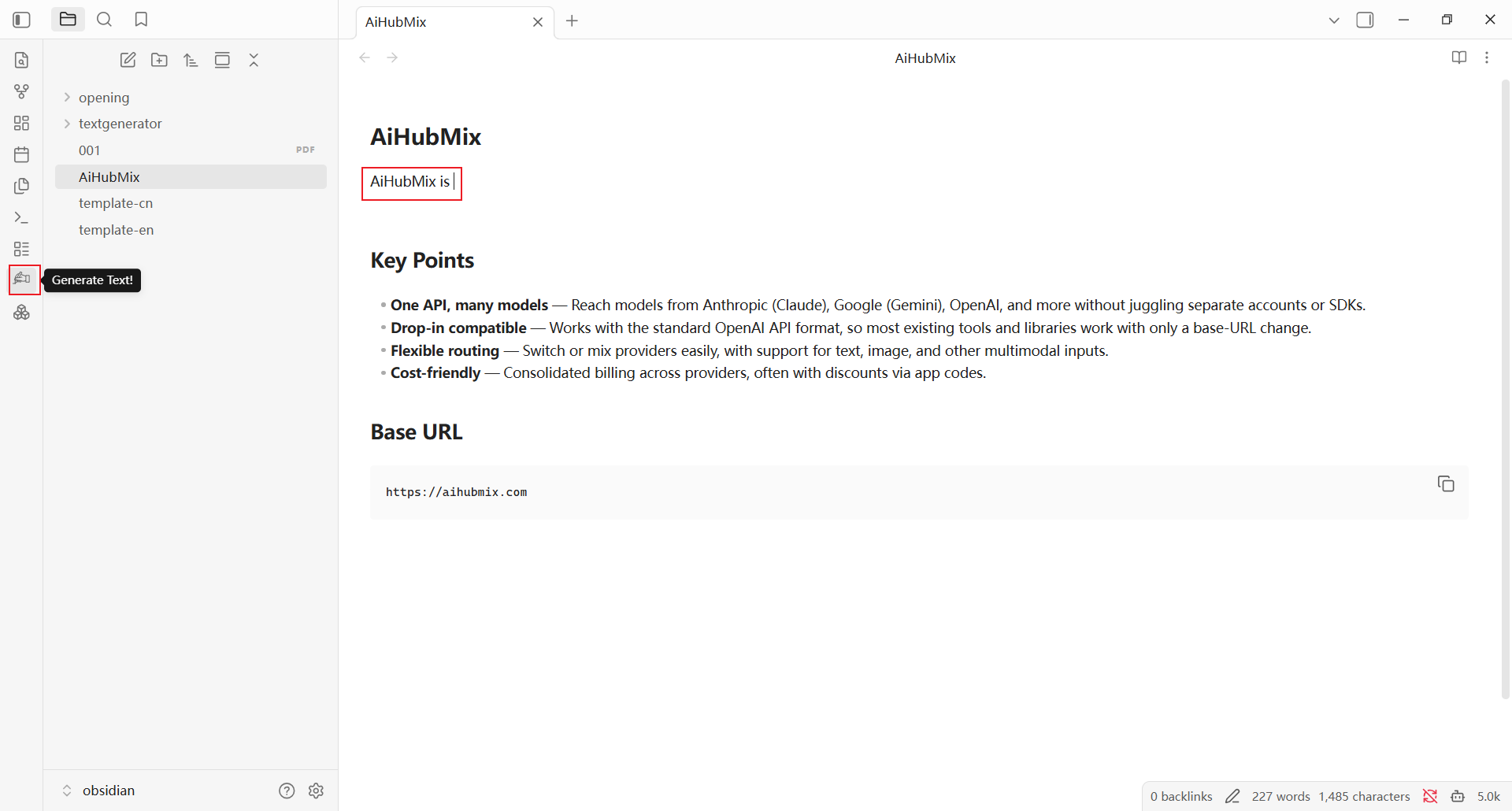
Preguntas frecuentes
¿Qué hago si no aparece el botón Generate Text! en la barra de herramientas izquierda? Vuelve a la página Community plugins y confirma que Text Generator esté instalado y habilitado. ¿Qué hago si no se genera contenido? Comprueba que la API Key, el Base Path y el ID del modelo sean correctos. Si el endpoint principal no está disponible temporalmente, cambia Base Path ahttps://api.inferera.com/v1.
Última actualización: 2026-07-22