

Preparacion
- Instala y abre Chatbox. Este tutorial se basa en Chatbox
1.21.1. - Crea una API Key en la consola de AIHubMix, normalmente
sk-***. - Copia el ID del modelo desde la lista de AIHubMix, por ejemplo
gpt-5.6-terra.
Configurar AIHubMix en la interfaz
1. Abrir Model Provider
Haz clic en Settings en la esquina inferior izquierda y abre Model Provider.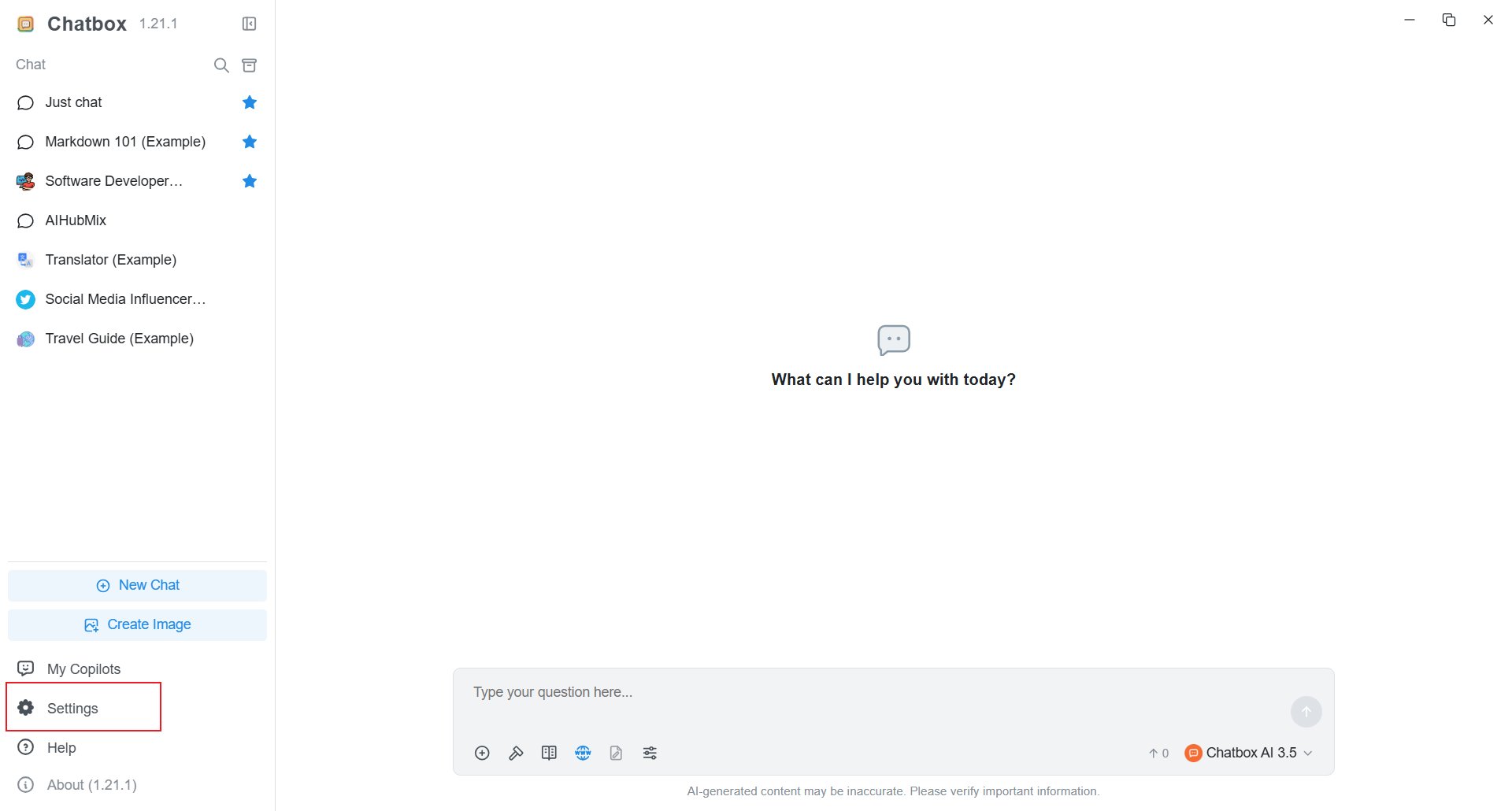
2. Introducir API Key y API Host
Introduce la API Key de AIHubMix y escribe la URL completa de Chat Completions en API Host: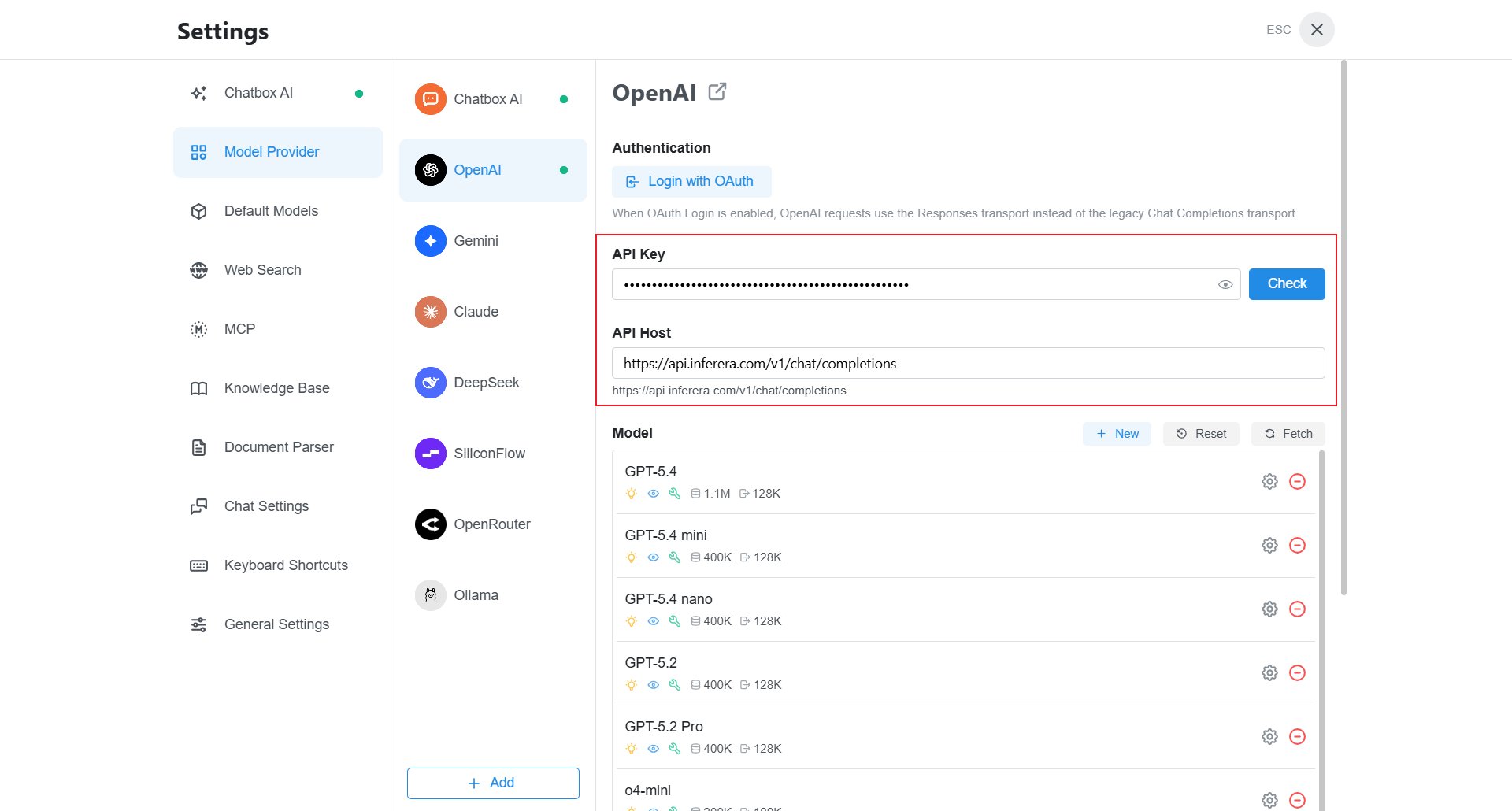
3. Agregar un modelo
En Model, haz clic en New. Los modelos existentes aparecen aqui y el icono de engranaje permite editarlos.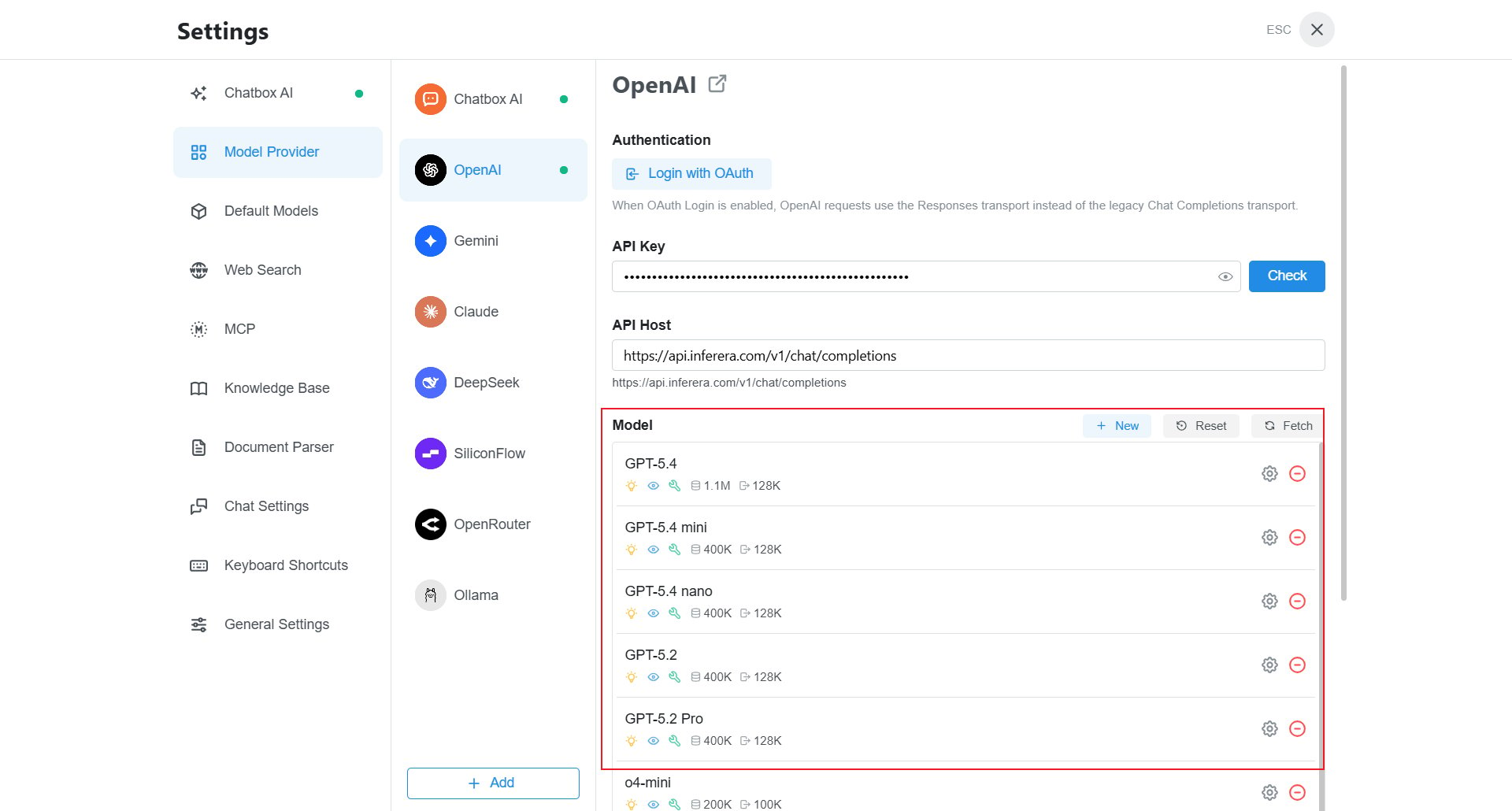
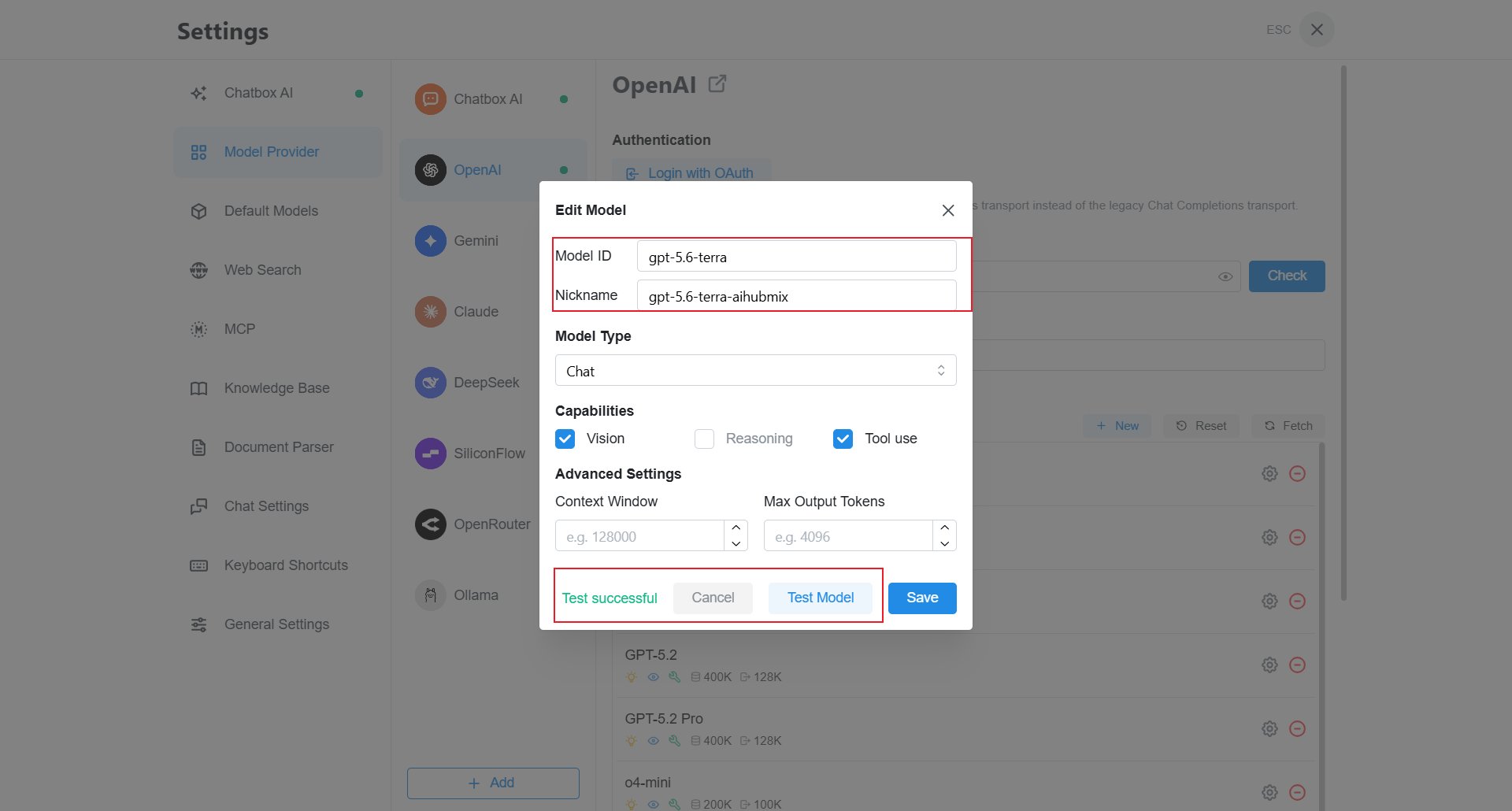
- Model ID: el ID del modelo, por ejemplo
gpt-5.6-terra. - Nickname: un nombre reconocible, por ejemplo
gpt-5.6-terra-aihubmix. - Model Type: selecciona Chat.
- Capabilities: activa Vision, Tool use y Reasoning solo si el modelo lo admite.
- Context Window y Max Output Tokens: dejalos vacios para los valores predeterminados.
4. Seleccionar el modelo y conversar
Vuelve a la pagina principal, haz clic en el nombre del modelo abajo a la derecha y busca el Nickname agregado.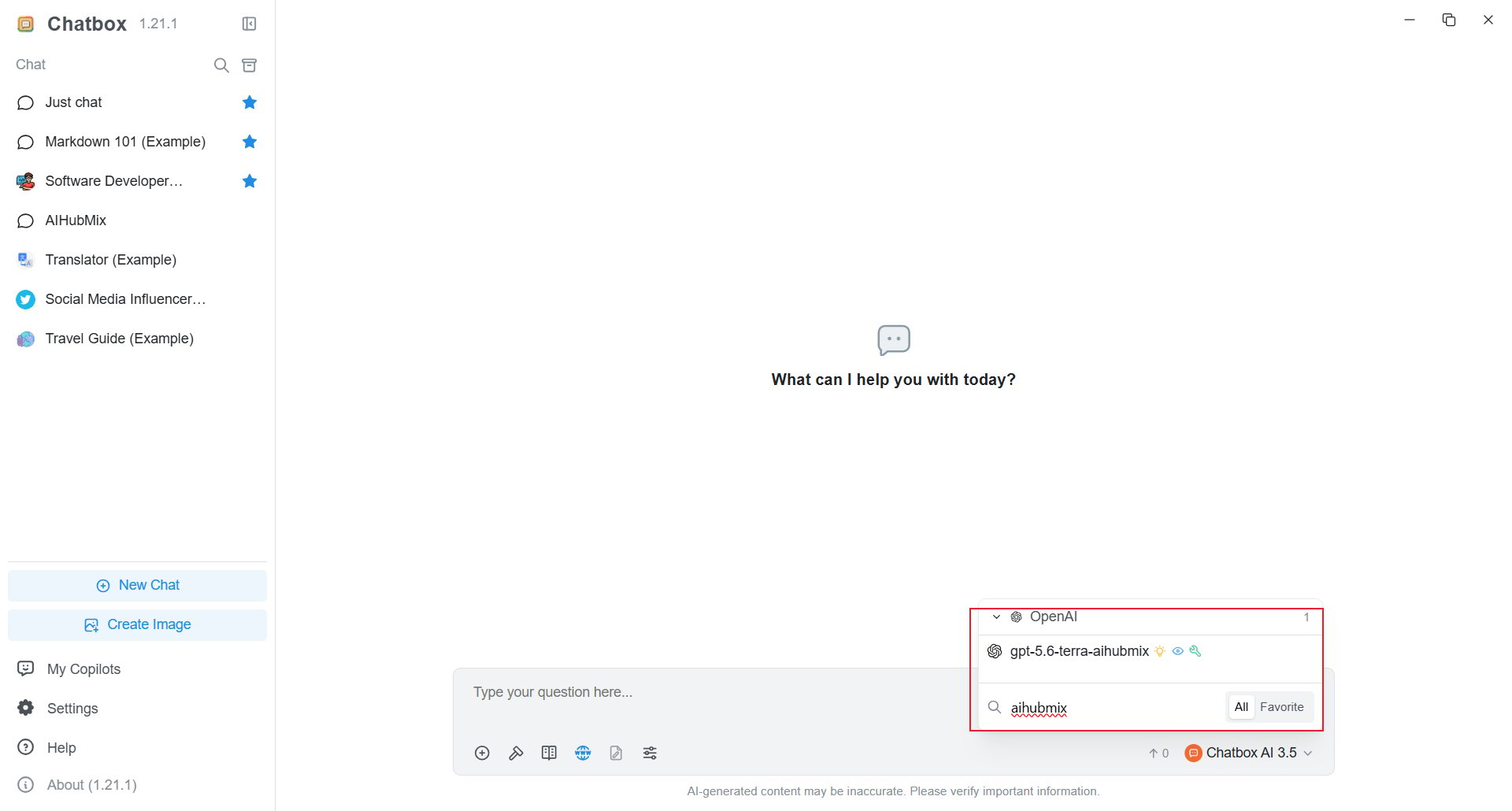
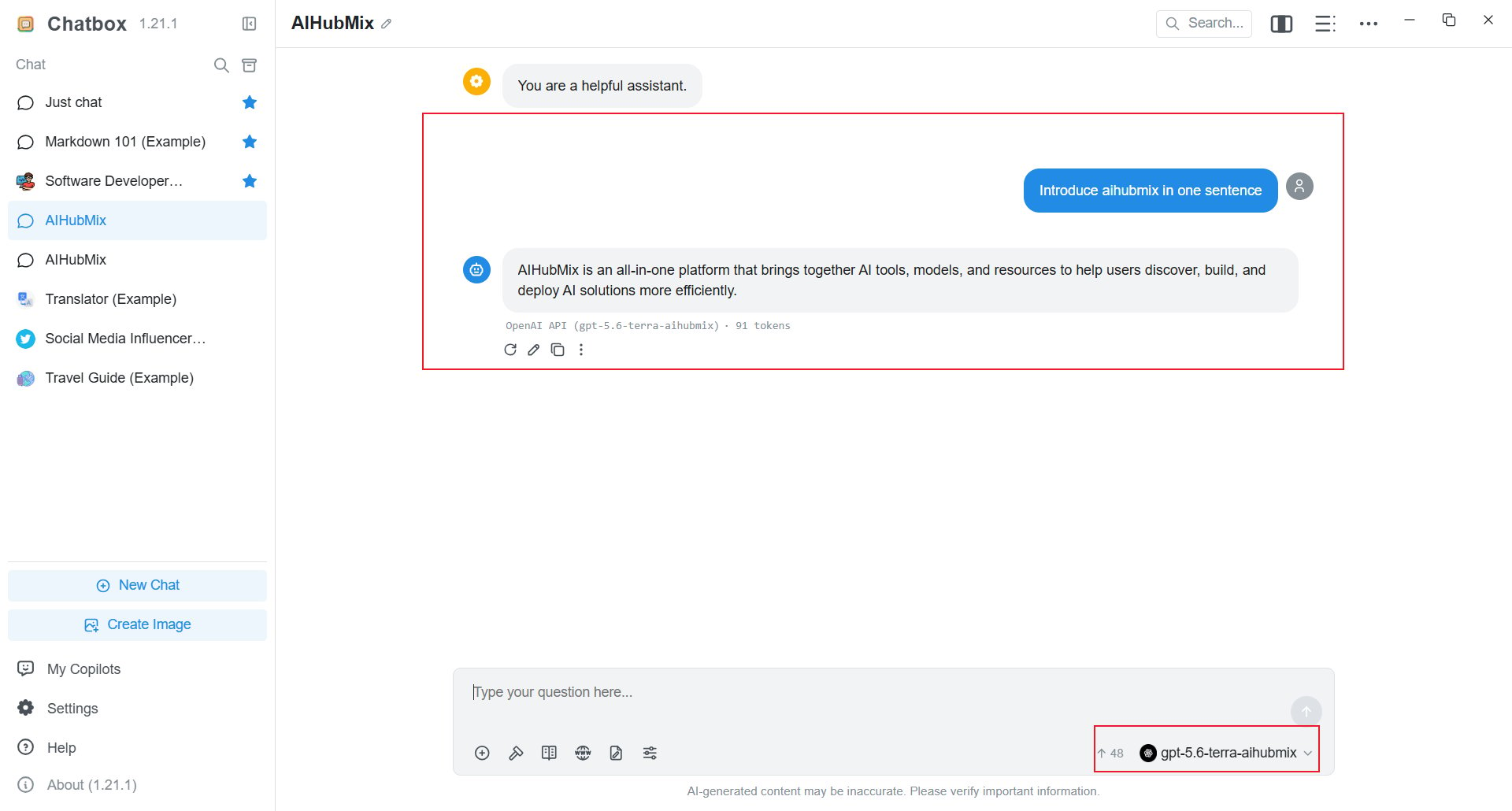
Importar una configuracion de modelo
Chatbox1.15.1 y versiones posteriores permite importar configuraciones JSON. Copia la siguiente configuracion compatible con OpenAI e importala en Chatbox:
Preguntas frecuentes
Que se introduce en API Host? Introduce la URL completahttps://aihubmix.com/v1/chat/completions, no solo el dominio ni /v1.
La prueba del modelo falla.
Comprueba API Key, API Host completa e ID del modelo. Si hace falta, usa https://api.inferera.com/v1/chat/completions.
El modelo importado no aparece.
Abre otra vez el selector y busca el Nickname. Si falta, agrega el modelo desde la interfaz.
Ultima actualizacion: 2026-07-15