

에이전트가 작업하는 동안 메시지 추가
에이전트가 작업하는 동안에도 입력창을 사용할 수 있습니다. 메시지를 보내는 방법은 두 가지입니다.- 대기열: 메시지가 입력창 위에서 대기하다가, 에이전트가 현재 작업을 마친 뒤 순서대로 전송됩니다.
- 끼어들기: 메시지가 작업 중인 에이전트에게 즉시 전달되며, 에이전트는 새 지시에 따라 작업을 계속합니다.
⌘Enter(Windows에서는 Ctrl+Enter)를 누르면 기본값과 반대 방식으로 보냅니다. 기본값을 변경하려면 Settings › General에서 Messages sent mid-turn을 변경합니다.
끼어들기는 현재 Claude Code와 Codex에서만 지원됩니다. 다른 에이전트에서는 메시지가 항상 대기열에 추가됩니다.
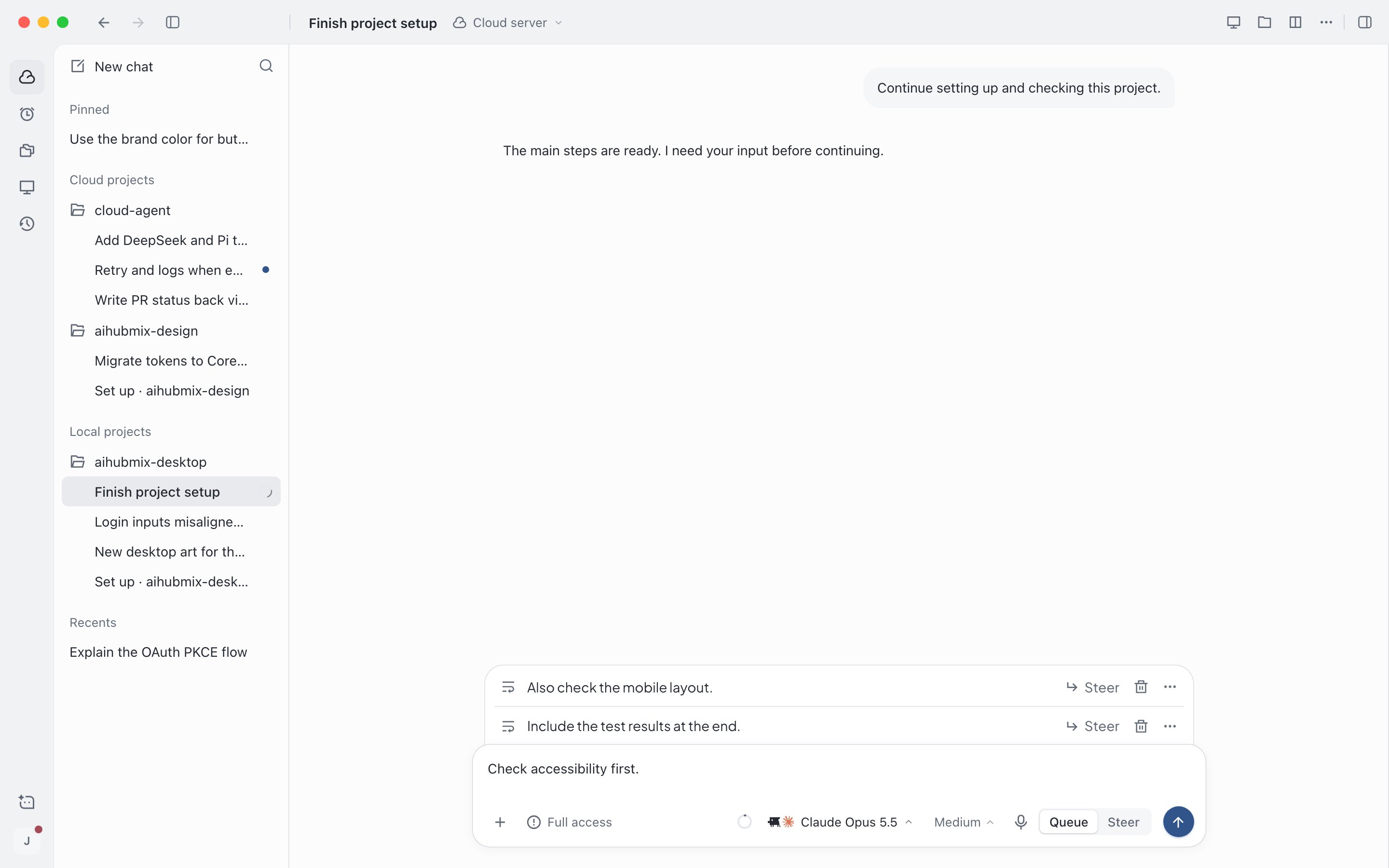
대기 중인 메시지는 입력창 위에 표시되며 언제든지 끼어들기로 전환할 수 있습니다
에이전트의 작업 승인 또는 거부
권한이 Ask for approval로 설정되어 있거나, Approve for me가 안전하지 않을 수 있는 작업을 감지하면, 에이전트는 작업하기 전에 승인을 요청합니다. 실행하려는 명령이 입력창 위에 표시됩니다.- Allow: 이번 한 번만 승인합니다.
- Allow for this task: 이번에 승인하고, 이 세션의 나머지 동안 비슷한 작업을 자동으로 허용합니다.
- Deny: 실행하지 않습니다. 에이전트는 다른 방법을 시도합니다.
- Something else…: 지시를 작성하고
Enter를 누릅니다. 작업을 거부하고 대신 할 일을 에이전트에게 알려 줍니다.
1을 누르면 허용, 2를 누르면 이 작업 동안 허용, 3을 누르면 거부합니다. 도중에 권한을 Full access로 바꿔도 이미 대기 중인 요청은 자동으로 승인되지 않습니다. 권한을 선택하는 방법은 세션 시작하기를 참고하세요.
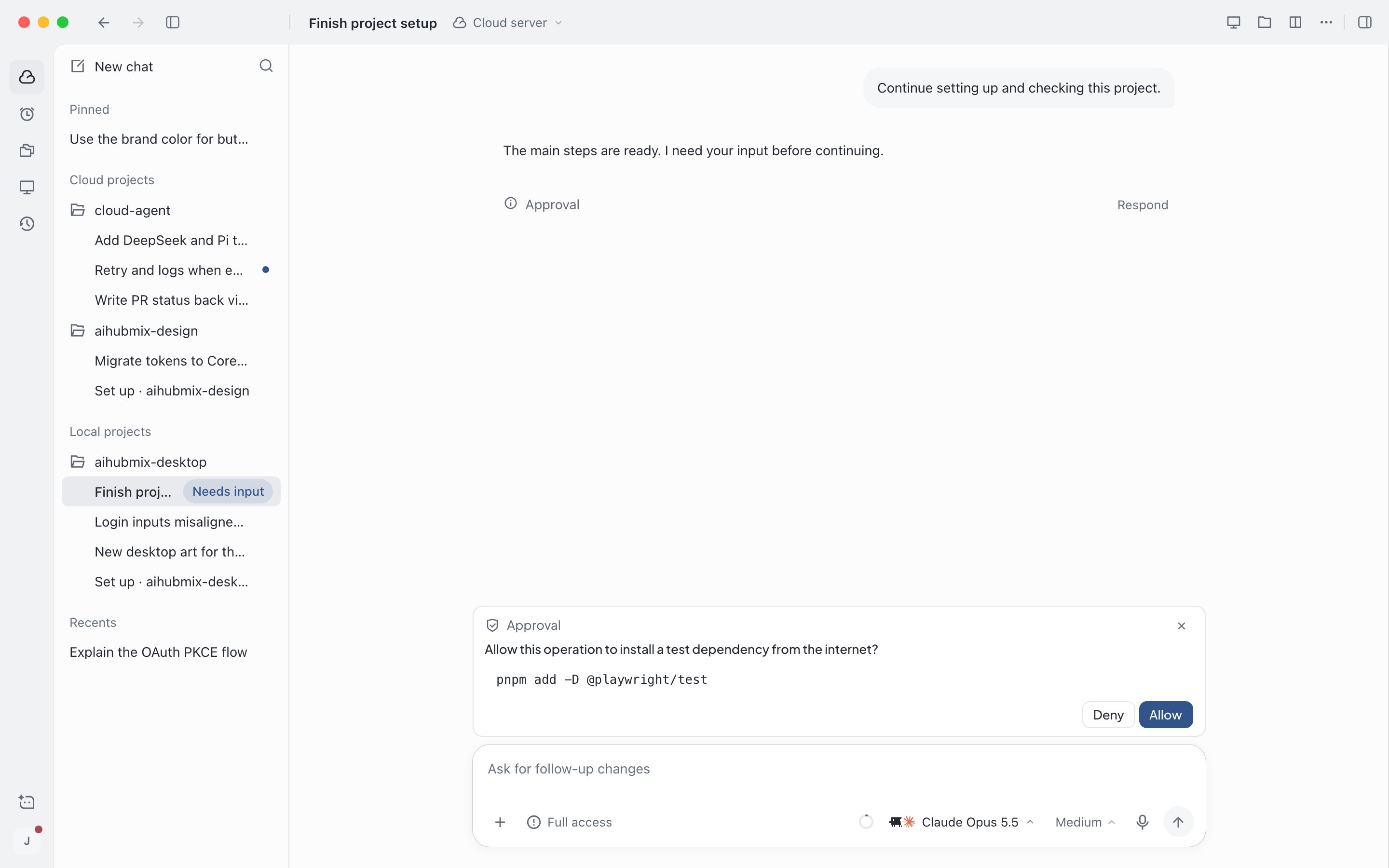
에이전트가 인터넷에서 의존성을 설치하기 전에 승인을 요청합니다
Esc를 누르면 잠시 숨길 수 있으며, 입력창 위의 Needs your input을 클릭하면 다시 열립니다.
이 세션에 있지 않을 때는 사이드바의 세션 옆에 Needs input이 표시되고 시스템 알림도 받습니다. ⌥⌘A(Windows에서는 Ctrl+Alt+A)를 누르면 응답을 기다리는 다음 세션으로 이동합니다.
에이전트의 질문에 답하기
에이전트는 정보가 부족하면 직접 질문합니다. 사용자가 방법을 골라야 할 때는 선택지를 제시합니다.1
답하기
답을 입력하거나 선택지를 고릅니다(
1부터 9까지 누를 수 있습니다). 선택지 마지막에 **Other…**가 있으면 직접 작성할 수 있습니다.2
각 질문 진행
질문이 여러 개이면 한 번에 하나씩 표시됩니다. 답한 뒤 Continue를 클릭하거나, Previous를 클릭하여 이전 질문을 확인합니다.
3
제출
마지막 질문에서 Submit을 클릭하면 에이전트가 작업을 계속합니다. 답하고 싶지 않으면 Skip을 클릭합니다.
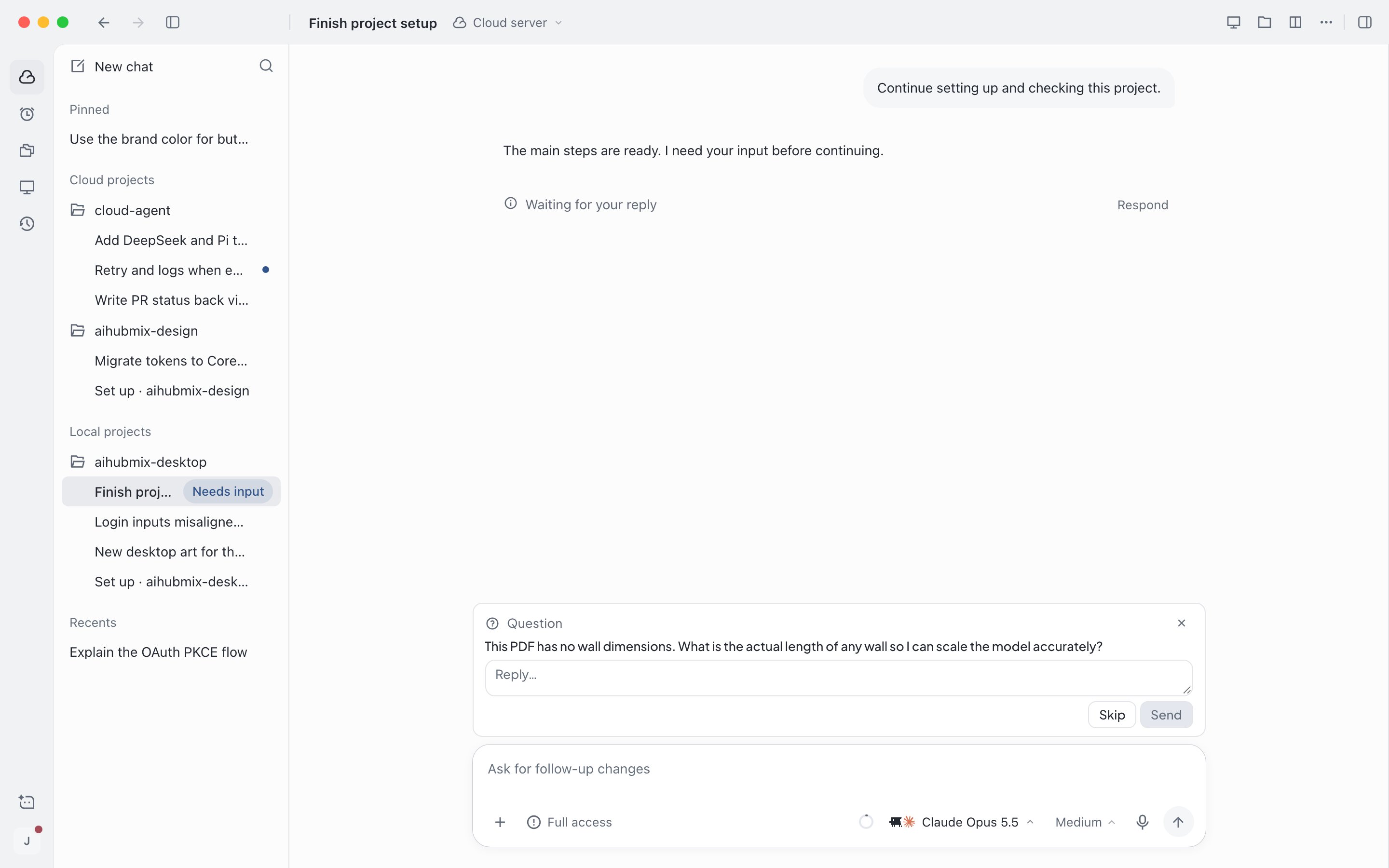
정보가 부족하면 에이전트가 직접 질문합니다
시크릿 제공
에이전트에게 시크릿(예:SENTRY_AUTH_TOKEN)이 없으면 이유를 설명하고 입력을 요청합니다. 입력한 값은 현재 작업에서만 사용되며 대화에 표시되지 않습니다. 오래 사용할 시크릿은 프로젝트의 시크릿 및 환경 변수에 저장하세요. 프로젝트 및 환경 구성을 참고하세요.
클라우드 서버에서 직접 돕기
웹사이트에 로그인하고 2단계 인증 코드를 입력하는 것처럼 에이전트가 대신할 수 없는 단계도 있습니다. 이 경우 입력창 위의 요청에 사용자가 해야 할 일이 표시됩니다.1
화면 열기
Take control을 클릭하면 클라우드 서버 데스크톱이 열리고 키보드와 마우스를 직접 조작할 수 있습니다. 조작하지 않고 지켜보려면 View cloud server를 클릭합니다. 세션이 내 기기에서 실행 중이면 해당 컴퓨터에서 직접 진행합니다.
2
단계 완료
안내에 따라 로그인, 인증 등의 단계를 완료합니다. 사용자가 작업하는 동안 에이전트는 일시 중지하지 않습니다.
3
에이전트에게 계속하라고 알리기
세션으로 돌아가 Resolved를 클릭합니다. 더 이상 필요하지 않은 단계라면 Not now를 클릭하며, 에이전트는 다른 방법을 시도합니다.
모바일 웹에서는 클라우드 서버 데스크톱을 보기만 할 수 있고 제어할 수는 없습니다. 원격 데스크톱에 대한 자세한 내용은 클라우드 서버를 참고하세요.
에이전트 중지
에이전트가 작업 중이고 입력창이 비어 있으면 보내기 버튼이 중지 버튼으로 바뀝니다. 클릭하거나Esc를 누르면 중지됩니다. 완료된 단계와 파일 변경 사항은 유지되며, 다른 메시지를 보내 작업을 계속할 수 있습니다. 응답을 기다리던 요청은 취소되고, 대기 중인 메시지는 원래 순서대로 전송됩니다.
메시지 편집 후 다시 실행
지시가 잘못되었다는 것을 알게 되면 보낸 메시지를 편집하고 해당 메시지부터 에이전트가 작업을 다시 하게 할 수 있습니다.1
편집 시작
메시지 위에 마우스를 올리고 Edit(연필 아이콘)를 클릭합니다. 입력창이 비어 있을 때
↑를 누르면 마지막 메시지를 바로 편집할 수 있습니다.2
편집 후 다시 실행
편집한 뒤 Rerun을 클릭하거나
Enter를 누릅니다. 취소하려면 Esc를 누릅니다. 에이전트가 작업 중이면 먼저 중지한 뒤 다시 실행합니다.답변에서 포크하기
포크는 특정 답변까지의 세션 기록을 새 세션으로 복사하여 다른 방향으로 계속 진행할 수 있게 합니다. 원래 세션은 변경되지 않습니다. 완료된 답변 위에 마우스를 올리고 아래쪽의 포크 버튼을 클릭합니다. 세션 상단 바의 … 메뉴에서 Fork › Fork chat in same worktree를 선택하여 마지막으로 완료된 답변에서 포크할 수도 있습니다. 새 세션이 자동으로 열립니다.- 새 세션에는 기록만 복사됩니다. 진행 중인 작업, 대기 중인 요청, 대기열의 메시지는 복사되지 않습니다.
- 내 컴퓨터에서 실행되는 세션은 중간에서 포크할 수 없습니다. 대신 … 메뉴에서 Fork › New chat in this worktree를 사용하세요. 프로젝트, 모델, 권한은 유지되지만 대화 기록은 가져오지 않습니다.