

⌘/(Windows: Ctrl+/)를 눌러 빠른 참조 패널을 엽니다. 단축키가 없는 기능 대부분은 명령 메뉴 ⇧⌘P(Windows: Ctrl+Shift+P)에서 검색해 실행할 수 있습니다.
빠른 참조 패널과 명령 메뉴 사용하기
- 빠른 참조 패널:
⌘/를 눌러 엽니다. 모든 단축키가 그룹별로 표시되며, 키는 사용 중인 운영 체제에 맞게 표시됩니다. 아래쪽의 View in Settings 를 클릭하면 Settings › Keyboard shortcuts 로 이동합니다.Esc를 누르거나⌘/를 다시 누르면 닫힙니다. - 명령 메뉴:
⇧⌘P를 눌러 열고, 입력해 검색한 다음↑↓로 선택하고Enter를 눌러 실행합니다. 지금 실행할 수 있는 명령만 표시되며, 단축키가 있는 명령은 오른쪽에 키가 표시됩니다. 단축키 표에 있는 동작 외에도 Settings 섹션(예: “Settings · Account”) 찾기, 페이지 이동(예: “Go to · Cloud server”), 언어와 테마 전환, 분할 보기 레이아웃 변경, 실행 위치 선택, 업데이트 확인, 채팅 영구 삭제 등을 할 수 있습니다.
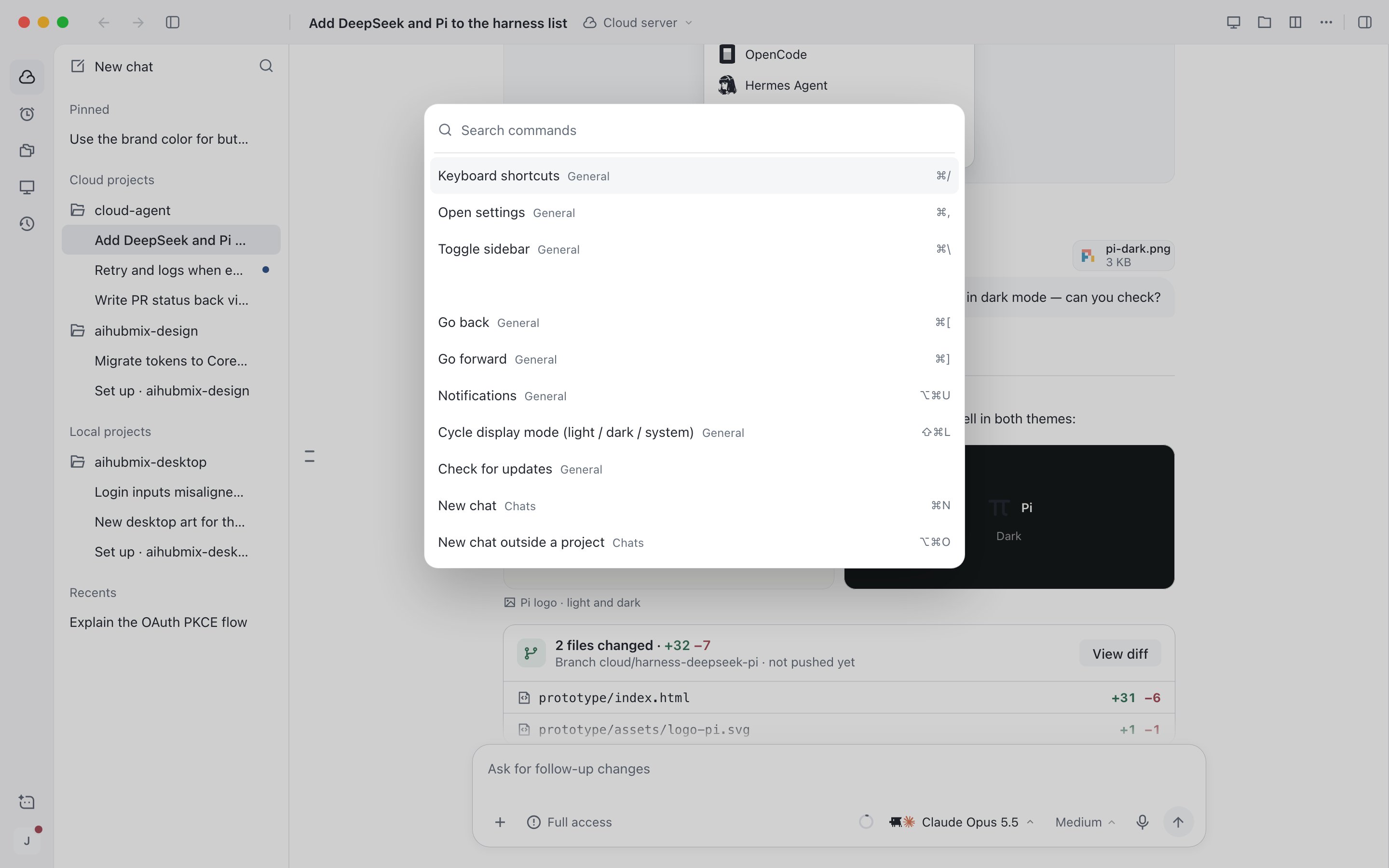
명령 메뉴: 명령을 검색하며, 단축키는 오른쪽에 표시됩니다
일반
세션
이전, 다음, 채팅 1–9는 최근 활동 순서를 따릅니다. 분할 보기에서는 이 키가 창 사이를 전환하며,
⌘W 는 현재 창을 닫습니다.
입력창
실행과 승인
승인 키는 대기 중인 요청이 있고 포커스가 입력창에 없을 때만 작동합니다. 에이전트의 요청을 처리하는 방법은 에이전트와 함께 작업하기를 참고하세요.
오른쪽 패널과 분할 보기
파일과 변경 사항은 세션이 프로젝트에 속해 있어야 사용할 수 있습니다. 패널 키를 다시 누르면 패널이 닫힙니다. 분할 보기에서는 패널 키를 사용할 수 없습니다.
⌥(Windows: Alt)를 누른 채 사이드바에서 채팅을 클릭하면 분할 보기에 추가됩니다.
단축키가 작동하지 않을 때
- 포커스가 텍스트 필드에 있음:
Esc,Enter,↑, 숫자 키 같은 단일 키는 작동하지 않습니다. 메인 입력창에서는 예외가 있습니다.Esc는 세션을 중지하고,⇧Esc는 읽지 않음을 모두 지우며, 입력창이 비어 있을 때↑는 마지막 메시지를 편집합니다. - 메뉴나 대화 상자가 열려 있음:
Esc는 먼저 메뉴나 대화 상자를 닫습니다. 한 번 더 누르면 세션을 중지하거나 요청을 거부합니다. - 웹 앱에서 사용 중: 브라우저가 사용하는 키 조합(
⌘N,⌘W,⌘1–⌘9,⌘[등)은 사용할 수 없습니다. 대체 키가 있으면 앱에 바로 표시됩니다. 예를 들어 새 채팅은⇧⌘O, macOS에서 채팅 전환은⌥↑⌥↓입니다. 대체 키가 없으면 명령 메뉴를 사용하세요.
영구 삭제 같은 되돌릴 수 없는 동작에는 단축키가 없습니다. 메뉴나 명령 메뉴에서만 실행할 수 있으며, 실행할 때도 확인이 필요합니다.