

Harness와 모델 선택
1
모델 선택기 열기
새 세션 페이지에서 입력창 오른쪽 아래의 모델 버튼을 클릭합니다. 버튼에는 현재 Harness와 모델 이름이 표시됩니다. 모델 이름 뒤의 “Subscription”은 내 구독에서 제공되는 모델이라는 뜻이고, “BYOK”는 직접 추가한 API 키에서 제공되는 모델이라는 뜻입니다. Plus 모델에는 표시가 없습니다.
2
Harness 선택
선택기 위쪽에서 Harness를 클릭합니다. Harness를 바꾸면 모델이 Default model 로 초기화됩니다.
3
모델 선택
아래쪽에서 Subscriptions 탭과 BYOK 탭을 전환하며 모델을 클릭합니다. Plus 모델과 직접 추가한 API 키는 모두 BYOK 탭에 있으며, Plus 모델이 첫 번째 그룹에 있습니다.
4
보내기
작업을 입력하고 보냅니다. 세션이 이 조합으로 시작됩니다.
Harness별로 사용할 수 있는 모델
선택기에서는 현재 Harness가 사용할 수 있는 모델만 선택할 수 있습니다.- 내 구독 은 구독 유형에 따라 짝이 정해집니다. 예를 들어 Claude 구독은 Claude Code에서만 사용할 수 있고, ChatGPT 구독은 Codex CLI에서 사용할 수 있습니다.
- 직접 추가한 API 키 는 API 형식에 따라 짝이 정해집니다. Claude Code에는 Anthropic 호환 API가, Codex CLI에는 OpenAI 호환 API가 필요합니다.
- Plus 모델 은 Harness마다 사용할 수 있는 모델이 다릅니다.
Plus가 없어도 선택기는 평소처럼 열리지만 Plus 모델 그룹은 선택할 수 없습니다. 그룹 아래의 Get Plus 를 클릭해 구독하세요. Plus 요금제를 참고하세요.
추론 강도 조정
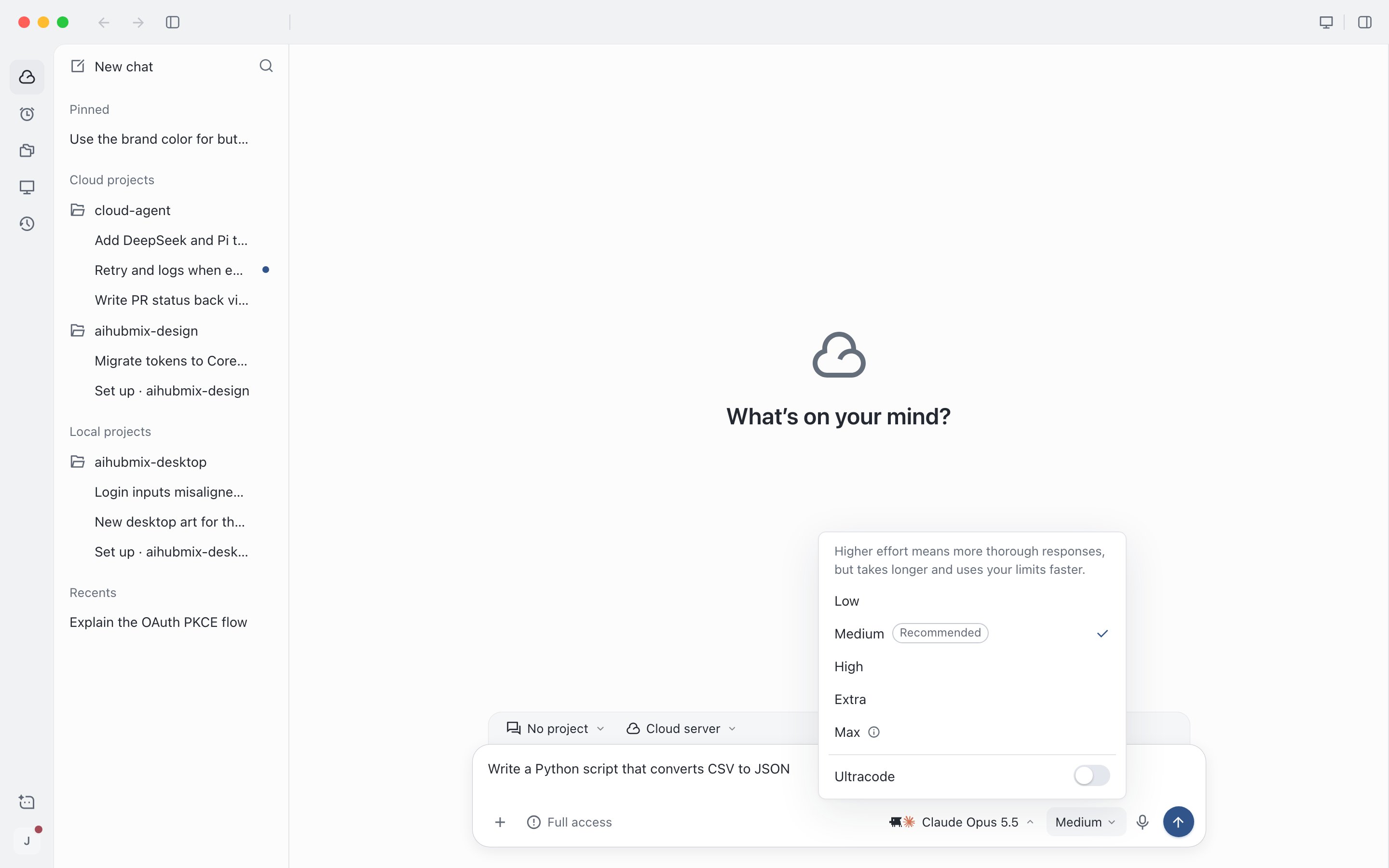
추론 강도는 모델이 답하기 전에 생각하는 시간을 정합니다. 단계가 높을수록 더 철저하게 답하지만 느려지고 사용량이 늘어납니다. 모델 버튼 옆의 강도 버튼을 클릭해 선택합니다. 모델이 조정을 지원하지 않으면 버튼이 표시되지 않습니다. 강도 메뉴는 두 가지 형태입니다. Claude 모델은 Effort 단계 목록을, GPT 모델은 Effort 슬라이더를 표시합니다. 그 밖의 모델은 Claude Code에서는 목록을, 다른 Harness에서는 슬라이더를 사용합니다. 선택 방법은 다음과 같습니다.- 잘 모르겠으면 Recommended 로 표시된 단계를 사용합니다.
- 작고 간단한 수정에는 낮은 단계를 사용하면 더 빨리 응답합니다. 대부분의 작업에는 Medium 을 사용합니다.
- 복잡한 변경에는 High 를, 여러 파일에 걸친 리팩터링과 어려운 문제에는 Extra high 를 사용합니다.
- Max(목록에만 있음)는 토큰을 많이 사용하고 응답이 매우 느릴 수 있습니다. 가장 어려운 작업에만 사용하세요.
추론 강도 슬라이더: 끌어서 단계를 선택하며, 아래에 현재 단계가 적합한 작업이 설명됩니다
Ultra와 Ultracode
두 기능 모두 에이전트가 작업을 병렬로 처리하게 하며, 사용량이 눈에 띄게 늘어나고, 정말 어려운 작업에 적합합니다.- Ultra: Codex CLI의 일부 모델에서 가장 높은 단계로, Effort 슬라이더의 맨 오른쪽에 있으며 여러 하위 에이전트가 병렬로 작업합니다. 사용량은 Extra high의 약 2~3배이며 작업마다 시간이 더 걸립니다. 선택하면 확인을 요청합니다. Turn on Ultra 를 클릭하면 적용됩니다.
- Ultracode: Claude Code의 멀티 에이전트 병렬 스위치로, 작업을 여러 하위 작업으로 나누어 동시에 완료합니다. Effort 단계 목록 아래에 있으며 단계를 바꾸지 않습니다. 켜면 강도 버튼에 “High · Ultracode”와 같이 표시됩니다. 다음 세 가지 조건을 모두 충족해야 합니다. Harness가 Claude Code이고, 클라우드 서버가 준비되었으며, 선택한 모델이 Extra high를 지원해야 합니다. 조건 중 하나라도 충족하지 않으면 스위치를 사용할 수 없으며 이유가 표시됩니다. 새 세션에서 Ultracode의 기본값은 꺼짐입니다.
세션 중 모델 전환
첫 메시지를 보낸 후에는 Harness가 고정됩니다. 다른 Harness를 사용하려면 새 세션을 시작하세요. 세션이 프로젝트에 속해 있으면 모델 선택기에서 New task with another harness 를 클릭해 같은 프로젝트에서 다른 Harness로 새 세션을 시작할 수 있습니다. 세션 중에도 모델, 소스, 추론 강도는 변경할 수 있습니다. 변경 사항은 다음 메시지부터 적용되고 이 세션에만 영향을 주며 새 세션의 기본값은 바뀌지 않습니다.1
에이전트가 현재 작업을 마칠 때까지 기다리기
에이전트가 작업하는 동안에는 모델을 전환할 수 없습니다.
2
새 모델 선택
모델 버튼을 클릭하고 다른 모델을 선택합니다. 소스가 다른 모델도 선택할 수 있습니다.
3
전환 확인
현재 컨텍스트가 새 모델에 들어가면 바로 전환됩니다. 세션 기록 전체가 유지되며 새 모델이 이어서 작업합니다. 들어가지 않으면 먼저 압축할지 확인을 요청합니다.