

클라우드 서버와 Plus
계정마다 클라우드 서버가 하나씩 있습니다. Plus 구독에서만 사용할 수 있으며 별도로 판매하지 않습니다. Plus를 구독하면 클라우드 서버가 준비되며, 보통 몇 분 정도 걸립니다. 요금, 갱신, 해지는 Plus 요금제와 사용량을 참고하세요. 현재 사양은 한 가지입니다. Linux(앱에 표시되는 예: Ubuntu 24.04 LTS), 4 vCPU, 메모리 8 GB입니다. 저장 용량과 월간 아웃바운드 트래픽은 클라우드 서버 페이지에 표시됩니다. 사양 업그레이드, 저장 공간 추가, 운영체제 변경은 할 수 없습니다.클라우드 서버 페이지에서 보기 및 관리
데스크톱 앱에서는 왼쪽 아이콘 바의 Cloud server 를 클릭합니다. 웹 앱에서는 사이드바 아래쪽의 Cloud server 를 클릭합니다. 이 페이지에서 다음을 할 수 있습니다.- 클라우드 서버의 현재 화면 썸네일을 보고, Open desktop 을 클릭해 전체 화면으로 봅니다.
- 시스템과 사양, 실행 상태, 실행 중인 세션 수를 확인합니다.
- 리전과 송신 IP(클릭 한 번으로 복사), 저장 공간과 트래픽 사용량, 월 요금, 다음 갱신일을 확인합니다.
- View billing 을 클릭합니다. 온라인으로 결제한 구독은 Payment & invoices 를 클릭해 카드를 변경하거나 인보이스를 다운로드할 수 있고, Cancel renewal / Resume renewal 을 클릭할 수도 있습니다.
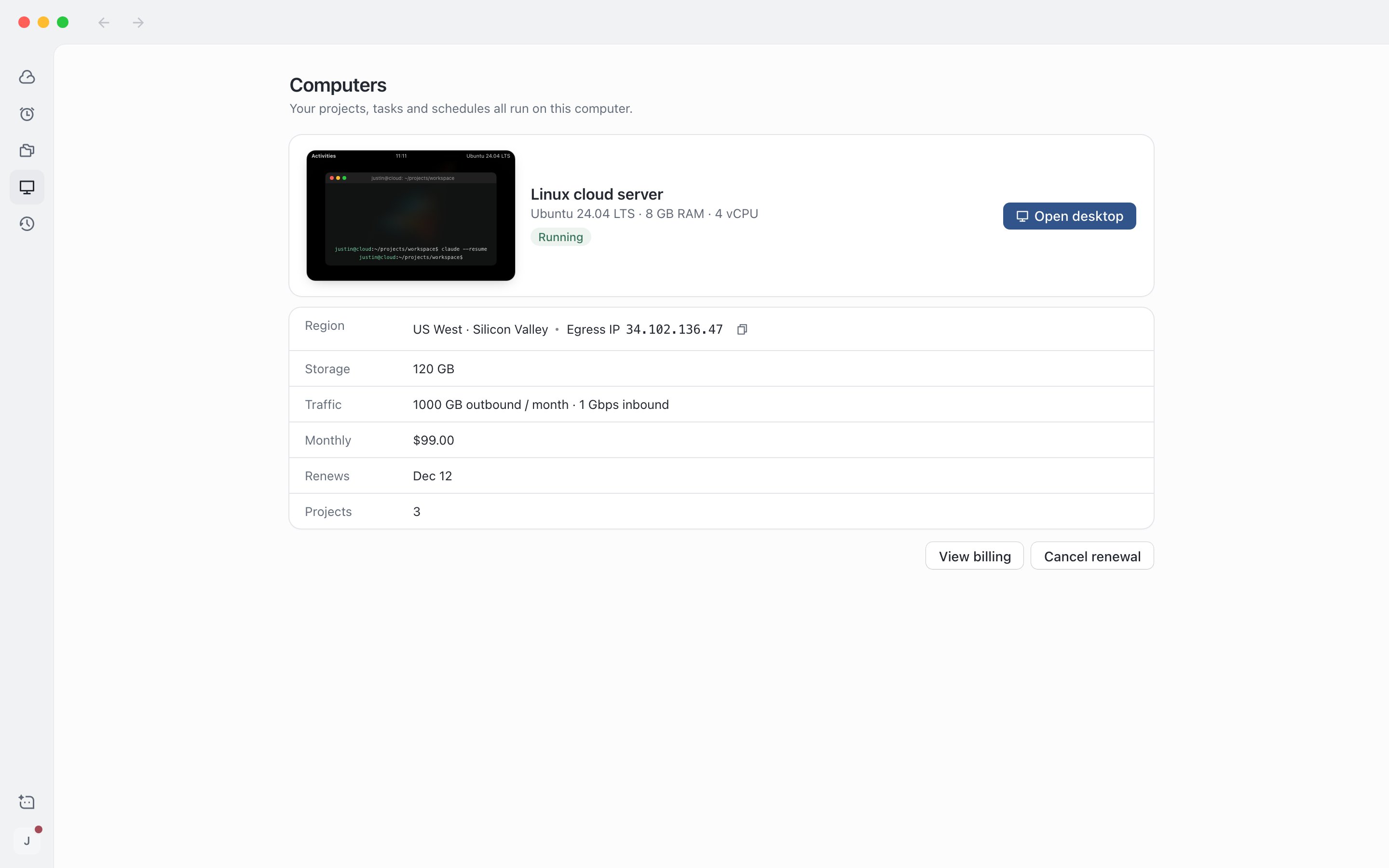
클라우드 서버 페이지: 사양, 리전과 송신 IP, 사용량, 갱신 정보
송신 리전 선택
송신 리전 은 에이전트가 인터넷에 접속할 때 사용하는 송신 IP의 위치입니다. 접속 속도와 접근할 수 있는 서비스에 영향을 줍니다. 리전은 Plus를 구독할 때 선택합니다. 각 리전에는 현재 네트워크에서 측정한 지연 시간이 표시되며, 일시적으로 품절된 리전은 선택할 수 없습니다.클라우드 서버에서 에이전트가 하는 일 지켜보기
원격 데스크톱은 클라우드 서버 화면에서 일어나는 일을 실시간으로 보여 줍니다. 기본값은 보기 전용입니다.1
원격 데스크톱 열기
세션 상단 바에서 Cloud server 버튼을 클릭하거나
⌃` (Windows: Ctrl+`)를 누릅니다. 오른쪽 패널에 실시간 화면, 송신 IP, 리전이 표시됩니다.2
전체 화면으로 보기
오른쪽 패널의 전체 화면 버튼을 클릭하거나
⇧⌘F (Windows: Ctrl+Shift+F)를 누릅니다. 클라우드 서버 페이지에서 Open desktop 을 클릭하면 바로 전체 화면으로 열립니다.3
전체 화면 종료
Esc 를 누르거나 Exit full screen 을 클릭합니다. 포커스가 원격 데스크톱 안에 있으면 Esc 가 클라우드 서버로 전송되므로 Exit full screen 을 클릭하세요.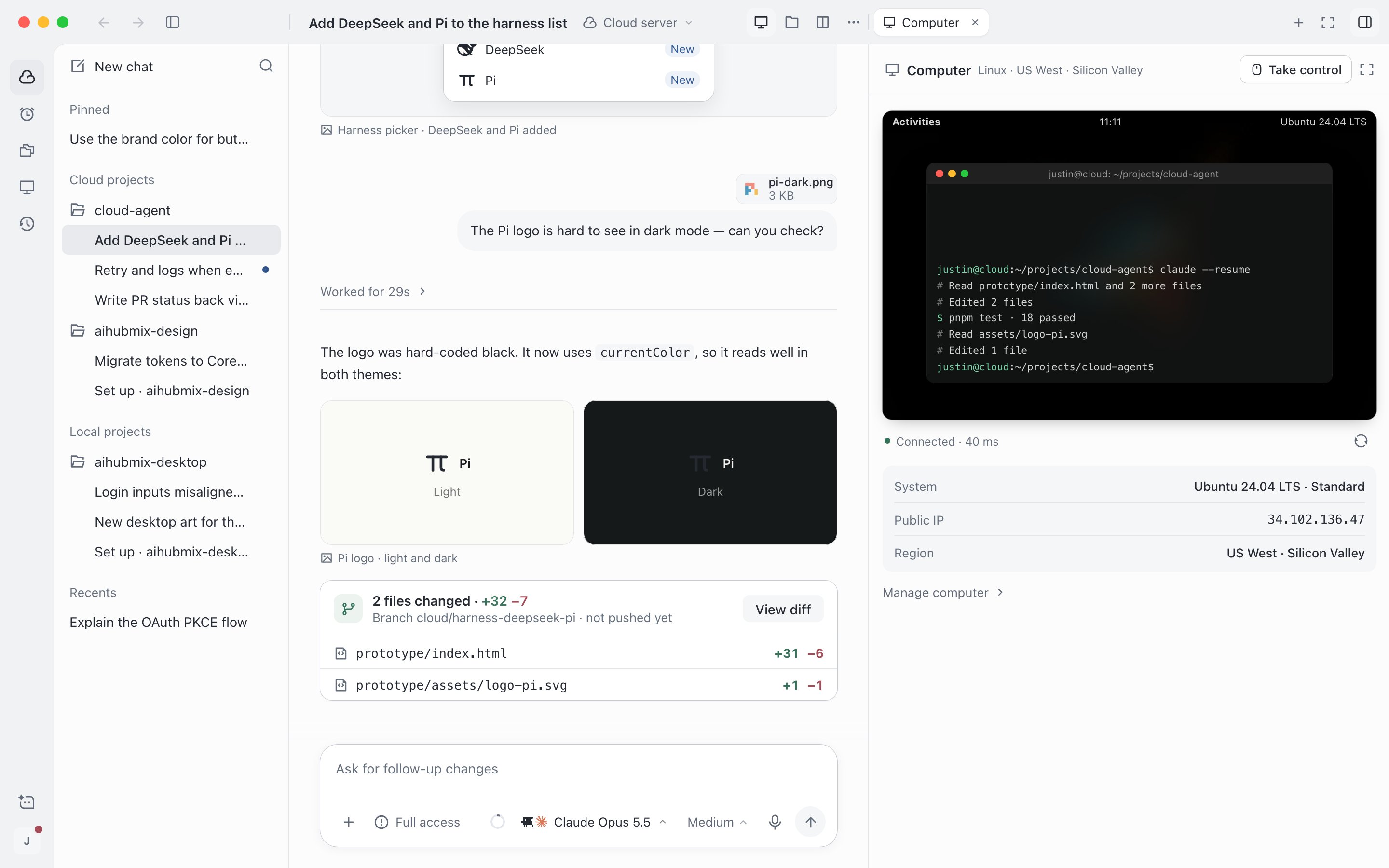
오른쪽 패널에서 클라우드 서버 데스크톱 보기
클라우드 서버 제어 가져오기
웹사이트 로그인이나 2단계 인증 코드 입력처럼 직접 해야 하는 작업이 있을 때 키보드와 마우스 제어를 가져올 수 있습니다.1
Take control 클릭
오른쪽 패널 또는 전체 화면 보기 상단의 Take control 을 클릭합니다. 클라우드 서버에서 실행 중인 세션이 있으면 먼저 목록이 표시되어 확인을 요청합니다.
2
필요한 작업 하기
화면에서 직접 작업합니다. 상단에 제어를 가져온 시간이 표시됩니다.
3
키보드와 마우스 돌려주기
View only 를 클릭하면 화면이 읽기 전용으로 돌아갑니다. 30분 동안 입력이 없거나 연결이 끊겨도 자동으로 읽기 전용으로 돌아갑니다.
- 다른 창이나 다른 기기에서 제어를 가져오면 이 화면은 자동으로 읽기 전용으로 돌아갑니다. 필요할 때 Take control 을 다시 클릭하세요.
- 작업을 마치면 제어하는 동안 실행된 모든 세션에 기록이 남고, 다음에 메시지를 보낼 때 에이전트는 사용자가 데스크톱을 사용했다는 사실을 알게 됩니다.
- 사용자만 완료할 수 있는 단계에 이르면 에이전트가 입력창 위에서 요청합니다. Take control 을 클릭해 바로 제어를 가져오고, 끝나면 Resolved 를 클릭합니다. 에이전트와 작업하기를 참고하세요.
모바일 웹 앱에서는 원격 데스크톱을 보기만 할 수 있고 제어를 가져올 수는 없습니다.
관리자 권한 켜기 또는 끄기
Admin access on cloud server 는 에이전트가 클라우드 서버에 시스템 소프트웨어를 설치하고 시스템 설정을 변경할 수 있는지를 결정합니다. 기본값은 켜짐이며 클라우드 서버 전체에 적용됩니다.1
스위치 찾기
Settings › Workspace › Overview 를 열고 클라우드 서버 그룹에서 Admin access on cloud server 를 찾습니다.
2
전환하고 확인하기
켜면 위험 사항이 표시됩니다. Got it, turn on 을 클릭해 저장합니다. 끌 때는 스위치를 끄기만 하면 됩니다.
3
적용될 때까지 기다리기
클라우드 서버의 실제 상태가 스위치 아래에 표시됩니다. 보통 1분 이내에 적용됩니다. 적용에 실패하면 Retry 를 클릭합니다.