

Plus에 포함된 내용
- 클라우드 서버: 자체 공인 IP가 있는 전용 Linux 머신입니다(예: Ubuntu 24.04 LTS). CPU, 메모리, 저장 용량, 월간 트래픽은 구독 창에 표시된 대로입니다. 첫 출시 버전에서는 사양을 업그레이드하거나 용량을 추가할 수 없습니다. 클라우드 서버를 참고하세요.
- 최상위 모델: OpenAI, Anthropic, DeepSeek 등 모델 프로바이더의 모델이며, 추가 요금 없이 계속 업데이트됩니다. Plus 모델에는 사용 한도가 있습니다. 앱에는 한도 수치가 표시되지 않습니다. 한도에 도달하면 Settings › Account 의 Plus 모델 행에 초기화 시간이 표시됩니다. 내 구독이나 API 키를 연결할 수도 있습니다. 모델 소스를 참고하세요.
- 추가 트래픽: 월간 제공량을 넘는 트래픽은 구독 창의 갱신 세부 정보에 표시된 단가로 청구됩니다.
요금
요금은 구독 창에 표시된 대로입니다.- 결제한 적이 없는 계정은 첫 달 할인을 받습니다. 창에는 첫 달 요금, 취소선이 그어진 원래 요금, 다음 줄에 월간 갱신 요금이 표시됩니다. 두 번째 달부터는 항상 갱신 요금이 청구됩니다.
- 첫 달 할인이 없으면 창에 월 요금이 표시됩니다.
- Plus는 매월 자동으로 갱신되며 언제든지 해지할 수 있습니다. 송신 리전은 요금에 영향을 주지 않습니다. 무료 체험은 없습니다.
Plus 구독
구독 창은 환영 페이지, Settings › Account 상단의 Plus 카드, Cloud server 페이지, 모델 선택기의 Get Plus, 그리고 클라우드 서버가 필요한 모든 작업에서 열립니다.1
구독 창 열기
위 위치 중 어디에서든 Upgrade to Plus 또는 Upgrade 를 클릭하면 클라우드 서버 사양, 포함된 모델, 요금을 볼 수 있습니다.
2
송신 리전 선택
송신 리전은 에이전트가 인터넷에 접속할 때 사용하는 IP의 위치입니다. 접속 속도와 에이전트가 접근할 수 있는 서비스에 영향을 줍니다. 각 리전에는 참고용으로 현재 네트워크에서 측정한 지연 시간이 표시됩니다.
3
결제하기
Subscribe 를 클릭해 결제를 완료합니다. Cancel 을 클릭하거나 창을 닫으면 요금이 청구되지 않습니다.
웹 앱은 같은 탭에서 결제 페이지를 엽니다. 완료한 후 클라우드 서버 페이지로 돌아가 결과를 확인하세요. 데스크톱 앱은 시스템 브라우저에서 결제 페이지를 열며, 결제하면 창이 자동으로 업데이트됩니다.
4
준비가 끝날 때까지 기다리기
결제가 확인되면 클라우드 서버 준비가 시작됩니다. 보통 몇 분 정도 걸리며, 그동안 다른 곳으로 이동해도 됩니다. Plus가 활성으로 표시되면 Get started 를 클릭합니다.
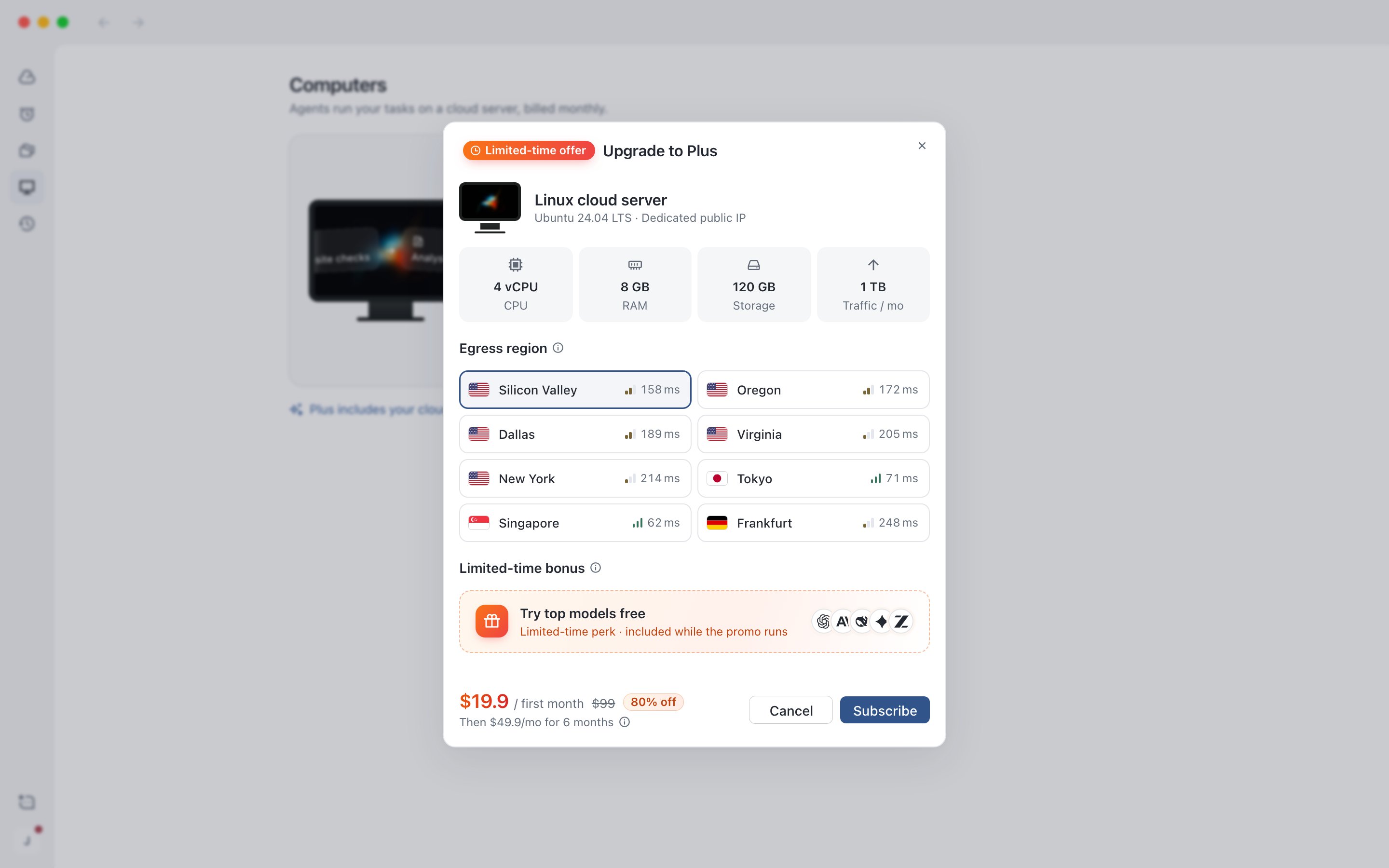
구독 창: 사양과 요금을 확인하고 송신 리전을 선택합니다(표시된 요금은 예시입니다)
Plus 없이 할 수 있는 일
Plus가 없어도 로그인하고, 모든 기능을 둘러보고, 설정을 변경할 수 있지만, 어떤 모델 소스를 사용하든 세션은 실행되지 않습니다. Plus가 만료되면 앱은 구독한 적이 없는 것과 같이 동작합니다.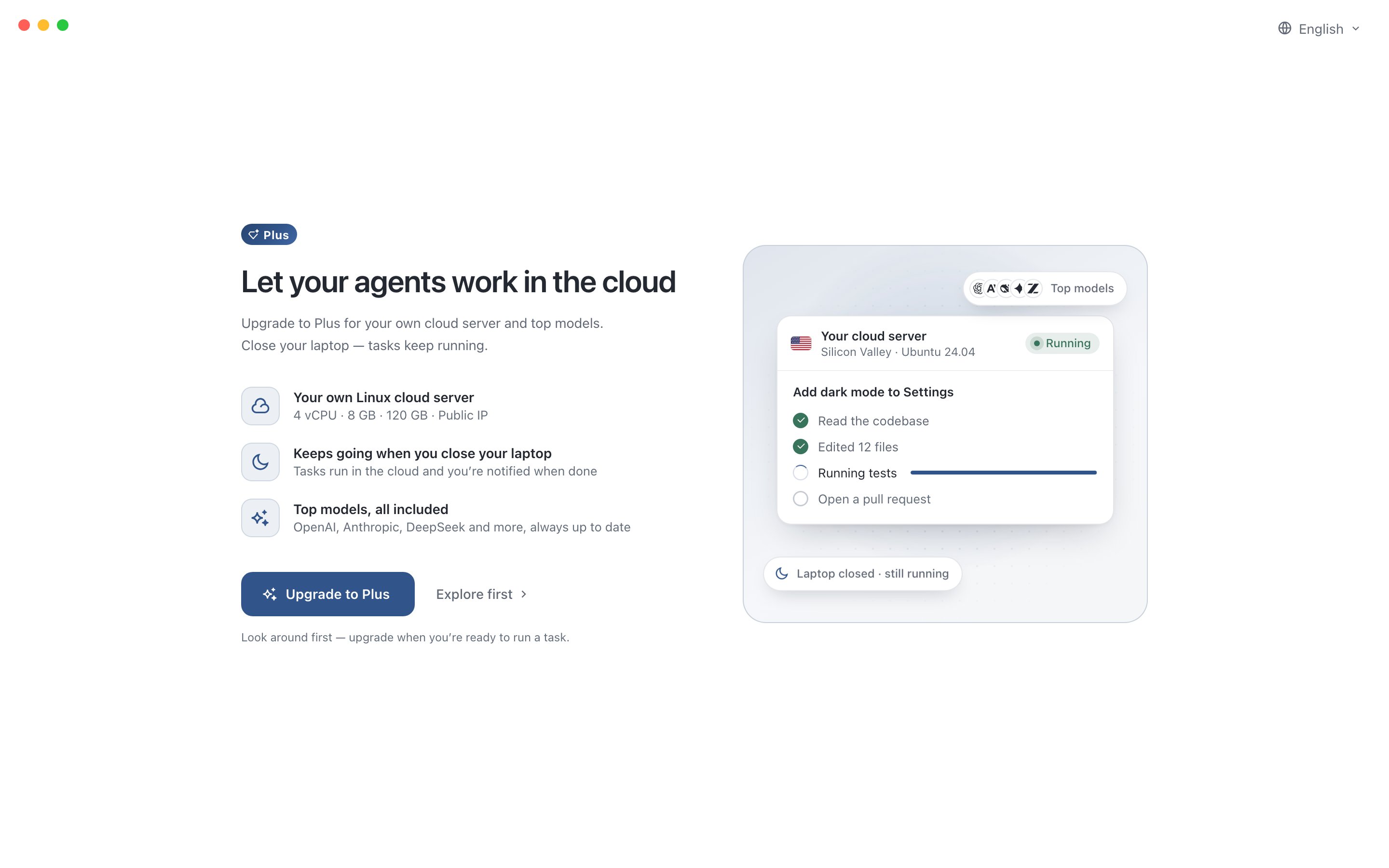
환영 페이지: Plus로 업그레이드하거나 먼저 둘러보기
갱신, 해지, 인보이스
갱신과 결제는 Cloud server 페이지에서 관리합니다(Settings › Account 의 Plus 카드에서 Manage 를 클릭해도 열립니다). 이 페이지에 월 요금과 다음 갱신일 또는 종료일이 표시됩니다.- Cancel renewal: 확인하면 현재 기간이 끝날 때까지 Plus가 활성 상태로 유지됩니다. 그 후 클라우드 서버는 세션과 예약 작업 실행을 중지합니다. 종료일 전에는 Resume renewal 을 클릭할 수 있습니다.
- Payment & invoices: 온라인 결제 관리 페이지를 엽니다. 이 페이지에서 결제 수단을 변경하고 인보이스를 보고 다운로드할 수 있습니다.
- 결제 실패: 페이지에 정해진 날짜까지 결제 수단을 업데이트하지 않으면 클라우드 서버가 중지된다는 안내가 표시됩니다. Update payment method 를 클릭해 해결합니다. 유예 기간 동안에는 Plus를 계속 사용할 수 있습니다.
사용량과 결제 내역 보기
사용량 과 결제 내역 은 다릅니다. 사용량은 모델 호출의 추정치이고, 결제 내역은 실제 Plus 주문입니다.1
모델 사용량 보기
Settings › Usage 를 열고 Token 과 Spend 를 전환한 다음 기간을 선택합니다(기본값은 최근 7일). 아래에 소스, 모델, 세션, 날짜별 내역이 표시됩니다. 내 구독을 연결했다면 각 시간대에 계정별 한도를 얼마나 사용했는지와 초기화 시간도 표시됩니다.
2
결제 내역 보기
Settings › Account 아래쪽의 Billing history 로 이동하거나, 클라우드 서버 페이지에서 View billing 을 클릭합니다. Plus 주문마다 한 행입니다. 날짜로 필터링하고, 이름을 클릭해 세부 정보를 보고, 다운로드 아이콘을 클릭해 현재 필터링된 결과를 CSV로 내보낼 수 있습니다.
사용량 페이지의 Spend는 정가를 기준으로 추정한 값이며 청구서가 아닙니다. 직접 추가한 API 키는 해당 프로바이더가 청구하고, 구독 소스는 금액으로 환산되지 않으며, 통계는 몇 분 늦게 반영됩니다. 결제 내역과 CSV 내보내기는 공식 인보이스가 아닙니다. 인보이스는 Payment & invoices 에서 받으세요.