

클라우드 프로젝트와 로컬 프로젝트
- 클라우드 프로젝트: 코드가 클라우드 서버에 있습니다. 소스는 세 가지입니다. 새로 만들기, GitHub에서 가져오기, 로컬 프로젝트 업로드입니다. Plus가 필요합니다.
- 로컬 프로젝트: 내 컴퓨터 중 한 대의 폴더와 연결됩니다. 세션은 그 컴퓨터에서 실행됩니다. 내 기기에서 실행을 참고하세요. 파일은 업로드되지 않으며 클라우드 서버가 필요하지 않습니다.
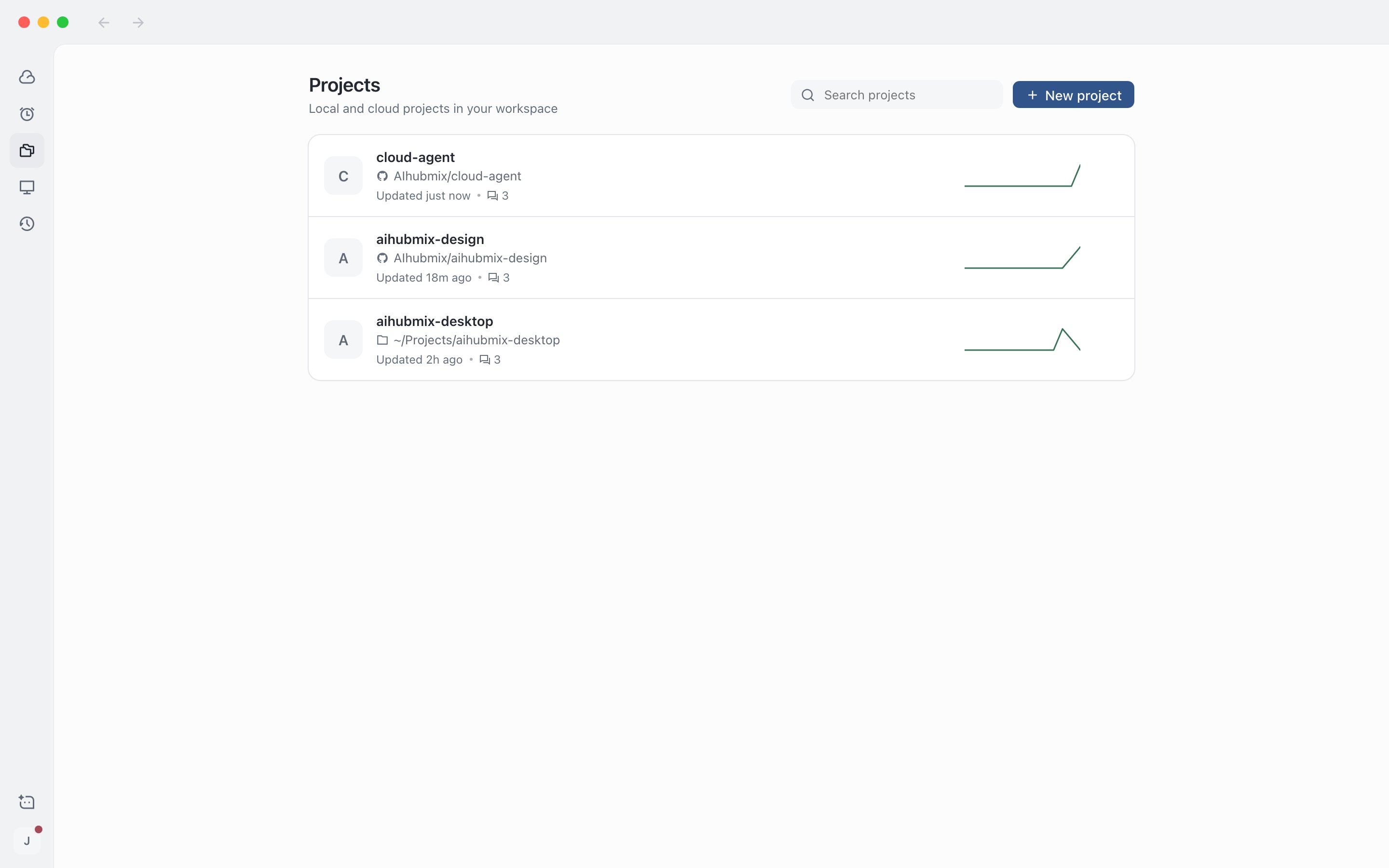
프로젝트 페이지에 워크스페이스의 모든 프로젝트가 표시됩니다
프로젝트 만들기
사이드바 섹션 제목의 +, 프로젝트 페이지의 New project, 또는 새 세션 입력창 위 프로젝트 메뉴의 New project 를 클릭합니다. Plus 없이 클라우드 프로젝트를 만들면 먼저 구독 창이 열립니다. 구독한 후 계속을 클릭하면 생성 창으로 돌아갑니다. 이미 선택한 저장소는 그대로 유지됩니다.새로 만들기
1
이름 입력
최대 64자입니다. 비워 두면
my-app 이 사용됩니다.2
시작 템플릿 선택
앱에 표시되는 Blank, Node · TypeScript, Next.js, Python 등에서 선택합니다.
3
만들기
필요하면 Create a private GitHub repository 를 선택한 다음(GitHub 계정 연결 필요) Create project 를 클릭합니다.
GitHub에서 가져오기
1
저장소 선택
저장소를 하나 이상 선택합니다. 여러 개를 선택하면 첫 번째가 메인 저장소가 되고 나머지는 함께 프로젝트에 클론됩니다.
2
생성 시작
Get started 를 클릭합니다. 완료되면 이 프로젝트가 선택된 상태로 새 세션 페이지로 이동합니다.
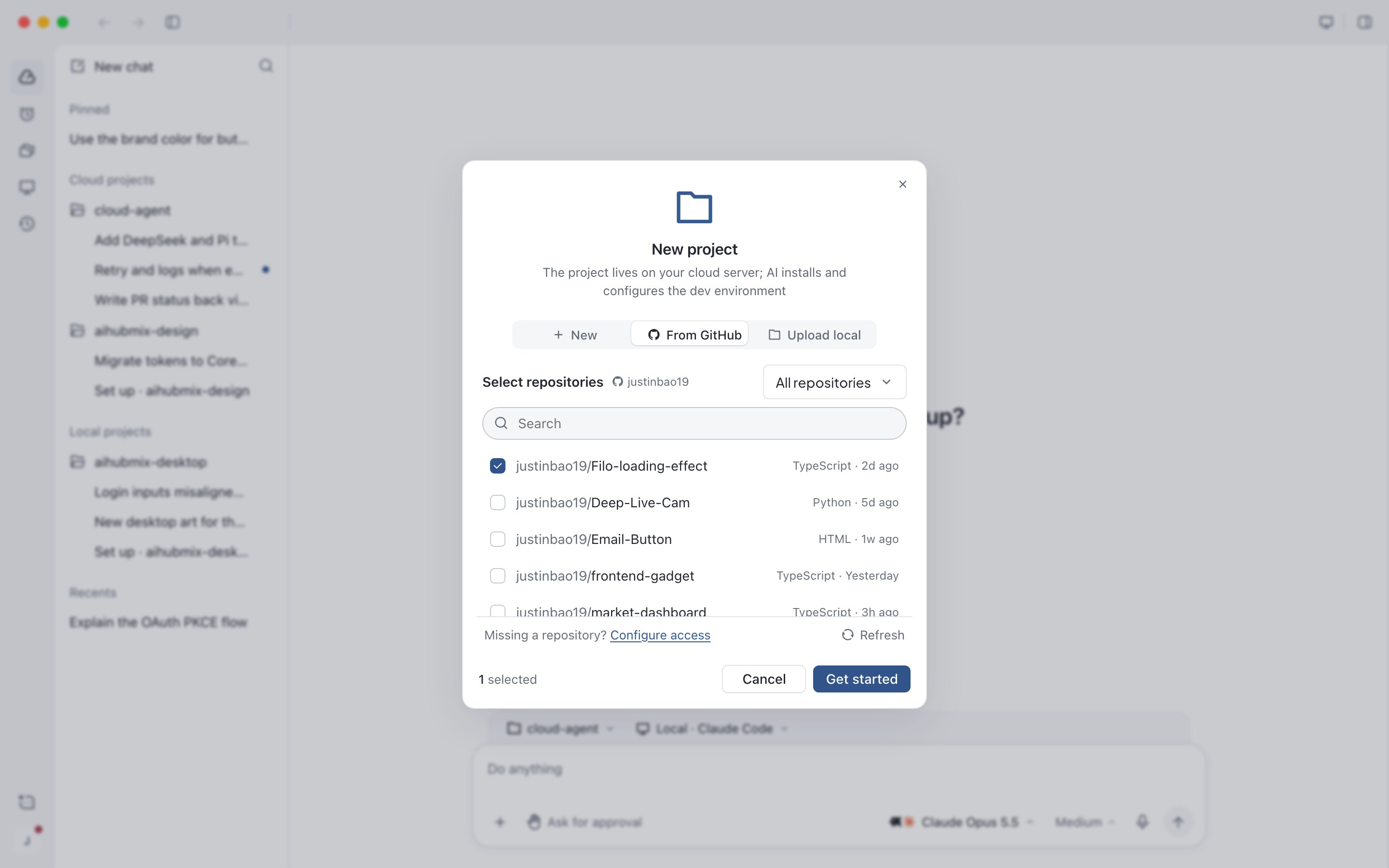
GitHub에서 저장소 가져오기
로컬 프로젝트 업로드
폴더를 창으로 끌어다 놓거나 Choose folder… 를 클릭하고, 파일 수와 크기를 확인한 다음 Get started 를 클릭합니다. 업로드 제한은 다음과 같습니다. 전체 2 GiB, 최대 50,000개 파일, 파일당 100 MiB입니다..gitignore 에 나열된 내용, node_modules, .git, .env 형식의 파일, 자격 증명, 개인 키, 인증서는 자동으로 제외됩니다.
업로드가 실패하거나 취소되면 업로드된 부분은 보관되지 않으며, 다시 시도하면 처음부터 시작합니다. 업로드한 프로젝트에는 원격 저장소가 없으므로 변경 사항은 패치로 전달됩니다.
모바일 브라우저에서는 폴더를 선택할 수 없으므로 휴대폰에서 로컬 프로젝트를 업로드할 수 없습니다.
내 컴퓨터의 폴더 연결
1
폴더 선택
새 로컬 프로젝트 창에서 소스 폴더 아래의 Add 를 클릭합니다. 프로젝트 이름은 폴더 이름으로 채워지며 변경할 수 있습니다.
2
만들기
Create project 를 클릭하면 새 세션 페이지로 이동합니다. 실행 위치의 기본값은 이 컴퓨터입니다.
로컬 프로젝트는 데스크톱 앱에서만 만들 수 있습니다.
클라우드 프로젝트의 환경 구성
프로젝트 환경에는 설정 스크립트, 시작 명령, 프로젝트가 사용하는 시크릿과 환경 변수가 포함됩니다. 환경 구성은 선택 사항입니다. 프로젝트를 만들면 바로 세션을 시작할 수 있습니다. 로컬 프로젝트는 컴퓨터 자체의 환경을 사용하므로 이 단계가 없습니다.1
환경 구성 페이지 열기
Project settings › Environment 에서 편집 버튼을 클릭합니다. 환경 구성 페이지는 프로젝트 안의 별도 페이지이며 세션 목록에 표시되지 않습니다.
2
AI가 초안을 생성할 때까지 기다리기
AI가 저장소를 읽고 설정 스크립트, 시작 명령, 필요한 시크릿과 변수를 생성합니다. 검토를 마칠 때까지 스크립트는 실행되지 않습니다.
3
세 단계 검토 완료하기
설정 스크립트와 시작 명령 확인, 시크릿 입력, 환경 변수 입력을 순서대로 진행합니다. 필수 항목을 채운 후 Finish review 를 클릭합니다. 아직 값이 없으면 Respond later 를 클릭합니다. 입력한 값은 유지됩니다.
4
게시하기
AI가 클라우드 서버에서 설정 스크립트를 실행합니다. 통과하면 Publish to cloud server 를 클릭한 다음 Start a task 를 클릭해 새 세션으로 이동합니다. 실패하면 Retry 또는 Edit environment 를 클릭합니다. 실패해도 세션을 시작할 수 있습니다.
프로젝트 페이지에서 진행 상황 확인
프로젝트를 열면 다음을 볼 수 있습니다.- 최근 세션: 진행 중인 세션과 승인을 기다리는 세션이 강조 표시됩니다. View all 을 클릭하면 이 프로젝트의 모든 세션을 볼 수 있습니다.
- 커밋: 현재 브랜치의 최근 커밋입니다. 커밋을 열면 변경된 파일과 추가 및 삭제된 줄을 볼 수 있습니다.
- 파일: 폴더에 README가 있으면 바로 표시됩니다. Markdown 등의 파일은 미리보기와 원본을 전환할 수 있으며 복사하거나 공유할 수 있습니다.
.env와 개인 키 같은 민감한 파일은 표시되지 않습니다. - 웹사이트 미리보기: 이 프로젝트가 클라우드 서버에서 수신 대기 중인 서비스입니다. 예:
localhost:3000. Open 을 클릭하면 앱에서 미리 볼 수 있습니다. 에이전트가 개발 서버를 시작하면 항목이 나타납니다. 클라우드 서버가 실행 중이 아니면 미리보기를 사용할 수 없습니다.
미리보기나 파일 공유
1
공유 열기
웹사이트 미리보기에서 Share 를, 파일 보기에서 Share file 을 클릭합니다.
2
접근 권한과 만료 기간 설정
나만 보기, 링크가 있는 모든 사용자(기본값), 공개 중에서 선택합니다. 만료 기간은 1일에서 30일입니다(기본값 7일).
3
링크 복사
Create link 를 클릭한 다음 Copy link 를 클릭합니다.
프로젝트 설정 변경
프로젝트 페이지 오른쪽 위의 Project settings 또는 프로젝트 메뉴의 Edit 를 엽니다. Save 를 클릭하면 변경 사항이 적용됩니다.- 이름과 설명: 이름은 1자에서 64자입니다.
- 저장소: 메인 저장소는 제거할 수 없습니다. GitHub에서 최신 내용을 가져올 수 있습니다. Add repository 를 클릭하고
owner/name을 입력하면 다른 저장소를 함께 클론합니다. - 기본 브랜치: 세션은 이 브랜치에서 작업 브랜치를 만들며, 푸시와 PR의 대상도 이 브랜치입니다.
- 전달 방식: PR 만들기(기본값), 브랜치 푸시, 사용자 지정 중에서 선택합니다. Commit author 는 AIHubMix Agent(기본값) 또는 내 GitHub 계정입니다. 커밋과 PR은 결과 검토 및 전달을 참고하세요.
시크릿과 환경 변수 관리
Settings › Workspace › Secrets & variables 에서 추가하고 편집합니다. 프로젝트마다 자체 세트가 있고, 모든 프로젝트가 공유하는 세트가 하나 있습니다. 이름이 같으면 프로젝트의 값이 우선합니다.- 시크릿은 암호화되어 저장되며 AI는 원래 값을 볼 수 없습니다. 편집할 때도 원래 값은 볼 수 없으며, 새 값을 입력해 덮어씁니다.
- Bulk add 를 클릭하면
.env내용을 바로 붙여 넣을 수 있습니다. 한 줄에KEY=value하나씩 입력합니다. 이름에 KEY, TOKEN, SECRET, PASSWORD가 포함된 항목은 시크릿으로 저장됩니다. - 삭제할 때 두 번째 확인은 없습니다. 실행 중인 환경은 다시 시작해야 변경 사항이 적용됩니다.
- 내 기기에서 실행할 때는 기기 설정에서 그 컴퓨터가 사용할 수 있는 워크스페이스 시크릿을 정합니다. 내 기기에서 실행을 참고하세요.
프로젝트 내보내기
프로젝트 설정에서 Export… 를 클릭한 다음 Export 를 클릭합니다. 패키징이 끝나면 Download archive 를 클릭합니다. 압축 파일에는.env, 시크릿, 의존성, 캐시가 포함되지 않습니다. 클라우드 서버가 실행 중이어야 하며, 프로젝트 소유자만 내보낼 수 있습니다.