

내 기기 또는 클라우드 서버 선택
각 세션은 시작할 때 실행 방식을 정합니다. 이후에는 변경할 수 없습니다.
노트북을 닫은 뒤에도 계속 실행되어야 하는 작업은 클라우드 서버를 선택하세요.
컴퓨터에서 세션을 실행하도록 허용
1
컴퓨터에서 데스크톱 앱에 로그인
데스크톱 앱을 설치하고 같은 계정으로 로그인합니다. 다운로드 및 로그인을 참고하세요. 로그인하면 컴퓨터가 워크스페이스에 자동으로 추가됩니다. 웹 앱에서는 기기가 추가되지 않습니다.
2
머신 세부 정보 열기
Settings › Workspace › Machines로 이동하여 컴퓨터를 클릭합니다. 목록에는 각 머신의 운영 체제, 클라이언트 버전, 온라인 상태가 표시됩니다.
3
Allow execution 켜기
Allow execution을 켜고(컴퓨터의 경우 기본값은 꺼짐), 확인 대화 상자에서 어떤 제한이 완화되는지 검토합니다. 켜면 이후 이 컴퓨터에서 실행되는 모든 세션에 계속 적용됩니다.
4
필요에 따라 권한 부여 조정
접근 범위, 민감한 위치, 권한 상한을 설정합니다. 저장하면 변경 사항이 새 세션에 바로 적용됩니다.
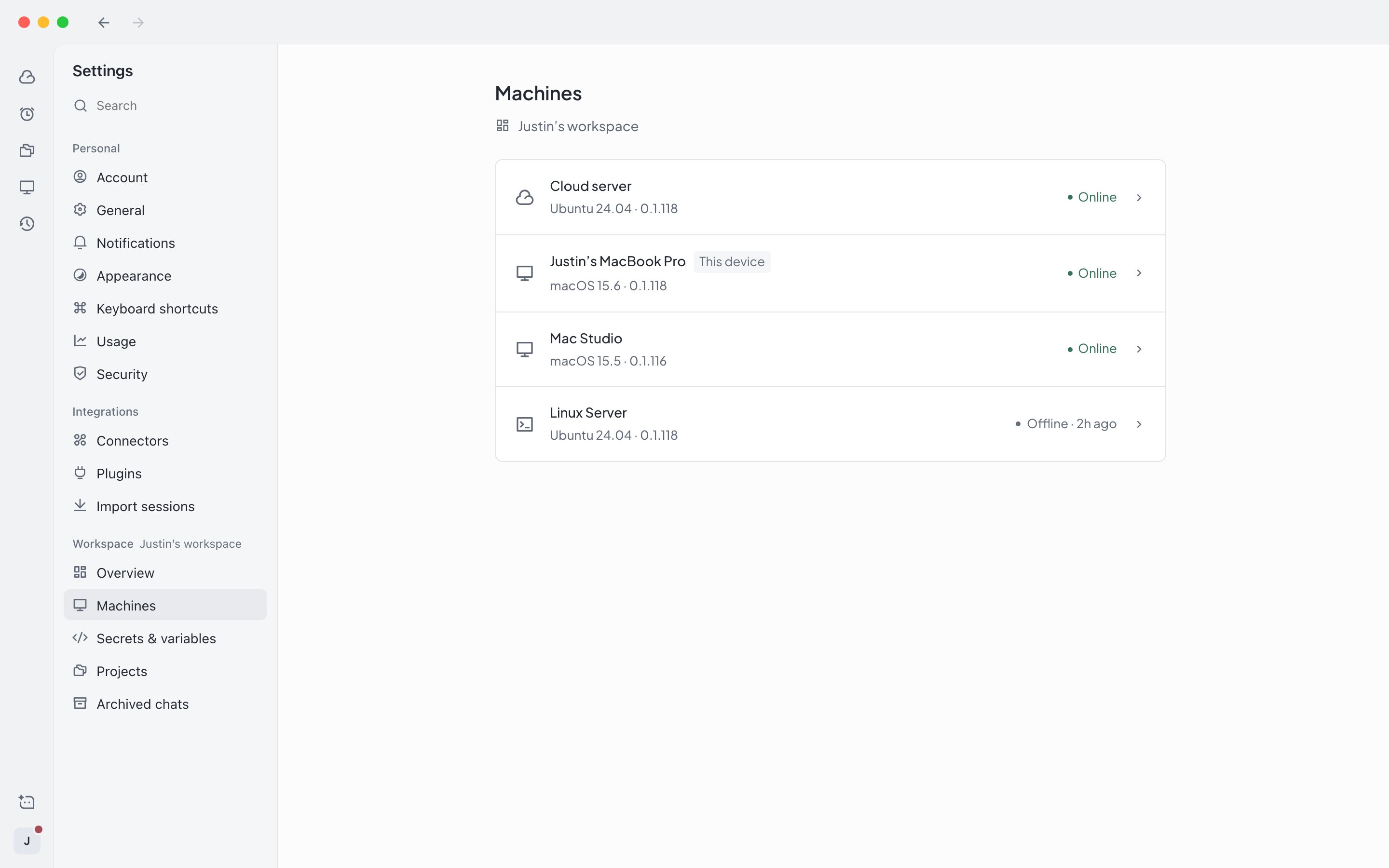
Settings › Workspace › Machines
- Access scope: 프로젝트 폴더만, 선택한 폴더, 또는 컴퓨터 전체(기본값).
- Sensitive locations: SSH, 키체인, 시스템 구성 등입니다. 매번 묻기(기본값), 접근 차단, 접근 허용 중에서 선택합니다.
- Permission limit: 세션 권한은 이 상한을 넘을 수 없습니다. 제한 없음(기본값), Approve for me, Ask for approval 중에서 선택합니다.
- Allowed secrets: 이 컴퓨터에서 사용할 수 있는 워크스페이스 시크릿입니다. 기본값은 전체입니다.
- Environment variable overrides: 이 컴퓨터에서 실행할 때 재정의할 환경 변수입니다. 평문 시크릿은 여기에 넣지 마세요.
실행 권한 부여는 해당 컴퓨터의 데스크톱 앱에서만 변경할 수 있습니다. 다른 기기와 웹 앱에서는 보기만 할 수 있습니다.
기기를 선택하여 세션 시작
1
실행 환경 메뉴 열기
새 세션 입력창 위에서 프로젝트 옆의 실행 환경 버튼을 클릭합니다.
2
기기 선택
Run on your device 아래에서 컴퓨터를 선택합니다. 각 기기 아래에 접근 범위와 권한 상한이 표시됩니다.
3
작업 보내기
작업을 작성하고 보냅니다. 세션이 시작되면 이 컴퓨터에서 계속 실행됩니다.
- 로컬 프로젝트는 기본적으로 프로젝트가 있는 컴퓨터를 사용합니다. 그 외에는 기본적으로 클라우드 서버를 사용합니다.
- 기기가 오프라인이거나, Allow execution이 꺼져 있거나, 프로젝트가 해당 기기에 없거나, 현재 에이전트가 Claude Code가 아니면 기기를 선택할 수 없습니다. 메뉴에 이유가 표시됩니다.
- 기기를 선택하면 해당 기기의 권한 상한보다 높은 권한은 선택할 수 없습니다.
- 다른 컴퓨터나 클라우드 서버로 바꾸려면 새 세션을 시작하세요.
민감한 위치에 대한 접근 확인
민감한 위치가 매번 묻기로 설정되어 있으면, 에이전트가 SSH 구성 같은 위치에 접근하기 전에 실행 중인 기기의 클라이언트에 이유와 경로가 표시됩니다.- Allow once: 머신 권한 부여를 변경하지 않고 이번 한 번만 허용합니다.
- Deny: 허용하지 않습니다. 일정 시간 응답하지 않으면 거부한 것으로 처리됩니다.
- Respond later: 안내를 잠시 숨기며, 사이드바에서 세션에 확인이 필요하다는 표시가 붙습니다.