

세션 시작하기
1
새 채팅 열기
사이드바 위쪽의 New chat을 클릭하거나
⌘N(Windows에서는 Ctrl+N)을 누릅니다. 사이드바에서 프로젝트 옆의 **+**나 프로젝트 페이지의 New task in this project에서 시작하면 해당 프로젝트가 자동으로 선택됩니다.2
원하는 작업 작성
입력창에 작업을 설명합니다. 예: “Safari에서 로그인 페이지의 입력 필드가 어긋나는 문제를 고치고 테스트를 추가해 줘.” 줄을 바꾸려면
Shift+Enter를 누릅니다. 맨 앞에 /를 입력하면 슬래시 명령을 삽입할 수 있습니다. 명확한 작업을 작성하는 방법은 좋은 작업 작성하기를 참고하세요.3
프로젝트와 실행 위치 확인
현재 프로젝트와 실행 위치는 입력창 위에 표시됩니다. 클릭하면 변경할 수 있으며, 자세한 내용은 아래에서 설명합니다.
4
필요에 따라 권한과 모델 조정
권한은 입력창 왼쪽 아래에 있습니다. 모델과 추론 강도는 오른쪽 아래에 있습니다.
5
보내기
Enter를 누르거나 보내기 버튼을 클릭합니다. 세션이 사이드바에 나타나고, 페이지에서 세션이 열리며, 에이전트가 작업을 시작합니다.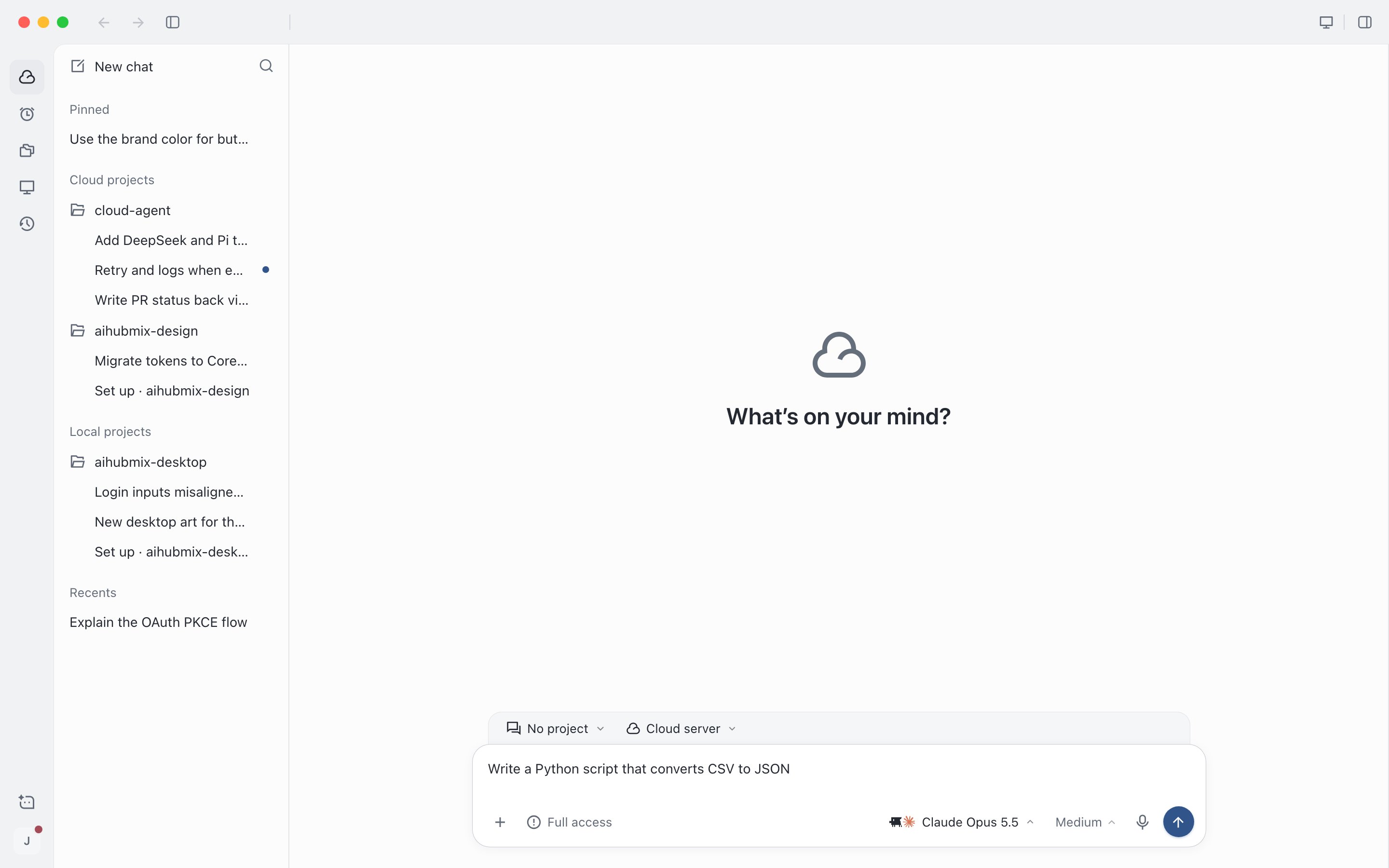
새 채팅: 프로젝트와 실행 위치는 입력창 위에, 권한과 모델은 아래에 있습니다
세션을 보내려면 Plus가 필요합니다. 아직 활성화하지 않았다면 답변의 업그레이드 버튼을 클릭하여 구독하세요. 구독하면 메시지가 자동으로 전송됩니다. Plus 요금제 및 사용량을 참고하세요.
프로젝트 선택
입력창 위의 프로젝트 버튼을 클릭하여 프로젝트를 검색하고 선택하거나, New project를 클릭합니다. 새 채팅은 마지막 선택을 기억하지 않으며 항상 No project로 시작합니다.⌥⌘O(Windows에서는 Ctrl+Alt+O)를 눌러도 프로젝트 없이 새 채팅을 바로 열 수 있습니다.
- 프로젝트 선택: 세션이 프로젝트의 현재 작업 디렉터리에서 시작됩니다. 프로젝트를 만들고 구성하는 방법은 프로젝트 및 환경 구성을 참고하세요.
- No project: 세션이 임시 작업 디렉터리에서 실행되며, 질의응답, 스크립트 작성, 정보 정리에 적합합니다. 나중에 프로젝트로 옮길 수 있습니다. 세션 관리를 참고하세요.
실행 위치 선택
실행 위치는 에이전트가 어느 머신에서 파일을 읽고 쓰고 명령을 실행할지를 결정합니다. 에이전트 자체는 항상 클라우드에서 실행됩니다.- Cloud server: 처음부터 끝까지 내 클라우드 서버에서 실행되며 내 컴퓨터를 거치지 않으므로, 컴퓨터를 꺼도 계속 진행됩니다. 새 세션은 기본적으로 이 위치를 사용합니다.
- Run on your device: 기기를 선택하면 클라우드의 에이전트가 해당 컴퓨터의 환경과 파일을 원격으로 사용합니다. 해당 컴퓨터는 온라인 상태이고 실행을 허용해야 합니다. 로컬 프로젝트는 기본적으로 프로젝트가 있는 기기에서 실행됩니다.
모델 선택
입력창 오른쪽 아래의 모델 버튼을 클릭하여 모델을 선택합니다. 옆의 버튼으로 추론 강도(Effort)를 조정합니다. 새 세션은 계정의 기본 선택이나 마지막으로 만든 세션의 선택을 사용합니다. 모델 간 차이와 선택 방법은 모델 선택을 참고하세요.권한 선택
권한은 에이전트가 작업을 수행하기 전에 사용자에게 묻는지 여부를 결정합니다. 입력창 왼쪽 아래의 권한 버튼을 클릭합니다.
새 세션은 기본적으로 Full access를 사용하며, 마지막 선택을 기억하지 않고 항상 기본값에서 시작합니다. 세션이 시작된 뒤에도 같은 위치에서 언제든지 변경할 수 있습니다.
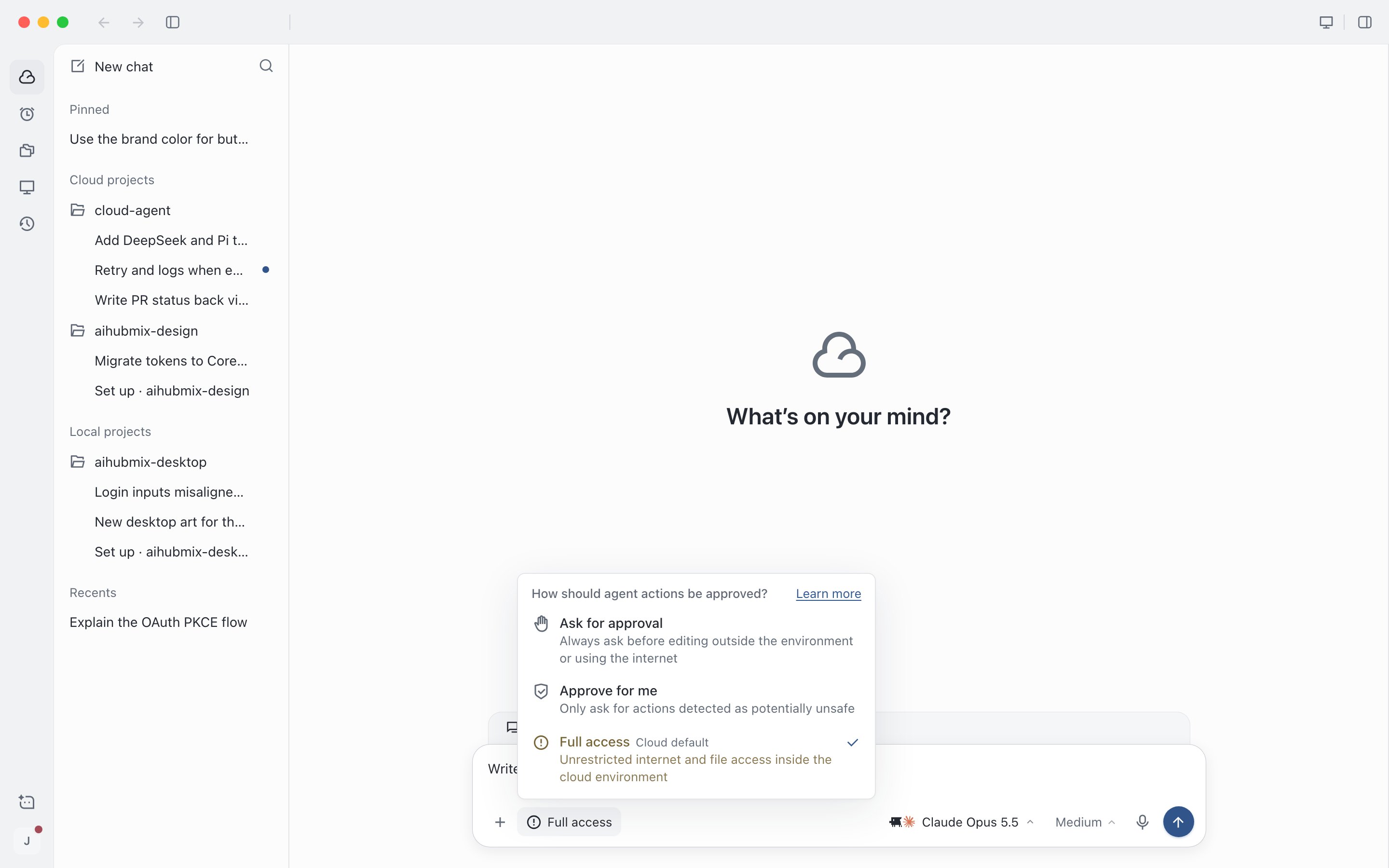
입력창 왼쪽 아래에서 권한을 선택합니다
Full access에 대하여
Full access에서는 에이전트가 사용자에게 묻지 않고 명령을 실행하고, 의존성을 설치하고, 파일을 수정하고, 인터넷과 연결된 서비스에 접근하고, 이 프로젝트의 모든 시크릿을 읽을 수 있습니다. 가장 효율적인 옵션이지만 민감한 데이터 유출이나 프롬프트 인젝션 같은 위험이 있습니다. 어떤 경우에 적합한지는 좋은 작업 작성하기를 참고하세요.- Full access로 처음 보내면 설명이 표시됩니다. Got it, start the task를 클릭하면 전송됩니다. 이후에는 다시 표시되지 않습니다.
- 내 기기에서 실행할 때 Full access로 전환하려면 먼저 대화 상자에서 Confirm을 클릭해야 합니다.
- 내 기기에서 실행할 때 권한은 해당 기기에 설정된 상한을 넘을 수 없으며, 상한보다 높은 옵션은 선택할 수 없습니다. 상한은 해당 기기의 데스크톱 앱에서만 변경할 수 있습니다.
- 클라우드 서버의 관리자 권한이 켜져 있으면 클라우드 서버에서 처음 보낼 때 확인을 요청합니다. 클라우드 서버를 참고하세요.
첨부 파일과 스크린샷 추가
입력창 왼쪽 아래의 +(⌘U, Windows에서는 Ctrl+U)를 클릭하고 Upload files or images 또는 Take a screenshot을 선택합니다. 파일을 입력창으로 끌어다 놓거나 붙여 넣을 수도 있습니다. 텍스트 없이 첨부 파일만 보낼 수도 있습니다.
제한을 넘는 파일과 빈 파일은 추가되지 않습니다. 나머지는 정상적으로 추가됩니다. HEIC, HEIF, TIFF 이미지는 자동으로 JPEG로 변환됩니다. 첨부 파일이 준비될 때까지는 보낼 수 없습니다.
세션이 이 컴퓨터에서 실행될 때 데스크톱 앱에서 추가한 파일은 업로드 없이 에이전트에게 바로 전달되며 100 MB 제한에 포함되지 않습니다. 기기에서 실행되는 세션에 웹 앱으로 첨부 파일을 추가할 때는 이미지만 추가할 수 있습니다. 파일은 데스크톱 앱에서 추가하세요.
- macOS 데스크톱 앱: 드래그하여 영역을 선택하거나, Space 키를 눌러 창을 캡처하거나,
Esc를 눌러 취소합니다. 다른 앱의 창을 처음 캡처할 때 시스템에서 화면 기록 권한을 요청합니다. - Windows 데스크톱 앱: 앱이 있는 화면을 캡처합니다.
- 웹 앱: 브라우저의 화면 공유 선택 창에서 화면을 선택하면 그 순간의 한 프레임이 캡처됩니다. 브라우저가 화면 공유를 지원하지 않으면 이 옵션을 사용할 수 없습니다.