

에이전트가 한 일 확인
각 답변 위쪽에는 소요 시간이 표시됩니다(예: “Worked for 2m 48s”). 에이전트가 작업하는 동안에는 무엇을 하고 있는지 실시간으로 볼 수 있습니다. 정상적으로 끝나면 과정은 자동으로 접히고 요약만 남습니다.1
과정 펼치기
답변 위쪽의 시간을 클릭하면 에이전트의 단계가 펼쳐집니다. 연속된 파일 읽기, 검색, 코드 편집, 명령은 한 행으로 합쳐지며, 오른쪽에 변경된 줄 수나 “N failed” 같은 결과가 표시됩니다.
2
구체적인 명령과 출력 보기
단계 행을 클릭하면 그 안의 각 동작이 나열됩니다. 동작을 클릭하면 전체 명령과 출력을 볼 수 있습니다.
3
요약 읽기
요약은 에이전트가 사용자에게 전하는 결론이며 항상 표시됩니다. 요약의 파일 경로는 오른쪽 패널의 Files에서 열립니다.
localhost:5173 같은 미리보기 주소는 오른쪽 패널의 웹 미리보기에서 열립니다.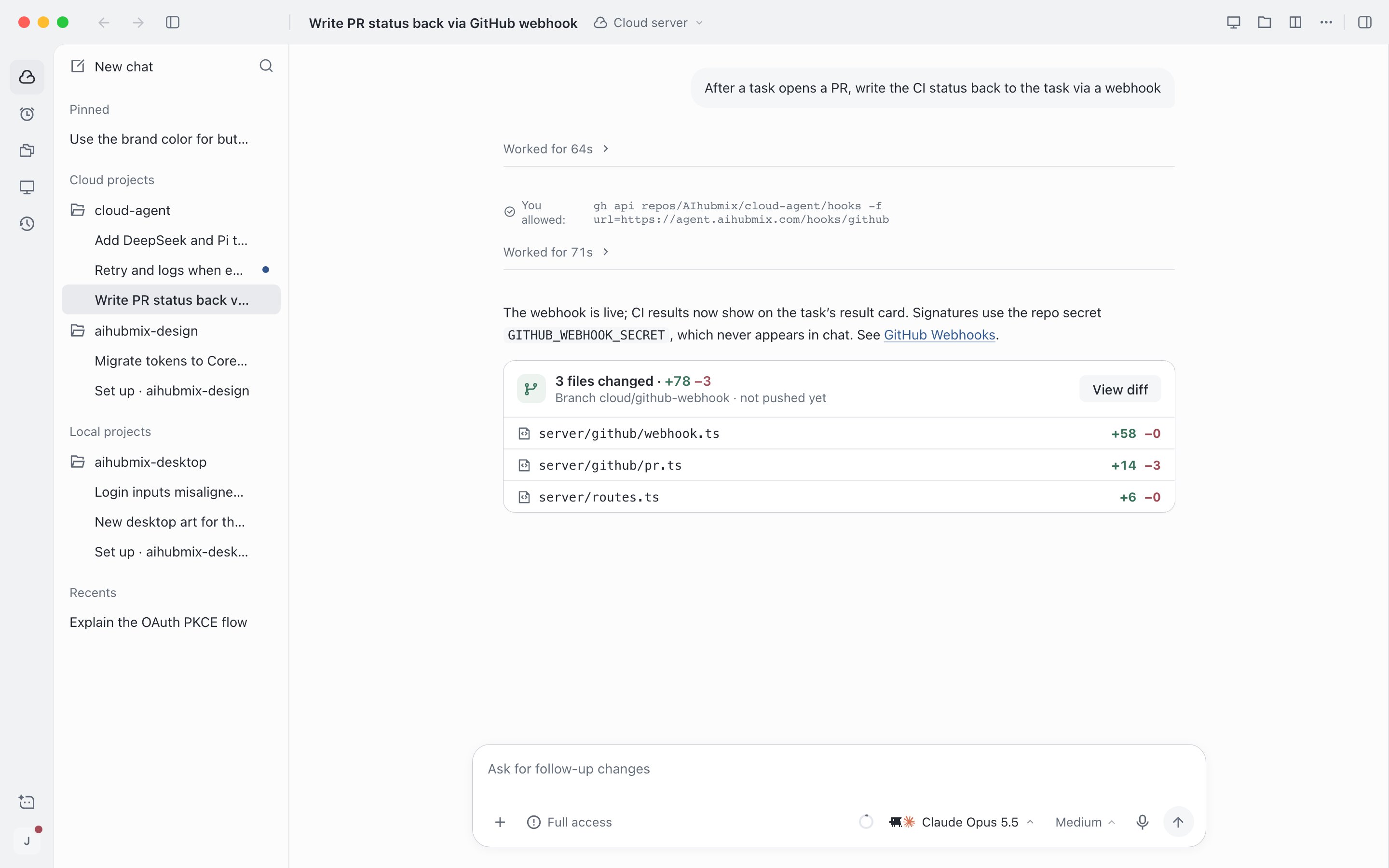
완료된 답변: 소요 시간, 요약, 변경된 파일
오른쪽 패널에서 결과 확인
오른쪽 패널은 세션 오른쪽에 있습니다. 변경 사항, 파일, 웹 미리보기, 클라우드 서버 데스크톱, 사이드 채팅이 모두 여기에서 탭으로 열리며, 여러 탭을 동시에 열 수 있습니다. 오른쪽 위의 패널 전환 버튼을 클릭하거나⌥⌘\(Windows: Ctrl+Alt+\)를 눌러 펼치거나 접습니다. 접으면 숨겨지기만 합니다. 다시 펼치면 탭과 내용이 그대로 있습니다.
탭 바의 **+**를 클릭하면 새 탭이 열립니다. 패널의 왼쪽 가장자리를 드래그하여 너비를 조정하고, Full screen을 클릭하면 패널이 세션 페이지 전체를 채웁니다.
프로젝트에 속하지 않은 세션에는 변경 사항, 파일, 웹 미리보기가 없습니다. 내 기기에서 실행되는 세션에는 클라우드 서버와 사이드 채팅이 없습니다. 분할 보기에서는 오른쪽 패널이 표시되지 않습니다.
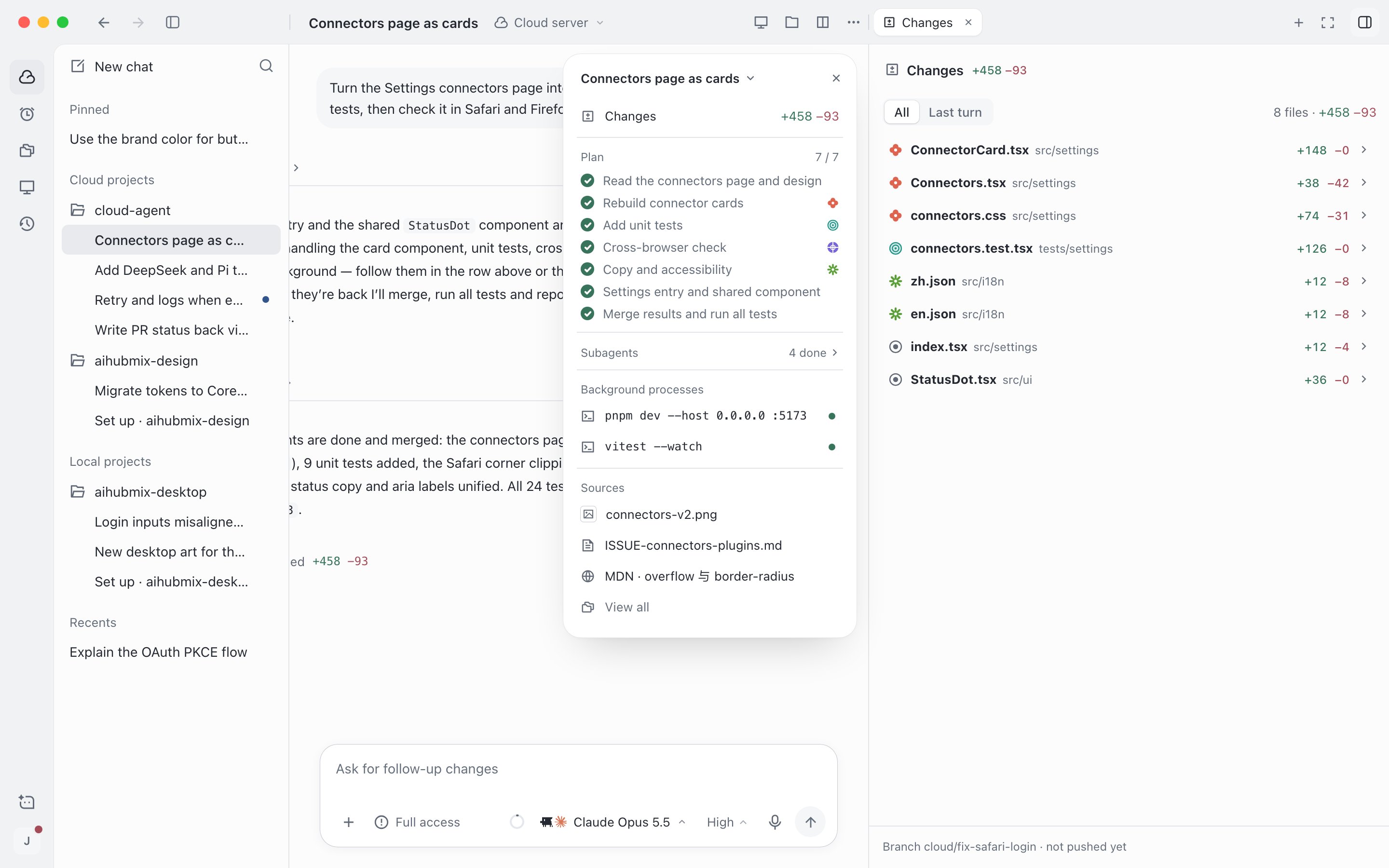
오른쪽 패널에서 변경 사항 보기
웹 페이지 미리보기 및 주석 달기
에이전트가 개발 서버를 시작하면 답변 아래에 미리보기 카드가 나타납니다. Preview를 클릭하면 오른쪽 패널에서 열리고,⌘(Windows: Ctrl)를 누른 채 클릭하면 기본 브라우저에서 열립니다. 미리보기 도구 모음에는 뒤로, 앞으로, 새로고침, Annotate가 있습니다. Annotate를 클릭하고 페이지에서 요소를 선택한 뒤 의견을 작성합니다. 주석은 입력창에 첨부 파일로 추가되며, 다음 메시지와 함께 에이전트에게 전송됩니다.
연결할 수 없다고 표시되면 보통 개발 서버가 아직 시작되지 않았거나 중지된 상태입니다. 에이전트에게 개발 서버를 시작하게 한 뒤 Retry를 클릭하세요. 일부 웹사이트는 패널에 표시되는 것을 허용하지 않습니다. 이 경우 Open in browser를 클릭하세요.
데스크톱 앱의 Browser 탭에서는 외부 웹사이트도 열 수 있습니다. 웹 앱에서는 미리보기 용도로만 사용하며, 외부 링크는 브라우저의 새 탭에서 열립니다.
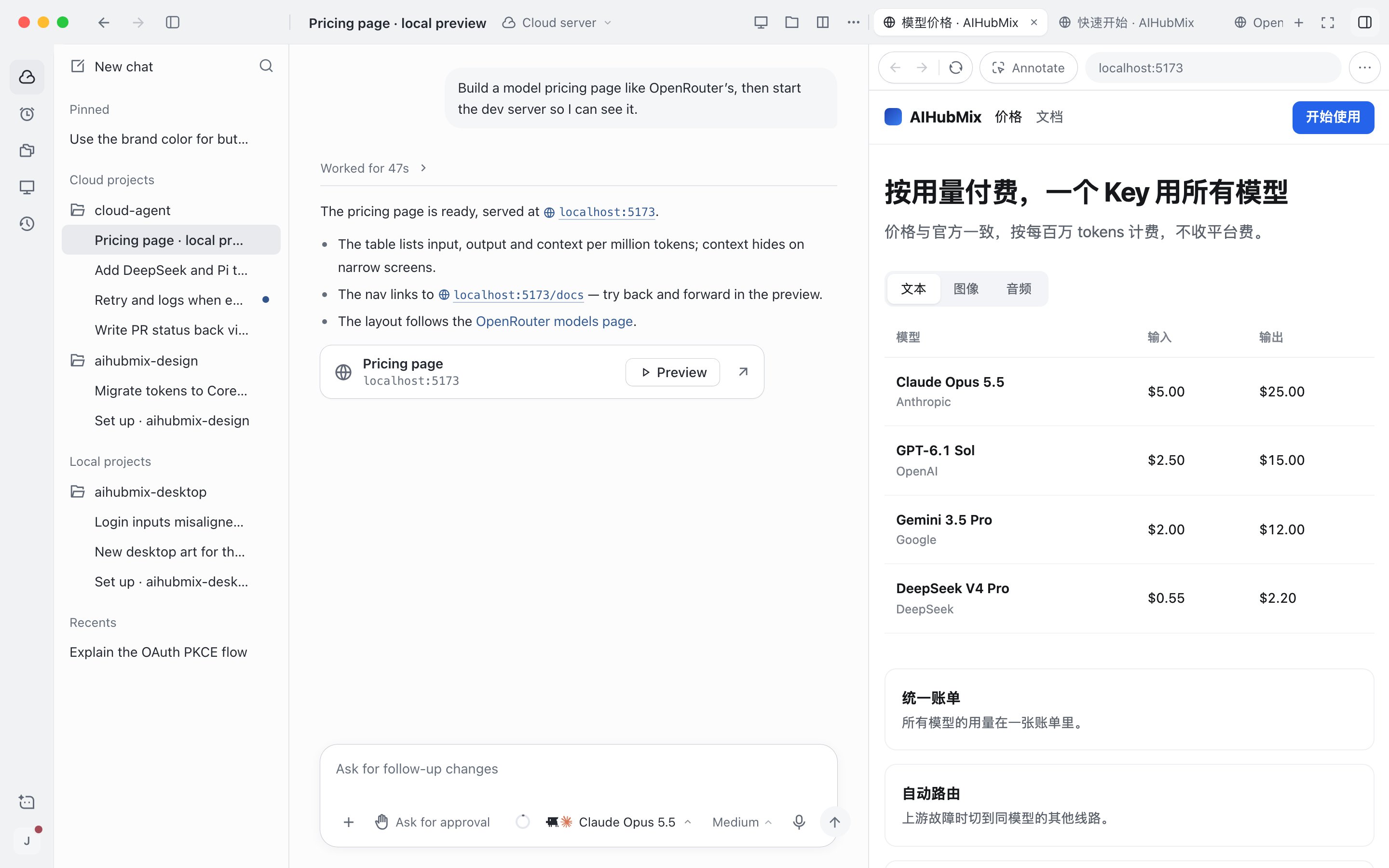
오른쪽 패널에서 웹 페이지 미리보기
사이드 채팅에서 먼저 논의하기
사이드 채팅을 사용하면 메인 세션을 방해하지 않고 질문할 수 있습니다. 사이드 채팅 내용은 메인 세션에 기록되지 않으며, 메인 세션이 실행되는 동안에도 사용할 수 있습니다. 세션마다 사이드 채팅이 하나 있습니다. 임시 대화이므로 앱을 닫으면 사라집니다.작업 요약 카드로 전체 상황 파악
세션에 실행 계획이 있거나 하위 에이전트를 보내면 상단 바에 Task summary 버튼이 나타납니다. 이 카드에는 세션의 변경 사항, 계획 진행 상황, 하위 에이전트, PR, 백그라운드에서 실행 중인 미리보기 주소, 사용한 출처가 모여 있습니다. 항목을 클릭하면 해당 내용이 오른쪽 패널에서 열립니다. 하위 에이전트 사용 방법은 하위 에이전트를 참고하세요.복사 및 내보내기
- 답변 복사: 답변 위에 마우스를 올리고 아래쪽의 복사 버튼을 클릭하면 요약 텍스트가 복사됩니다.
- 코드 복사: 코드 블록 오른쪽 위에 복사 버튼이 있습니다.
- 세션 전체 복사: 상단 바의 … 메뉴에서 Copy › Copy as Markdown(
⌥⇧⌘C, Windows:Ctrl+Alt+Shift+C)을 선택합니다. 양쪽의 메시지, 단계, 변경된 파일이 모두 포함됩니다. - 세션 링크 또는 작업 디렉터리 복사: 같은 메뉴의 Copy link(
⌥⌘L)와 Copy working directory(⇧⌘C)를 사용합니다. Windows에서는⌘를Ctrl로,⌥를Alt로 바꿉니다. - 세션 파일 내보내기: … 메뉴의 Export as .cshare를 사용합니다. 다른 계정이나 기기에서 가져올 수 있습니다. 세션 관리를 참고하세요.
에이전트에게 커밋하거나 PR을 열게 하기
변경 사항이 올바른지 확인했다면 세션에서 에이전트에게 다음 단계를 알려 줍니다. 예: “커밋하고 PR을 열어 줘.”1
변경 사항 확인
오른쪽 패널의 Changes에서 각 diff를 검토합니다. 잘못된 부분이 있으면 세션에서 계속 에이전트에게 수정을 요청합니다.
2
에이전트에게 전달 맡기기
에이전트에게 커밋, 푸시, PR 열기를 요청하는 메시지를 보냅니다. 따로 지정하지 않으면 에이전트는 프로젝트 설정의 Ship behavior를 따릅니다. 기본값은 PR 열기이며, 브랜치만 푸시하거나 직접 작성한 프롬프트에 따라 커밋하도록 설정할 수도 있습니다.
3
PR 열기
완료되면 Changes 아래쪽과 작업 요약 카드에 PR 링크가 표시됩니다. 클릭하면 브라우저에서 열립니다.
클라우드에 업로드한 프로젝트에는 연결된 원격 저장소가 없으므로 변경 사항이 패치로 전달됩니다. 프로젝트에 속하지 않은 세션과 내 기기에서 실행되는 세션의 작업 요약 카드에는 변경 사항이 표시되지 않습니다.