S’applique à : Claude Desktop 1.3883.0 (mis à jour : 23 avril 2026)
Niveau : débutant — pas de ligne de commande nécessaire, entièrement par clic, pas besoin de compte Anthropic
Introduction
Claude Desktop (version entreprise connue sous le nom de Claude Cowork) prend en charge la connexion à des passerelles LLM tierces, ce qui vous permet d’utiliser le client sans abonnement Anthropic. Ce guide vous explique comment configurer AIHubMix comme fournisseur d’API pour Claude Desktop, ce qui permet :- Aucun compte Anthropic requis — contourne les restrictions d’inscription par numéro de téléphone / e-mail
- Accès à Claude, GPT, Gemini, DeepSeek et bien d’autres via une seule clé AIHubMix
- Facturation à l’usage, flexible et maîtrisée
Prérequis
Avant de commencer, assurez-vous d’avoir :- Système d’exploitation : macOS 13.0 (Ventura) ou ultérieur, ou Windows 10 / 11
- Compte AIHubMix : inscrivez-vous et rechargez sur aihubmix.com
Étape 1 : obtenez votre clé API AIHubMix
- Visitez aihubmix.com et connectez-vous
- Accédez à la console → page API Keys
- Cliquez sur Create New Key, saisissez un nom (par exemple
claude-desktop) - Copiez la clé générée (format :
sk-xxxxxxxxxxxxxxxx)
Avis de sécurité : la clé API n’est affichée qu’une seule fois. Enregistrez-la immédiatement en lieu sûr.
Étape 2 : téléchargez et installez Claude Desktop
- Visitez la page de téléchargement officielle : claude.ai/download
- Téléchargez l’installateur correspondant à votre système d’exploitation
- Ouvrez le fichier
.dmgtéléchargé - Faites glisser
Claude.appdans le dossierApplications - Ouvrez Claude depuis Launchpad ou le dossier Applications
- Exécutez l’installateur
.msixtéléchargé - Suivez les instructions à l’écran pour terminer l’installation
- Ouvrez Claude depuis le menu Démarrer
Remarque : vous n’avez pas besoin de vous connecter à un compte Anthropic après l’ouverture. Passez directement à l’étape suivante.
Étape 3 : activer le Developer Mode et configurer AIHubMix
Vous devez activer le Developer Mode avant de connecter une API tierce :- Ouvrez l’application Claude Desktop
- Cliquez sur Help dans la barre de menu supérieure
- Sélectionnez Troubleshooting
- Cliquez sur Enable Developer mode
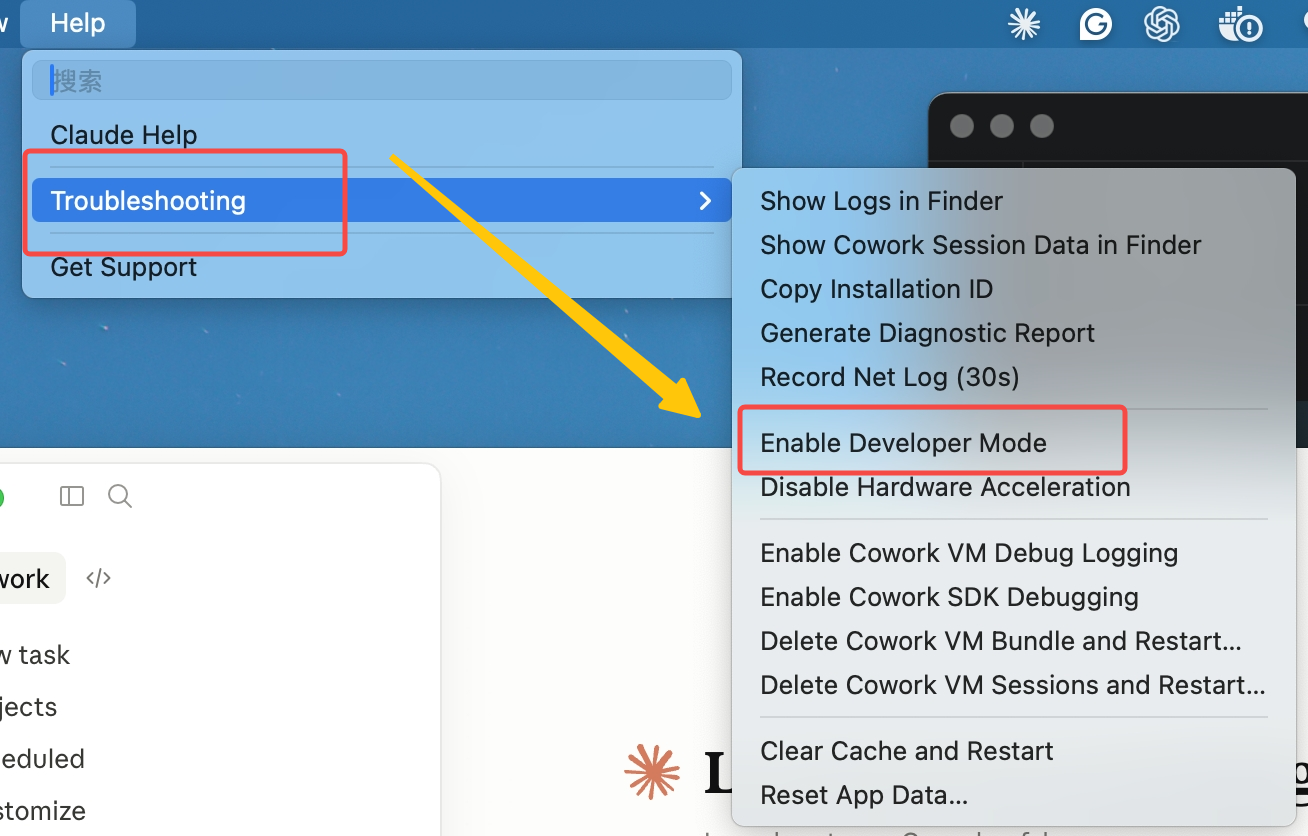
- Une fois activé, un nouveau menu Developer apparaît dans la barre de menu supérieure.
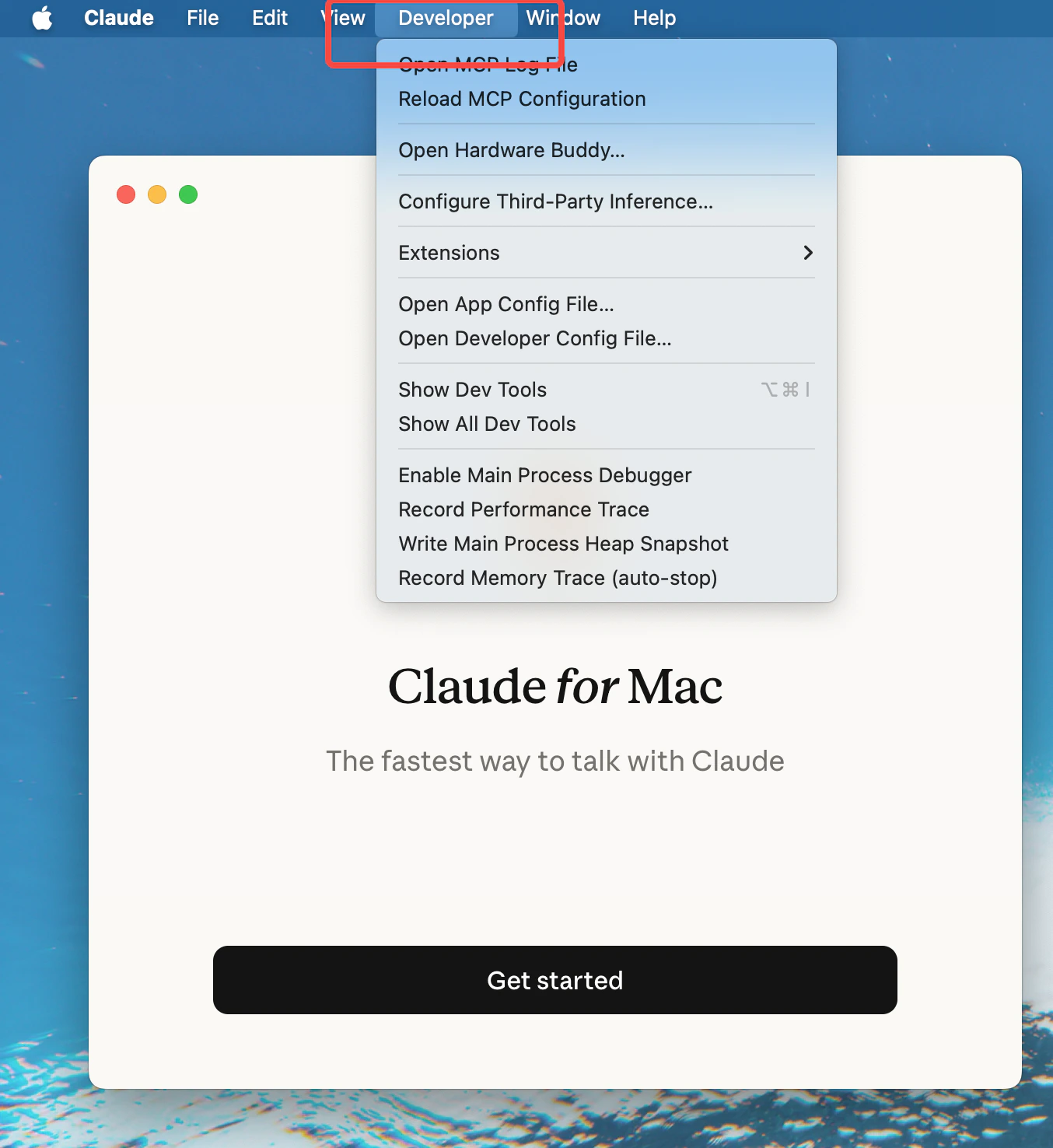
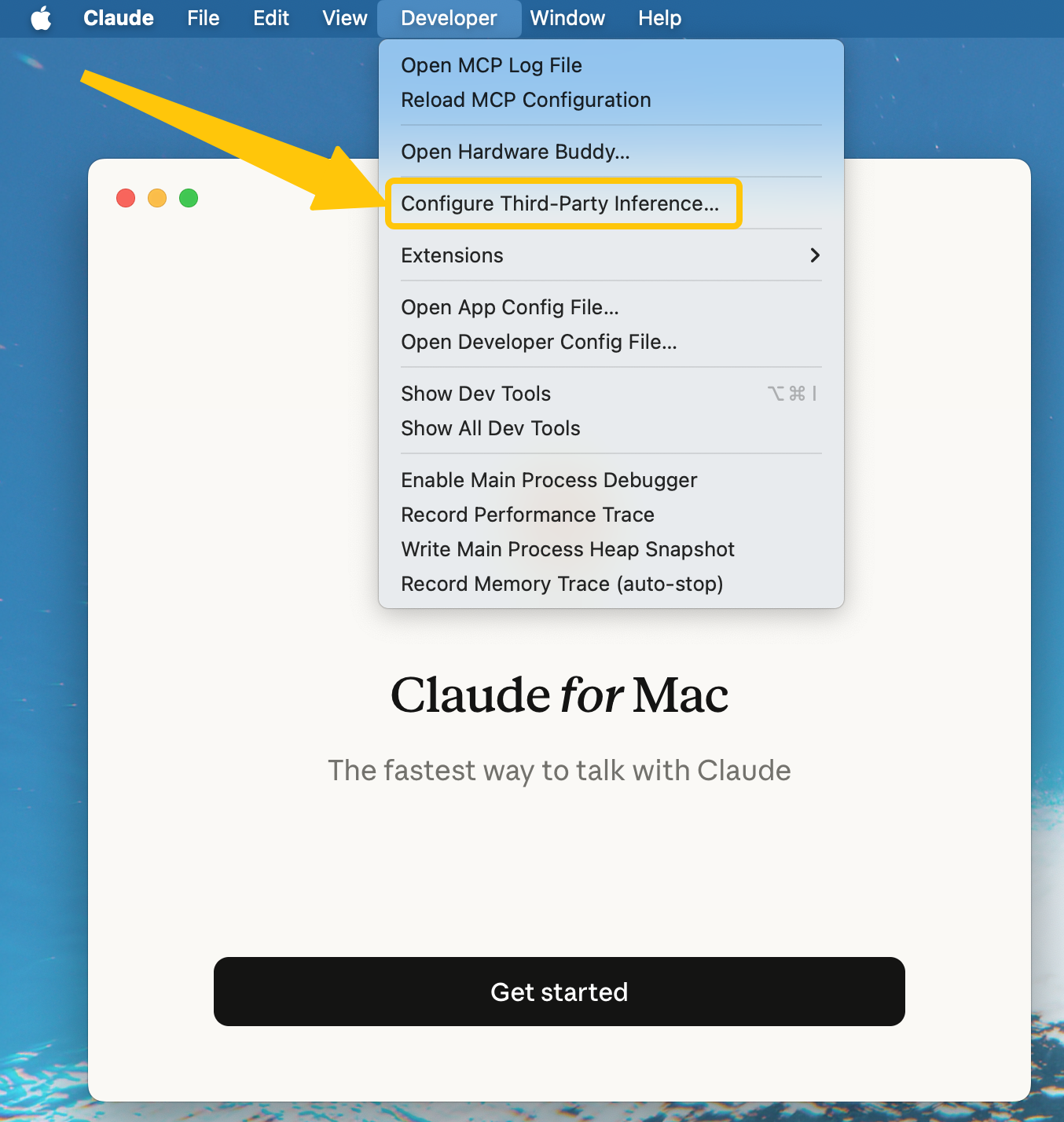
- Cliquez sur Developer dans la barre de menu, puis sélectionnez Configure third-party inference
- Remplissez les champs suivants dans la boîte de dialogue de configuration :
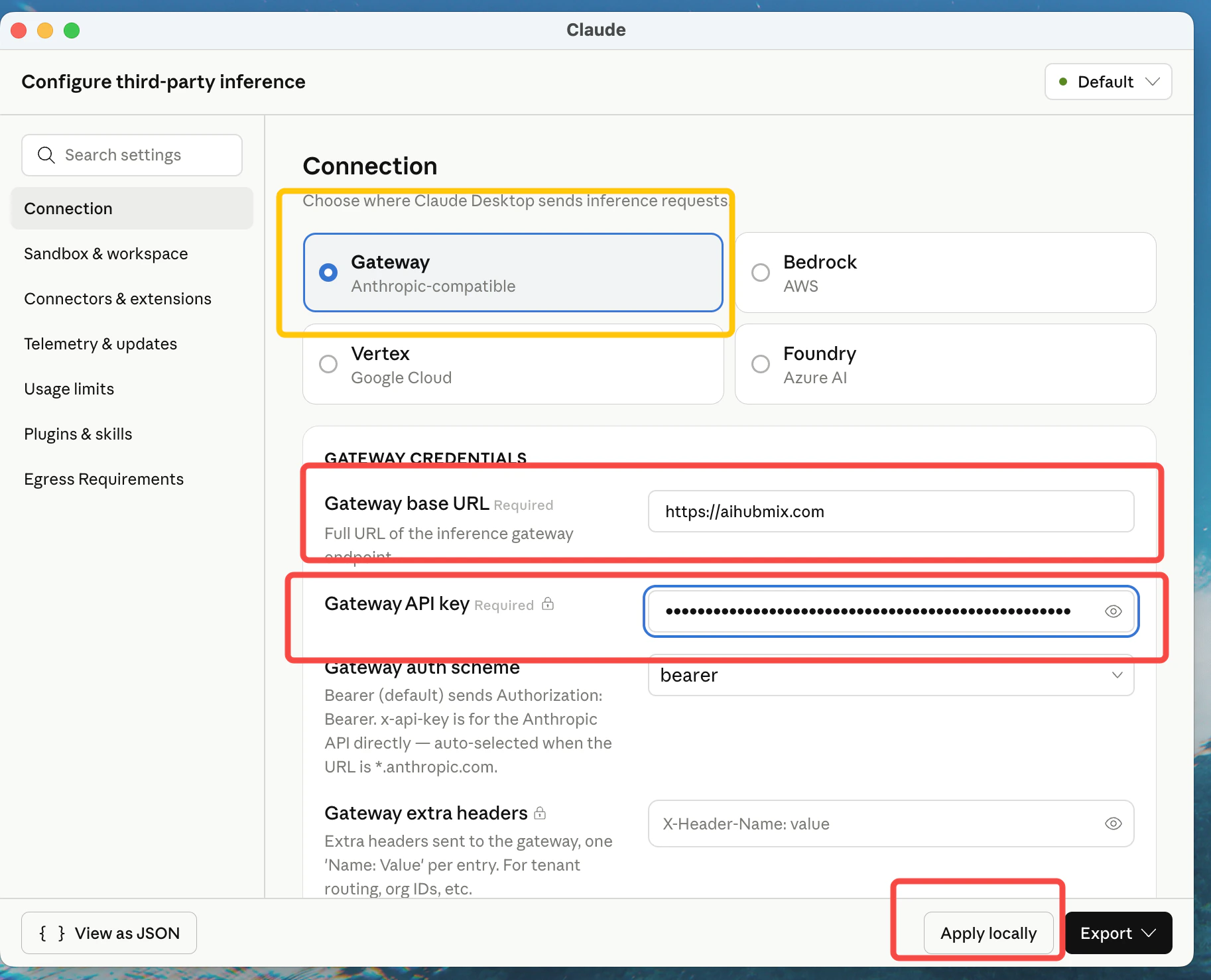
- Cliquez sur Apply locally → Relaunch
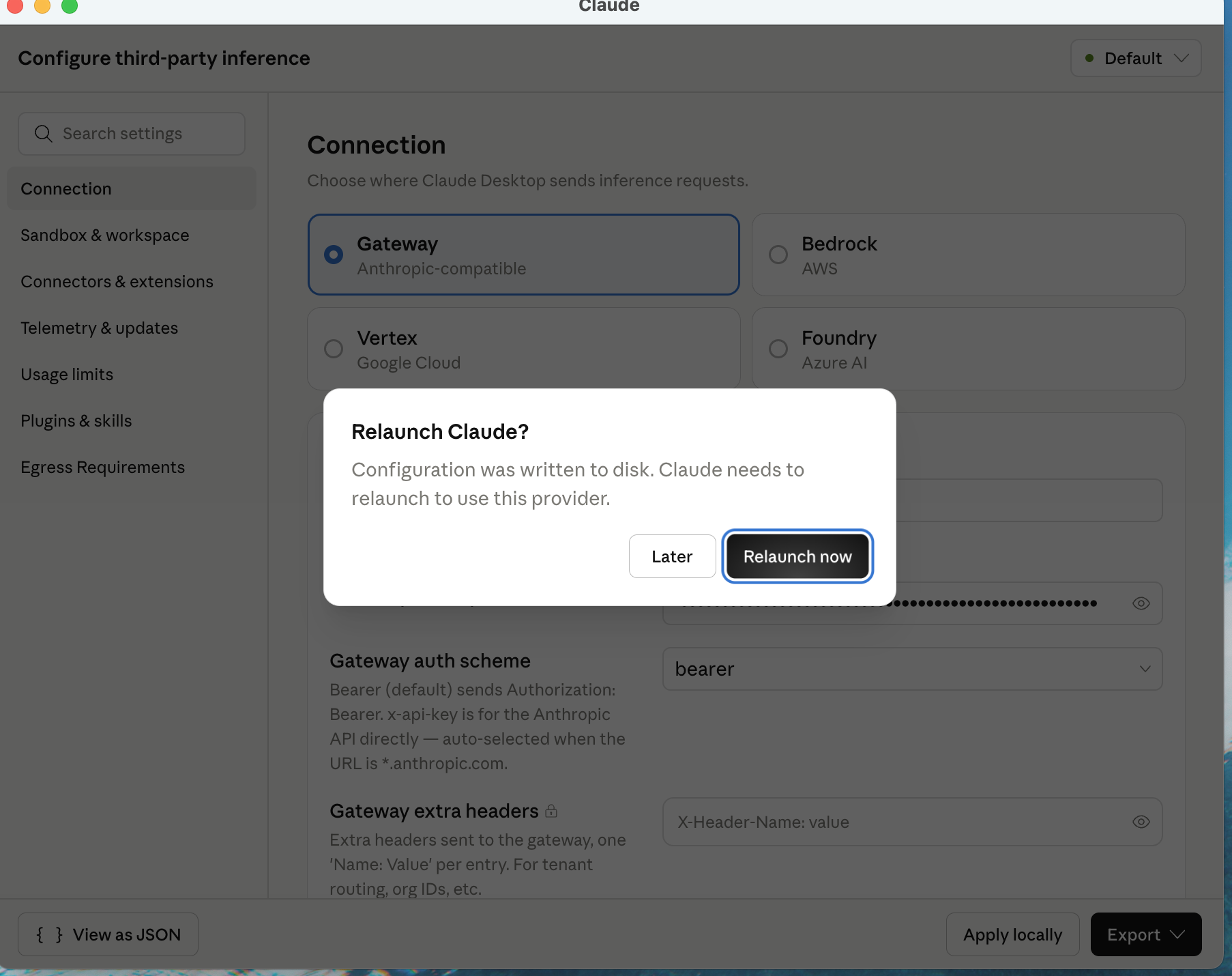
- Après redémarrage, sélectionnez Continue with Gateway sur l’écran ci-dessous
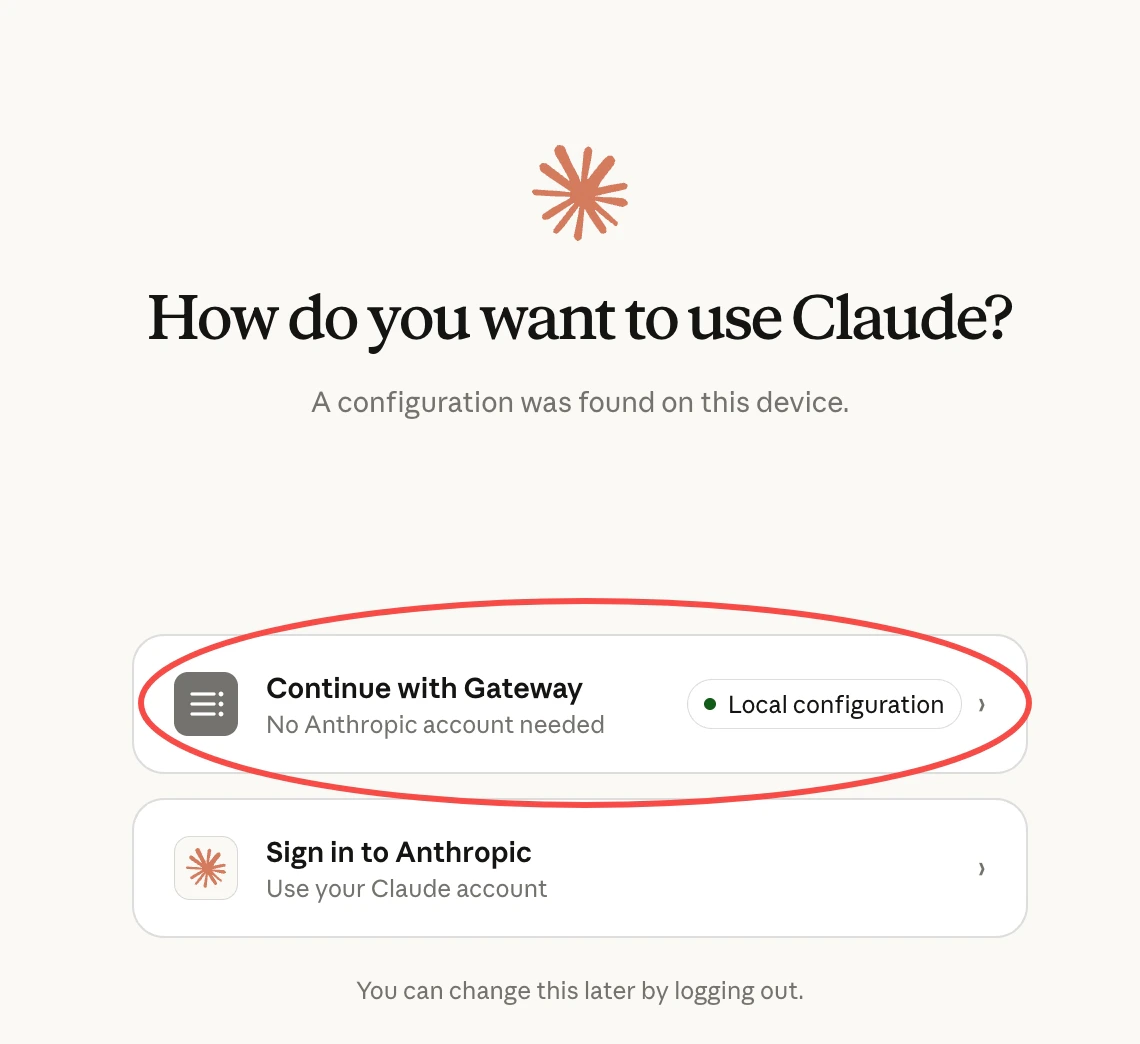
Étape 4 : configurer les modèles et vérifier
En mode Gateway, Claude Desktop limite les noms de modèles au style Claude — les noms de modèles doivent commencer parclaude-, vous ne pouvez donc pas saisir directement des noms de modèles réels comme gpt, gemini ou deepseek, sinon la liste déroulante ne contiendra aucun modèle utilisable. La solution est le mappage des noms de modèles : le client utilise un alias préfixé par claude-, et vous associez cet alias à un modèle réel sur votre Key AIHubMix.
① Configurez le mappage sur votre Key AIHubMix
Ouvrez la page de gestion des Keys AIHubMix, créez ou modifiez une Key, puis ajoutez des entrées « alias → modèle réel » dans la section Model name mapping :
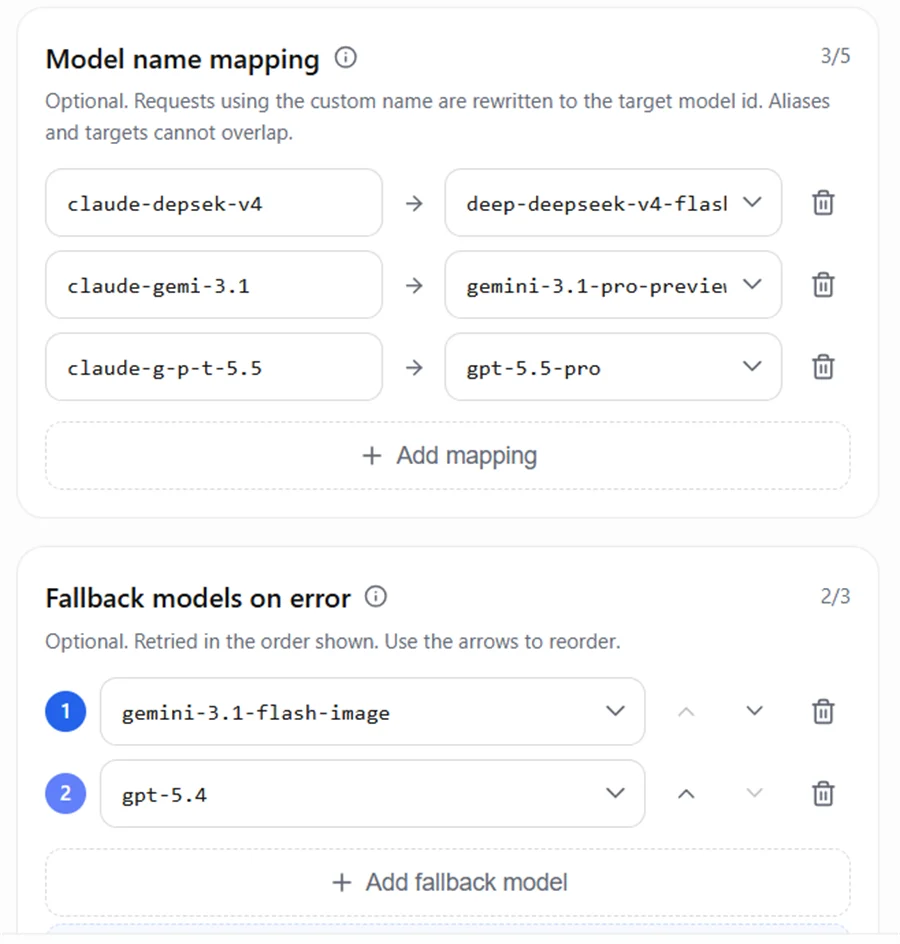
claude- d’avant mappage — les noms de modèles que Claude Desktop envoie à AIHubMix, et non les noms réels des modèles en amont :
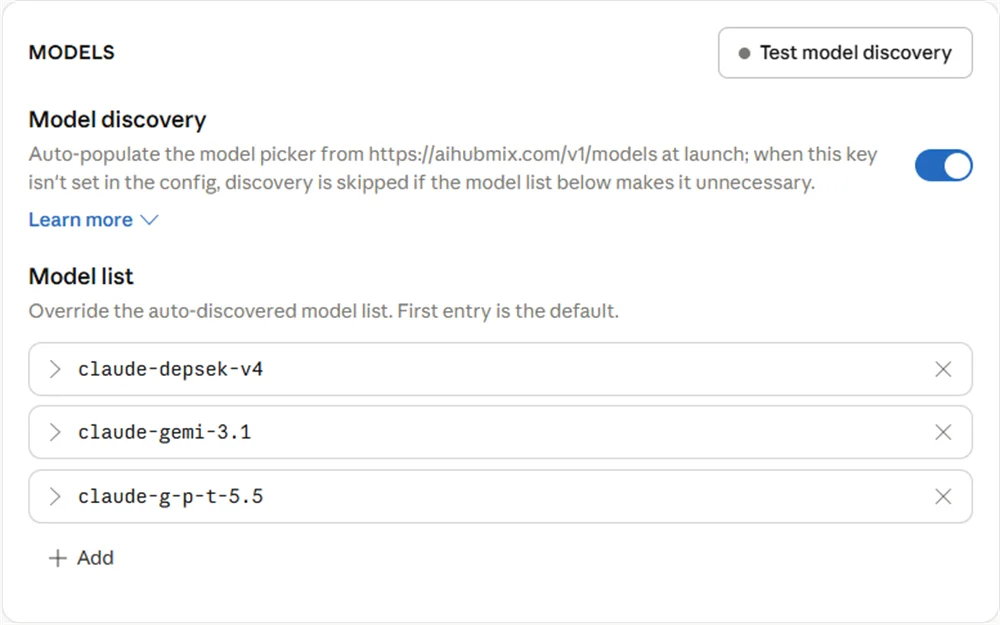
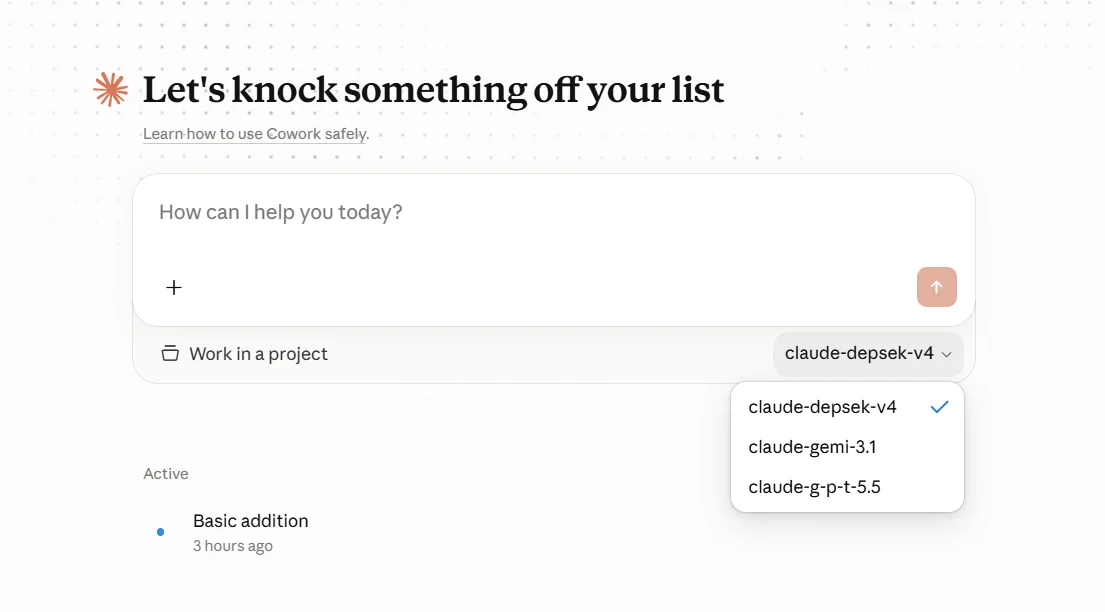
- Utilisez un préfixe
claude-pour leModel ID. - N’écrivez pas directement les noms réels de familles de modèles comme
gpt,geminioudeepseek; utilisez des alias tels queg-p-t,gemi,depsek. - Le
Model IDdoit correspondre caractère pour caractère à la partie gauche du mappage AIHubMix, sinon la requête n’atteindra pas le mappage.
Pour aller plus loin — basculer automatiquement vers un modèle de secours en cas d’échec du modèle principal, facturer selon le modèle ayant finalement répondu, etc. — consultez Mappage de modèles et bascule (fallback).
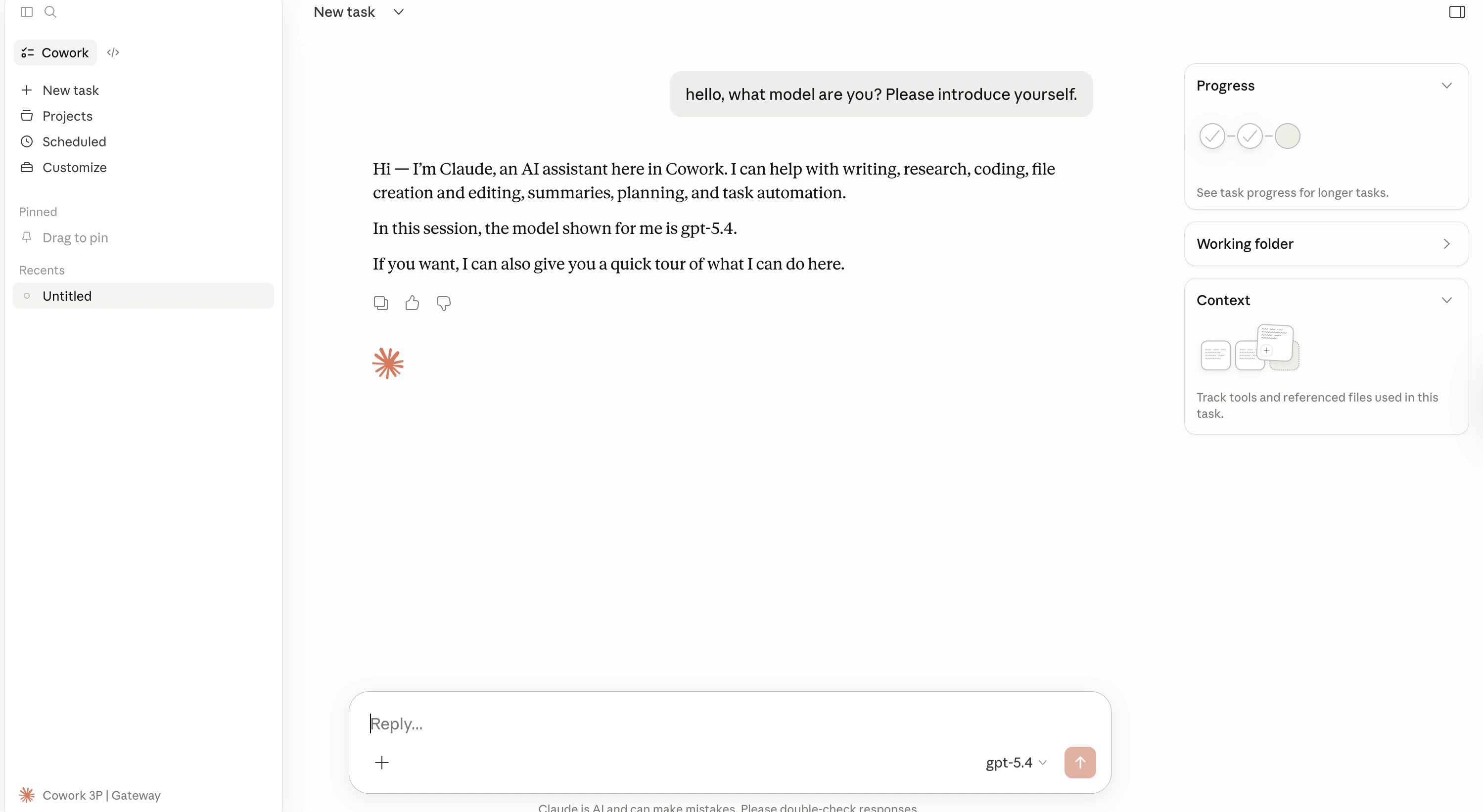
Remarque : le modèle par défaut est Claude Opus 4.7, qui a un tarif plus élevé et peut entraîner des coûts importants pour une utilisation quotidienne. Nous recommandons de basculer sur un autre modèle. AIHubMix propose une large gamme de modèles rentables et gratuits — consultez la liste complète sur aihubmix.com/models.Une fois la configuration terminée, redémarrez Claude Desktop et vérifiez :
- L’onglet Cowork apparaît dans le panneau de navigation gauche
- Vous pouvez envoyer des messages et recevoir des réponses normalement
- Le nom du modèle affiché en bas à droite correspond au modèle que vous avez configuré
Dépannage
Erreur au lancement / impossible de se connecter
Liste de vérification :- Confirmez que le type de connexion est défini sur
gateway(et nonbedrock/vertex) - Vérifiez que la Base URL est
https://aihubmix.com(sans barre oblique finale) - Vérifiez que la clé API a été copiée intégralement (doit commencer par
sk-) - Assurez-vous que votre compte AIHubMix dispose d’un solde suffisant
- macOS : ouvrez Console.app, filtrez par
Claude - Windows : ouvrez Event Viewer
Erreur Model Not Found
Assurez-vous que l’ID de modèle que vous avez saisi est disponible sur AIHubMix. Vous pouvez interroger la liste des modèles disponibles via l’API :Quel schéma d’authentification utiliser ?
AIHubMix utilise l’en-tête d’authentificationx-api-key. Si vous rencontrez une erreur 401, essayez de passer à bearer.
Avancé : exporter le fichier de configuration (facultatif)
Après avoir terminé la configuration, vous pouvez exporter la configuration pour sauvegarde ou distribution en équipe : macOS — Cliquez sur Export dans l’interface de configuration pour télécharger un fichier.mobileconfigWindows — Cliquez sur Export dans l’interface de configuration pour télécharger un fichier de registre
.reg
Ressources connexes
- Documentation AIHubMix
- Référence API native Claude AIHubMix
- Guide officiel des plateformes tierces Claude Desktop
- Page de téléchargement Claude Desktop
Dernière mise à jour : 23 avril 2026 | Basé sur la documentation officielle Anthropic + la documentation API AIHubMix