

Prérequis
- Installez et ouvrez NoteGen. Ce guide utilise l’application de bureau NoteGen
0.38.2. - Créez une API Key dans la console AIHubMix.
- Préparez l’ID du modèle que vous souhaitez utiliser, par exemple
gpt-5.6-terra. Copiez les ID de modèle depuis la liste des modèles pour éviter les fautes de frappe.
Configurer AIHubMix
1. Ouvrir Model Services
Cliquez sur le bouton des paramètres en haut à droite de la fenêtre NoteGen. Dans la barre latérale des paramètres, sélectionnez Model Services dans le groupe AI.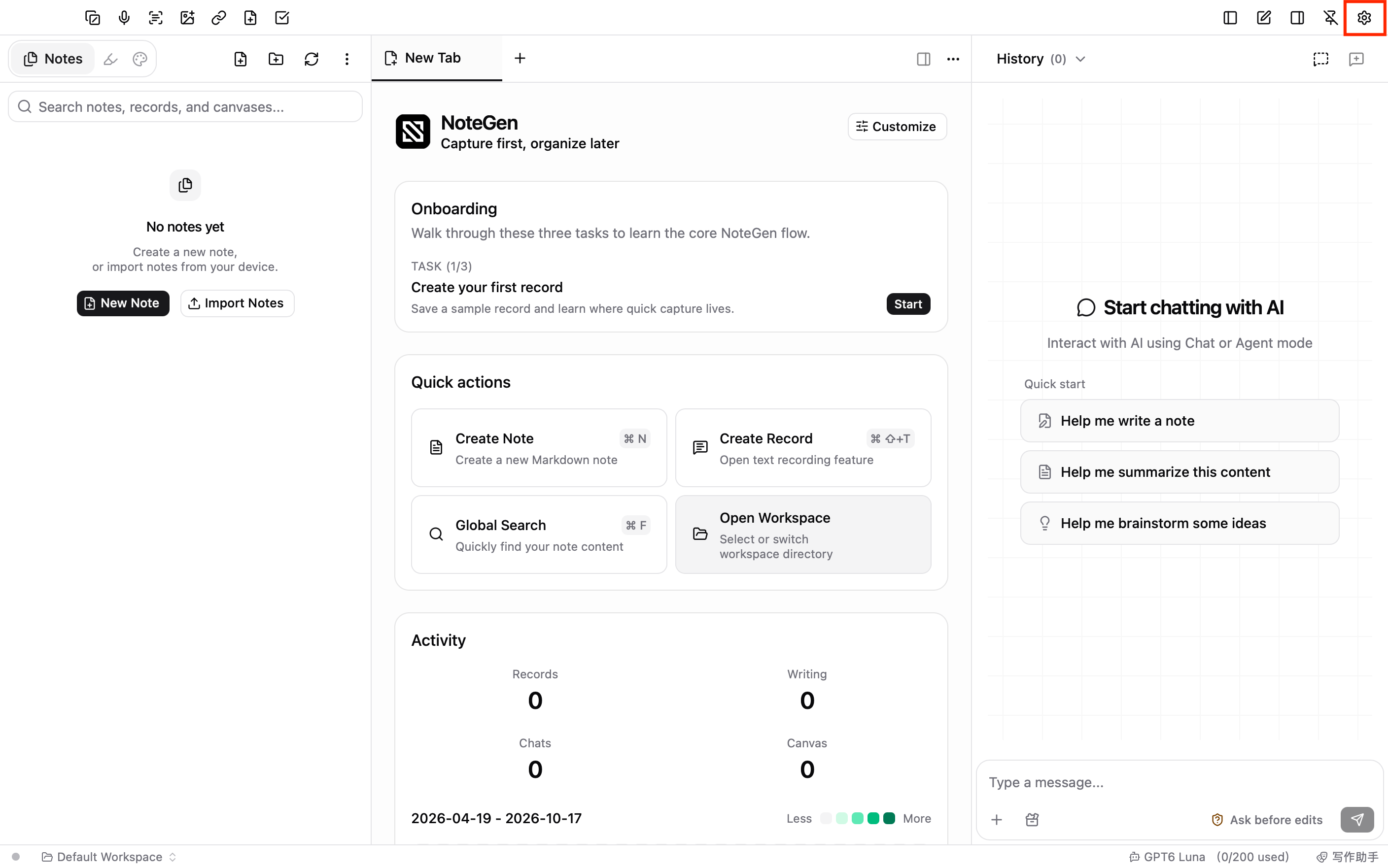
2. Sélectionner la plateforme AIHubMix
Dans la liste Model platforms, cliquez sur AIHubMix. Cette plateforme est intégrée à NoteGen et affiche un badge Sponsor à côté de son nom.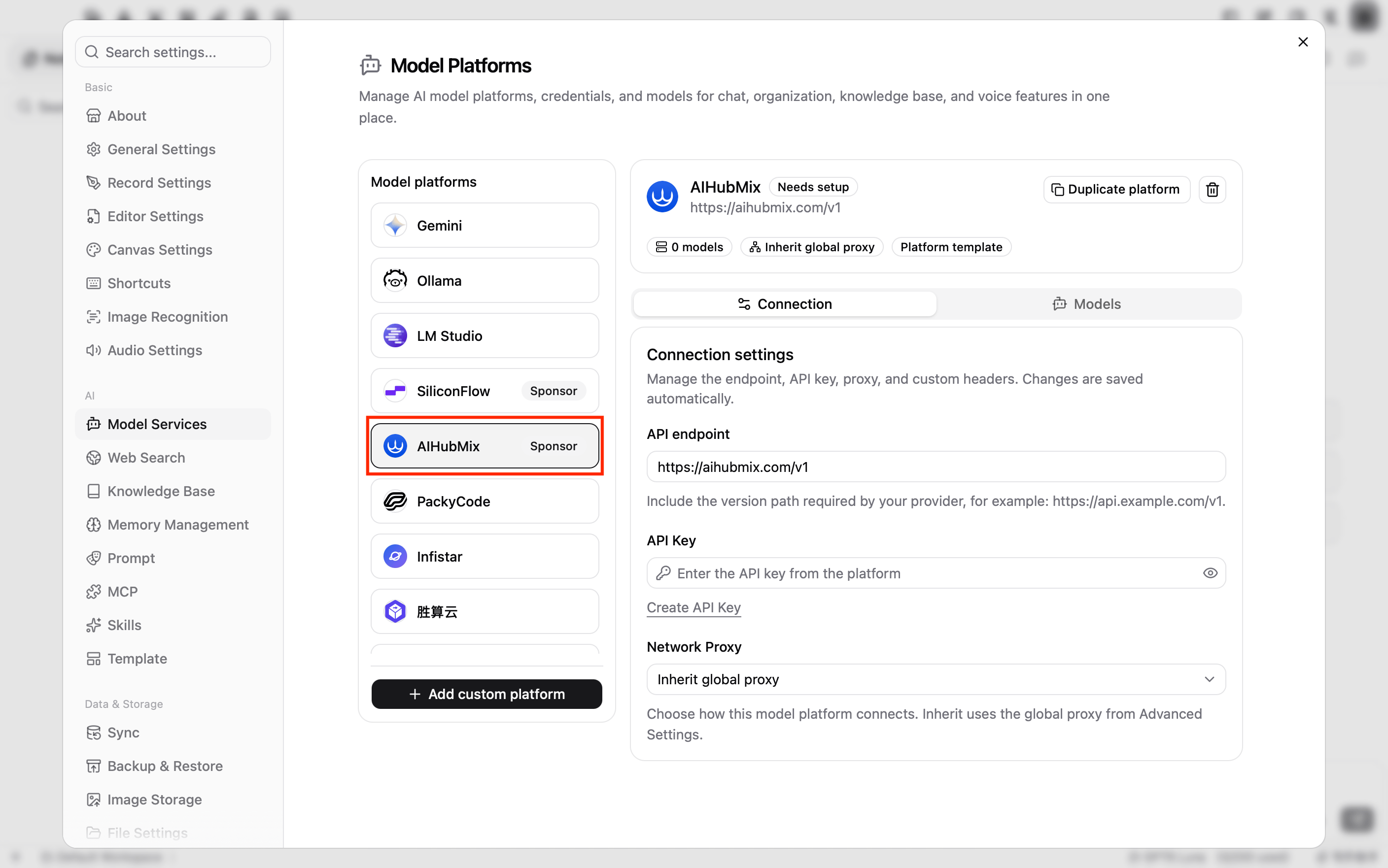
3. Renseigner les paramètres de connexion
Dans l’onglet Connection, renseignez les éléments suivants :- API endpoint : la valeur prédéfinie est
https://aihubmix.com/v1. Conservez-la. Si l’adresse principale est temporairement indisponible, utilisez l’adresse de secourshttps://api.inferera.com/v1. - API Key : saisissez l’API Key créée dans la console AIHubMix.
- Network Proxy : conservez la valeur par défaut, Inherit global proxy.
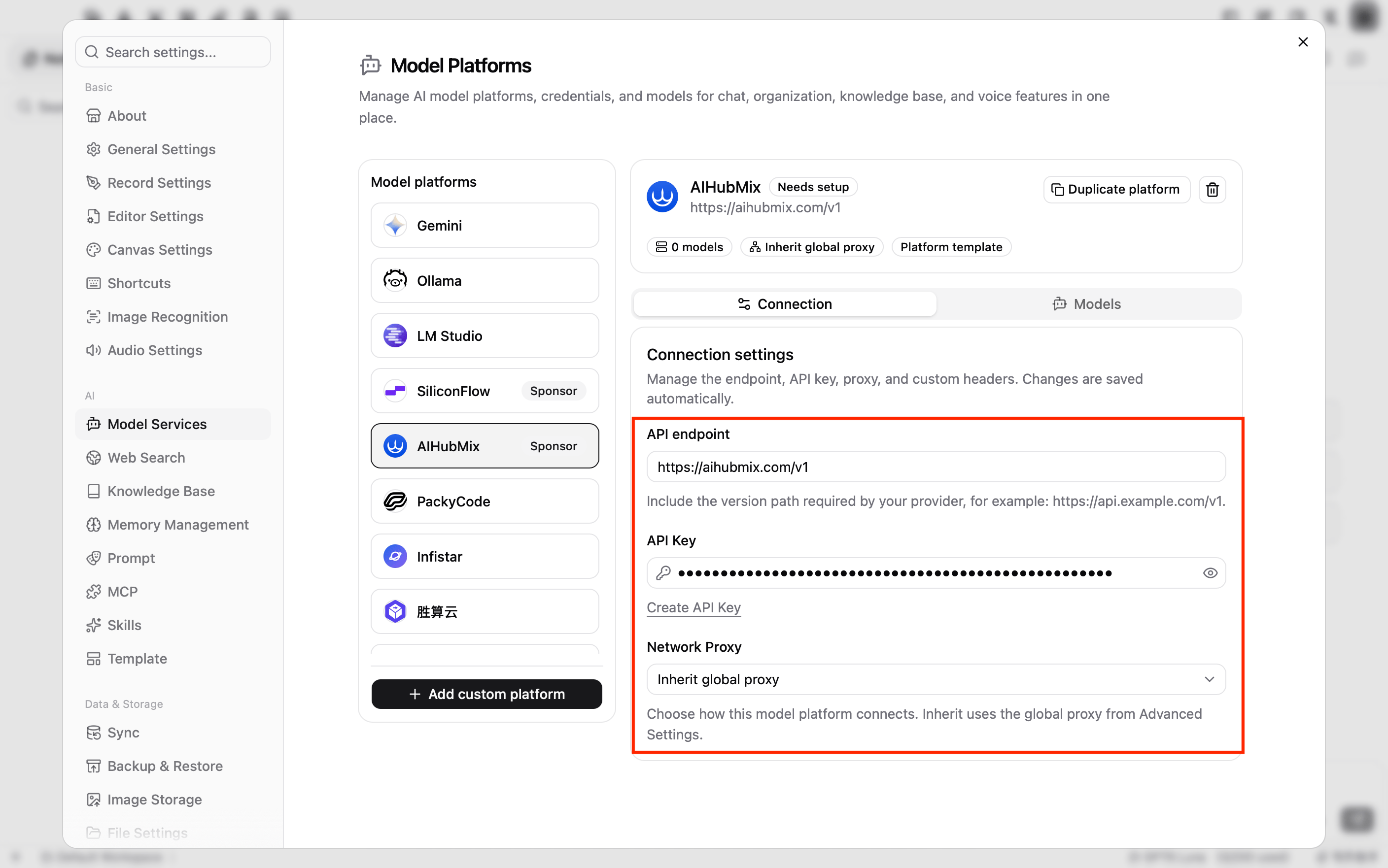
Dans le champ API endpoint, saisissez l’adresse jusqu’à
/v1, par exemple https://aihubmix.com/v1. NoteGen ajoute les chemins d’API tels que /chat/completions et /embeddings en fonction du type de modèle.4. Ajouter un modèle de chat
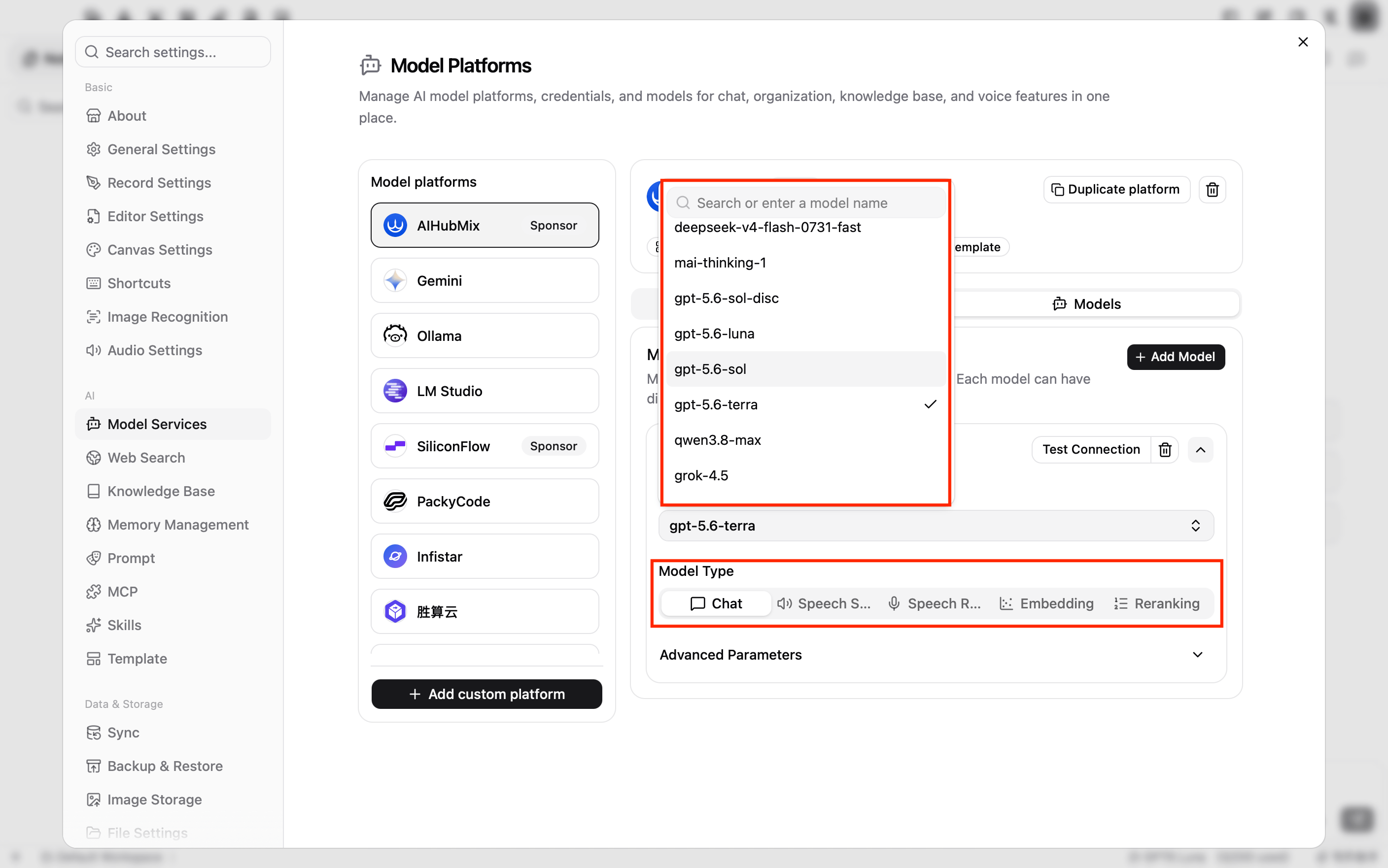
Passez à l’onglet Models et cliquez sur Add Model.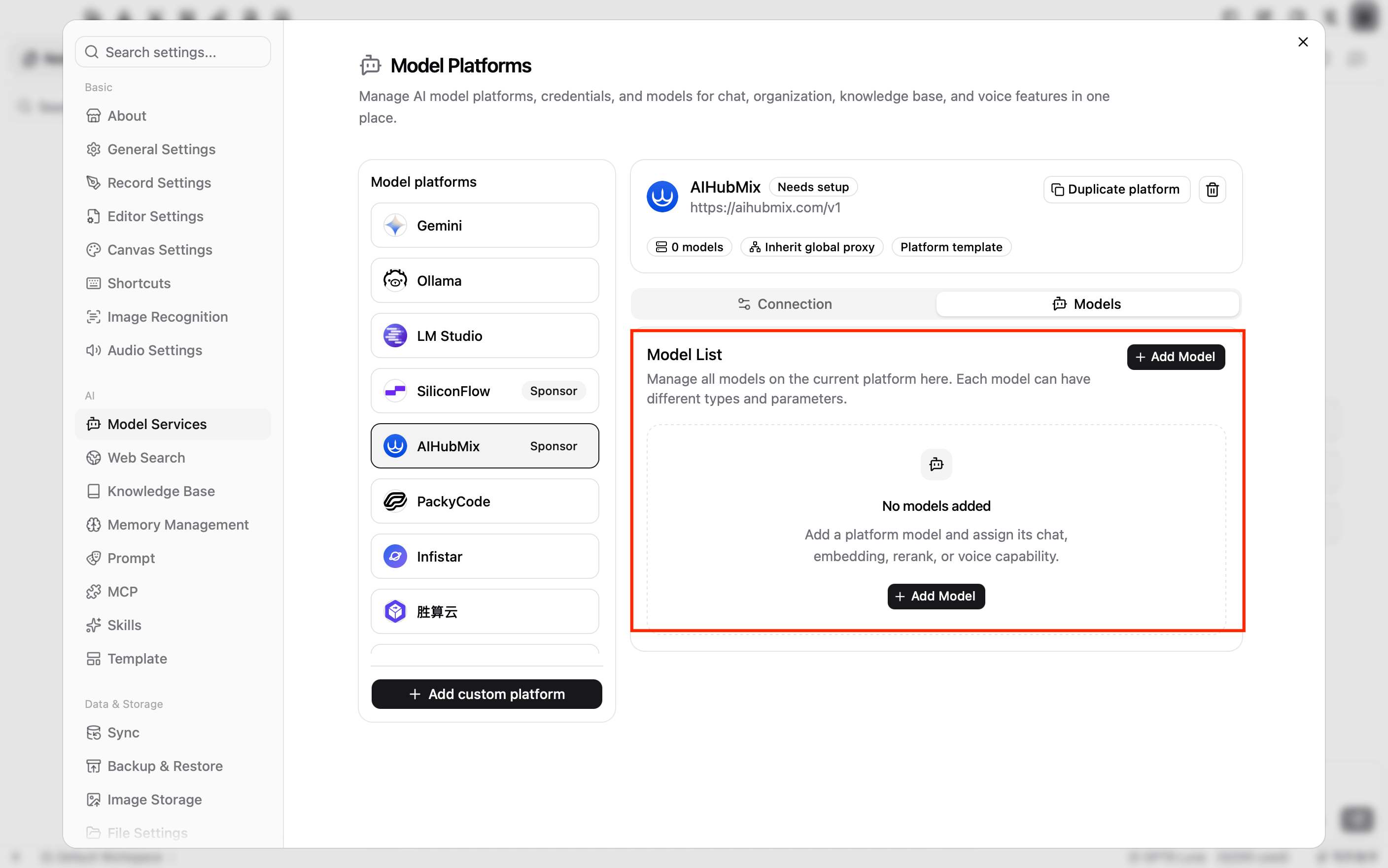
- Model : cliquez sur Please select a model, saisissez l’ID du modèle dans le champ de recherche, par exemple
gpt-5.6-terra, puis sélectionnez-le. Si le modèle ne figure pas dans la liste, saisissez l’ID complet du modèle et cliquez sur Use “ID du modèle”. Si un champ de texte s’affiche à la place, saisissez directement l’ID du modèle, ou cliquez sur le bouton d’actualisation à droite du champ de texte pour récupérer à nouveau la liste des modèles. - Model Type : sélectionnez Chat. Les nouveaux modèles utilisent Chat par défaut.
5. Tester la connexion
Cliquez sur Test Connection dans le coin supérieur droit de la carte du modèle. Si le message AI connection test passed s’affiche, l’API Key, l’API endpoint et l’ID du modèle fonctionnent. Pour ajouter d’autres modèles, répétez l’étape 4 et l’étape 5.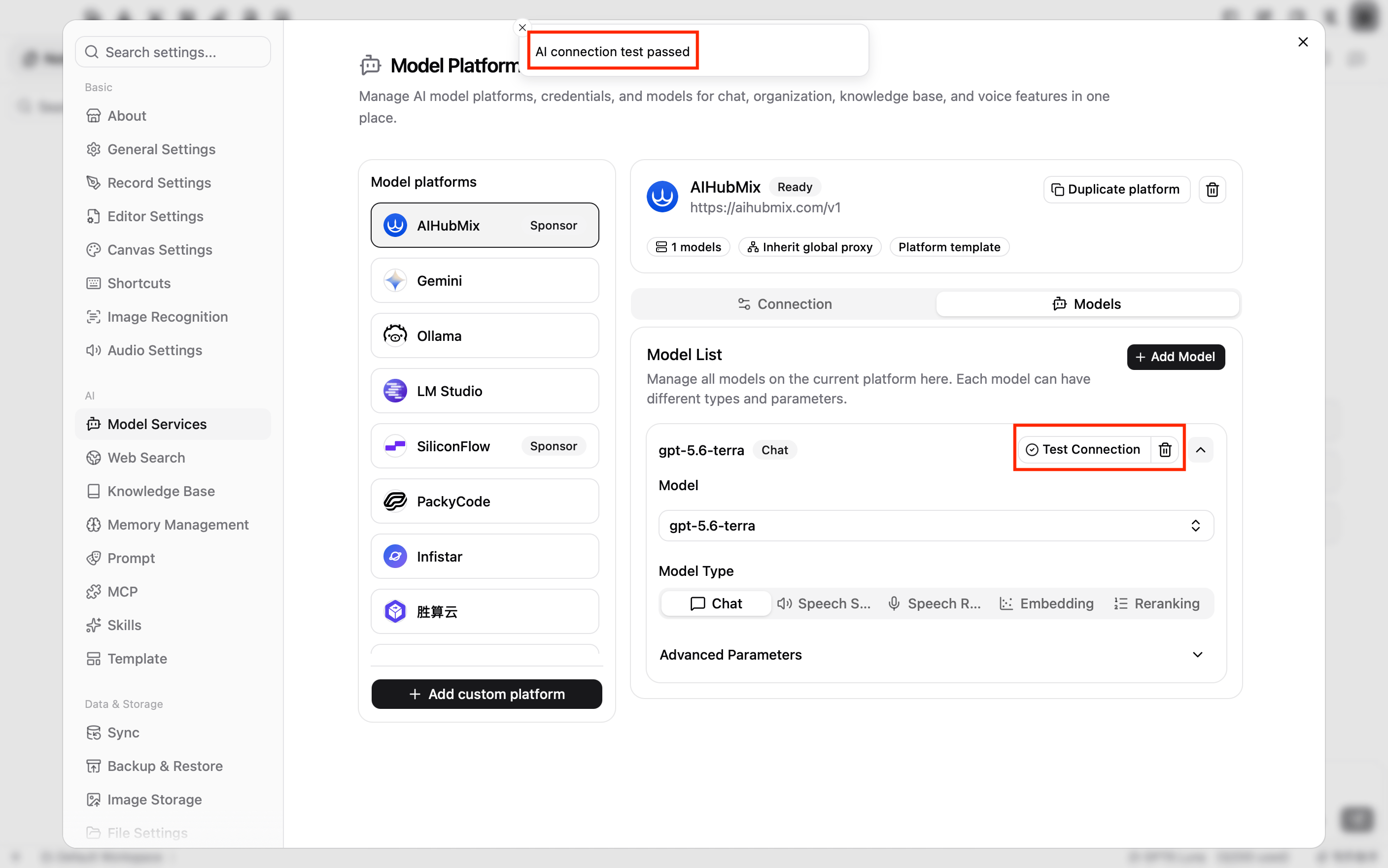
Utiliser les modèles AIHubMix
Sélectionner un modèle dans le chat IA
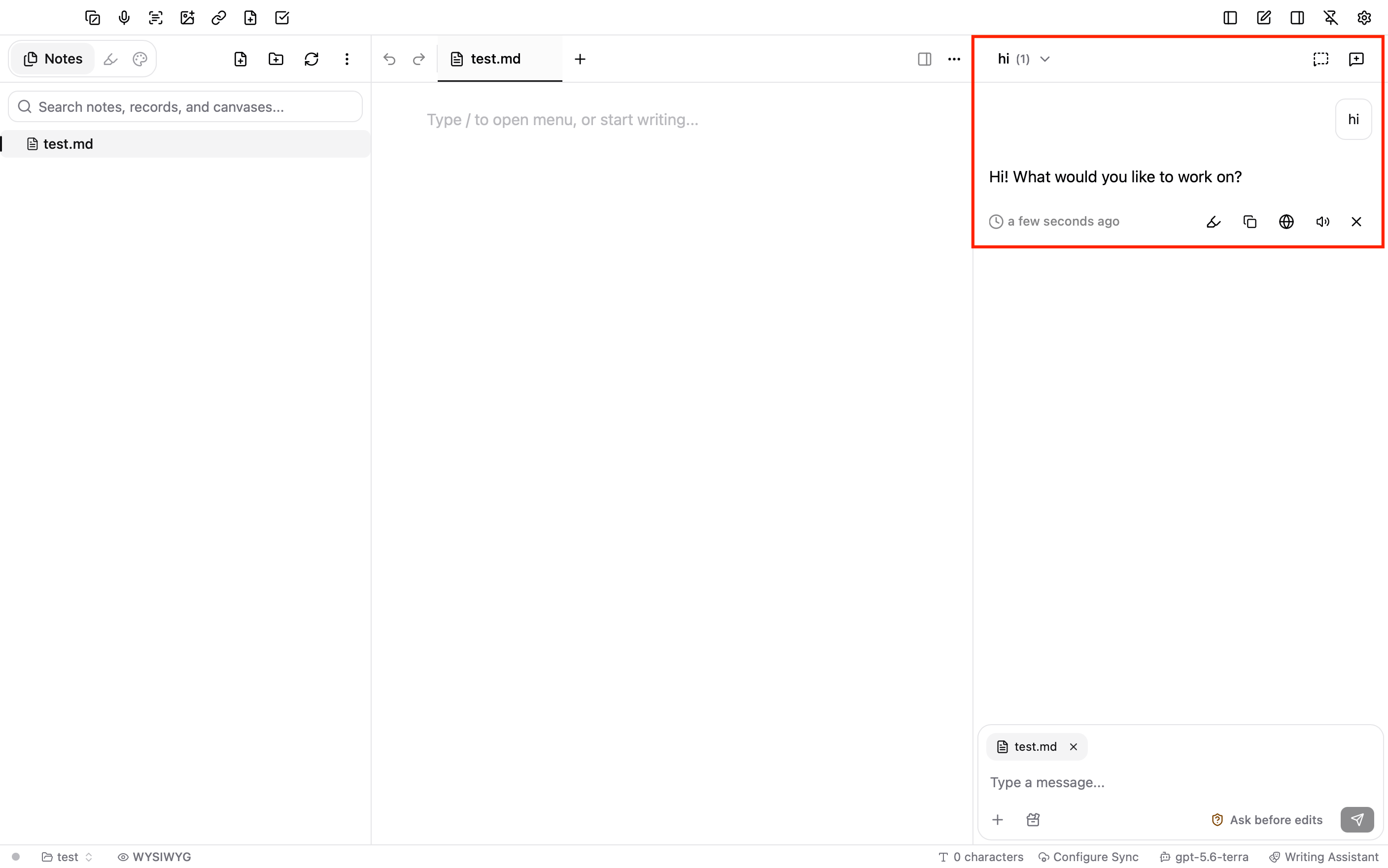
Cliquez sur le bouton de fermeture en haut à droite pour revenir à la fenêtre principale. Dans la barre d’état en bas de la fenêtre, cliquez sur le nom du modèle actuel à droite, puis sélectionnez le modèle que vous avez ajouté dans le groupe AIHubMix.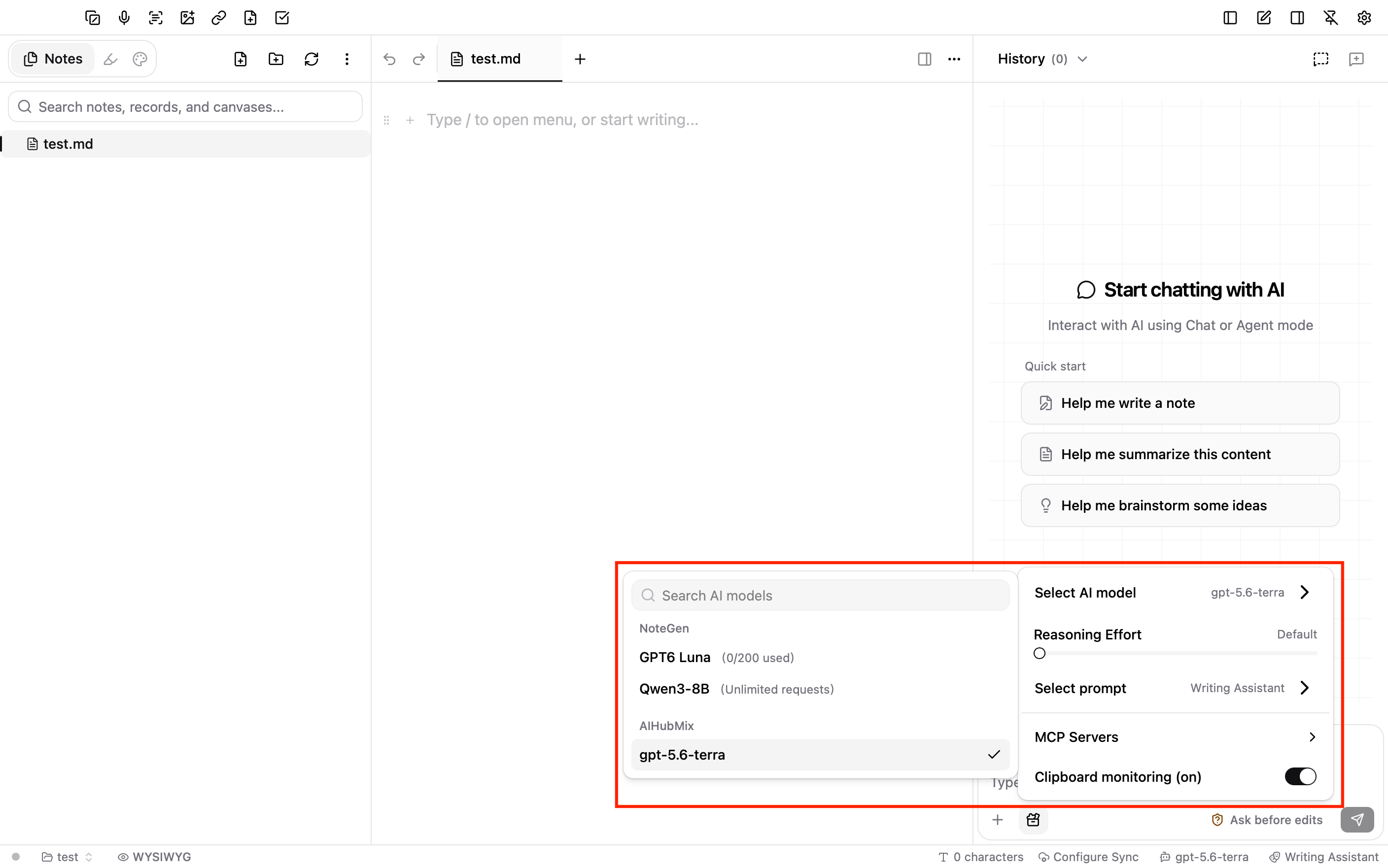
Utiliser l’IA dans l’éditeur
Si aucun modèle distinct n’est défini pour l’éditeur, les fonctionnalités d’IA de l’éditeur utilisent le modèle de chat que vous avez sélectionné. Sélectionnez du texte dans une note, cliquez sur le bouton AI de la barre d’outils flottante, puis choisissez Polish, Concise, Expand ou Translate. Vous pouvez accepter ou rejeter le résultat généré. Pour définir un modèle distinct pour l’éditeur, accédez à Settings → Editor Settings et choisissez-en un pour Editor model dans la section Default Models.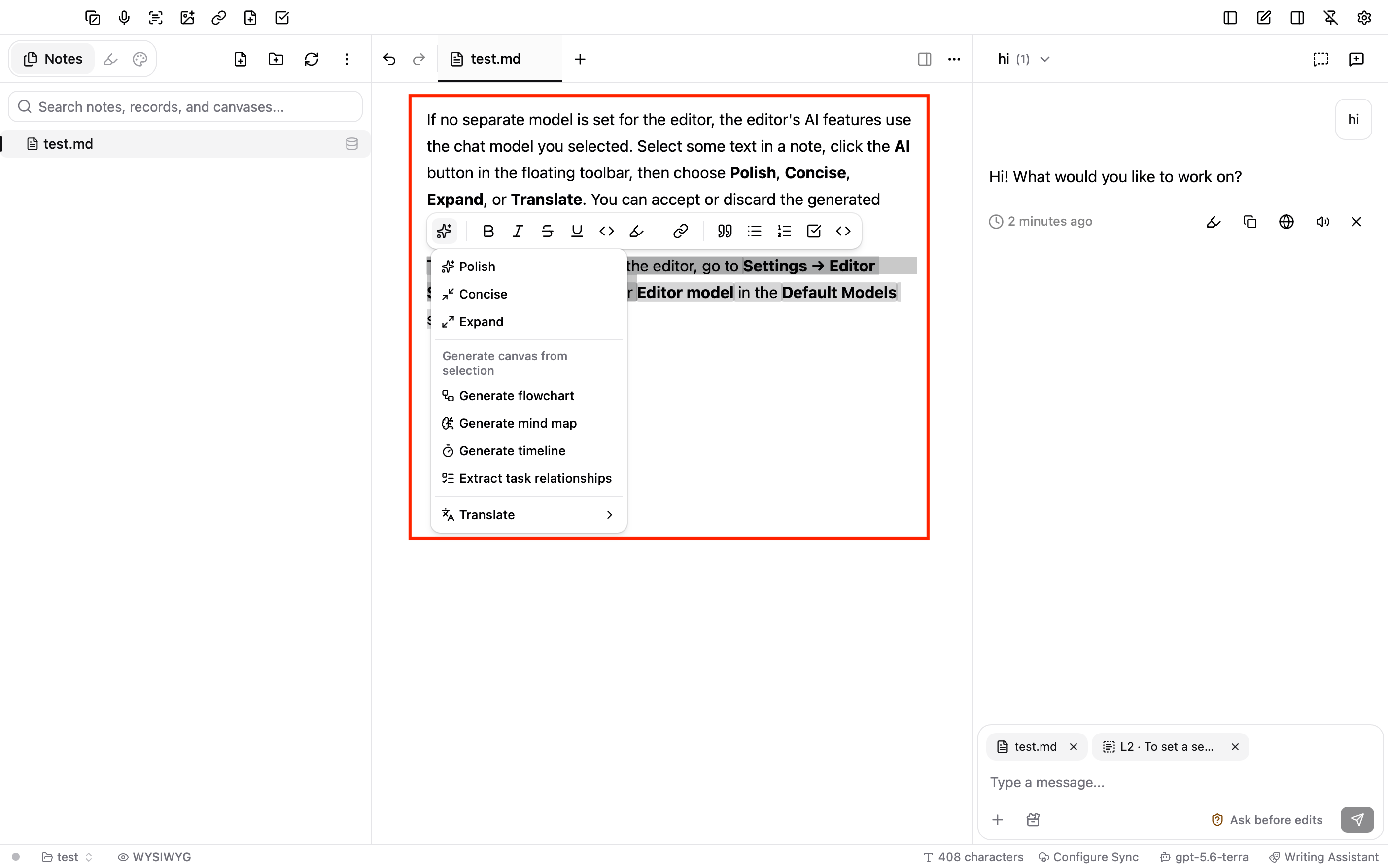
Configurer les modèles de la base de connaissances (facultatif)
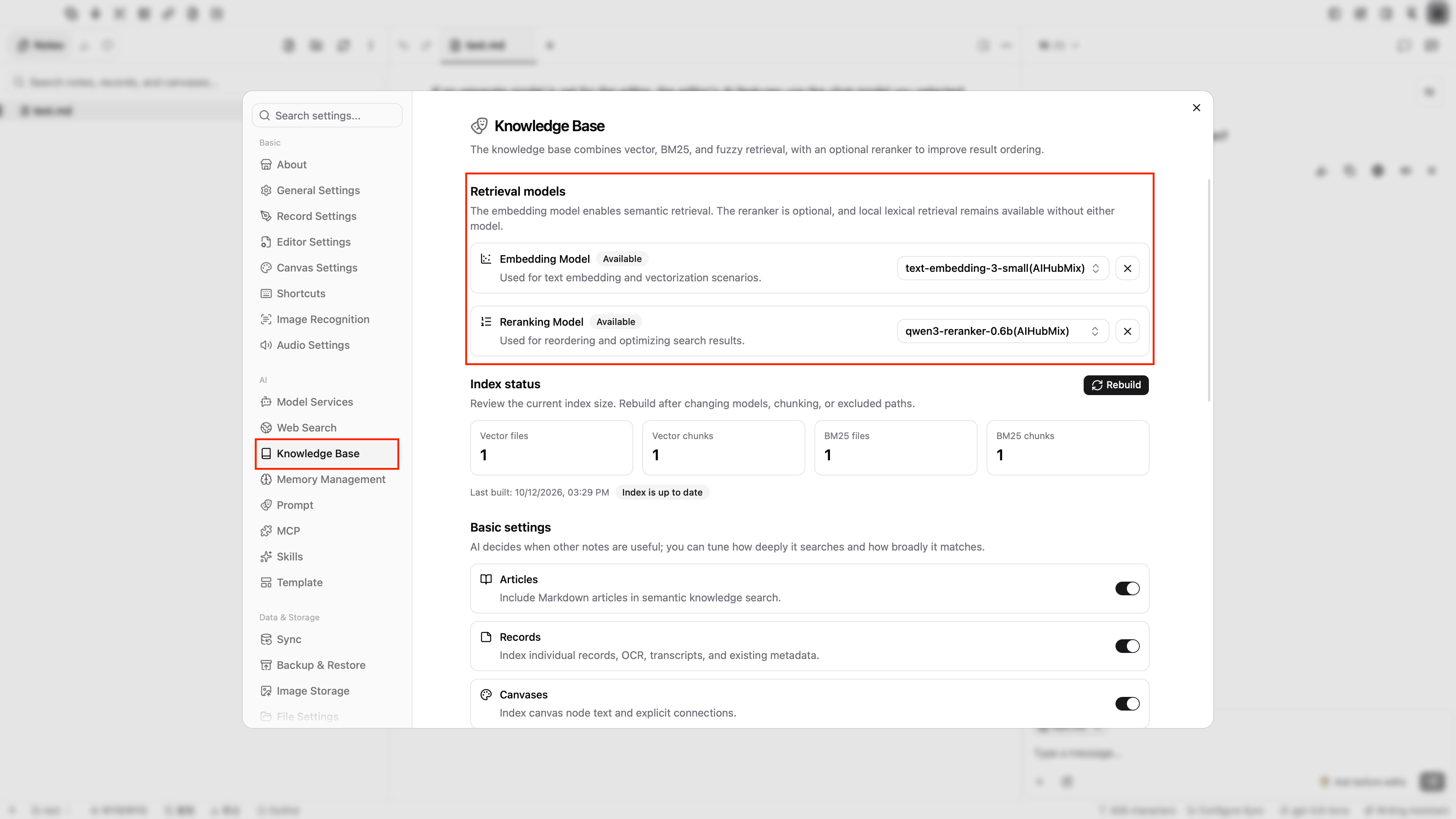
La base de connaissances de NoteGen utilise un modèle d’embedding pour la recherche sémantique. Un modèle de reranking est facultatif et améliore l’ordre des résultats de recherche.- Dans l’onglet Models de la plateforme AIHubMix, cliquez sur Add Model. Saisissez l’ID d’un modèle d’embedding, par exemple
text-embedding-3-small, définissez Model Type sur Embedding, puis cliquez sur Test Connection. - Pour utiliser le reranking, ajoutez un modèle de reranking, par exemple
qwen3-reranker-0.6b, définissez Model Type sur Reranking, puis cliquez sur Test Connection. - Ouvrez Settings → Knowledge Base. Dans Retrieval models, définissez Embedding Model sur le modèle d’embedding que vous avez ajouté. Si vous avez ajouté un modèle de reranking, définissez également Reranking Model sur ce modèle.
Questions fréquentes
Que faire si AIHubMix n’apparaît pas dans la liste des plateformes de modèles ? Vérifiez votre connexion réseau, puis fermez la fenêtre des paramètres et rouvrez Model Services. NoteGen récupère à nouveau la liste des plateformes. Vous pouvez également cliquer sur Add custom platform en bas de la liste Model platforms, renommer la plateforme enAIHubMix, définir API endpoint sur https://aihubmix.com/v1, puis saisir votre API Key et ajouter des modèles.
Que faire si le test de connexion échoue ?
Vérifiez que l’API Key est complète, que la valeur du champ API endpoint est https://aihubmix.com/v1, que l’ID du modèle correspond à la liste des modèles AIHubMix et que le champ Model Type correspond aux capacités du modèle. En cas d’erreur 401 ou 403, vérifiez l’API Key et les autorisations du compte. En cas d’erreur 404, vérifiez l’API endpoint et l’ID du modèle. Si l’adresse principale est temporairement indisponible, remplacez la valeur du champ API endpoint par https://api.inferera.com/v1.
Que faire si un modèle ajouté n’apparaît pas dans le sélecteur de modèles en bas de la fenêtre ?
Le sélecteur de modèles affiche uniquement les modèles dont le champ Model Type est défini sur Chat. Revenez à Settings → Model Services et vérifiez que l’ID du modèle est renseigné et que son champ Model Type est défini sur Chat.
Que faire si le champ de saisie du chat affiche « No primary model configured, can’t use AI chat… » ?
Cliquez sur le nom du modèle à droite de la barre d’état en bas de la fenêtre, puis sélectionnez un modèle de chat dans le groupe AIHubMix.
Dernière mise à jour : 2026-10-12