

Preparation
- Installez et ouvrez Chatbox. Ce guide utilise Chatbox
1.21.1. - Creez une API Key dans la console AIHubMix, generalement au format
sk-***. - Copiez l’ID du modele a utiliser depuis la liste AIHubMix, par exemple
gpt-5.6-terra.
Configurer AIHubMix dans l’interface
1. Ouvrir Model Provider
Cliquez sur Settings en bas a gauche, puis sur Model Provider.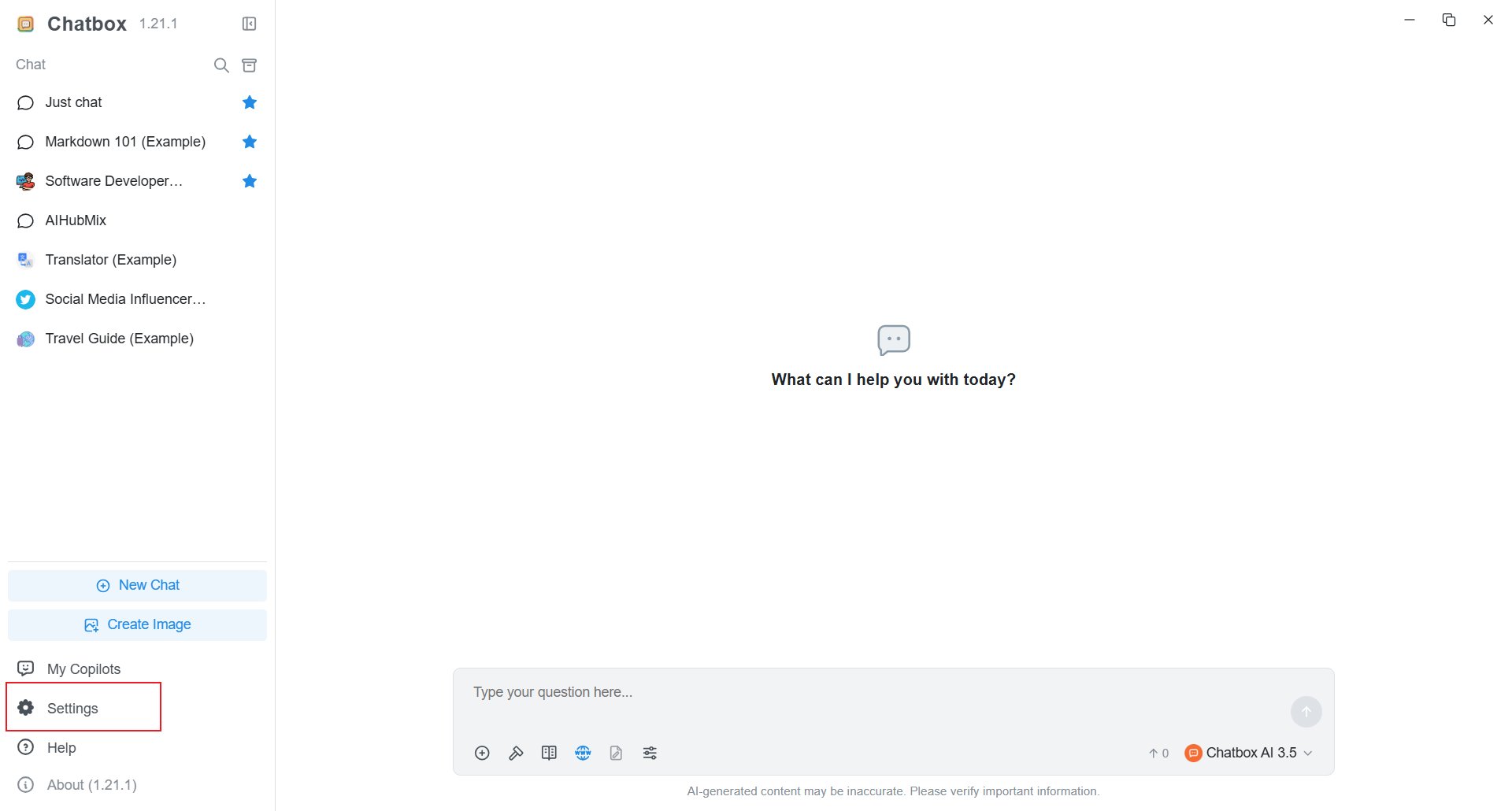
2. Saisir l’API Key et l’API Host
Saisissez votre API Key AIHubMix et renseignez l’URL complete dans API Host :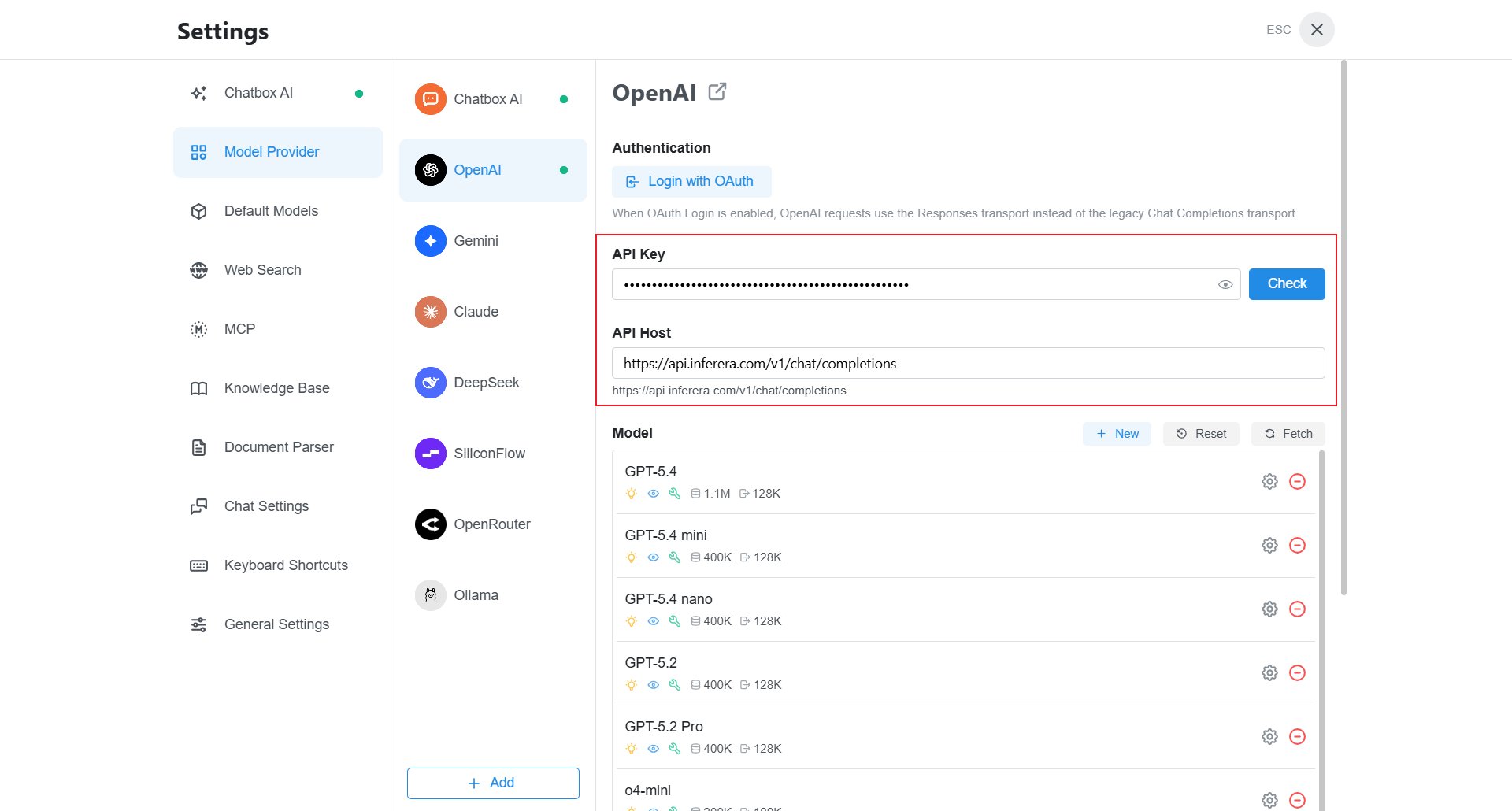
3. Ajouter un modele
Dans Model, cliquez sur New. Les modeles existants apparaissent dans cette liste et l’icone d’engrenage ouvre leur modification.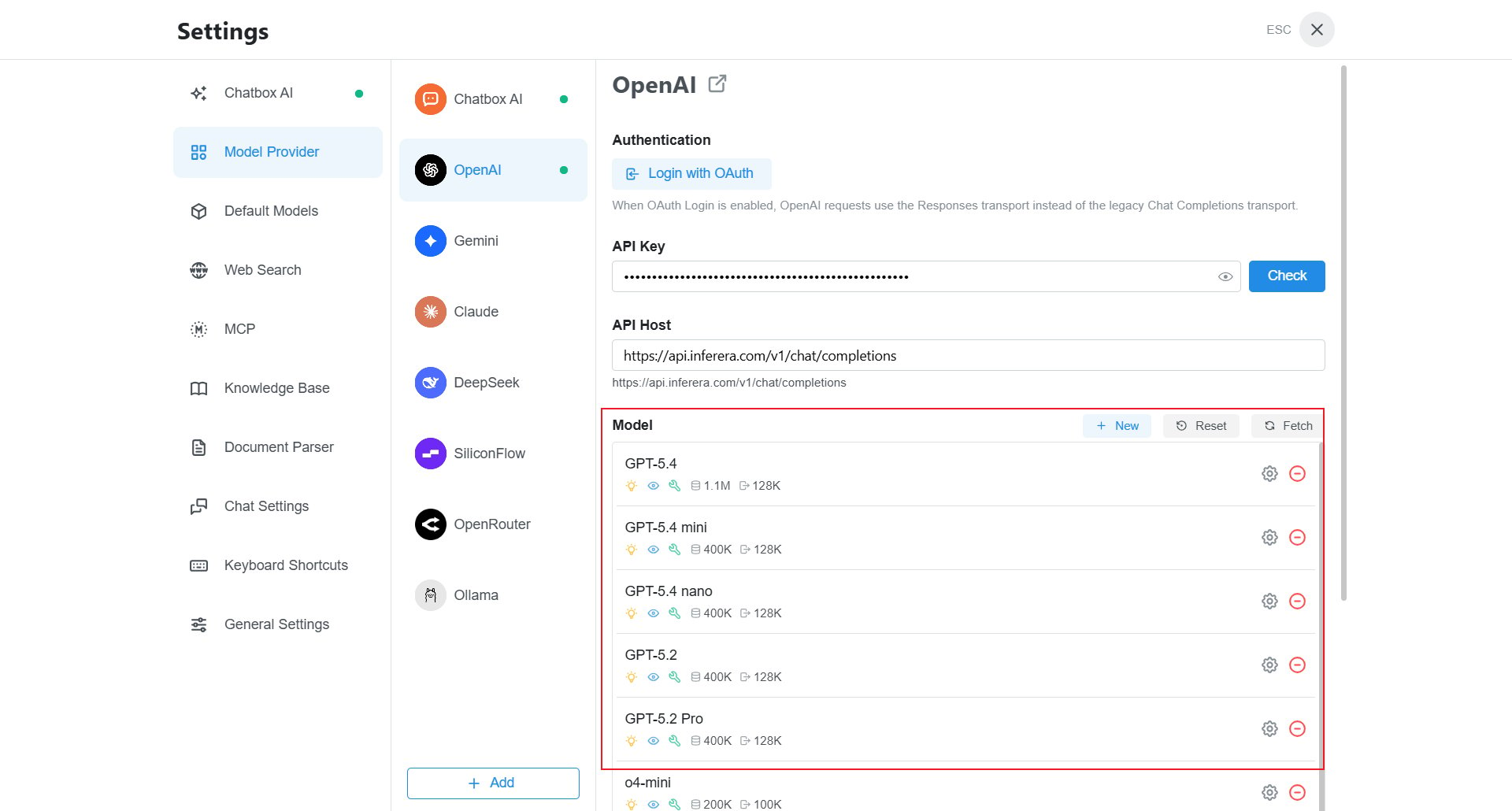
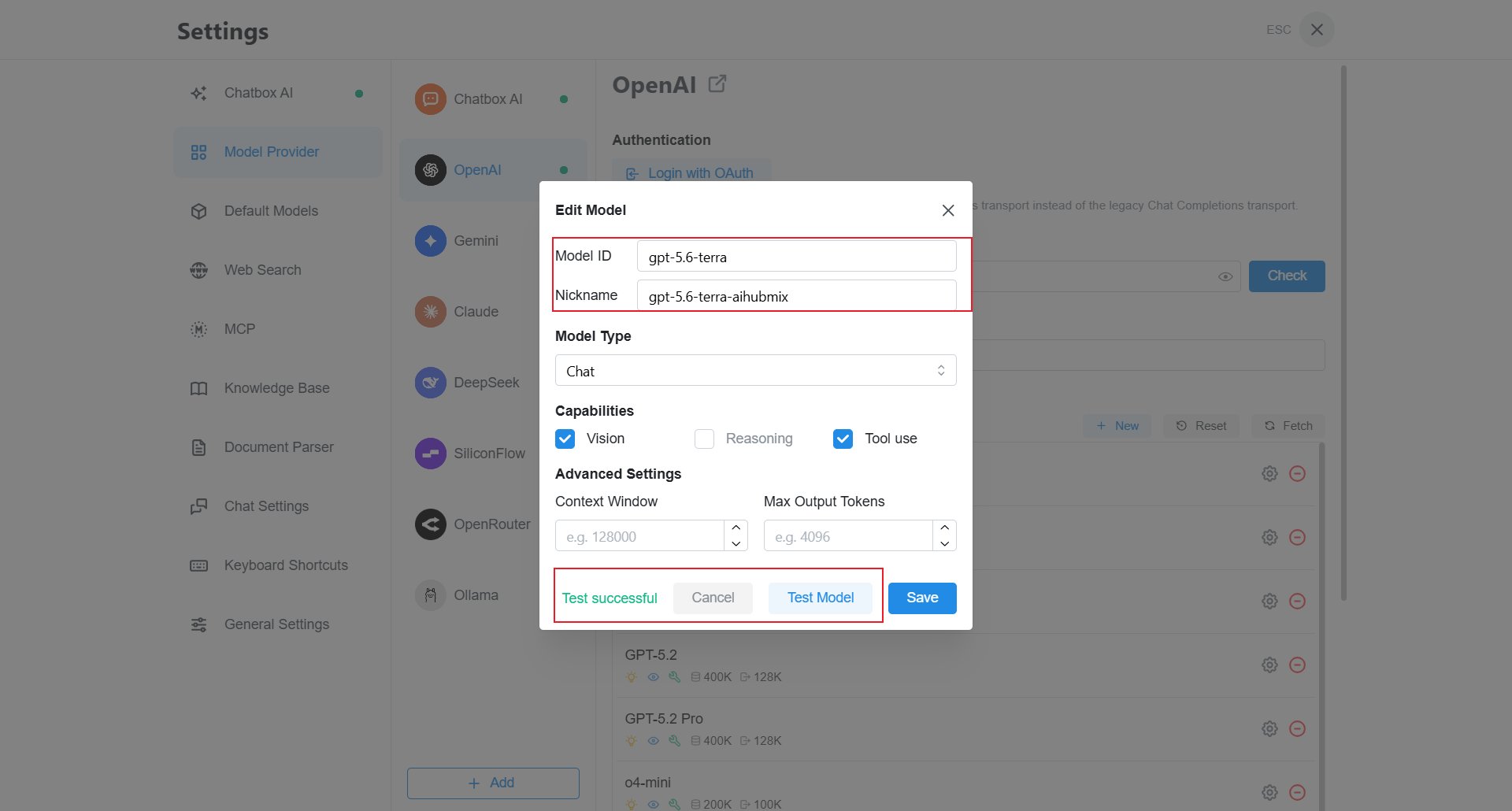
- Model ID : l’ID du modele, par exemple
gpt-5.6-terra. - Nickname : un nom reconnaissable, par exemple
gpt-5.6-terra-aihubmix. - Model Type : choisissez Chat.
- Capabilities : activez Vision, Tool use et Reasoning uniquement si le modele les prend en charge.
- Context Window et Max Output Tokens : laissez vides pour les valeurs par defaut.
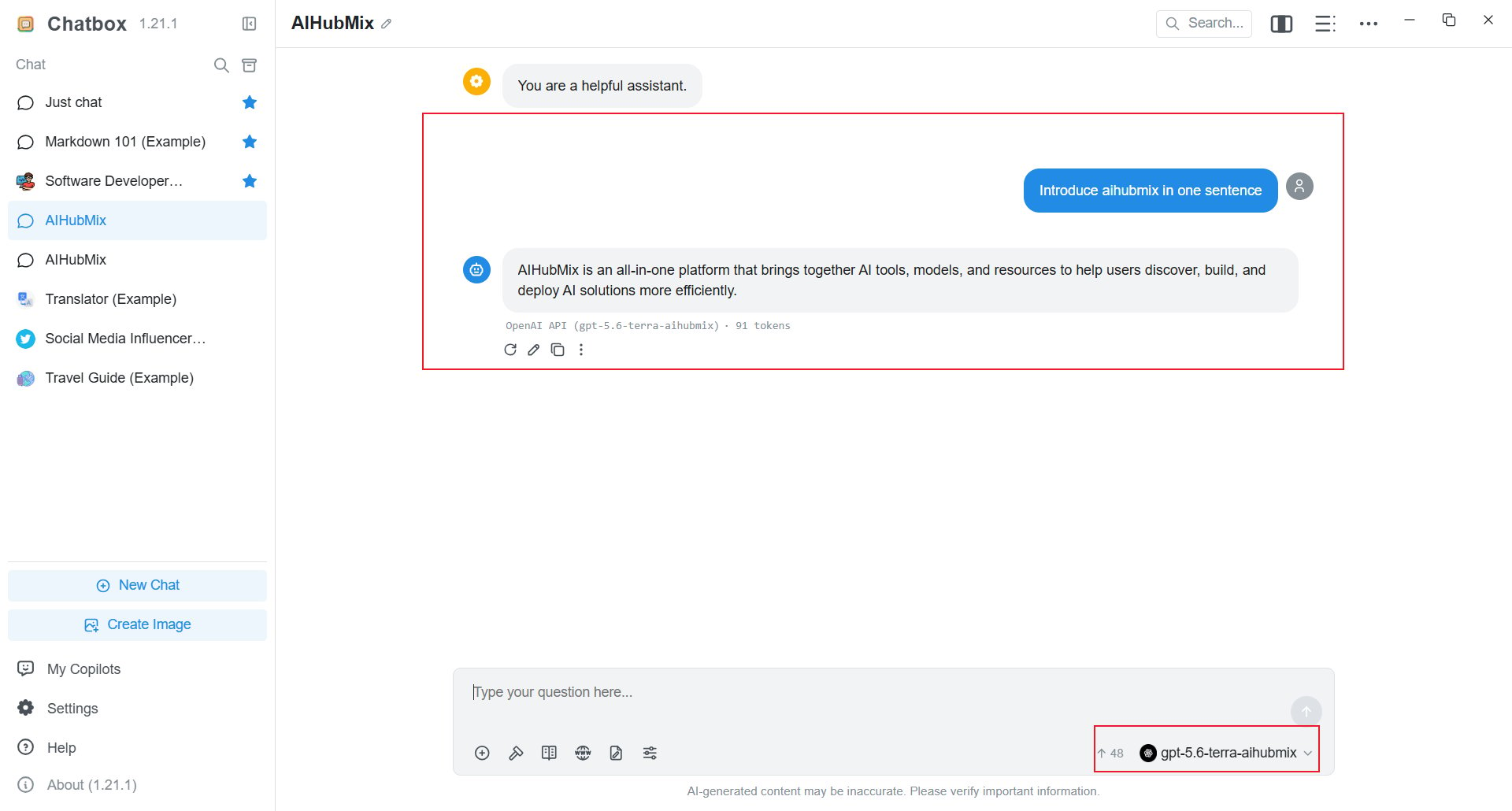
4. Choisir le modele et discuter
Revenez a l’ecran principal, cliquez sur le nom du modele en bas a droite et recherchez le Nickname ajoute.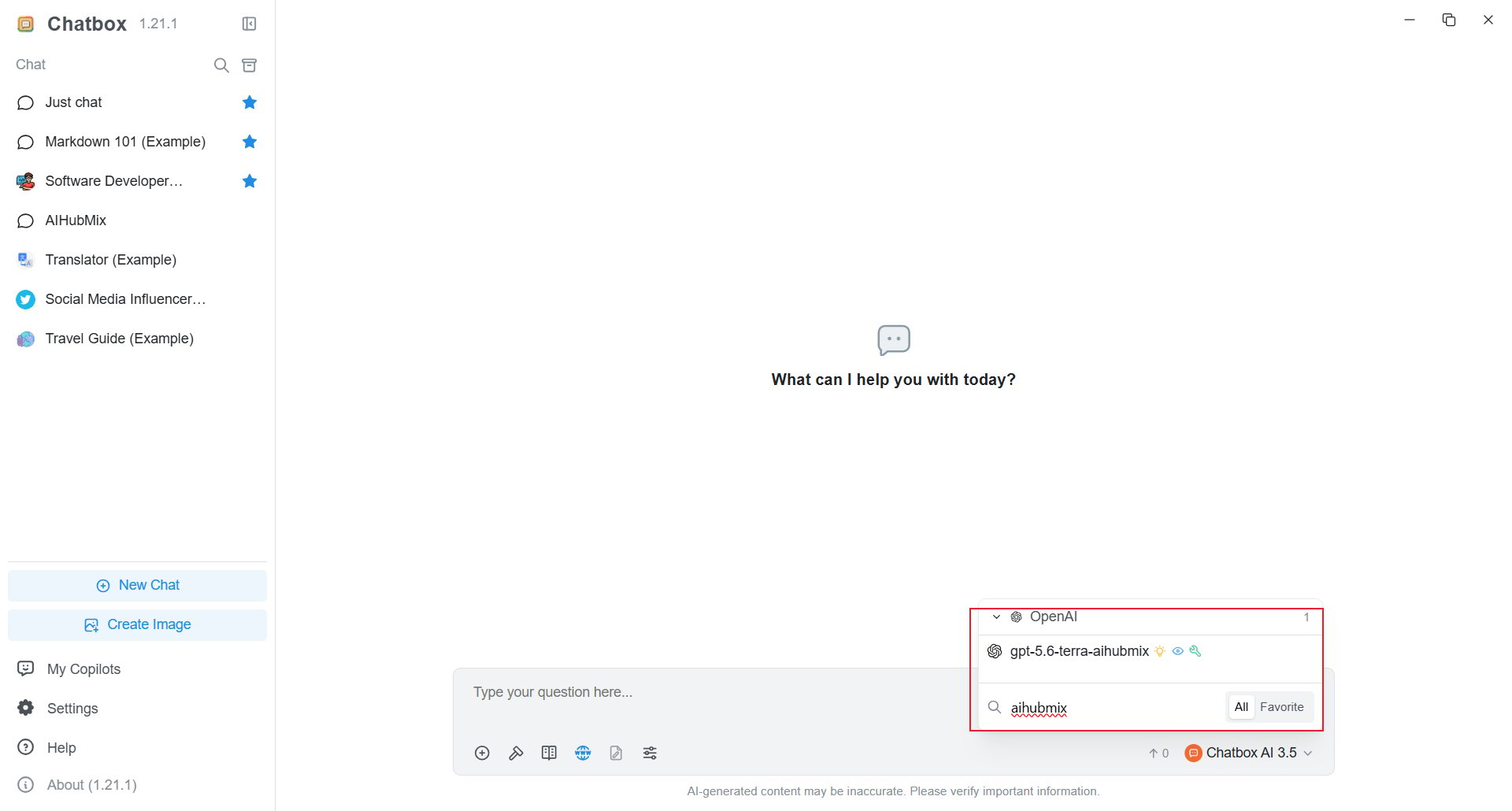
Importer une configuration de modele
Chatbox1.15.1 et versions ulterieures permettent d’importer une configuration JSON. Copiez la configuration compatible OpenAI suivante dans Chatbox :
Questions frequentes
Que faut-il saisir dans API Host ? Saisissez l’URL completehttps://aihubmix.com/v1/chat/completions, et non seulement le domaine ou /v1.
Le test du modele echoue.
Verifiez l’API Key, l’API Host complete et l’ID du modele. Utilisez si besoin https://api.inferera.com/v1/chat/completions.
Le modele importe ne s’affiche pas.
Rouvrez le selecteur et recherchez le Nickname. Sinon, ajoutez le modele dans l’interface.
Derniere mise a jour : 2026-07-15