

Prérequis
- Installez et ouvrez Obsidian.
- Créez une API Key dans la console AIHubMix.
Installer Text Generator
1. Activer les plugins communautaires
Cliquez sur le bouton des paramètres en bas à gauche d’Obsidian.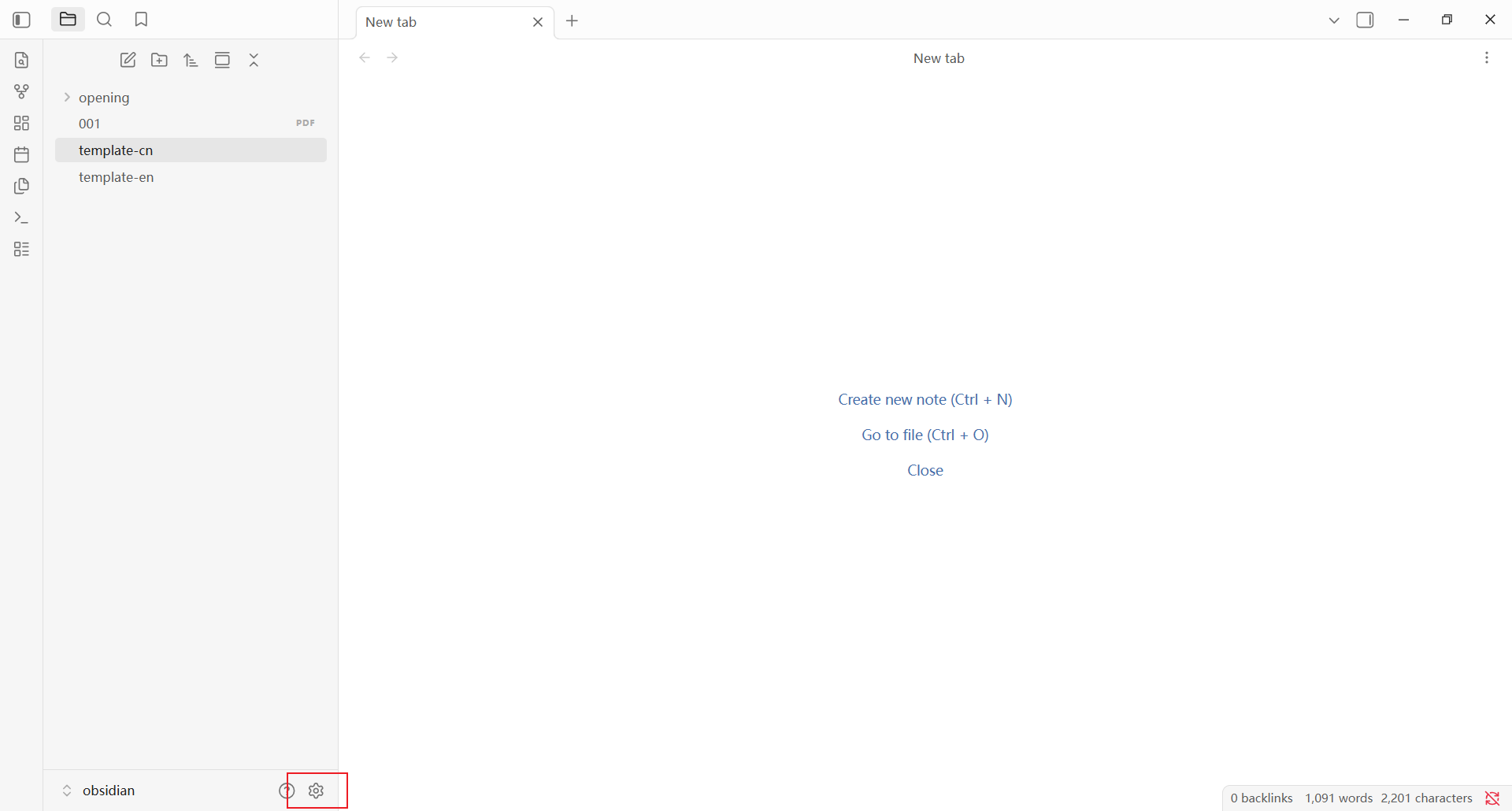
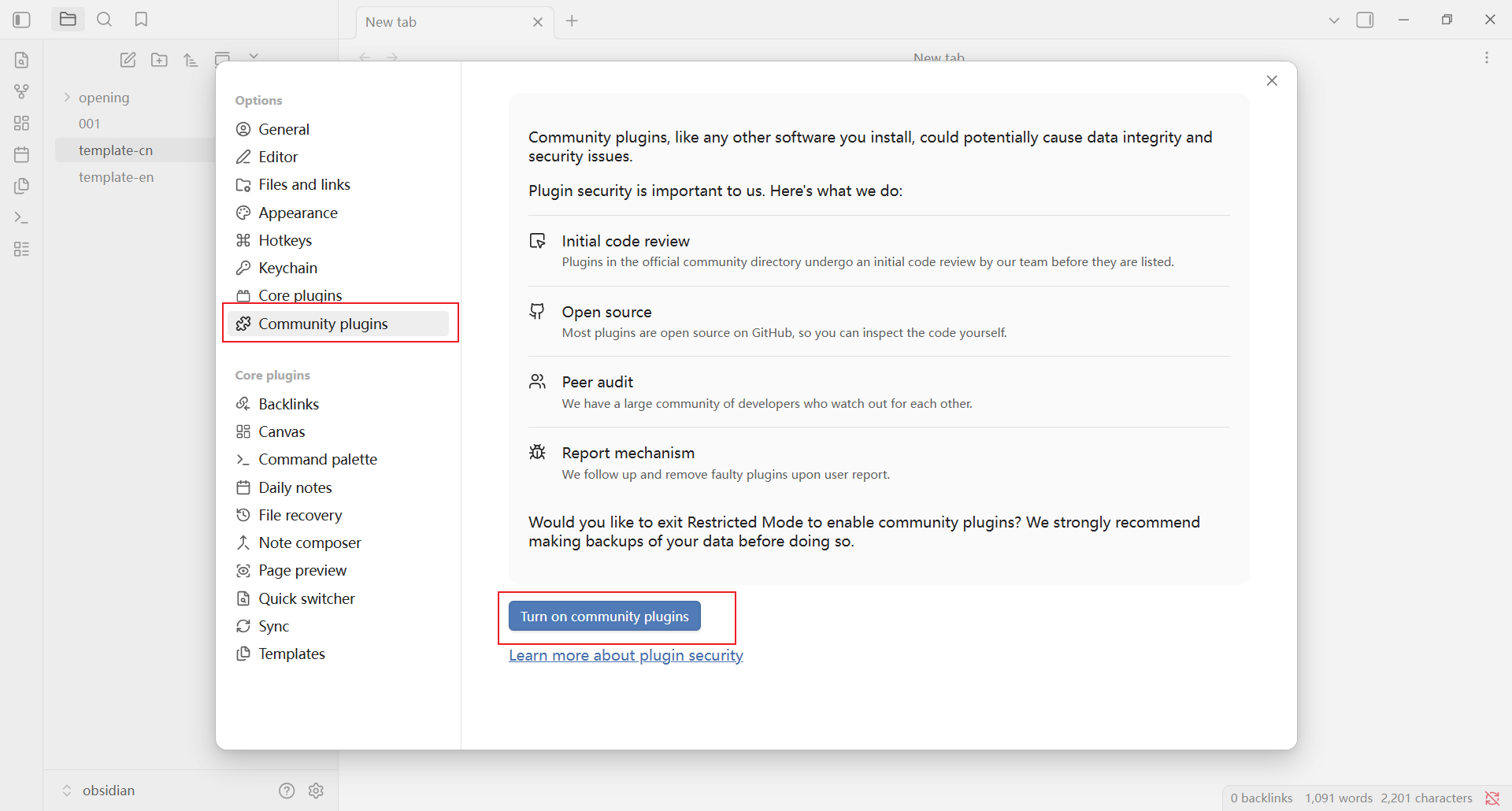
2. Installer et activer le plugin
Cliquez sur Browse pour accéder au catalogue des plugins communautaires.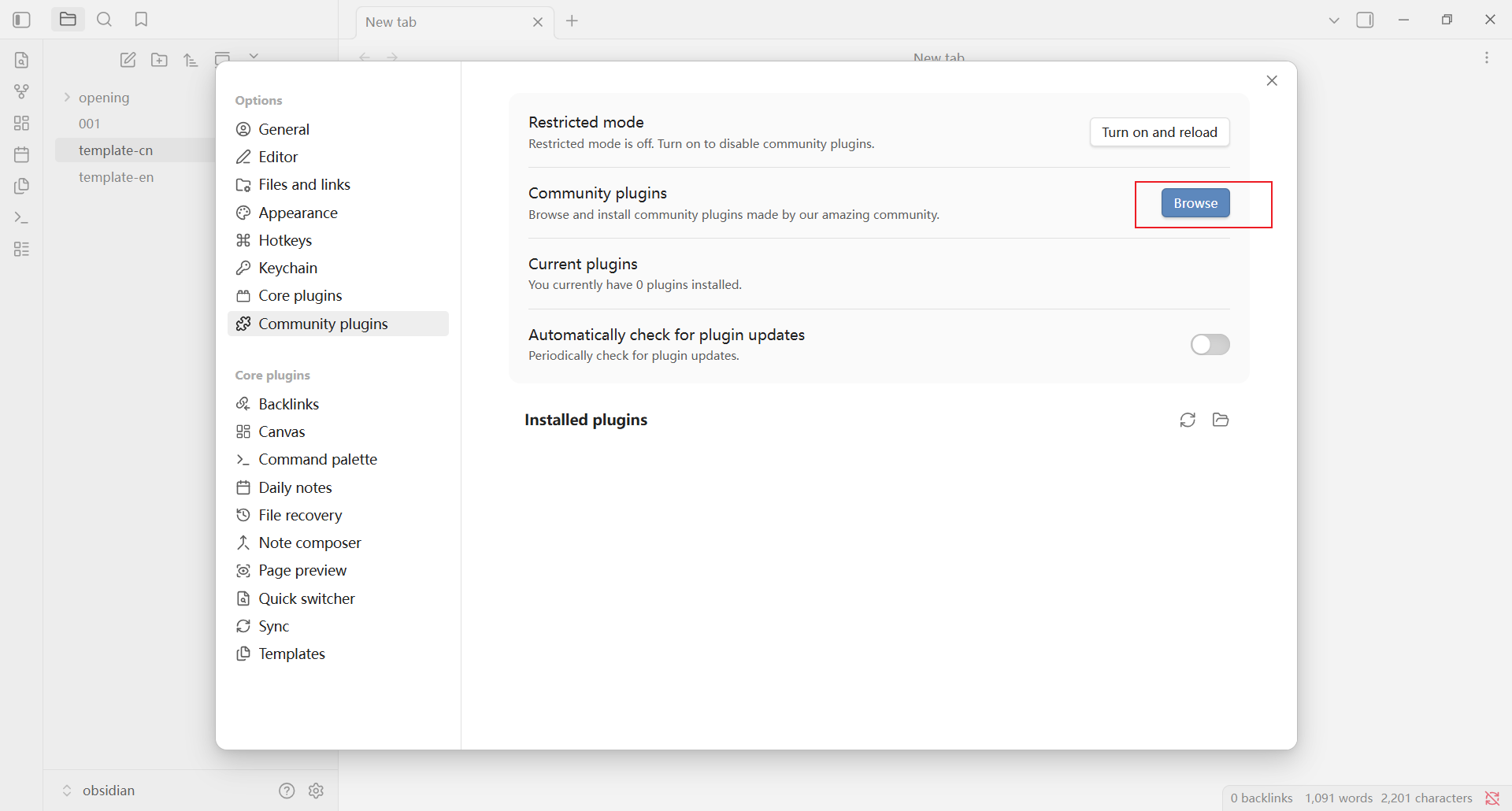
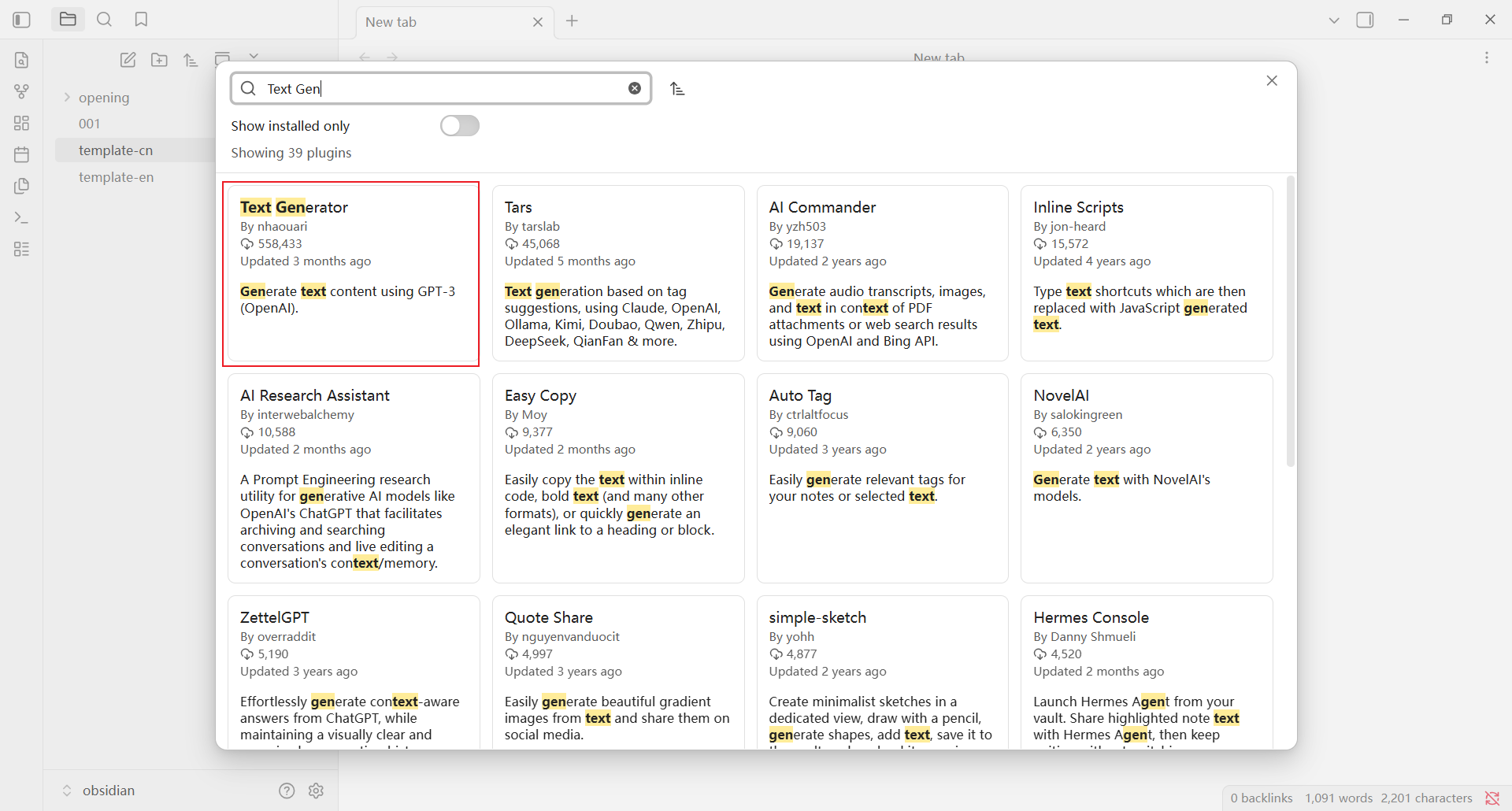
Text Generator, puis cliquez sur Text Generator dans les résultats.
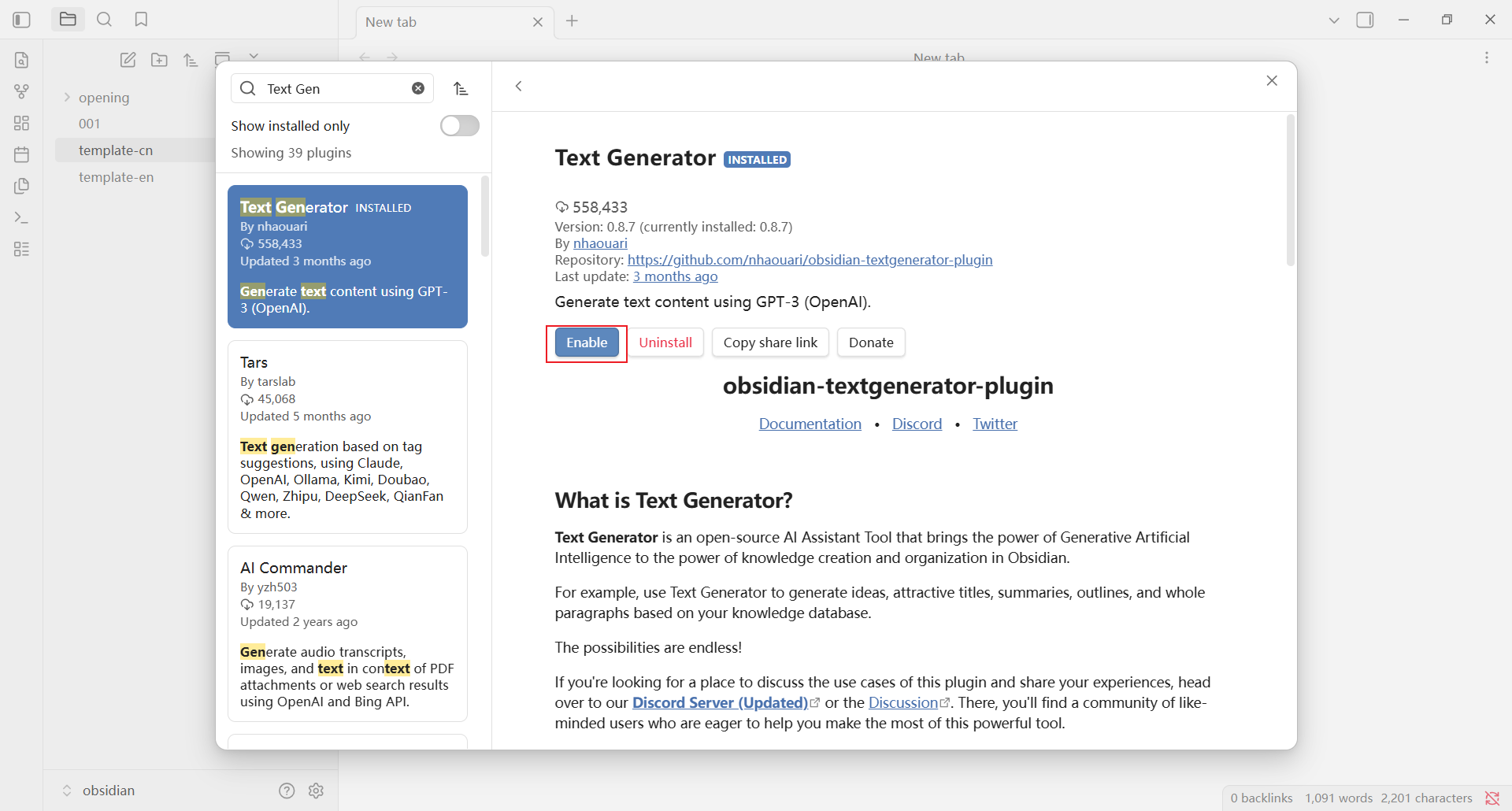
3. Ouvrir les paramètres du plugin
Revenez à la page Community plugins, trouvez Text Generator dans la liste des plugins installés, puis cliquez sur le bouton des paramètres à droite.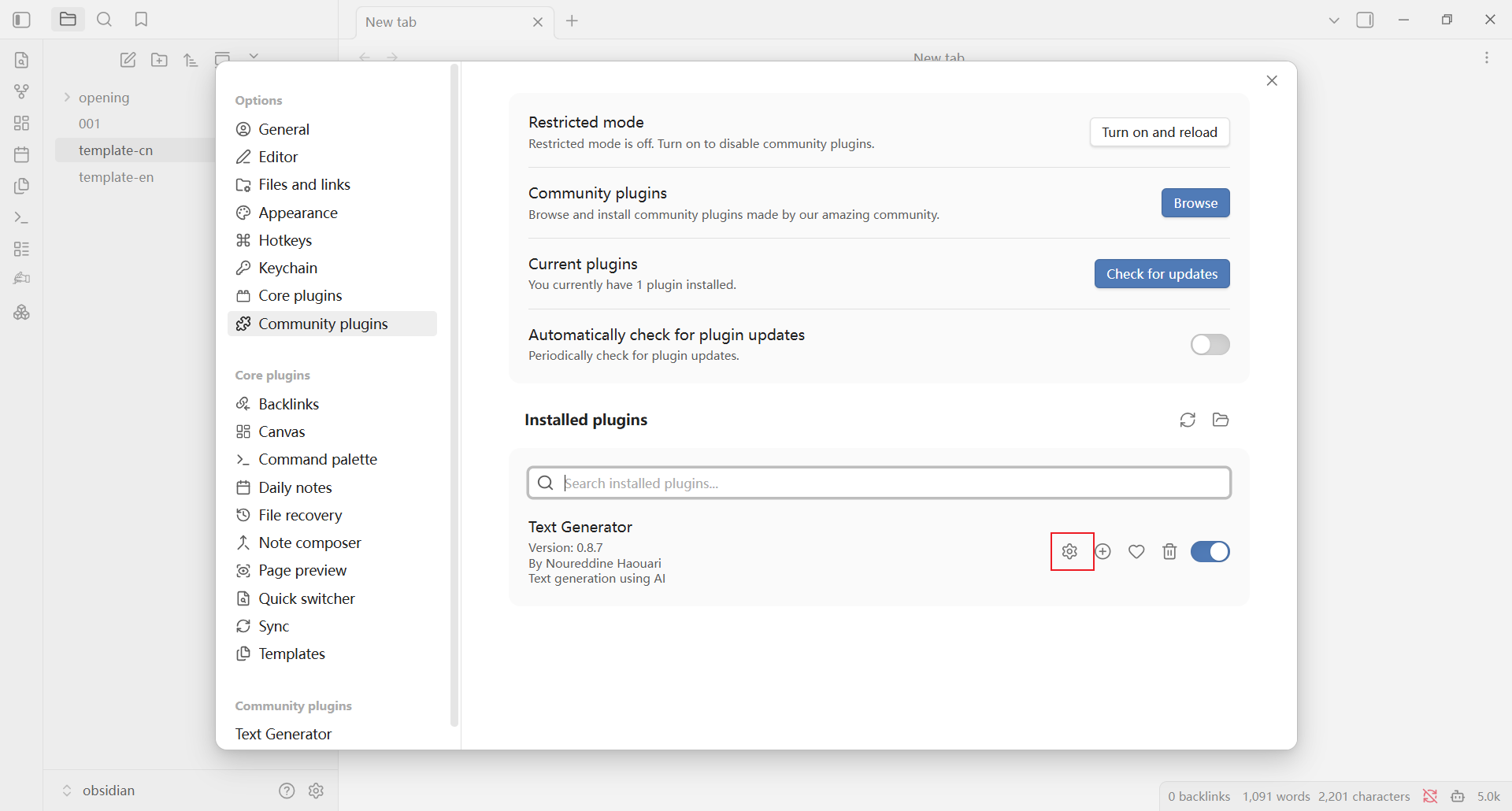
Configurer AIHubMix
Dans les paramètres de Text Generator, renseignez les éléments suivants :- Provider Profile : sélectionnez
OpenAI Chat. - API Key : saisissez l’API Key créée dans la console AIHubMix.
- Base Path : saisissez
https://aihubmix.com/v1. Si l’adresse principale est temporairement indisponible, utilisez l’adresse de secourshttps://api.inferera.com/v1. - Model : saisissez l’ID d’un modèle pris en charge par AIHubMix. Vous pouvez le trouver dans la liste des modèles.
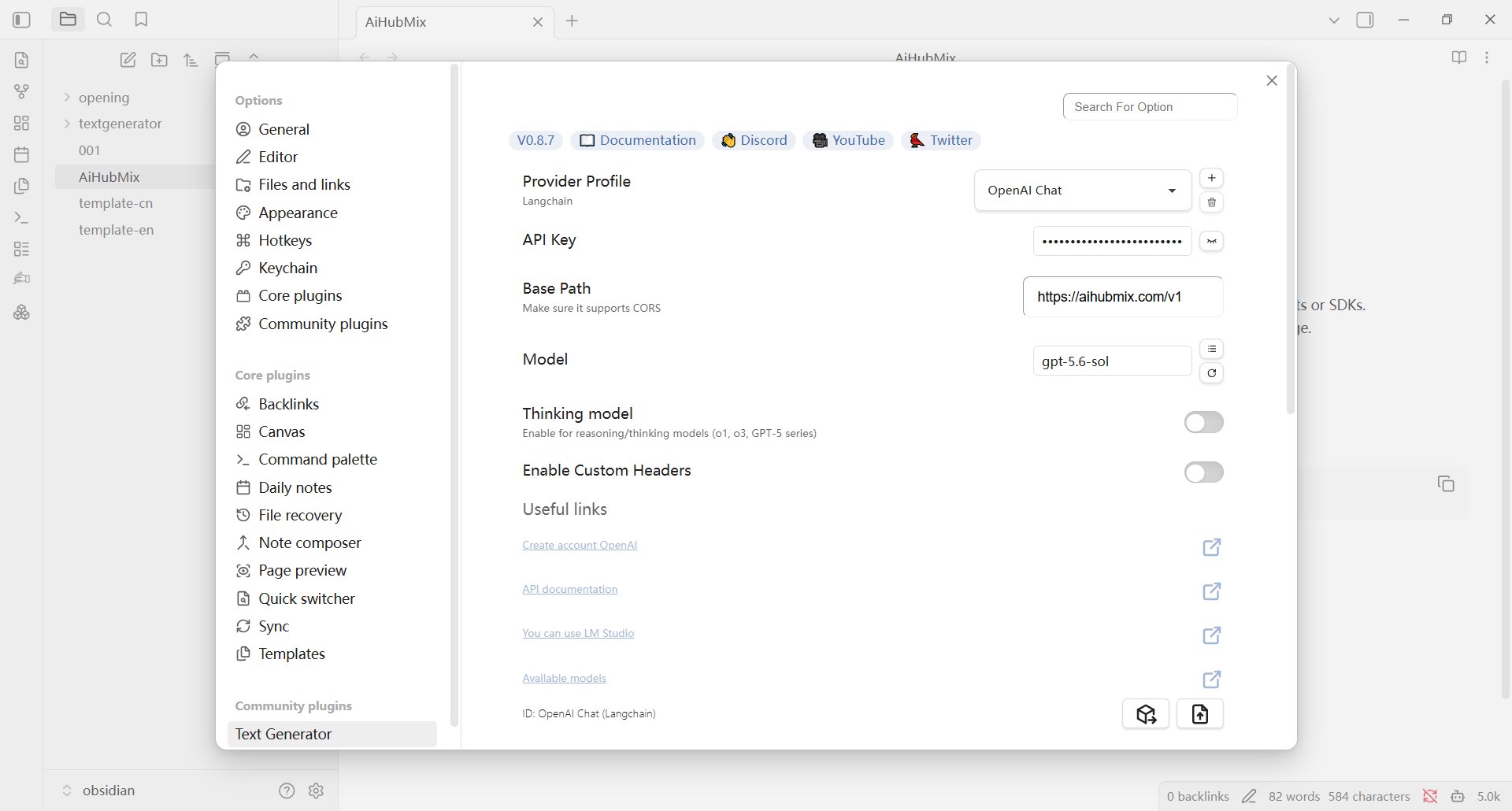
Utiliser Text Generator
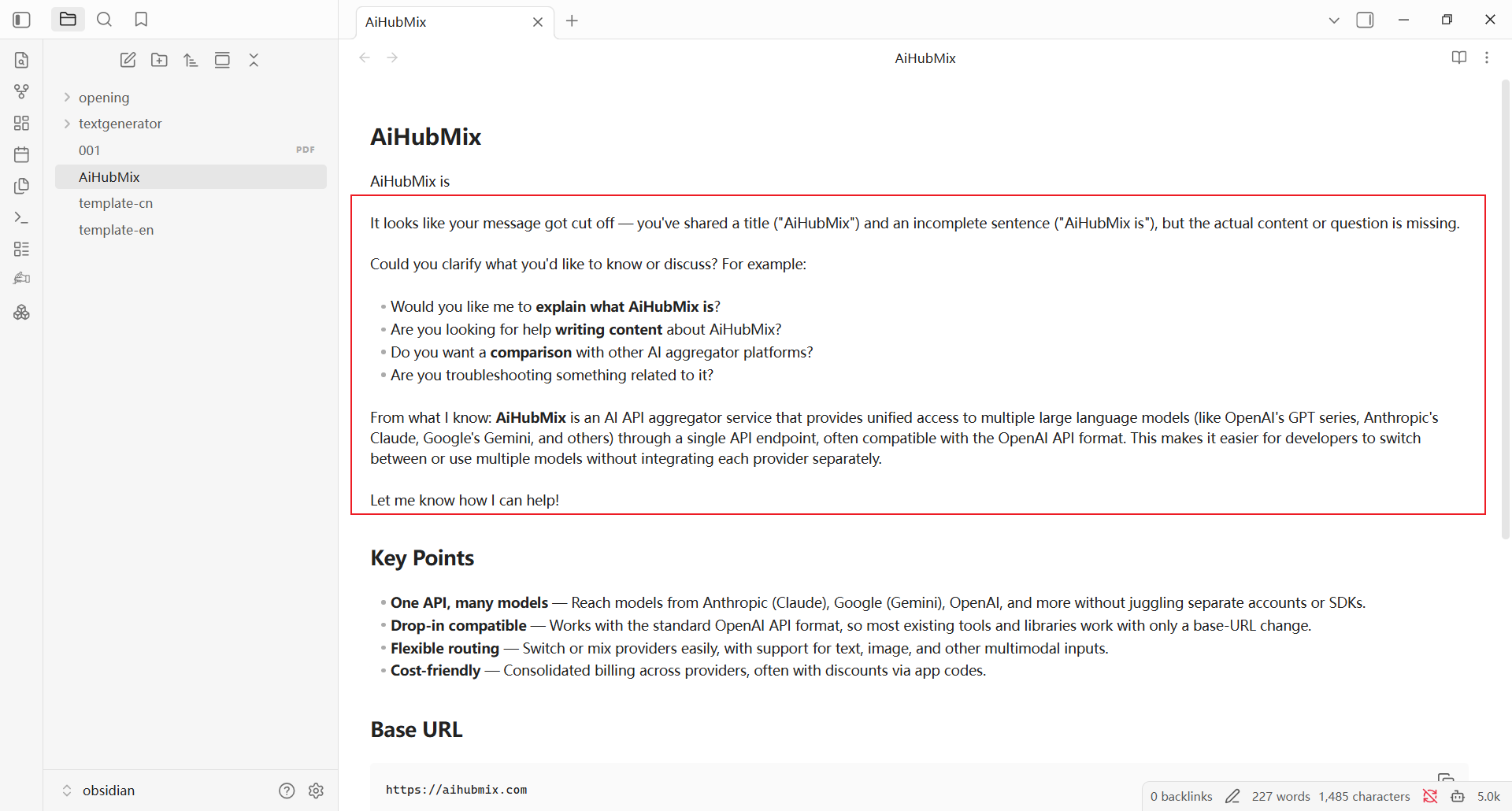
Dans une note, saisissez et sélectionnez le texte à traiter, puis cliquez sur Generate Text! dans la barre d’outils à gauche.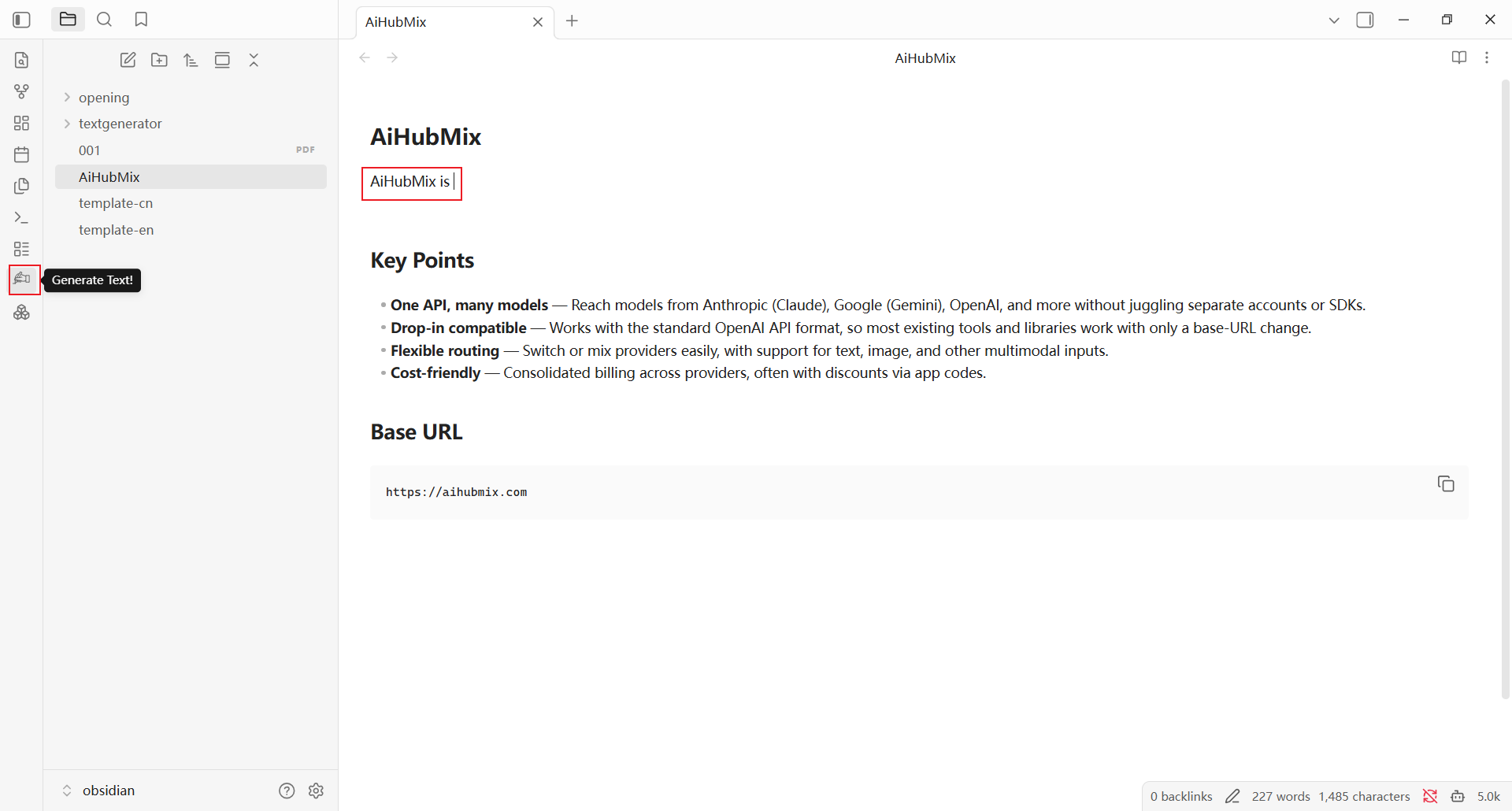
Questions fréquentes
Que faire si le bouton Generate Text! n’apparaît pas dans la barre d’outils à gauche ? Revenez à la page Community plugins et vérifiez que Text Generator est installé et activé. Que faire si aucun contenu n’est généré ? Vérifiez que les valeurs des champs API Key et Base Path ainsi que l’ID du modèle sont correctement renseignés. Si l’adresse principale est temporairement indisponible, remplacez la valeur de Base Path parhttps://api.inferera.com/v1.
Dernière mise à jour : 2026-07-22