

Introduction
Aihubmix intègre les principales API de génération d’images via une interface unifiée et les encapsule en tant que MCP (Model Context Protocol), facilitant l’intégration des développeurs aux interactions avec les LLM. Les utilisateurs peuvent déclencher la génération d’images via une saisie en langage naturel. Les modèles actuellement intégrés incluent :- openai/gpt-image-1
- bfl/FLUX.1-Kontext-pro
- google/imagen-4.0-ultra-generate-preview-06-06
- google/imagen-4.0-generate-preview-06-06
- ideogram/V3
Le modèle gpt-image-1 renvoie des résultats encodés en base64, ce qui peut provoquer des erreurs dans Claude Desktop en raison de la longueur excessive. Actuellement, nous recommandons de privilégier les modèles V3 / Flux / Imagen.
1️⃣ Installation
Voici des exemples d’installation MCP pour les outils d’IA courants. Avant d’exécuter les commandes, remplacezsk-*** par votre clé API Aihubmix.
Après l’installation, vous devez redémarrer l’outil pour que les modifications prennent effet.
Installer dans Claude Code
Exécutez la commande d’installation dans le terminal :claude, tapez /mcp pour confirmer l’installation.
Installer dans Claude Desktop
Avatar → Settings → Developer → Edit Config → Ajoutez la configuration suivante :Installer dans Warp AI
Avatar → Settings → AI → Manage MCP Servers → Add → Ajoutez la configuration suivante :- Utilisez une saisie en langage naturel, spécifiez mcp et la cible, par exemple :
prompt
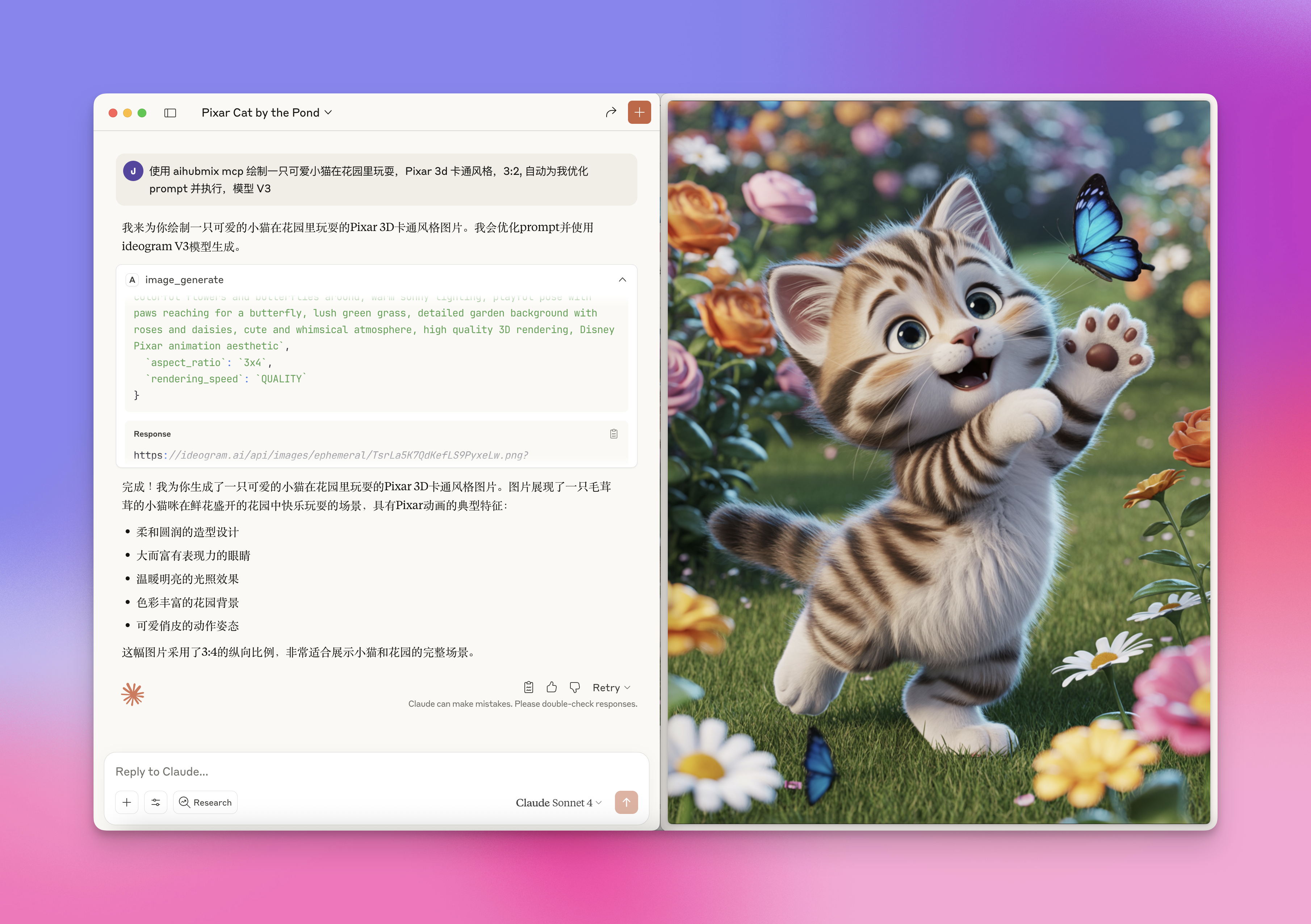
- Vous pouvez spécifier des modèles cibles, tels que flux-kontext-max, ideogram/V3, etc. La correspondance exacte n’est pas requise, le LLM associera automatiquement les mots-clés
- Précisez davantage de contraintes, par exemple :
prompt
Dernière mise à jour : 2026-06-01