

Préparation
- Déployez Open WebUI et connectez-vous avec un compte administrateur.
- Créez une API Key dans la console AIHubMix, généralement
sk-***. - Pour limiter les modèles affichés, préparez des IDs comme
gpt-5.6-terra; sinon, la liste est chargée automatiquement.
Configurer la connexion AIHubMix
1. Ouvrir Connections
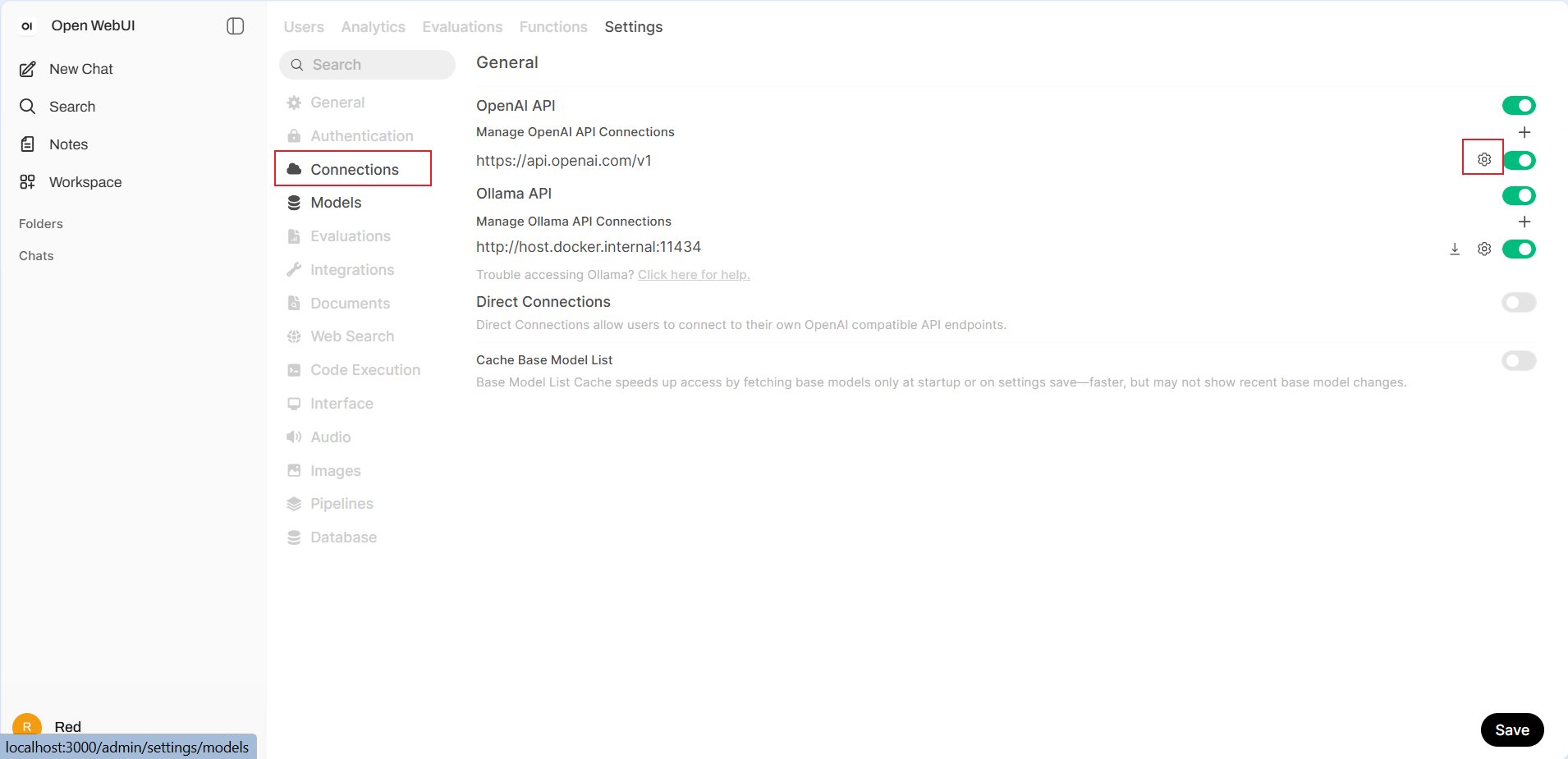
Cliquez sur le sélecteur de modèle en haut de la page de chat. S’il n’y a aucun modèle, cliquez sur Manage Connections. Vous pouvez aussi ouvrir Connections depuis les paramètres administrateur.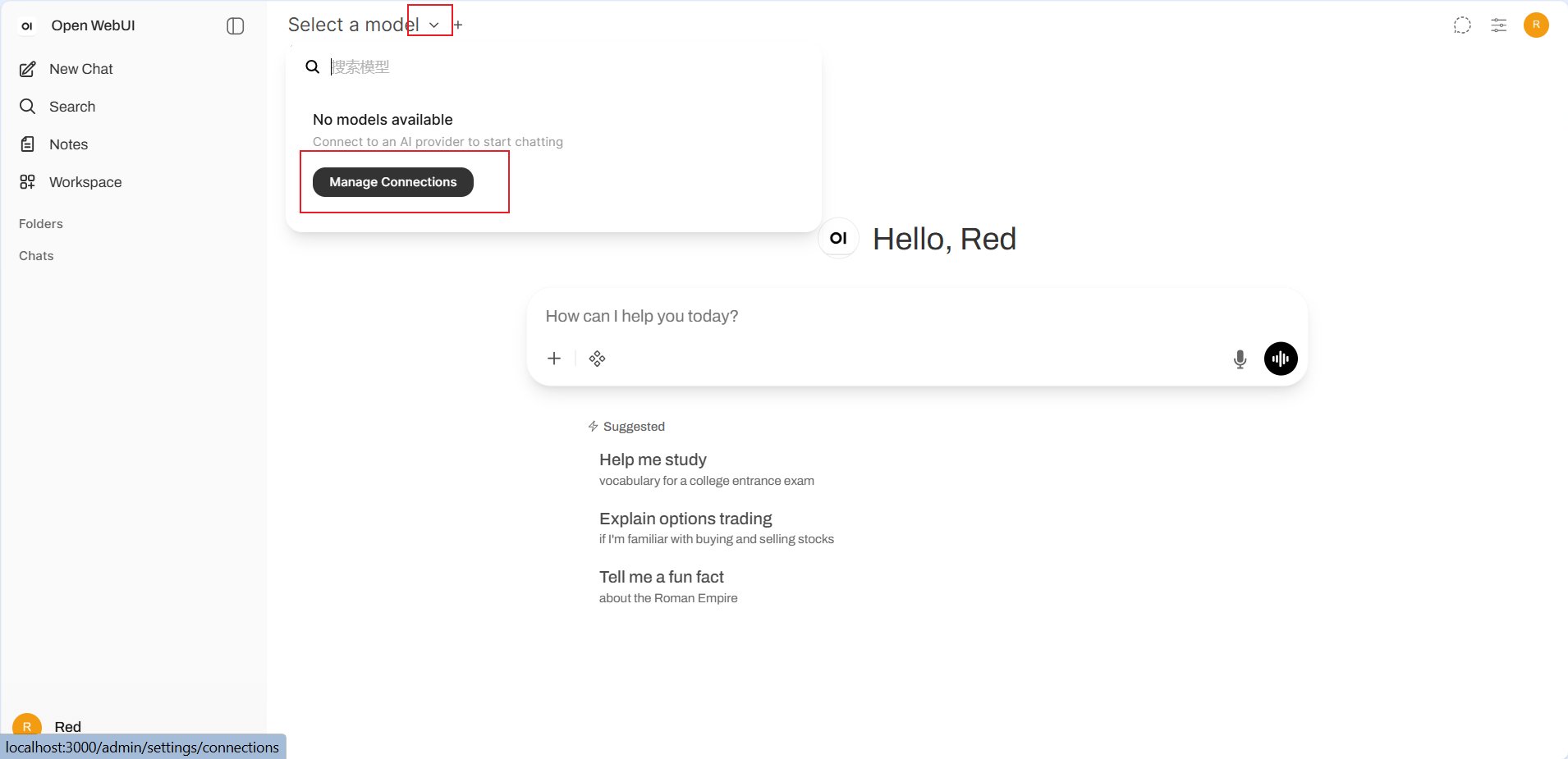
2. Saisir les informations de connexion
- URL :
https://aihubmix.com/v1; si besoin,https://api.inferera.com/v1. - Auth : choisissez Bearer et saisissez votre API Key AIHubMix.
- Provider : conservez Default.
- API Type : choisissez Chat Completions.
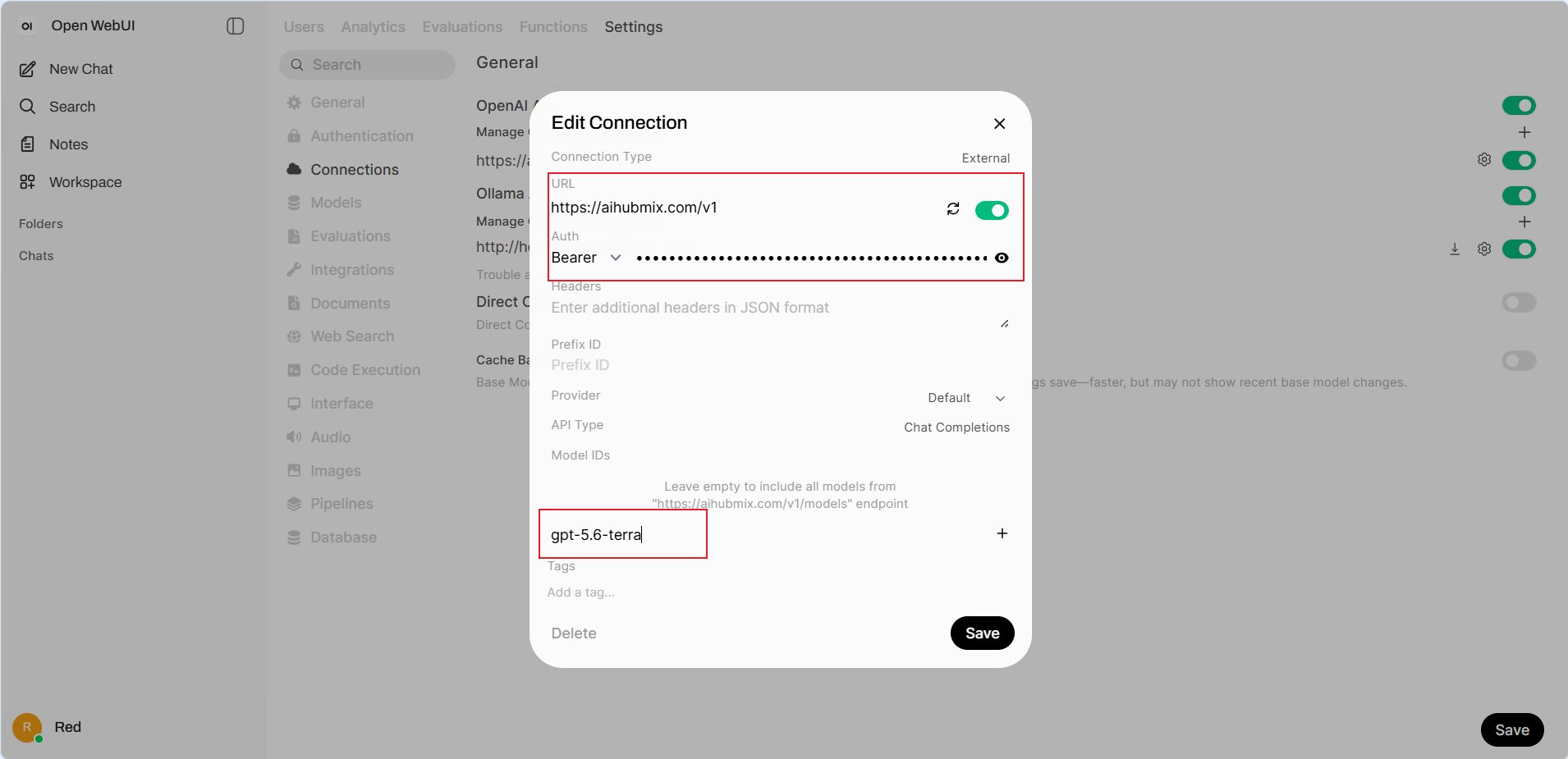
https://aihubmix.com/v1/models. Pour ne proposer que certains modèles, saisissez par exemple gpt-5.6-terra puis cliquez sur +. Cliquez sur Save dans la fenêtre puis sur la page Connections.
3. Sélectionner un modèle et vérifier
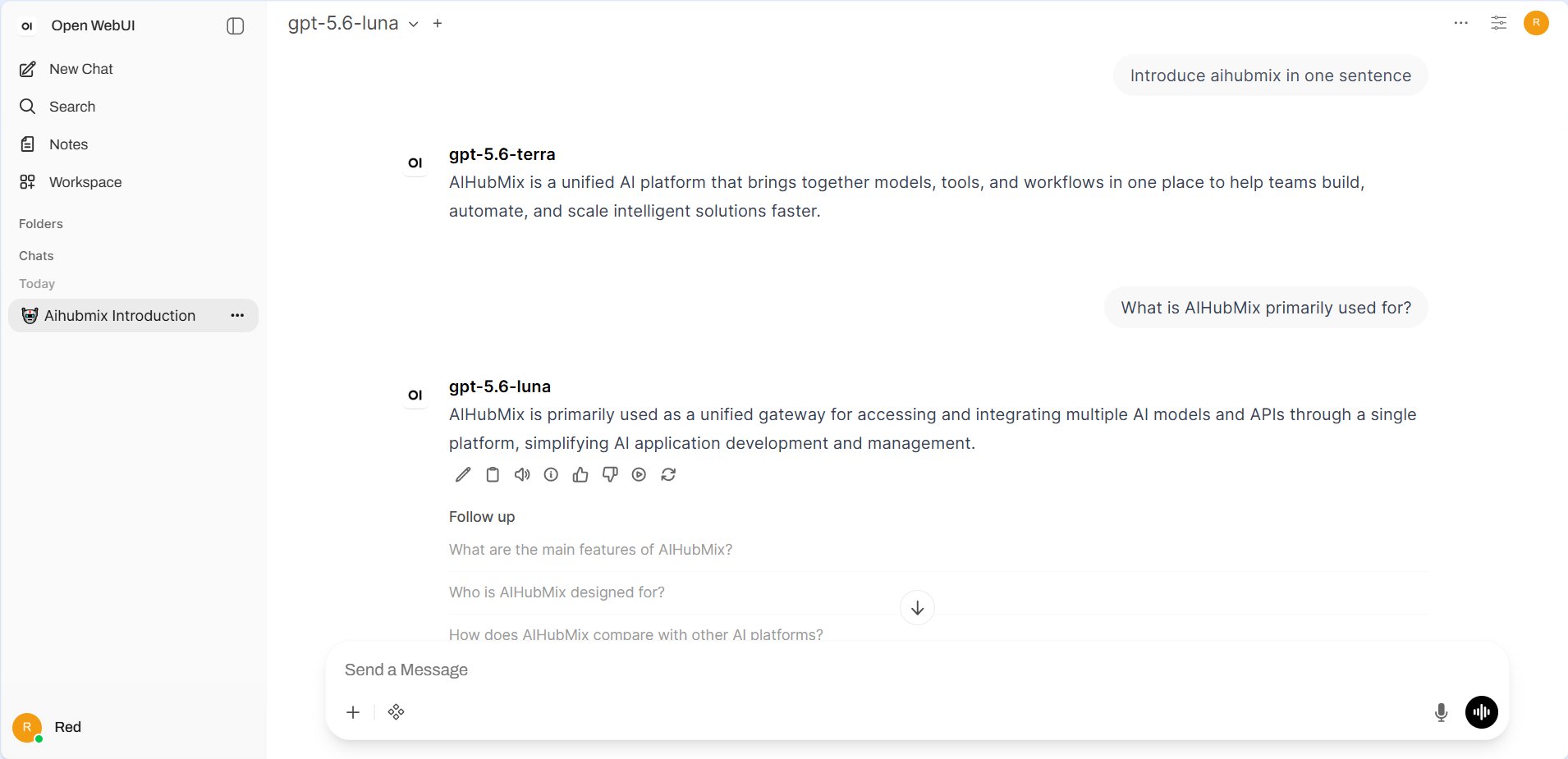
Revenez a la page de chat, ouvrez le sélecteur et choisissez un modèle AIHubMix sous External.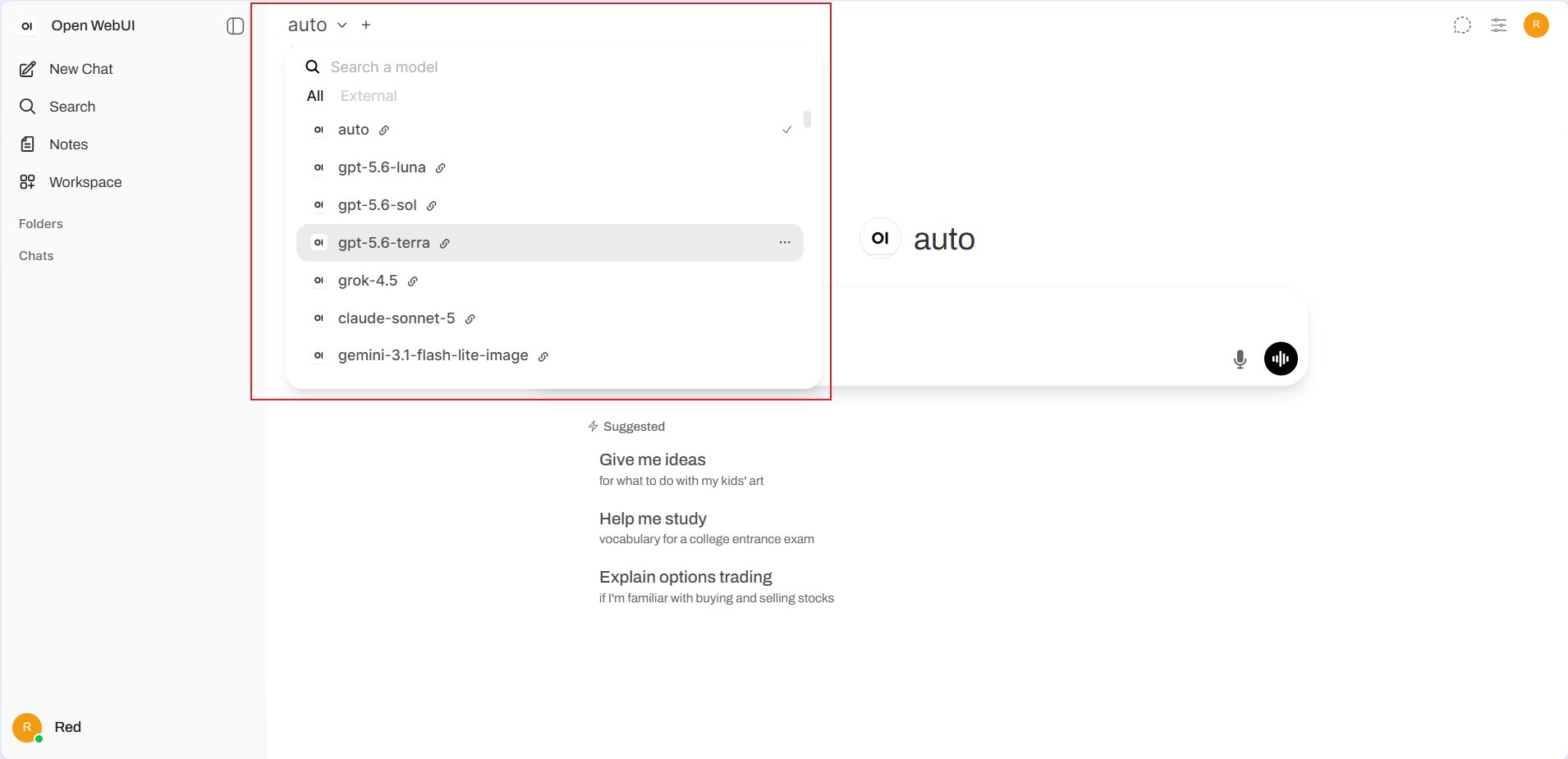
Questions frequentes
Aucun modèle ne s’affiche. Verifiez les deux boutons Save. Avec Model IDs vide, Open WebUI doit accéder ahttps://aihubmix.com/v1/models. Vous pouvez aussi ajouter une ID manuellement.
Faut-il ajouter /chat/completions à l’URL ?
Non. Indiquez https://aihubmix.com/v1 et choisissez Chat Completions.
La requête echoue.
Verifiez l’API Key, l’URL contenant /v1 et l’ID du modèle. Utilisez si besoin https://api.inferera.com/v1.
Dernière mise a jour : 2026-07-15