

Avant de commencer
- Installez et ouvrez RikkaHub.
- Créez une clé API dans la console AIHubMix.
Configurer AIHubMix
1. Ouvrir Providers
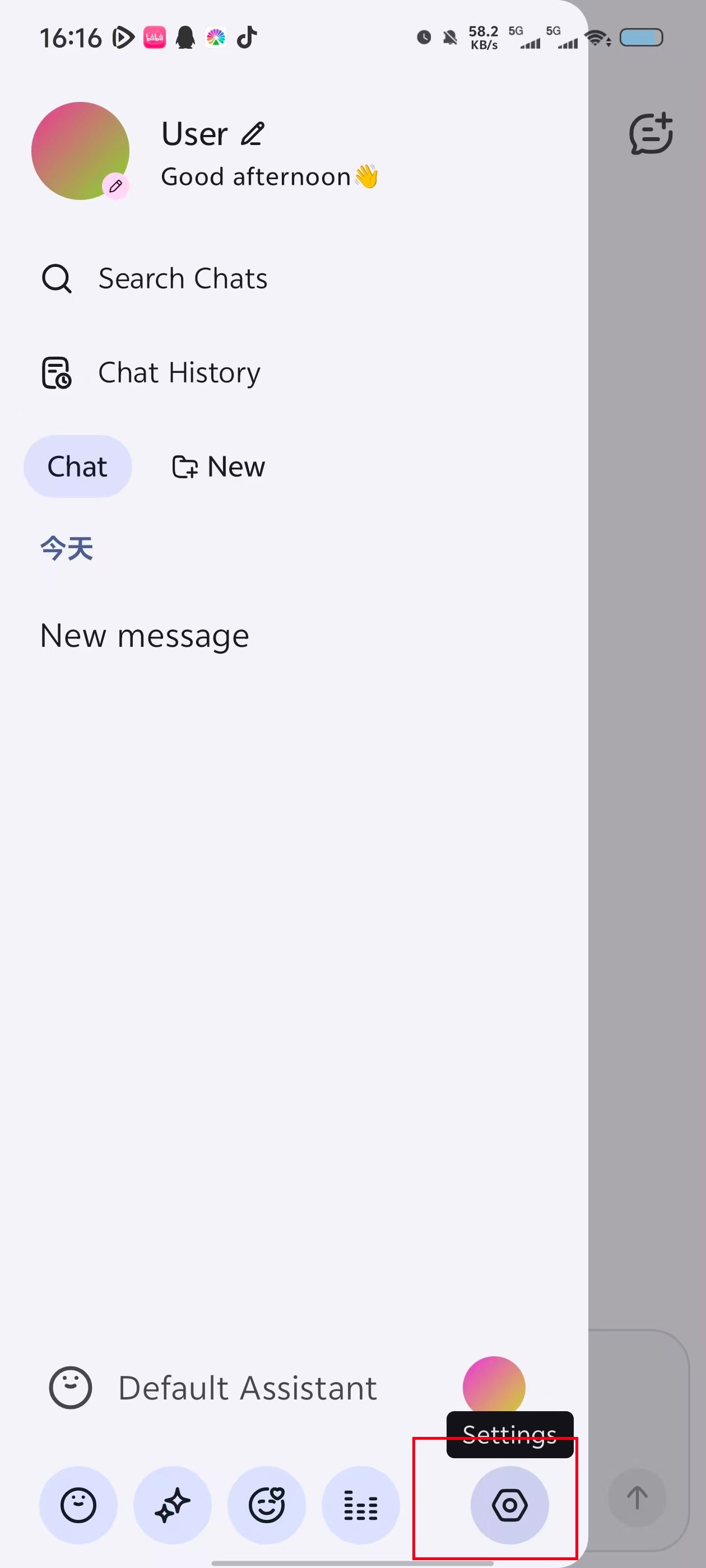
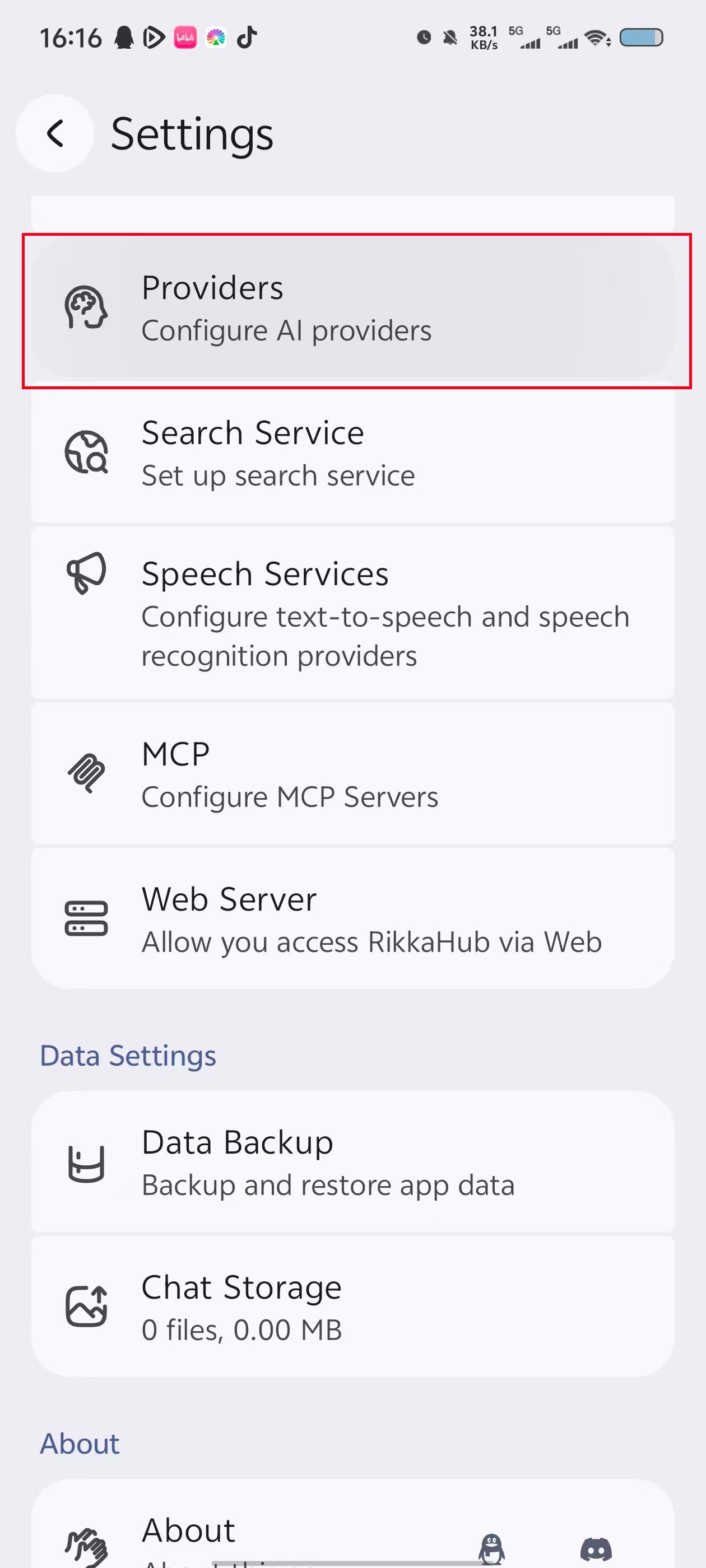
Sur la page de discussion, appuyez sur le bouton de menu en haut à gauche. Ouvrez la barre latérale, appuyez sur le bouton des paramètres en bas, puis sélectionnez Providers.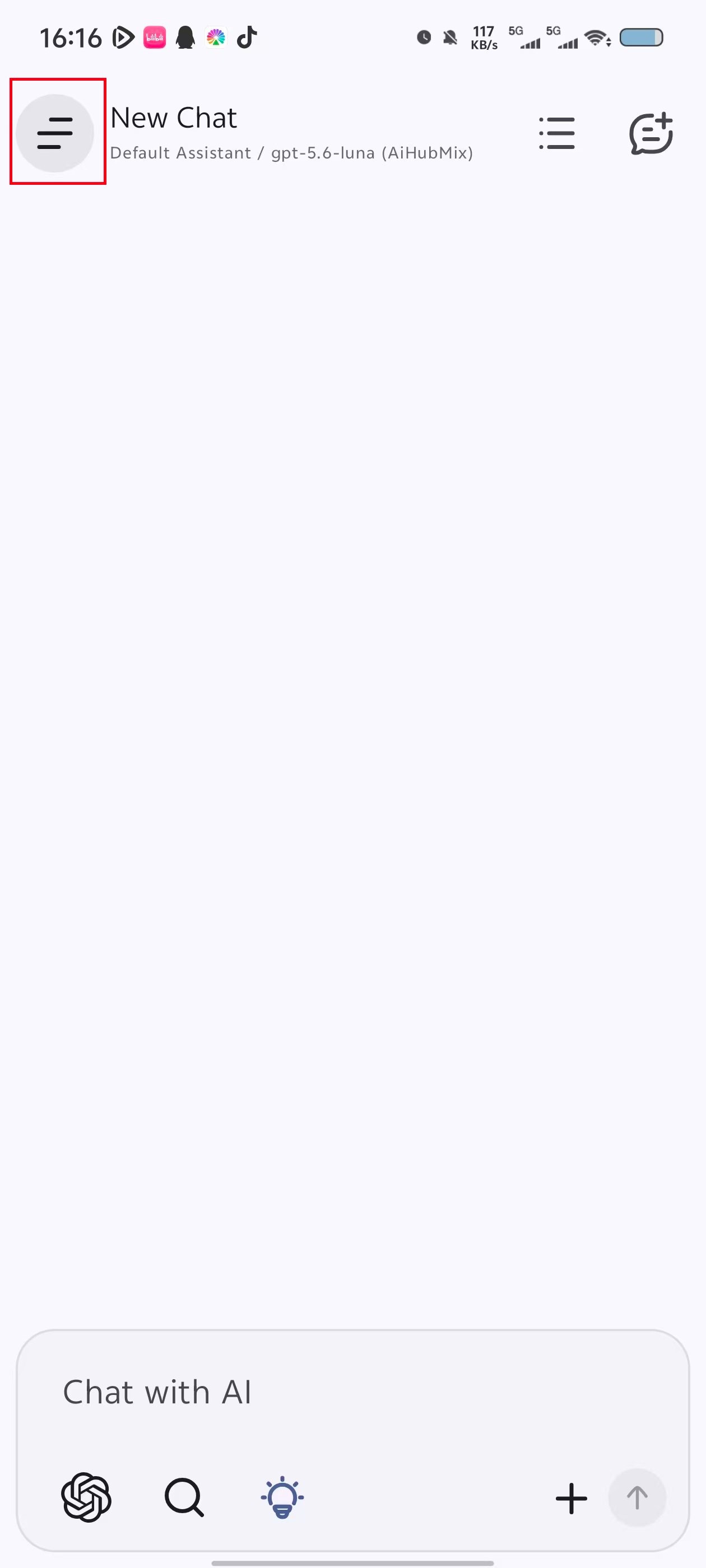
2. Saisir et enregistrer les informations du fournisseur
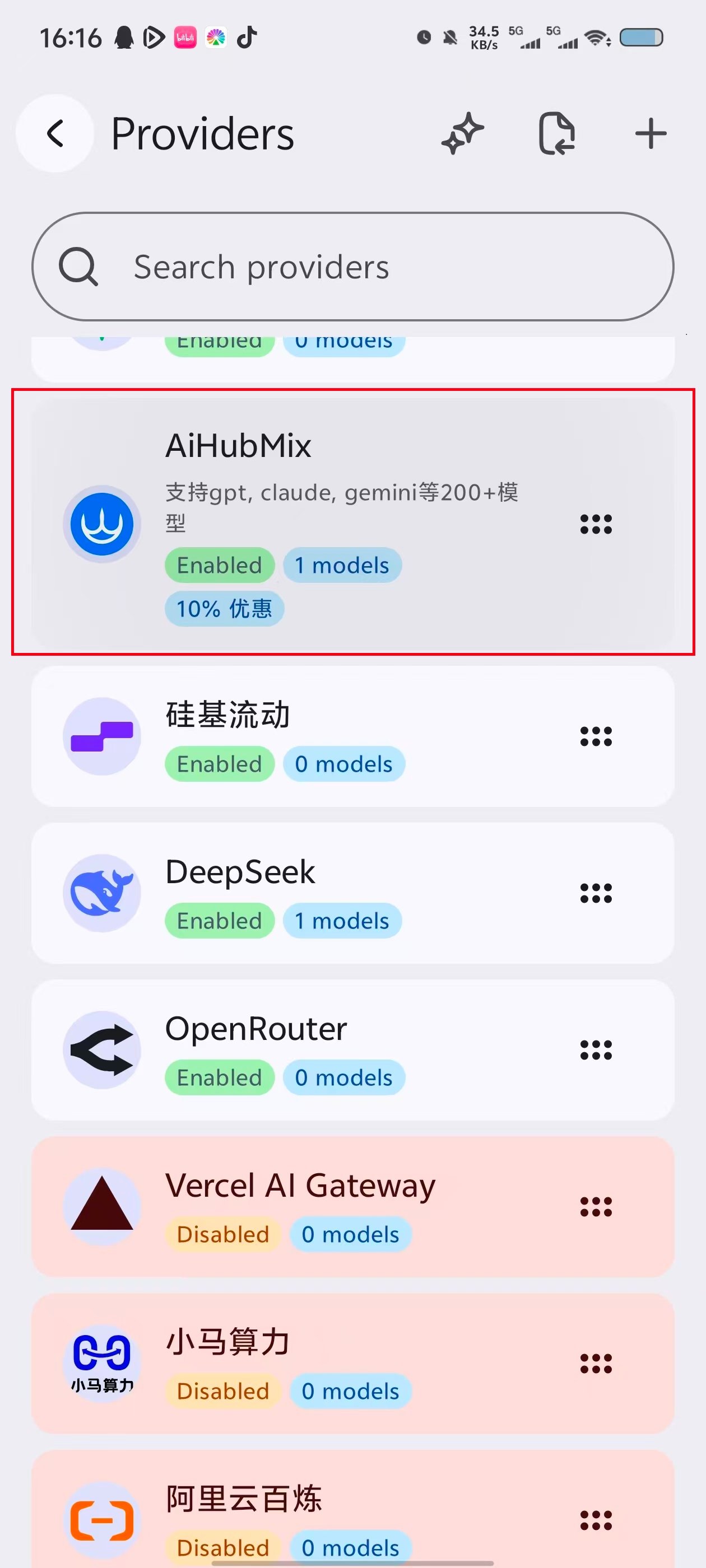
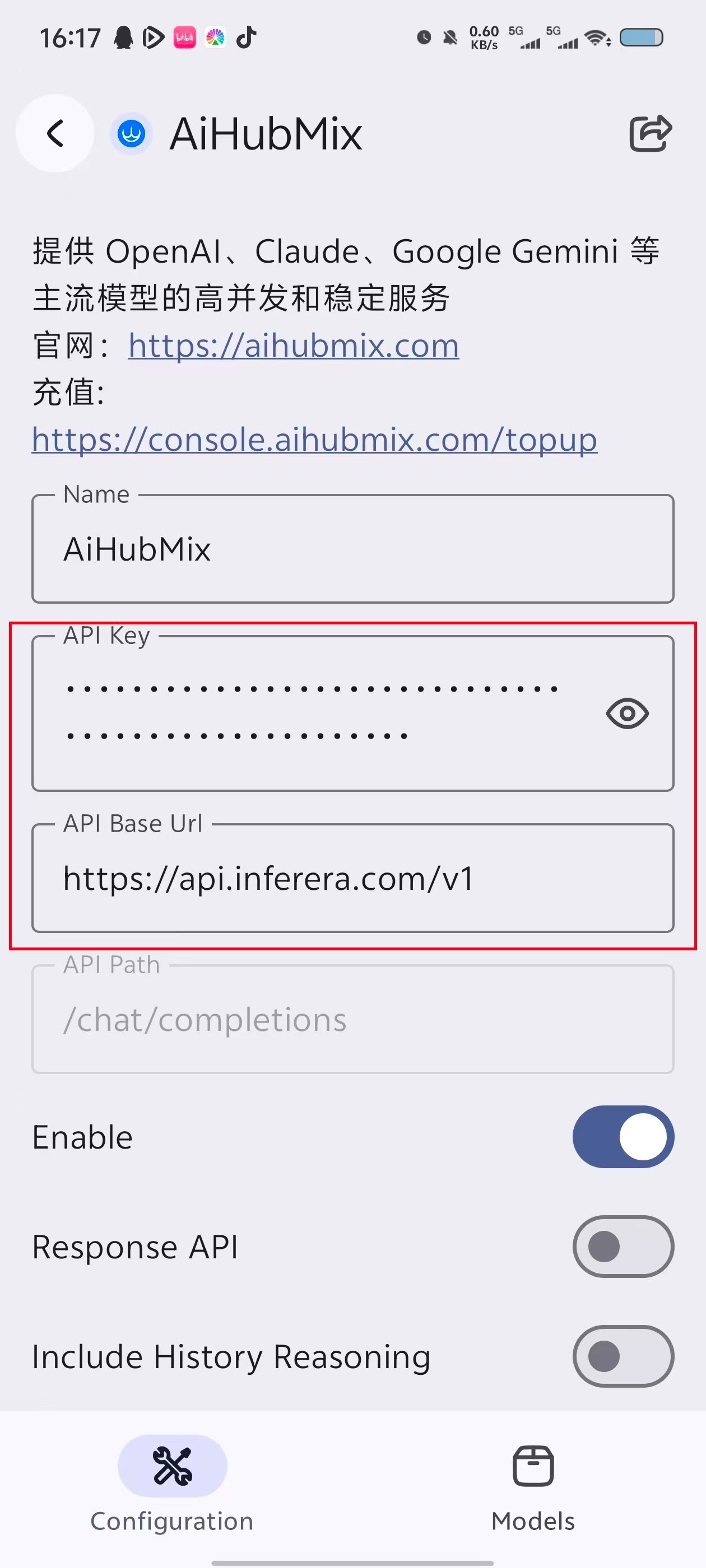
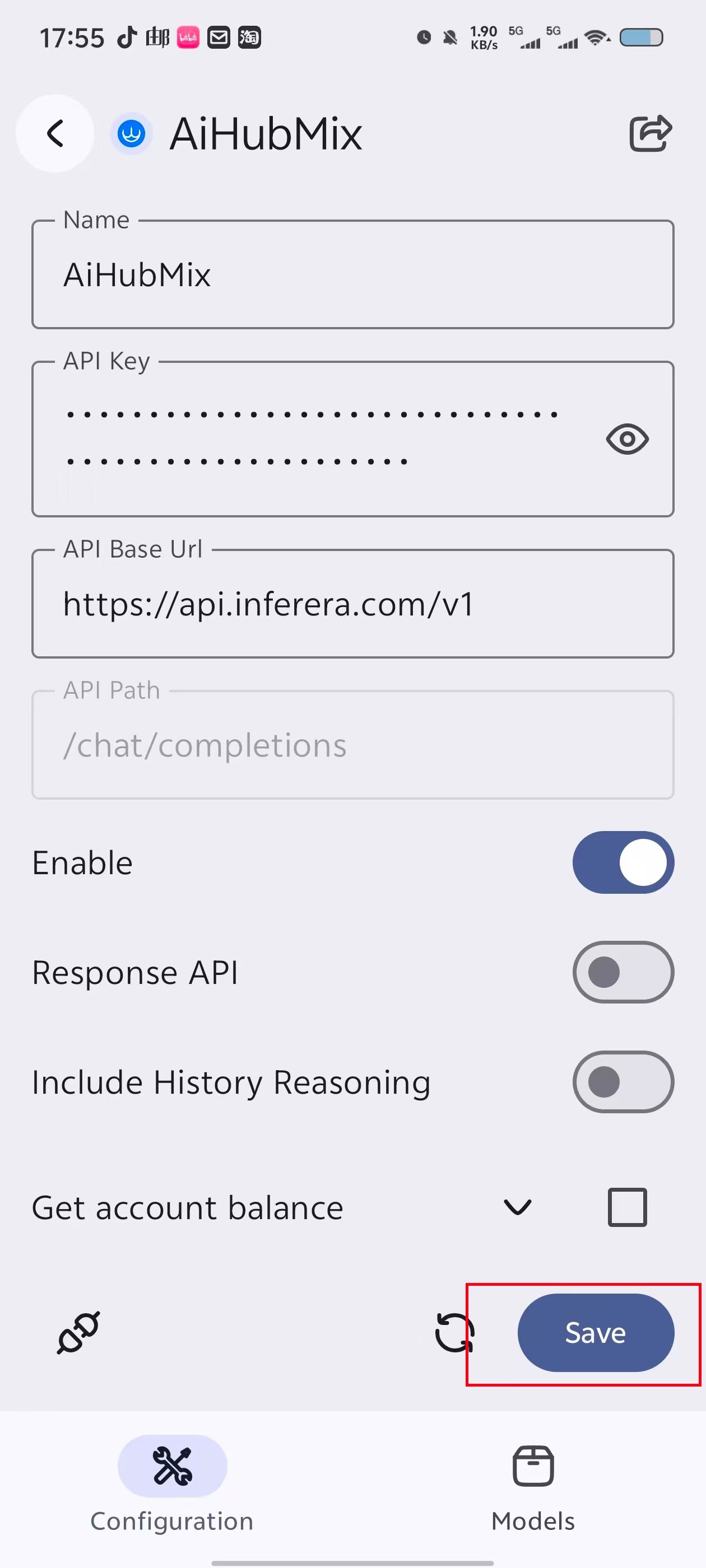
Sélectionnez AiHubMix dans la liste des fournisseurs, puis renseignez les champs suivants :- API Key : saisissez la clé API créée dans la console AIHubMix.
- API Base Url : saisissez
https://aihubmix.com/v1. Si l’adresse principale est temporairement indisponible, utilisezhttps://api.inferera.com/v1. - API Path : conservez la valeur par défaut
/chat/completions. - Enable : activez cette option.
- Response API : laissez cette option désactivée.
Ajouter des modèles
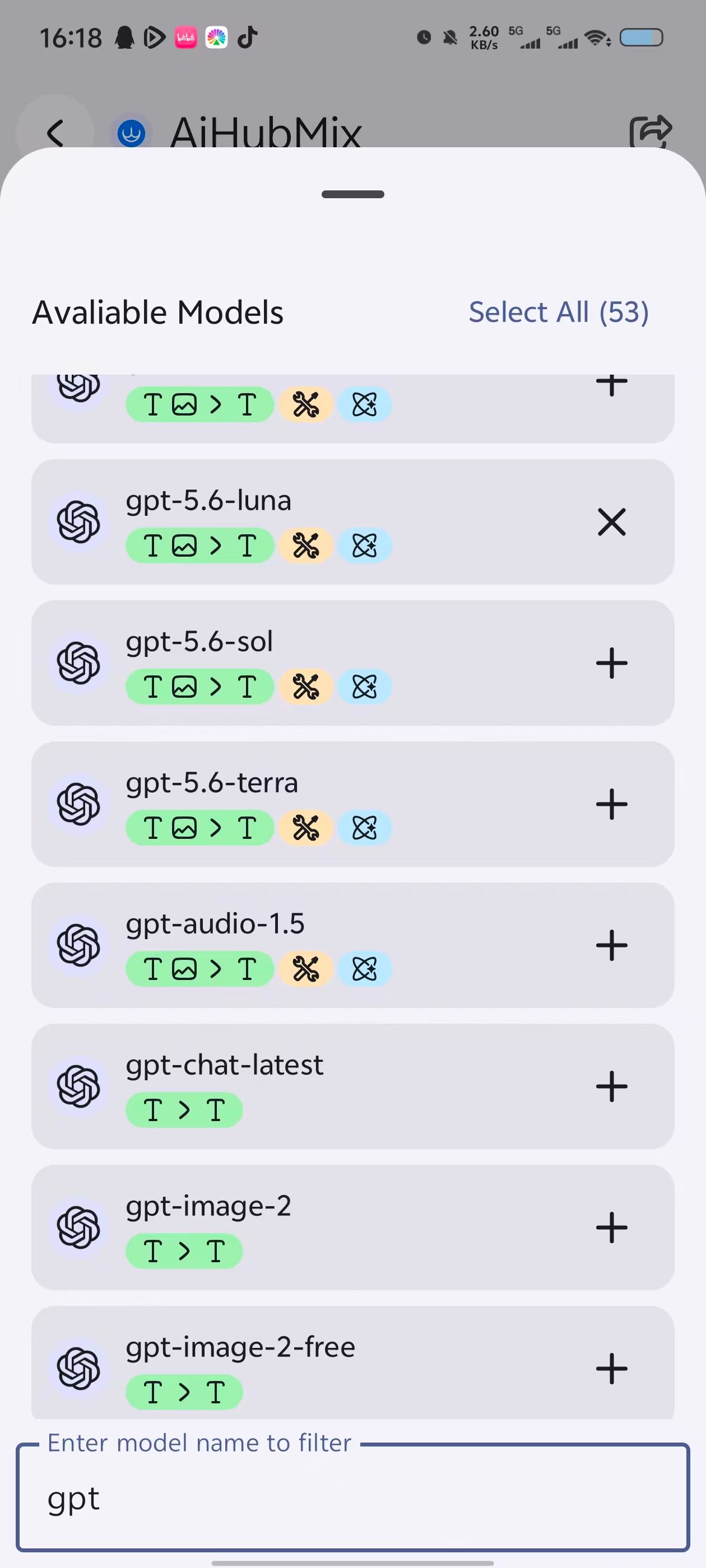
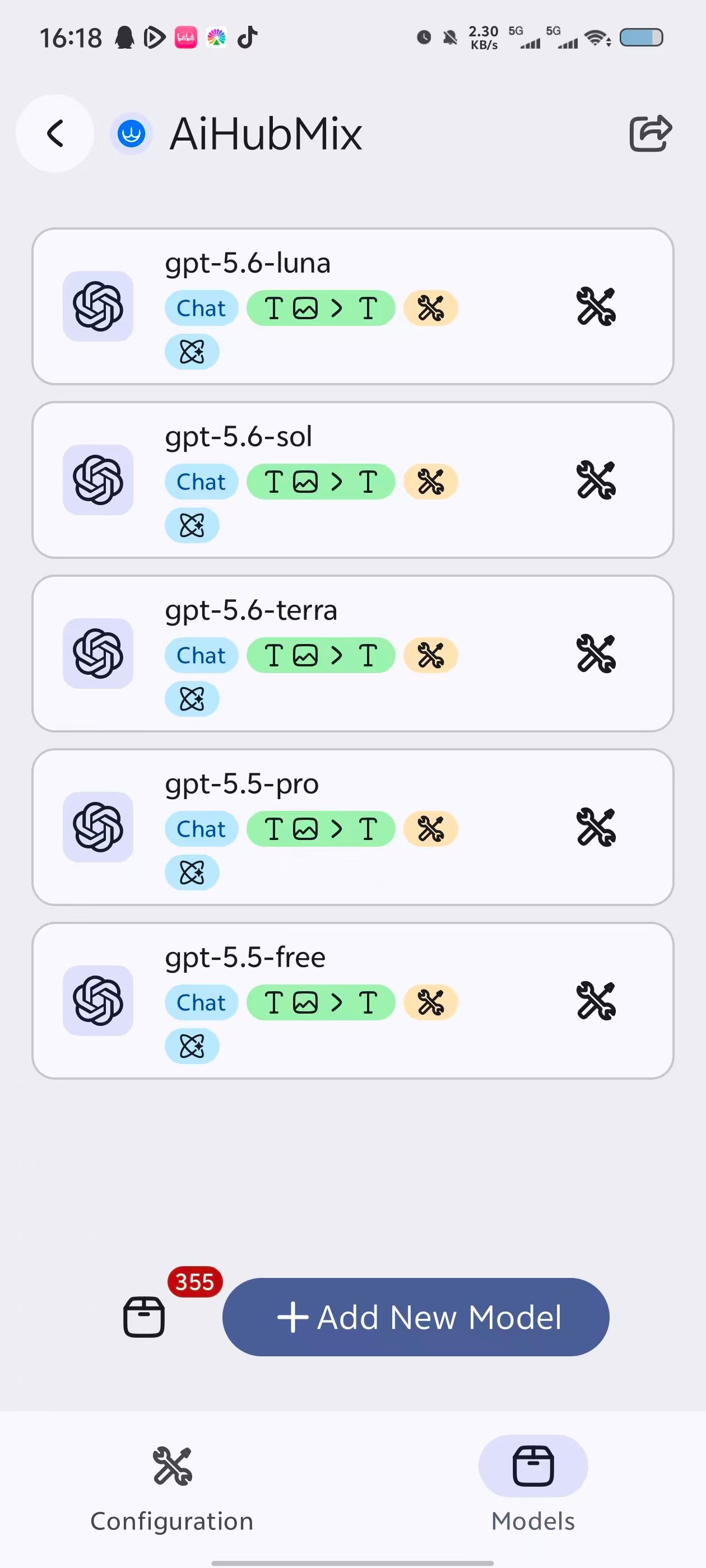
Ouvrez l’onglet Models. Appuyez sur Add New Model pour ajouter manuellement un modèle, ou sur le bouton de liste situé à gauche pour choisir directement un modèle dans la liste. Filtrez les modèles par nom, puis appuyez sur + à droite du modèle à ajouter. Pour ajouter tous les modèles, appuyez sur Select All. Revenez ensuite à la page de gestion pour consulter et gérer les modèles ajoutés.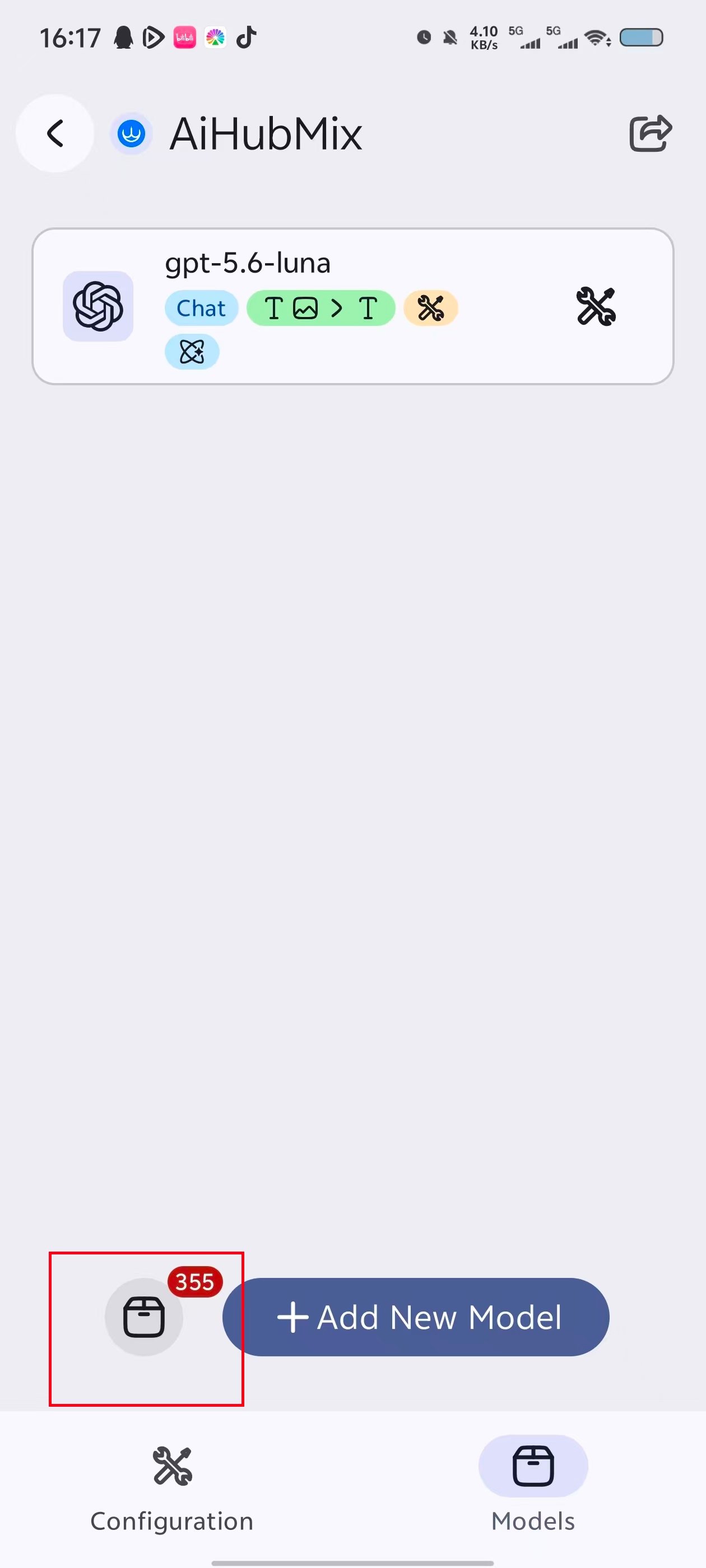
Tester la connexion
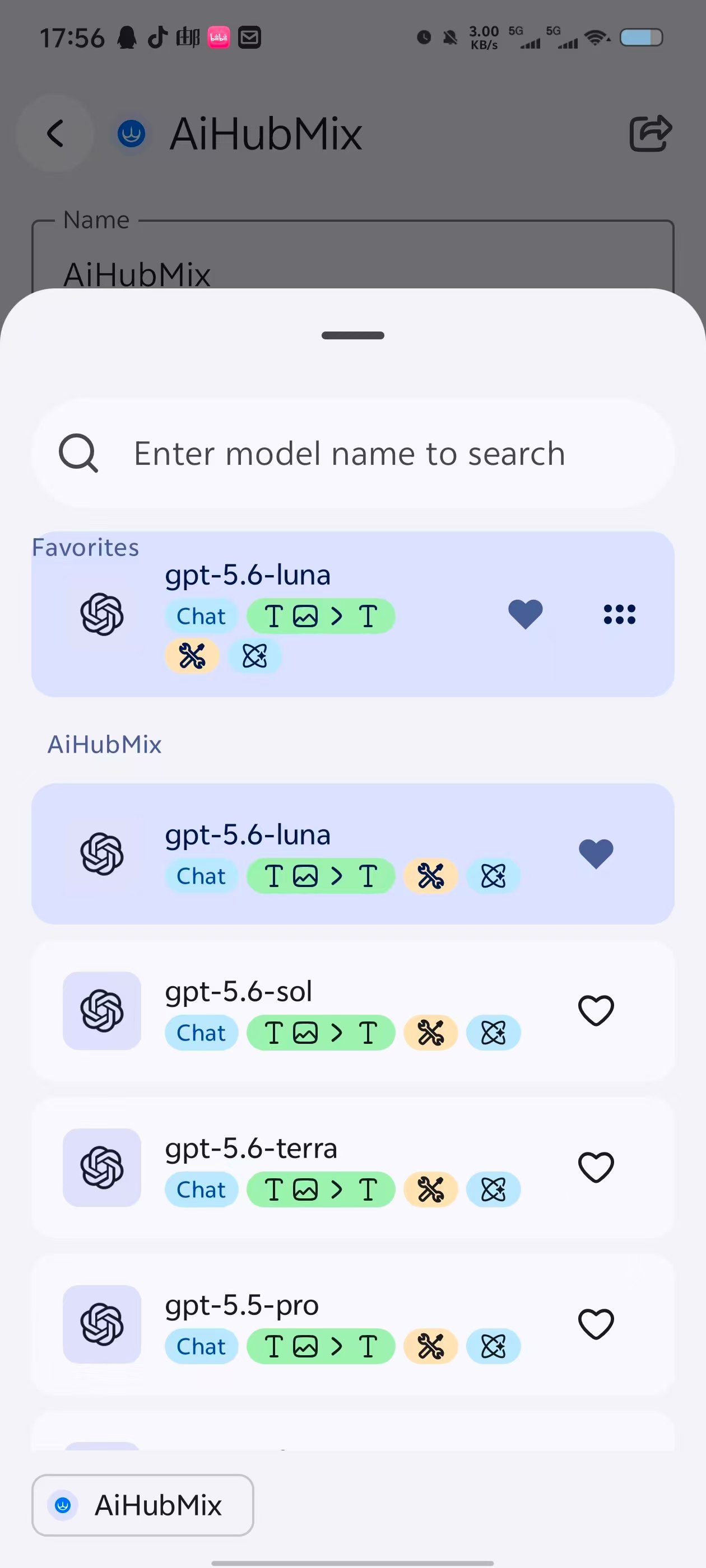
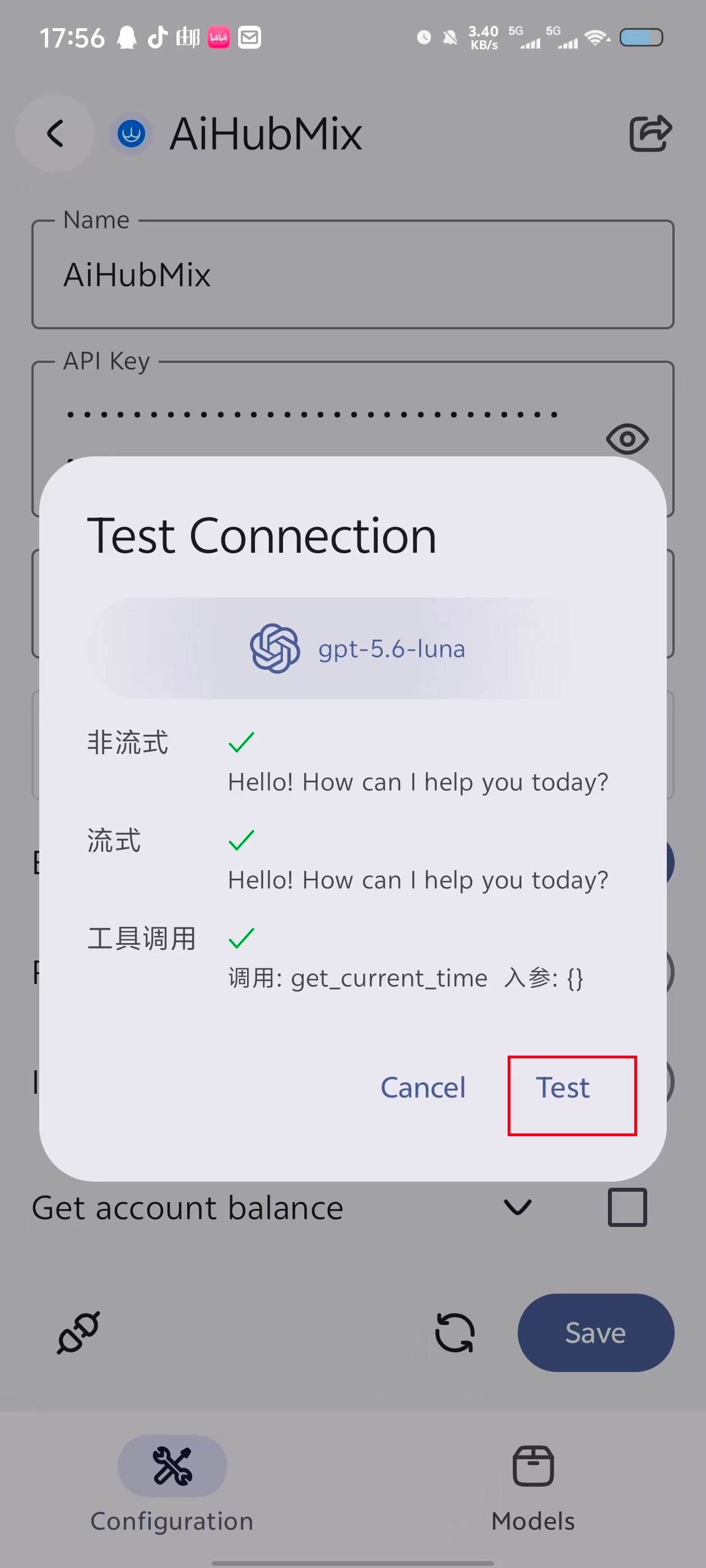
Après avoir ajouté les modèles, revenez à l’onglet Configuration et appuyez sur le bouton de test de connexion en bas à gauche. Sélectionnez l’un des modèles ajoutés, puis appuyez sur Test. La connexion est correctement configurée si les tests sans streaming, avec streaming et d’appel d’outil réussissent tous.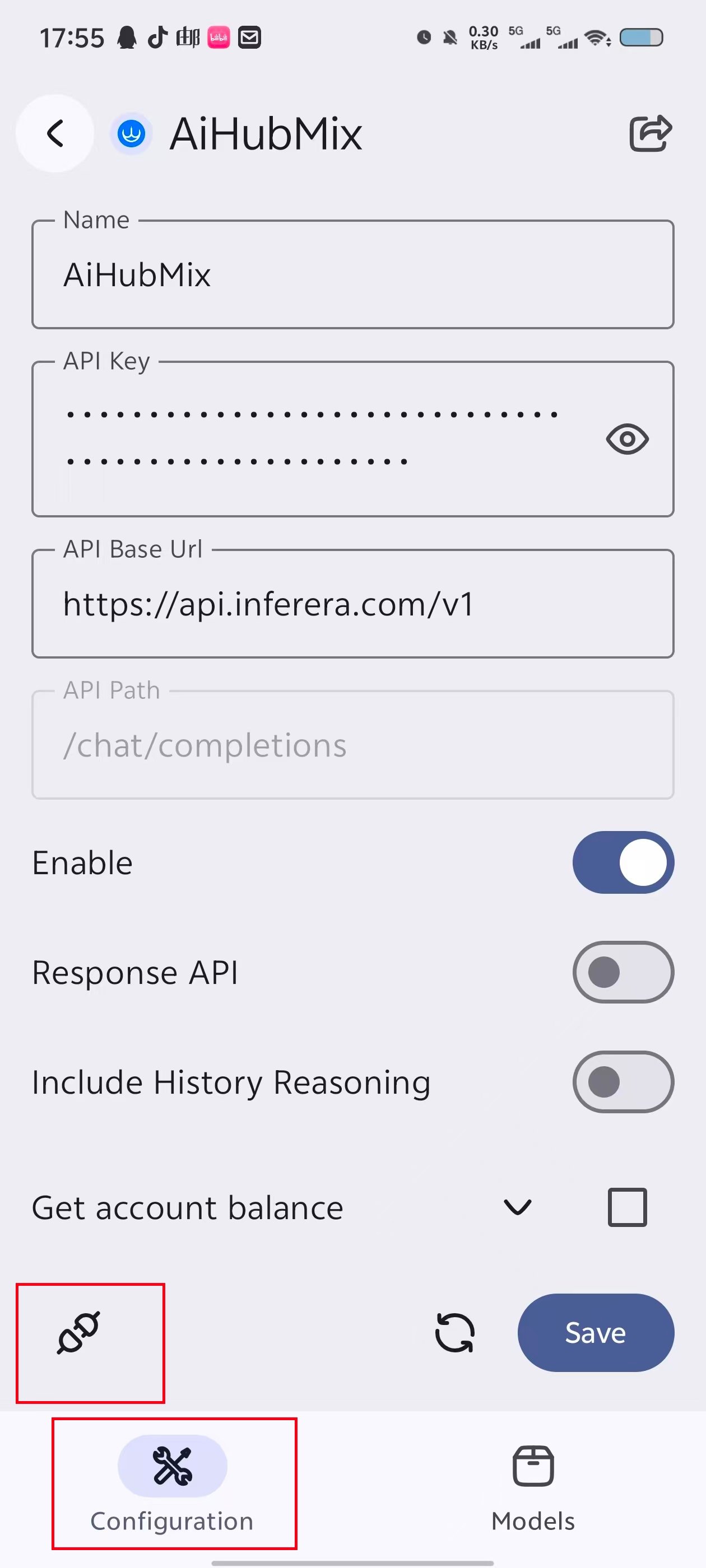
Sélectionner un modèle et vérifier
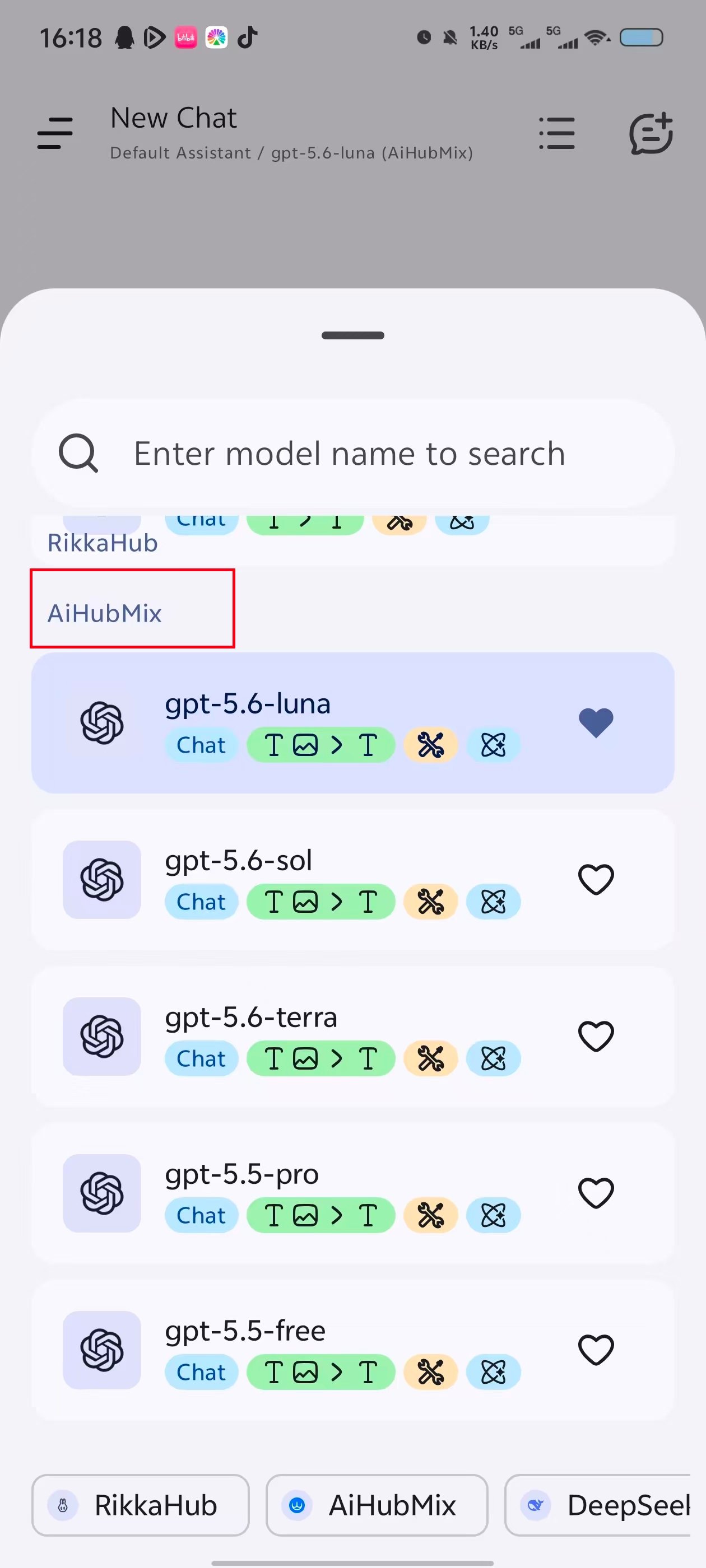
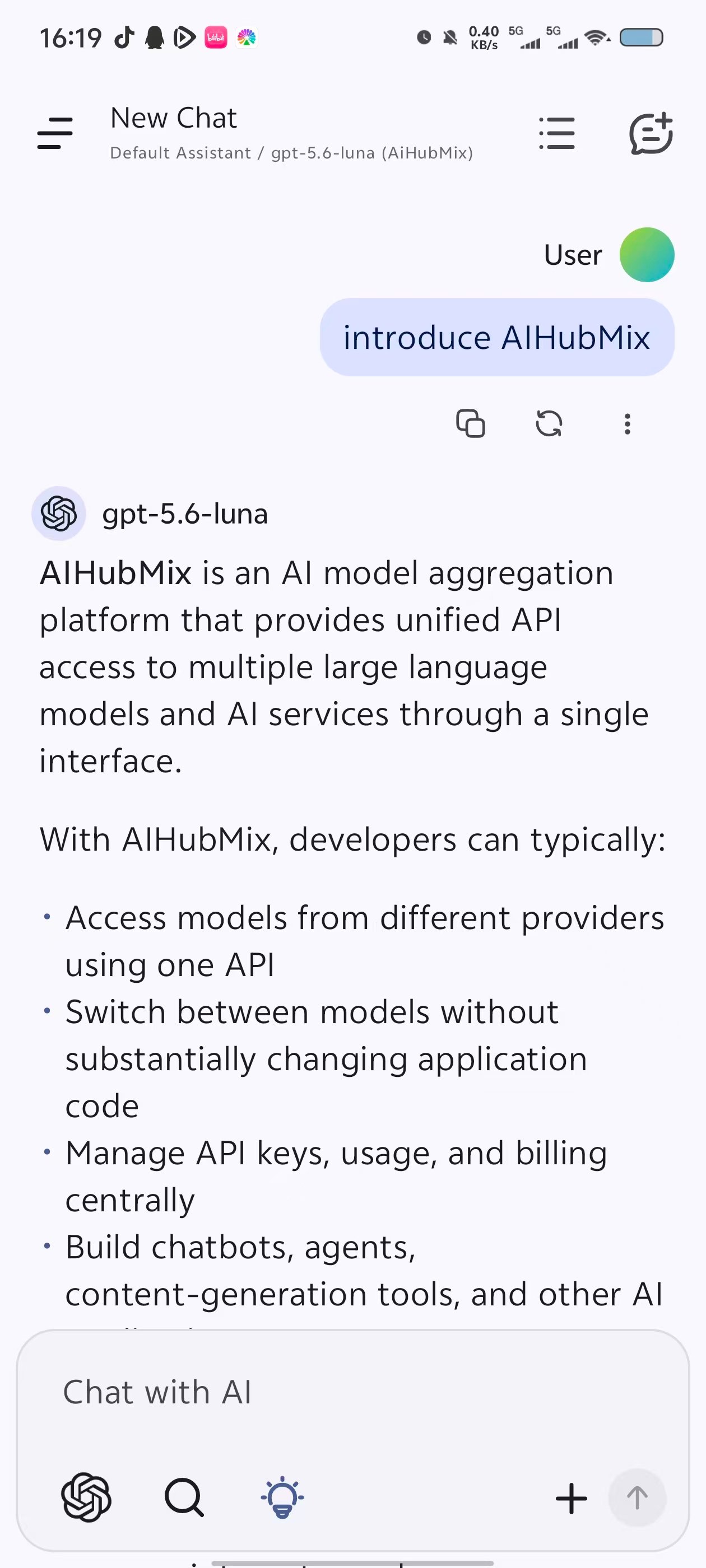
Revenez à la page de discussion et ouvrez le sélecteur de modèles en bas à gauche. Sous AiHubMix, sélectionnez l’un des modèles ajoutés. Envoyez un message. Une réponse normale confirme que la configuration fonctionne.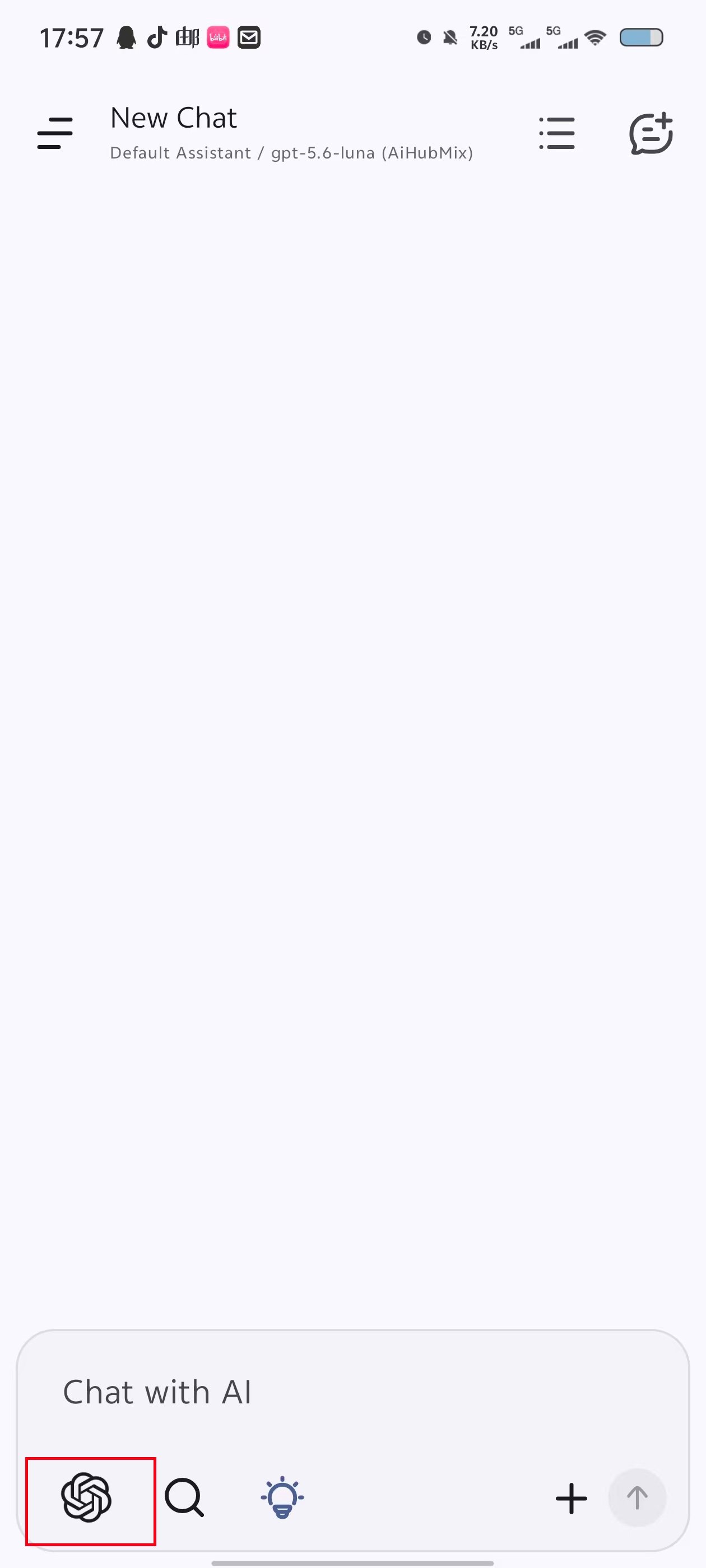
Questions fréquentes
Faut-il inclure le chemin complet de la requête dans API Base Url ? Non. Saisissez l’adresse se terminant par/v1 dans API Base Url et conservez /chat/completions dans le champ API Path.
Pourquoi un modèle ajouté n’apparaît-il pas dans le sélecteur ?
Vérifiez que le fournisseur est activé et enregistré, puis que le modèle figure dans l’onglet Models. Si nécessaire, revenez à la configuration du fournisseur et relancez le test de connexion.
Que faut-il vérifier en cas d’échec d’une requête ?
Vérifiez la clé API, l’API Base Url et le modèle sélectionné. Si l’adresse principale est temporairement indisponible, remplacez API Base Url par https://api.inferera.com/v1.
Dernière mise à jour : 2026-07-17