

nexu-io/open-design) est une « alternative à Claude Design » open source et local-first. Il n’embarque pas de modèle propre : il utilise l’IA que vous y connectez comme moteur de design et produit directement des prototypes web / desktop / mobile, des dashboards interactifs, des présentations, des images et des vidéos, exportables en HTML / PDF / PPTX / MP4 — il livre des artefacts exécutables avec du vrai CSS et de vrais composants, et non des pixels sur un canevas. Open source sous Apache-2.0, vos données de projet restent sur votre machine.
AIHubMix est désormais une passerelle BYOK prise en charge nativement par Open Design : sélectionnez AIHubMix dans son mode API (BYOK), et une seule clé suffit pour piloter à la fois le chat, la génération d’images, de vidéos et de voix. Cet article explique justement comment le connecter et comment l’utiliser.
Open Design propose deux modes d’exécution (Settings → Execution mode) :
- Local CLI — fait appel à un agent CLI déjà installé sur votre machine (Claude Code / Codex, etc.) comme moteur de design ; il peut lire et écrire directement les fichiers de code de votre projet.
- API provider (BYOK, votre propre clé) — n’installe aucun CLI et pointe directement vers un endpoint compatible OpenAI / Anthropic. Cet article emprunte cette voie avec AIHubMix.
Pourquoi piloter avec AIHubMix
Une seule clé, et le chat, la génération d’images, de vidéos et de voix sont tous connectés. La génération de médias native d’Open Design oblige souvent à s’interfacer séparément avec chaque fournisseur : générer des images, des vidéos ou de la voix peut nécessiter de configurer les clés de plusieurs prestataires. AIHubMix est une passerelle d’agrégation compatible avec l’interface OpenAI : derrière une seule clé, elle relie simultanément OpenAI / Anthropic / Google Gemini / DeepSeek ainsi que les principaux modèles d’image, de vidéo et de voix. Open Design choisit l’endpoint au protocole natif correspondant chez AIHubMix selon le nom du modèle —claude* passe par Anthropic, gemini* / imagen* par Gemini, et le reste par l’interface compatible OpenAI — de sorte que la chaîne de raisonnement de Claude comme la génération d’images native de Gemini ne sont jamais bridées, tandis que vous n’avez qu’une seule clé à gérer.
Comparé aux outils courants
Les critères du tableau ci-dessous sont repris du tableau Comparison du README officiel d’Open Design :
Les critères de comparaison et les annotations des concurrents s’appuient sur le tableau Comparison du README officiel d’Open Design ; les produits concurrents sont regroupés en une seule colonne selon leur nature propriétaire / par abonnement. Ces produits évoluant rapidement, référez-vous toujours aux informations officielles les plus récentes.
Intégration en trois étapes
Préalable : obtenir une clé AIHubMix
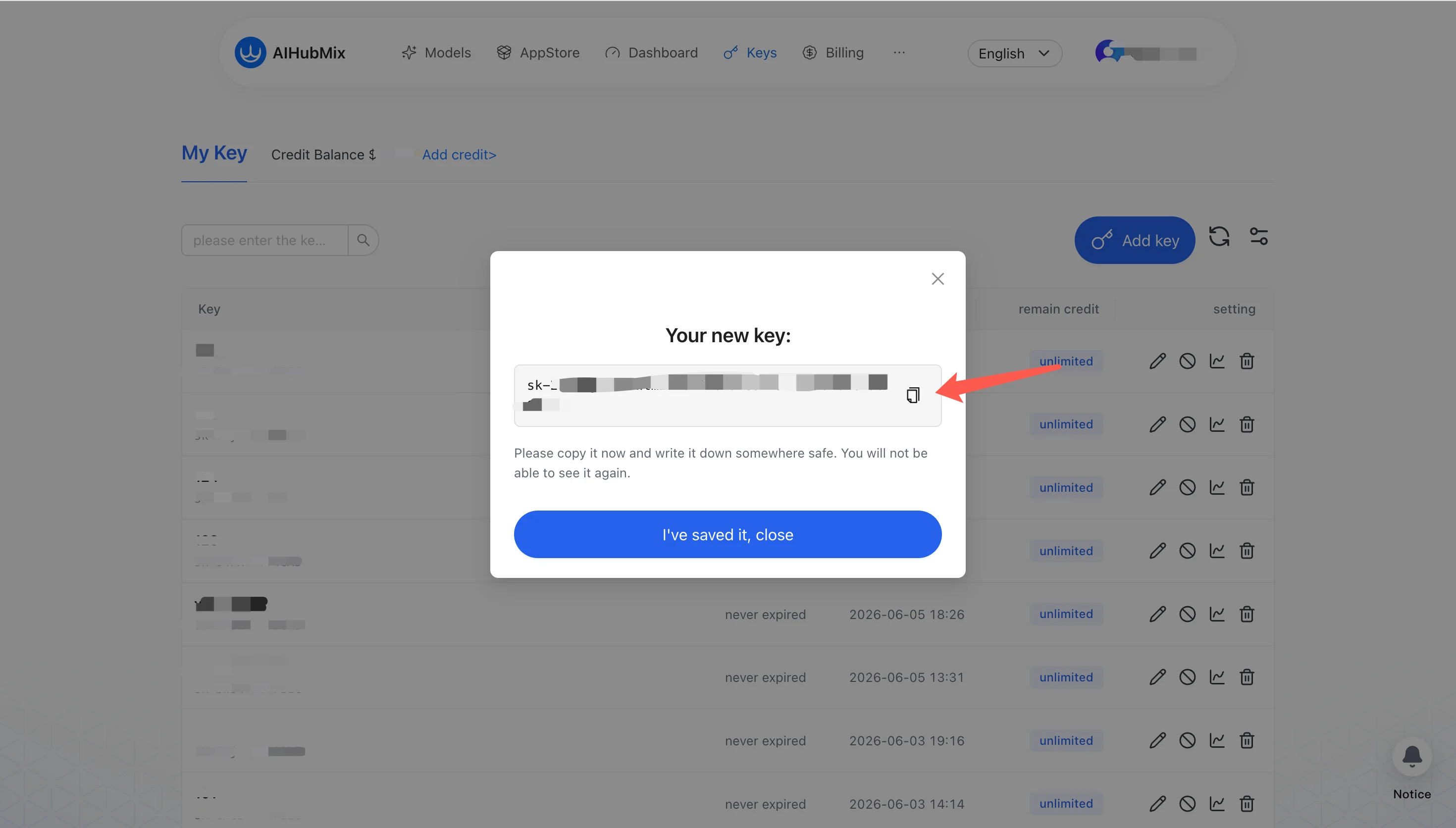
Connectez-vous à aihubmix.com et créez une clé API depuis la page Keys de la console (format de typesk-...). Copiez-la et sauvegardez-la immédiatement après sa création : une fois la fenêtre fermée, vous ne reverrez plus la valeur en clair complète. Il est recommandé de provisionner un peu de crédit — la génération d’images et de vidéos en consommera par la suite (la vidéo en particulier est gourmande en crédit).
Étape 1 : choisir le mode d’exécution et le protocole
Ouvrez Open Design, cliquez sur la roue dentée en haut à droite pour accéder à Settings (paramètres) → Execution mode (mode d’exécution) → choisissez BYOK, puis sur la ligne Gateways, sélectionnez AIHubMix.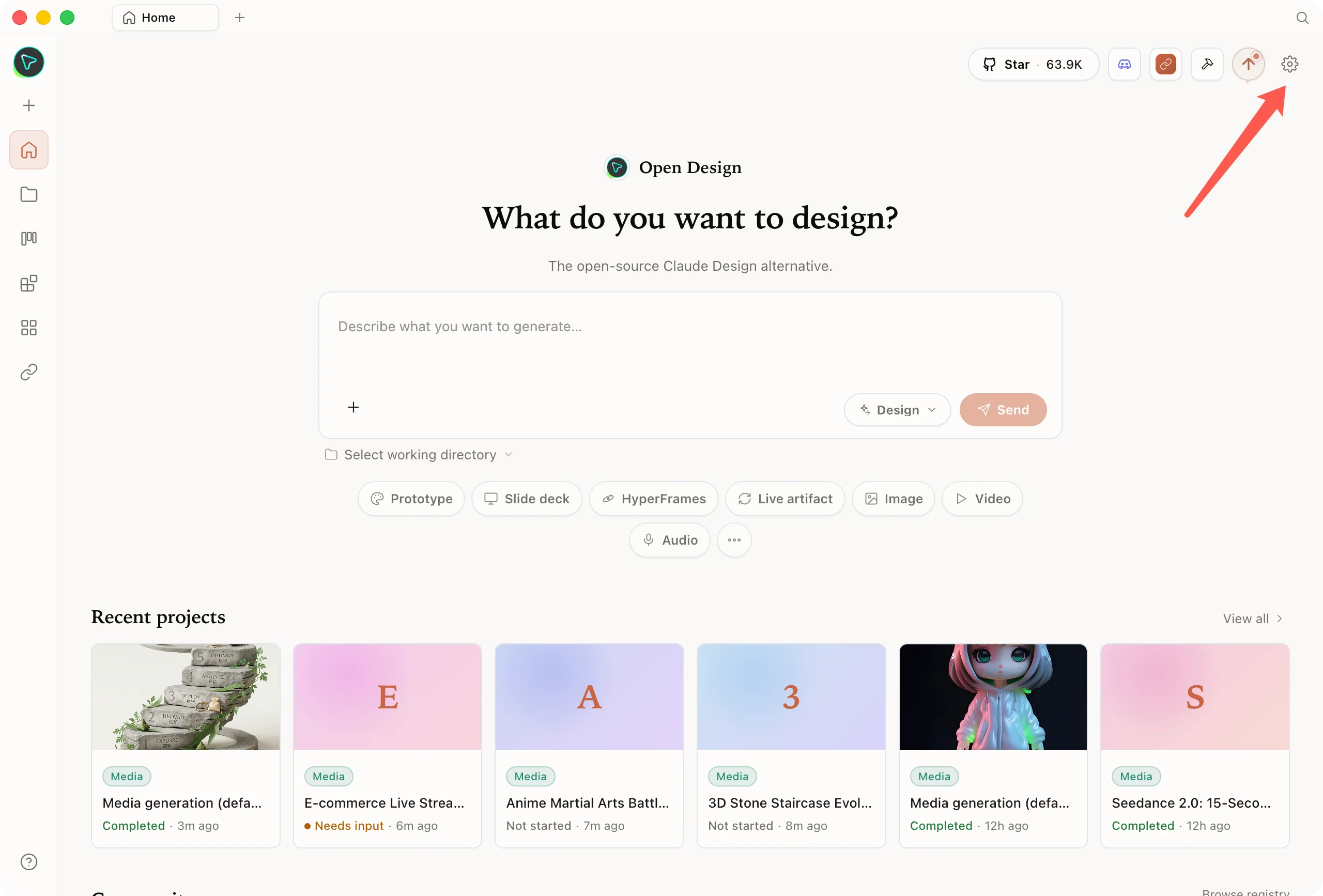
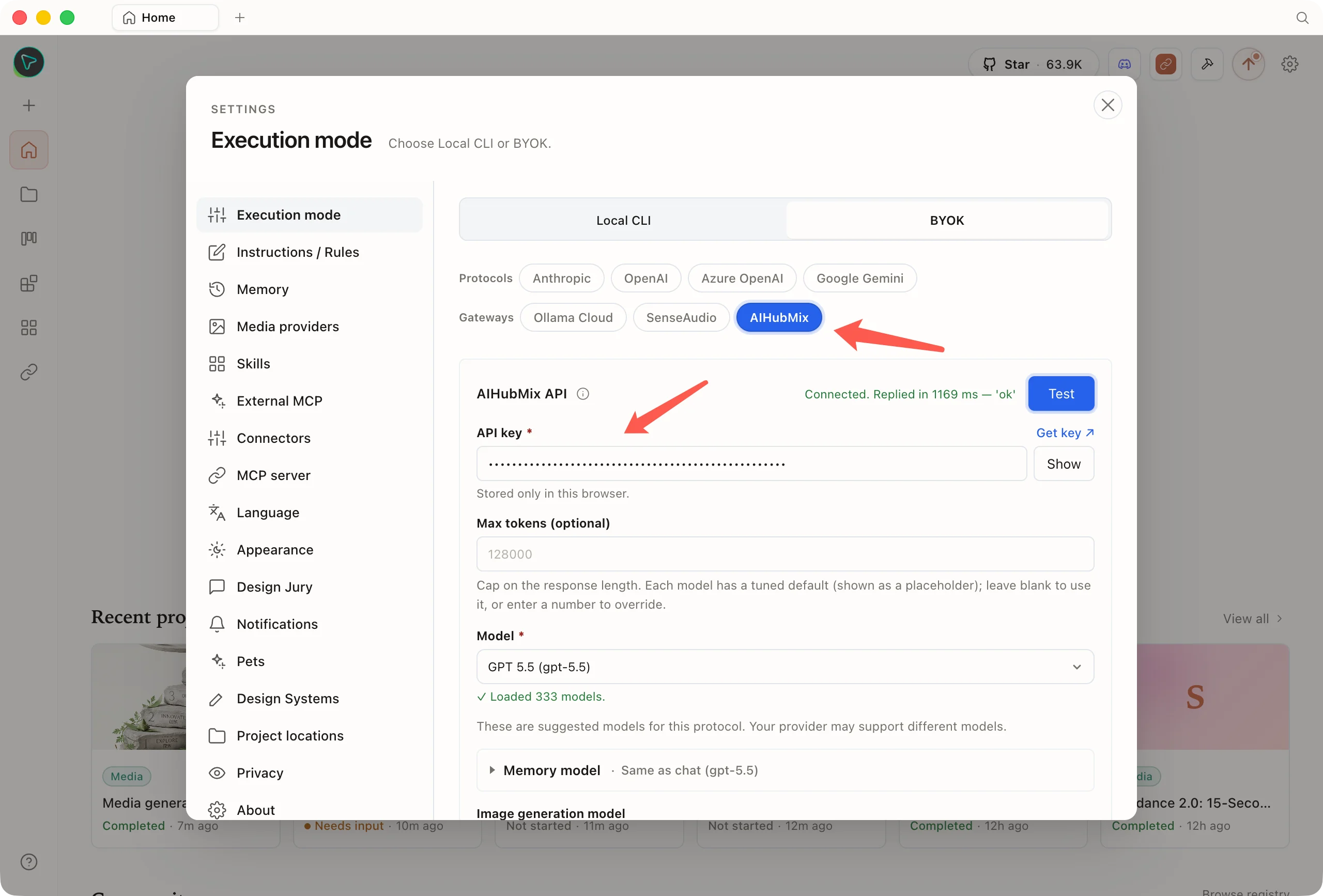
Étape 2 : coller la clé (l’adresse est figée, aucune saisie requise)
Dans la même fenêtre que ci-dessus, collez votre clé dans le champ API key (le texte indicatif estsk-...), puis cliquez sur Test pour vérifier la connectivité (la capture affiche Connected. Replied in … 'ok').
À la différence des autres providers : AIHubMix est une passerelle à point d’entrée unique et figé, dont l’adresse (https://aihubmix.com/v1) est déjà intégrée et masquée dans le formulaire. Vous n’avez pas à la saisir, et ne pouvez d’ailleurs pas le faire — un champ de moins susceptible d’être mal renseigné.
Étape 3 : choisir un modèle et se lancer
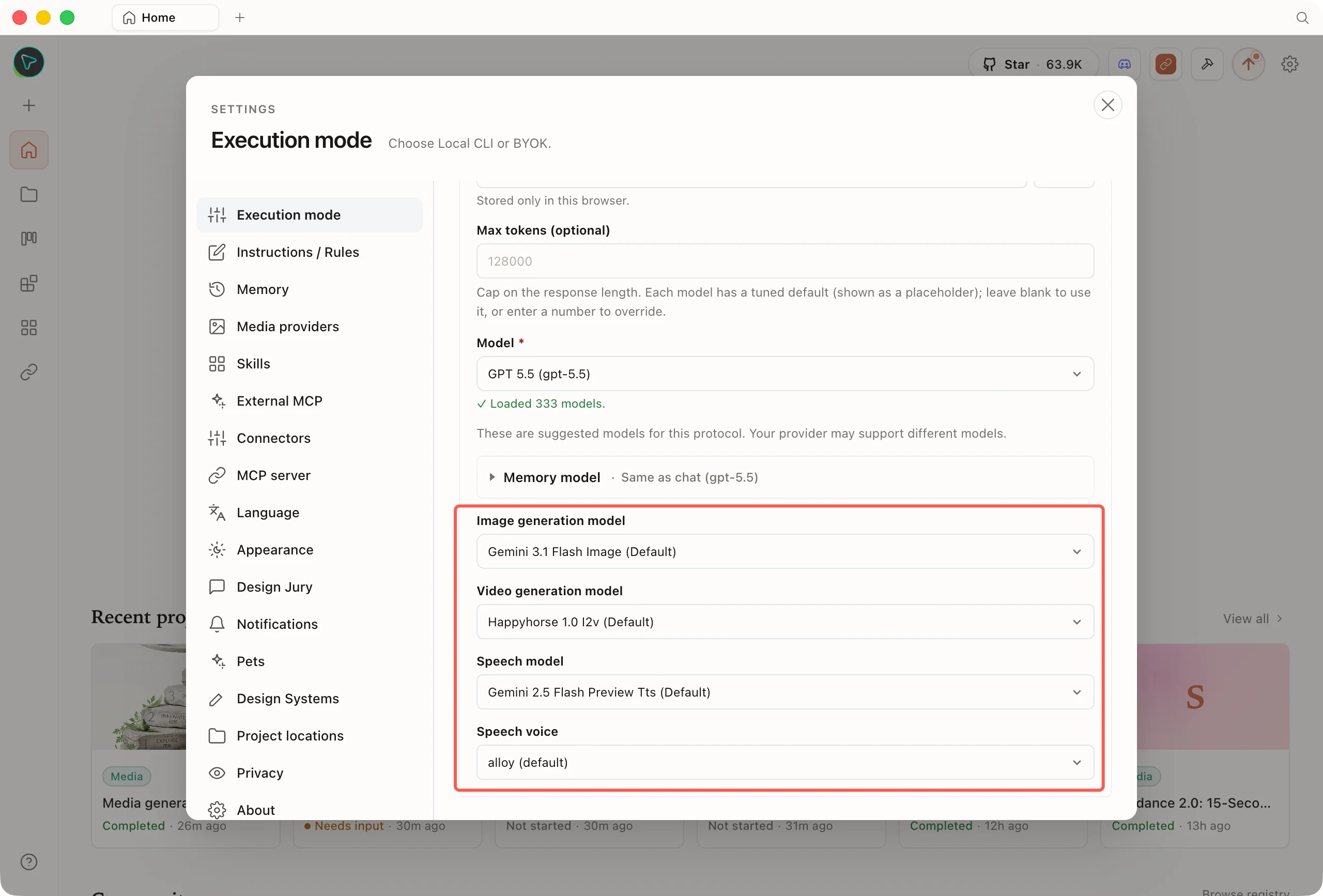
Les modèles de chat, d’image, de vidéo et de voix se sélectionnent tous dans ce panneau BYOK : le modèle de chat dans le menu déroulant Model (une fois la clé validée, vous pouvez rechercher dans le catalogue AIHubMix en temps réel ;gpt-5.5 est le choix par défaut), et les modèles d’image / vidéo / voix dans les sélecteurs correspondants en bas du panneau. Vous pouvez vous appuyer sur les classements Arena par domaine selon votre usage ; les modèles ci-dessous ont tous été confirmés disponibles sur AIHubMix.
La génération de médias repose sur l’appel d’outils : générer une image / une vidéo / une voix dans le chat est un function call initié par le modèle. Pour le modèle principal, privilégiez ceux qui prennent en charge le function calling (② Modèles d’image · voir Text-to-Image Arena En tête de classement et disponibles sur AIHubMix :gpt-5.5, la série Claude Opus sont les plus fiables), faute de quoi vous obtiendrez « un chat qui fonctionne mais ne génère pas d’image ».claude-fable-5figure en tête des classements WebDev / Agent, mais le catalogue indique actuellement un accès restreint via son canal officiel — fiez-vous à la disponibilité réelle.
gpt-image-2, gemini-3.1-flash-image (alias nano-banana-2), gemini-3-pro-image (nano-banana-pro).
③ Modèles vidéo · voir Video Arena
En tête de classement et disponibles sur AIHubMix : doubao-seedance-2-0-260128, happyhorse-1.0-i2v (par défaut dans Open Design), veo-3.1-generate-preview, wan2.7-i2v.
Les classements et les modèles disponibles évoluent rapidement : fiez-vous au dernier état d’Arena pour les classements et au catalogue AIHubMix en temps réel pour les ID de modèle (recherchez directement dans le menu déroulant).
Que pouvez-vous faire après avoir connecté AIHubMix
Une fois connecté, AIHubMix pilote à la fois la ligne principale d’Open Design — générer des prototypes et des artefacts de design avec le modèle de chat — et active en plus les trois catégories de génération de médias : image, vidéo et voix.Génération de design et de prototypes (capacité principale)
C’est le terrain de prédilection d’Open Design. Le modèle de chat que vous avez choisi comprend le besoin et génère des prototypes web / desktop / mobile, des dashboards interactifs, des présentations / decks, rédige des systèmes de design, révise et amende les maquettes — il livre des artefacts exécutables avec du vrai CSS et de vrais composants. Au cours d’une session, vous pouvez à tout moment changer de modèle depuis la barre supérieure, en basculant de fournisseur sans couture avec la même clé.Périmètre des capacités en mode BYOK : en mode API (BYOK), le chat ainsi que la génération d’images / vidéos / voix sont tous disponibles, mais l’IA ne lit, n’écrit ni ne modifie directement les fichiers de code de votre projet — elle ne produit que des artefacts. Lorsque vous avez besoin que l’agent modifie directement le code local, passez en mode Local CLI.
Génération d’images / vidéos / voix (médias complémentaires)
Au-delà des prototypes, AIHubMix permet aussi à Open Design de générer directement des images, des vidéos et de la voix. Ces trois catégories de modèles de médias se configurent toutes dans le panneau BYOK, chacune ayant déjà un modèle par défaut présélectionné marquéDefault (pour les modèles concrets, reportez-vous à la section « Étape 3 : choisir un modèle » ci-dessus).
Génération d’images
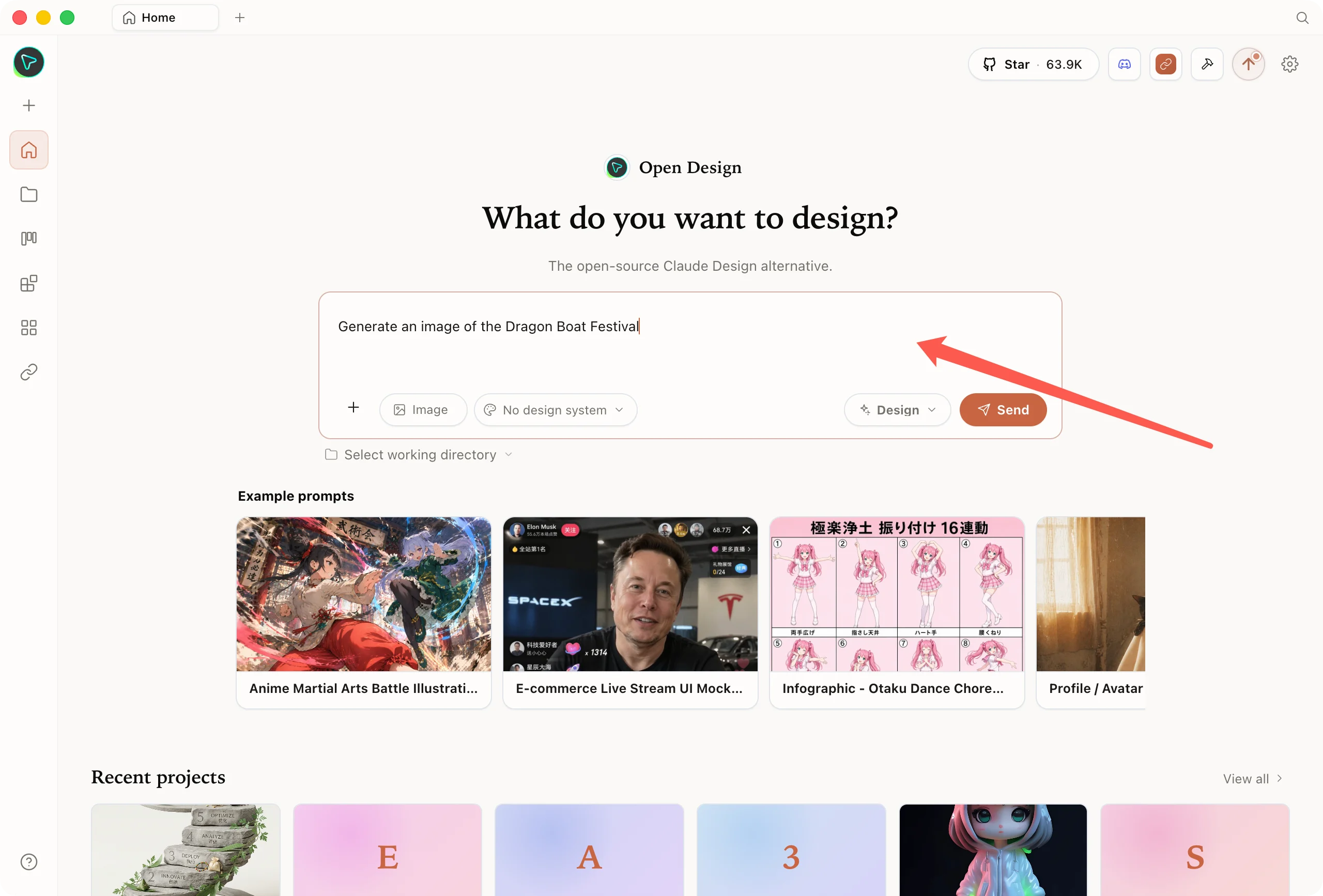
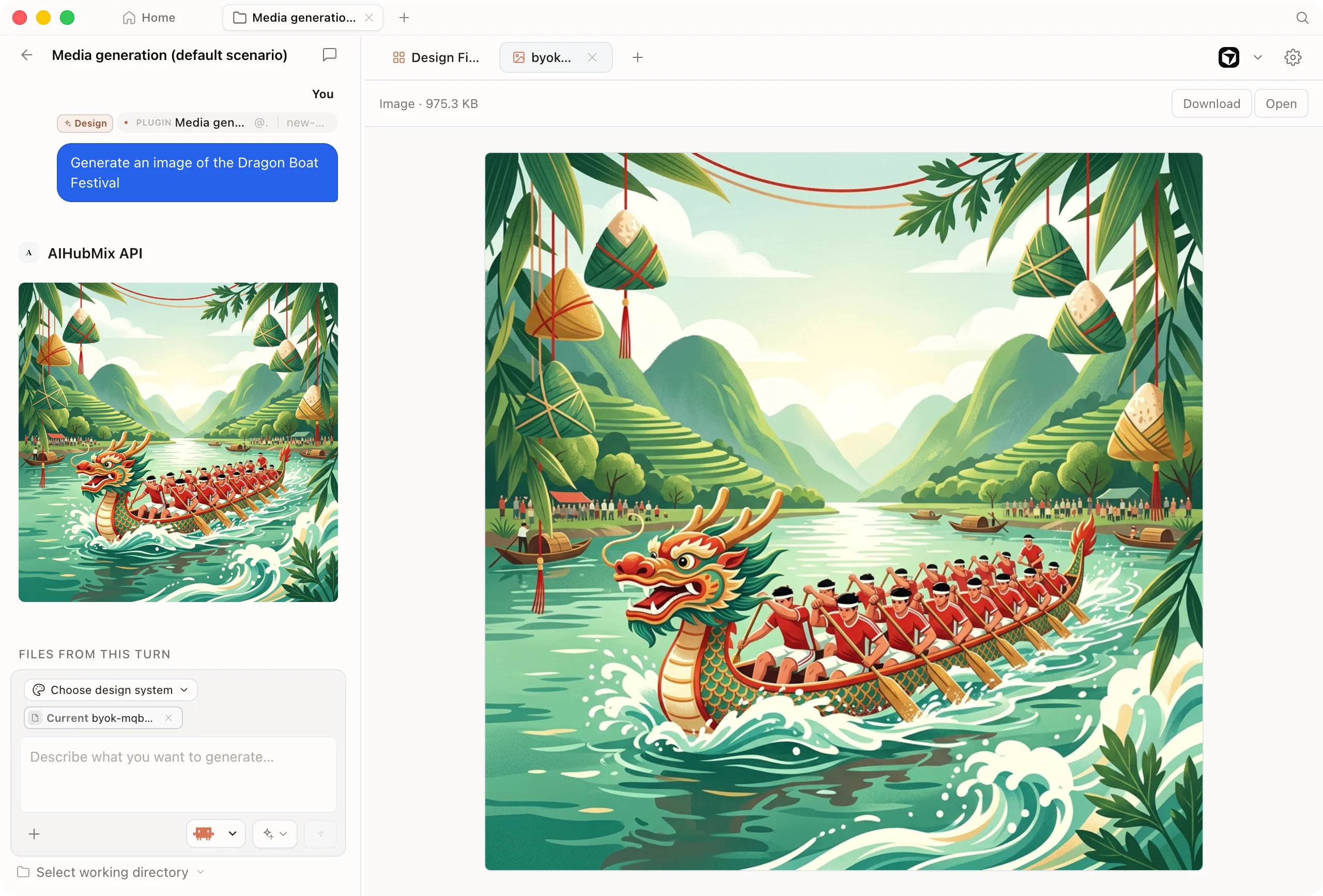
Dans le chat, basculez le mode sur Image et décrivez simplement votre besoin, par exemple « Generate an image of the Dragon Boat Festival ». Le modèle appellera l’outil intégrégenerate_image pour produire l’image, avec prise en charge de plusieurs ratios (1:1, 16:9, 9:16, etc.). Les modèles de la série Gemini / Imagen empruntent automatiquement l’interface de génération d’images native de Gemini.
Génération de vidéos
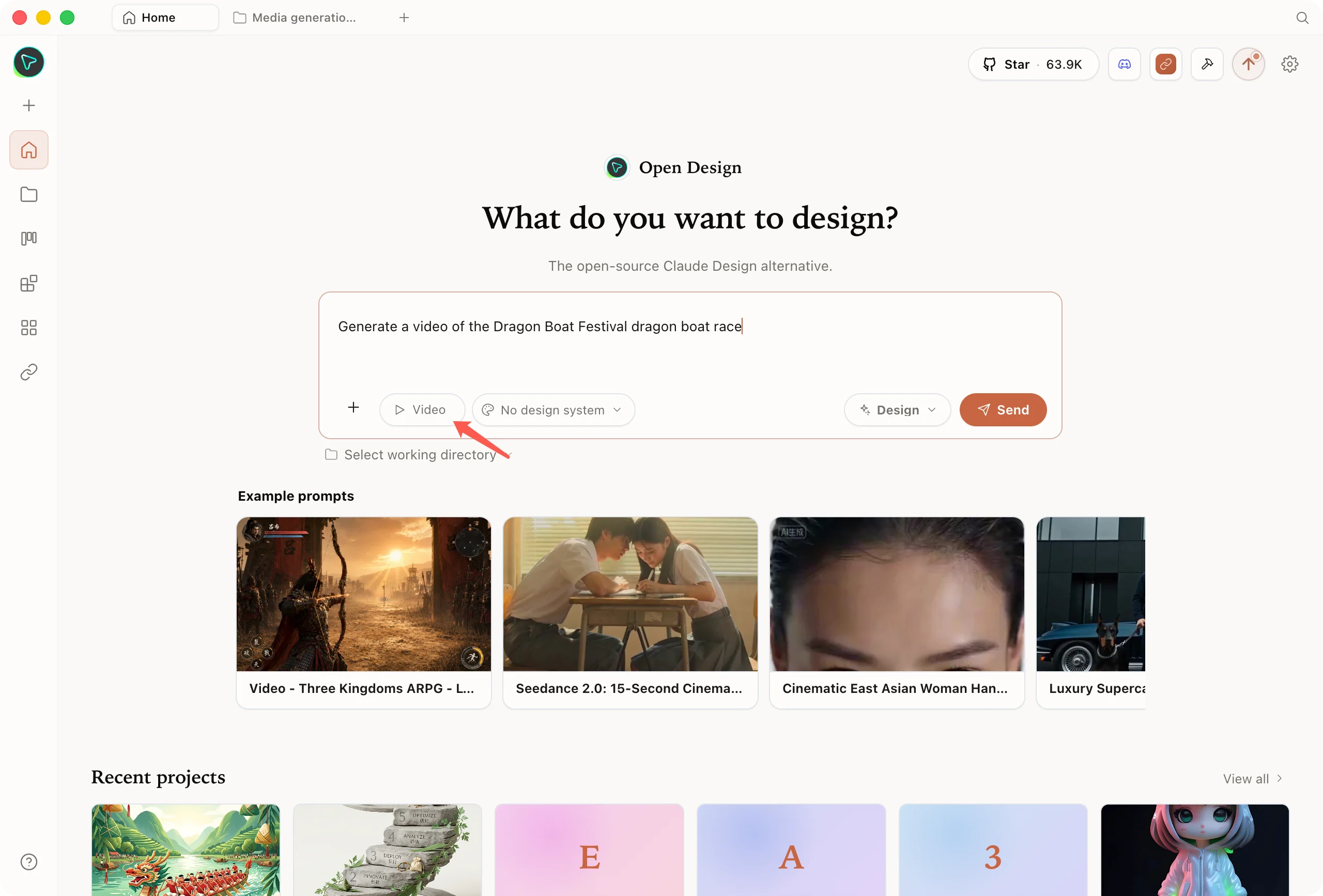
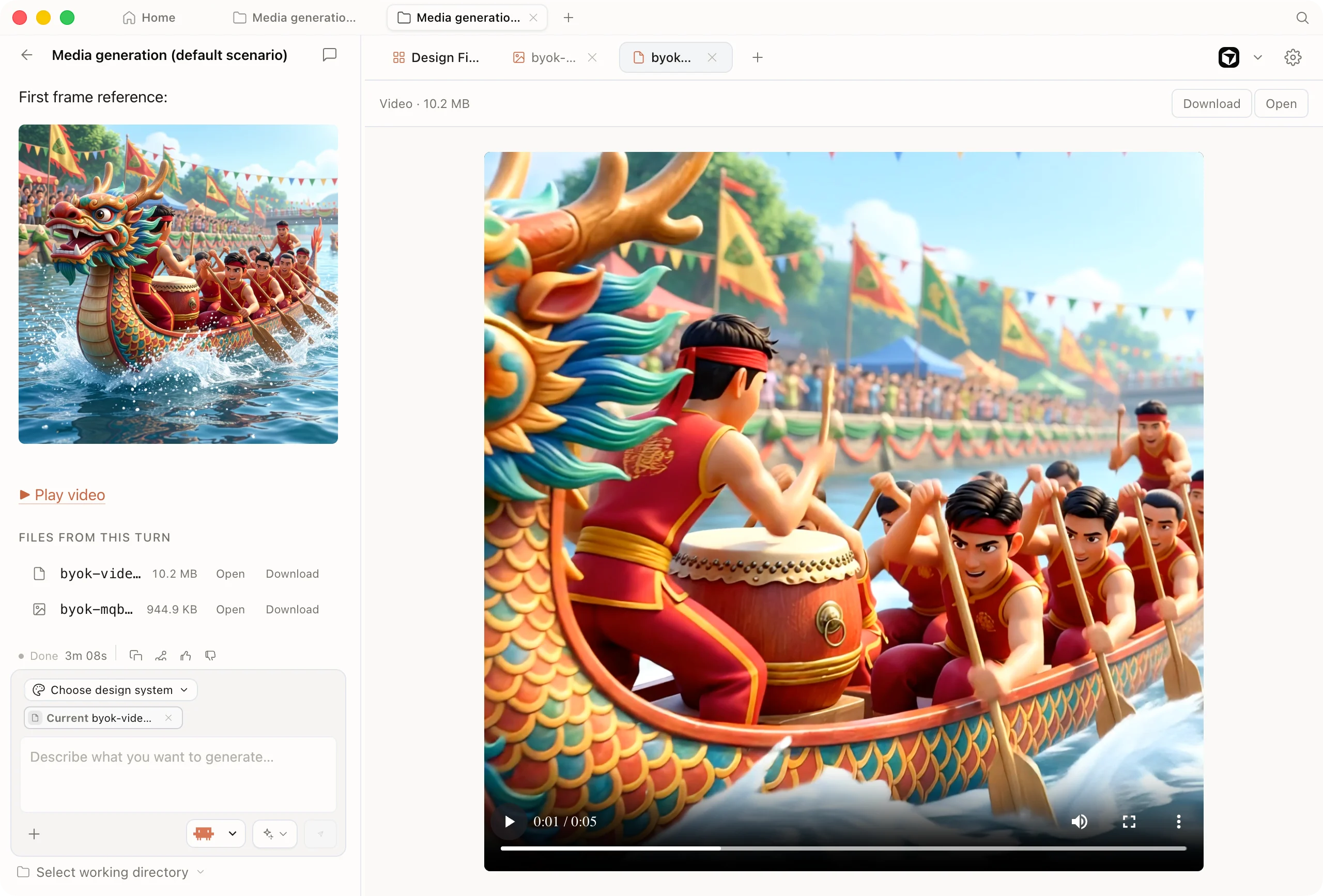
La famille vidéo couvre Seedance (Doubao), Wan (Tongyi Wanxiang), Veo (Google), Sora (OpenAI), etc. (pour les modèles recommandés, voir « Étape 3 : choisir un modèle » ci-dessus ; la prise en charge précise du text-to-video / image-to-video, de la durée, du ratio et de la voix dépend du catalogue en temps réel et de chaque fournisseur officiel). Dans le chat, basculez le mode sur Video et une simple description suffit à déclenchergenerate_video, avec possibilité de définir la durée et le ratio. Les modèles image-to-video (i2v) requièrent une image de référence — si vous n’en spécifiez aucune, l’application reprend automatiquement la dernière image du projet (pour un contrôle précis, indiquez explicitement l’image de référence), ce qui rend très fluide l’enchaînement « générer l’image d’abord, puis la vidéo ». La vidéo est générée de façon asynchrone : l’application interroge automatiquement le statut et, une fois terminée, l’intègre directement dans la conversation.
Voix / doublage
Le modèle de voix et la voix de synthèse sont eux aussi présélectionnés par défaut dans le panneau BYOK (voix par défautalloy, avec également echo / fable / onyx / nova / shimmer au choix). Vous pouvez alors utiliser generate_speech dans le chat pour convertir n’importe quel texte en voix — idéal pour sonoriser directement une démo de prototype ou la narration d’une vidéo.
Foire aux questions (FAQ)
Le mode Local CLI natif d'Open Design est plus puissant, alors pourquoi utiliser BYOK ?
Le mode Local CLI natif d'Open Design est plus puissant, alors pourquoi utiliser BYOK ?
Le mode Local CLI (qui fait appel à un agent déjà installé) peut modifier directement le code local, mais il vous impose d’avoir préalablement installé le CLI correspondant. Le mode API (BYOK) n’installe aucun CLI : il suffit de configurer une clé AIHubMix pour obtenir immédiatement l’ensemble chat + image / vidéo / voix — c’est le plus rapide à prendre en main. Les deux modes se commutent selon vos besoins.
Le mode BYOK permet-il à l'IA de modifier directement mes fichiers de code locaux ?
Le mode BYOK permet-il à l'IA de modifier directement mes fichiers de code locaux ?
Non. En mode BYOK, l’IA ne produit que des artefacts ; elle ne lit, n’écrit ni ne modifie les fichiers du projet. Lorsque vous avez besoin que l’agent modifie directement le code local, passez en mode Local CLI. Le chat et la génération d’images / vidéos / voix ne sont pas concernés par cette restriction.
Faut-il renseigner une Base URL ?
Faut-il renseigner une Base URL ?
Non, aucune saisie manuelle. Dans Open Design, AIHubMix est une passerelle à point d’entrée unique et figé, dont l’adresse (
https://aihubmix.com/v1) est déjà intégrée et masquée dans le formulaire. Vous ne renseignez que la clé API — l’adresse est unique et figée, soit un champ de moins susceptible d’être mal renseigné.Que faire si je ne trouve pas le modèle souhaité ?
Que faire si je ne trouve pas le modèle souhaité ?
Une fois la clé connectée avec succès, le menu déroulant Model permet de rechercher dans le catalogue de modèles AIHubMix en temps réel (des centaines de modèles). Le menu déroulant propose aussi quelques modèles phares courants préréglés pour une prise en main rapide. Tout modèle dont le nom est pris en charge par AIHubMix peut être sélectionné ; les modèles actuellement disponibles dépendent du catalogue en temps réel.
Que faire en cas d'échec de connexion / d'absence de génération d'image ?
Que faire en cas d'échec de connexion / d'absence de génération d'image ?
- Échec du Test, impossible de se connecter : vérifiez que la clé API est correctement renseignée, que votre compte AIHubMix dispose d’un solde, et que votre réseau local peut accéder à
aihubmix.com. - Le chat fonctionne mais aucune image / vidéo n’est générée : le plus souvent, le modèle de chat actuel n’a pas initié d’appel d’outil. Passez à un modèle prenant en charge le function calling (comme
gpt-5.5,claude-opus-4-8) pour que la génération de médias se déclenche. - Message indiquant qu’un modèle n’est pas pris en charge : fiez-vous aux modèles que vous pouvez retrouver dans le catalogue AIHubMix en temps réel.
Le thinking de Claude ou les capacités natives de Gemini sont-ils bridés ?
Le thinking de Claude ou les capacités natives de Gemini sont-ils bridés ?
Non. Open Design emprunte l’endpoint au protocole natif correspondant chez AIHubMix selon le nom du modèle :
claude* passe par Anthropic, gemini* / imagen* par Gemini, et le reste par l’interface compatible OpenAI. Le protocole natif est préservé fidèlement, et les capacités spécifiques comme la chaîne de raisonnement ou la génération d’images native s’expriment pleinement.Ma clé et mes données sont-elles en sécurité ?
Ma clé et mes données sont-elles en sécurité ?
Open Design est une application local-first : la clé API comme les données de projet sont conservées sur votre machine (SQLite local, fichiers de projet sous
.od/projects/). La télémétrie est désactivée par défaut et activable de façon optionnelle (opt-in). Les requêtes sont relayées par un daemon local vers AIHubMix, qui se contente d’effectuer le routage et le transfert vers les modèles.Commencer dès maintenant
- Inscrivez-vous sur aihubmix.com, créez une clé
sk-dans la console et provisionnez un peu de crédit (la génération d’images / vidéos en consommera) - Dans Open Design → Settings → Execution mode → API provider(BYOK), choisissez AIHubMix et collez votre clé
- Choisissez un modèle dans le menu déroulant Model, faites-lui générer une landing page + un visuel principal, et lancez-vous