

准备工作
- 安装并打开 RikkaHub。
- 在 AIHubMix 控制台 创建 API Key。
配置 AIHubMix
1. 打开 Providers
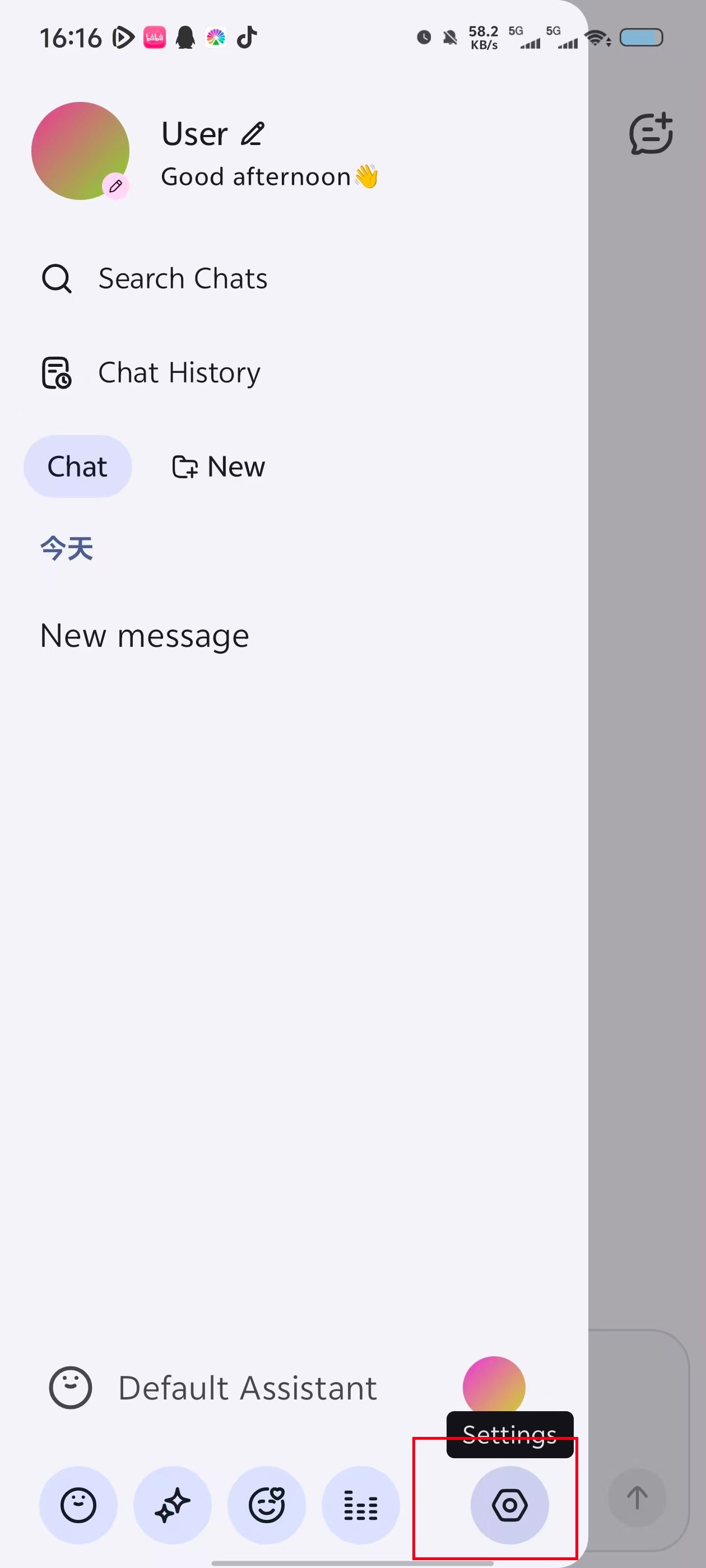
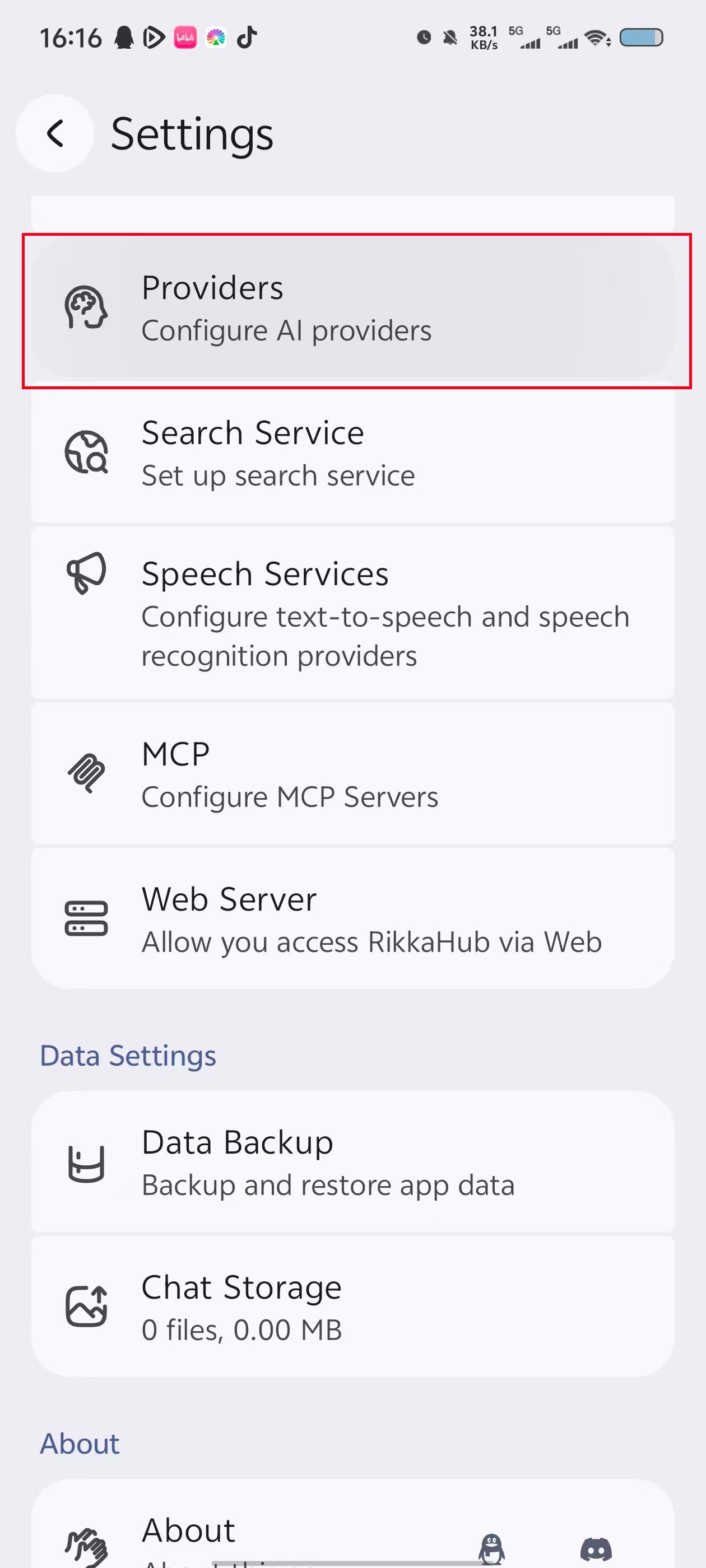
在聊天页点击左上角菜单按钮,打开侧栏后点击底部的设置按钮。在设置页面点击 Providers。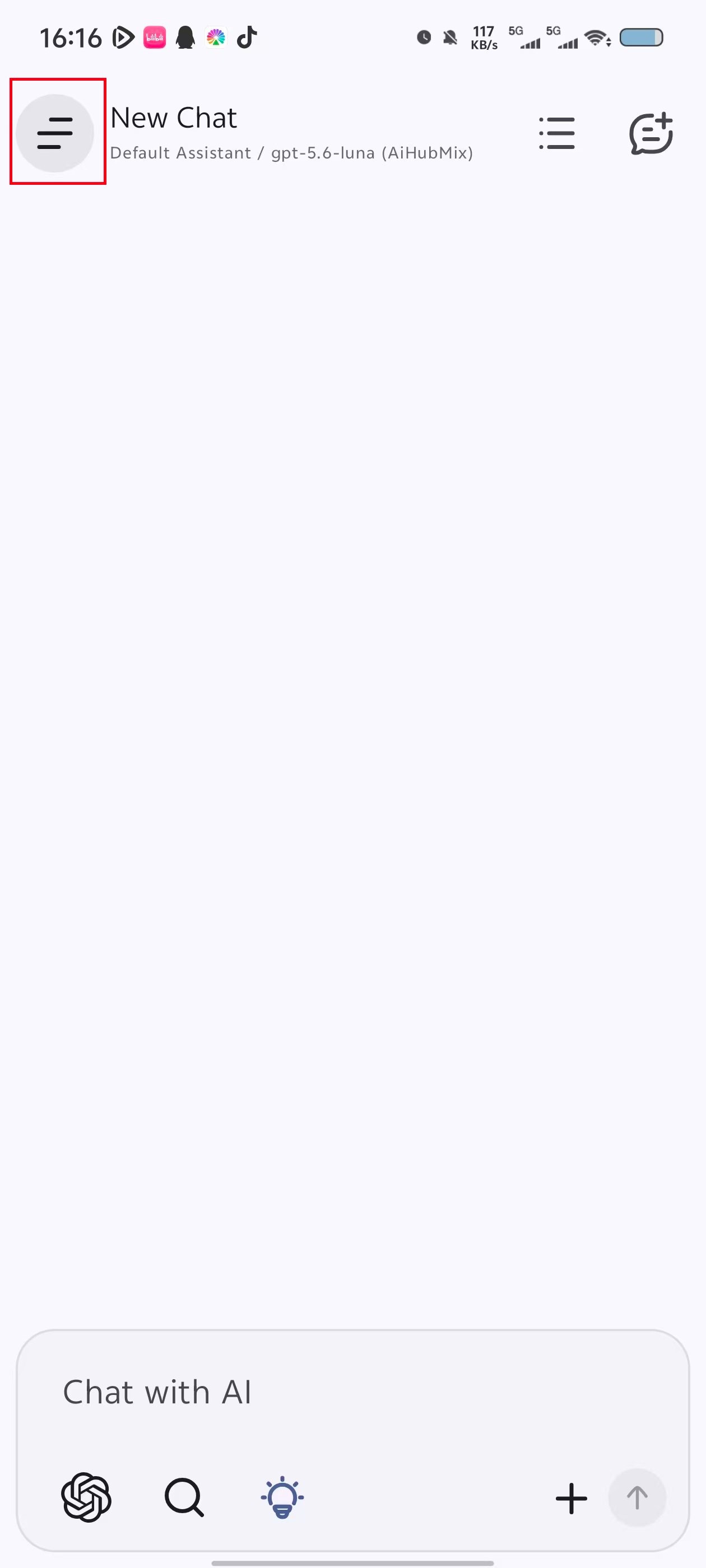
2. 填写并保存 Provider 信息
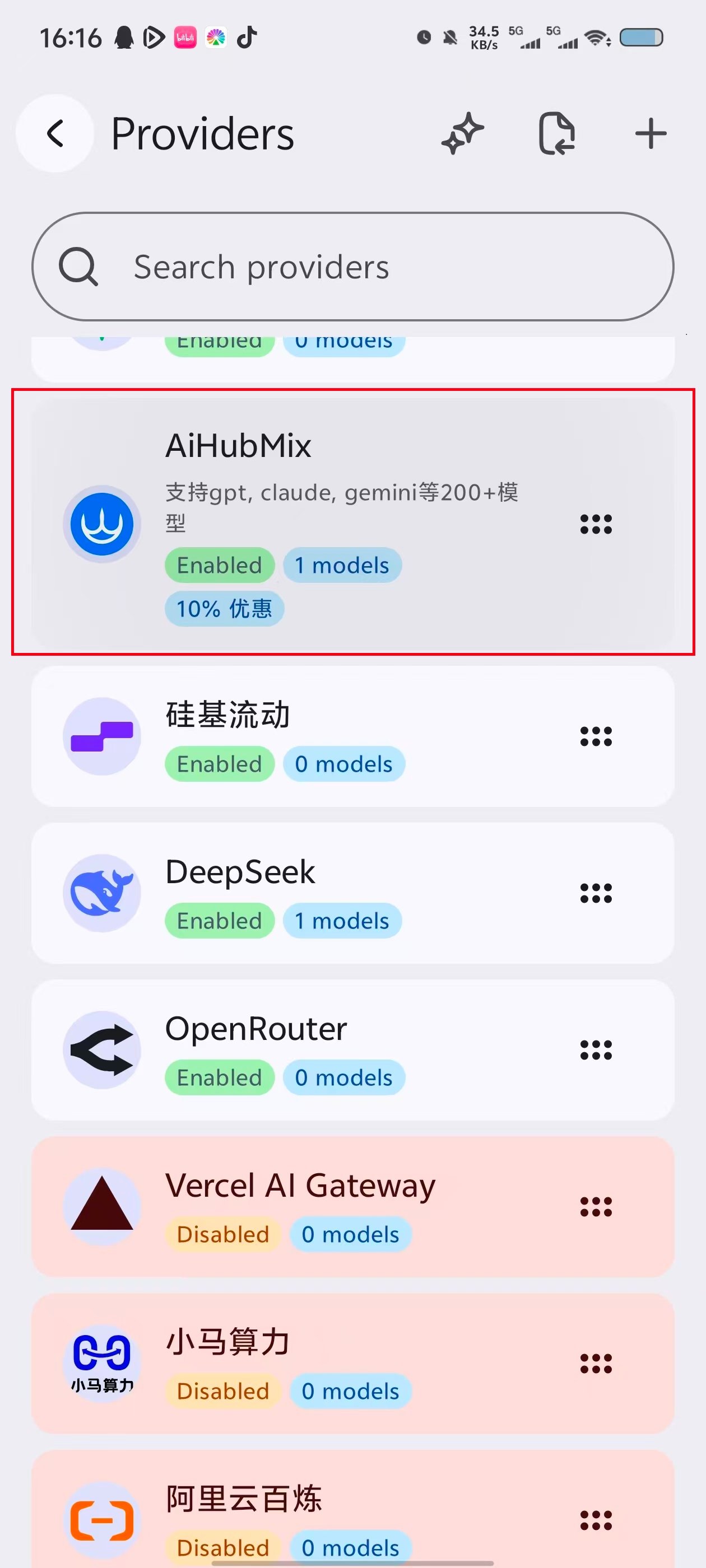
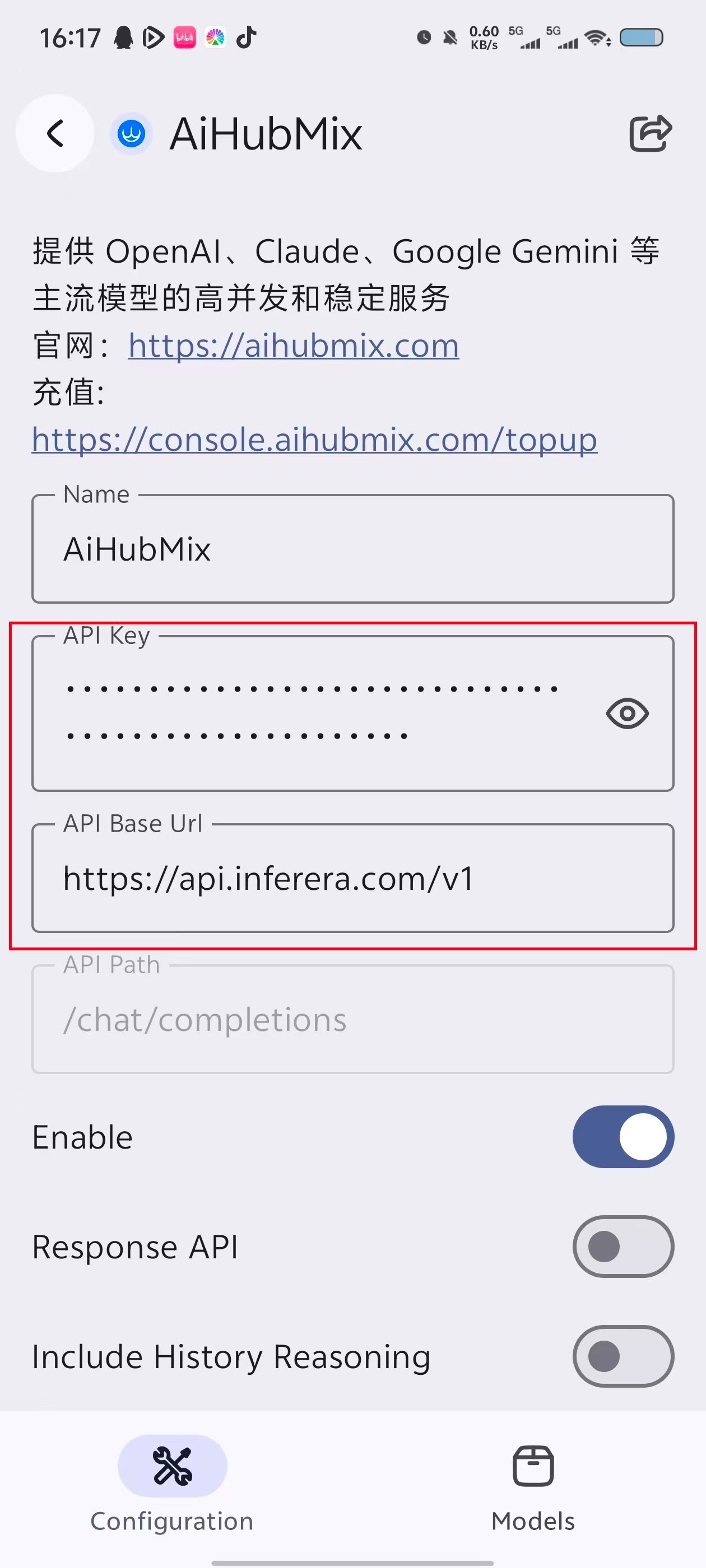
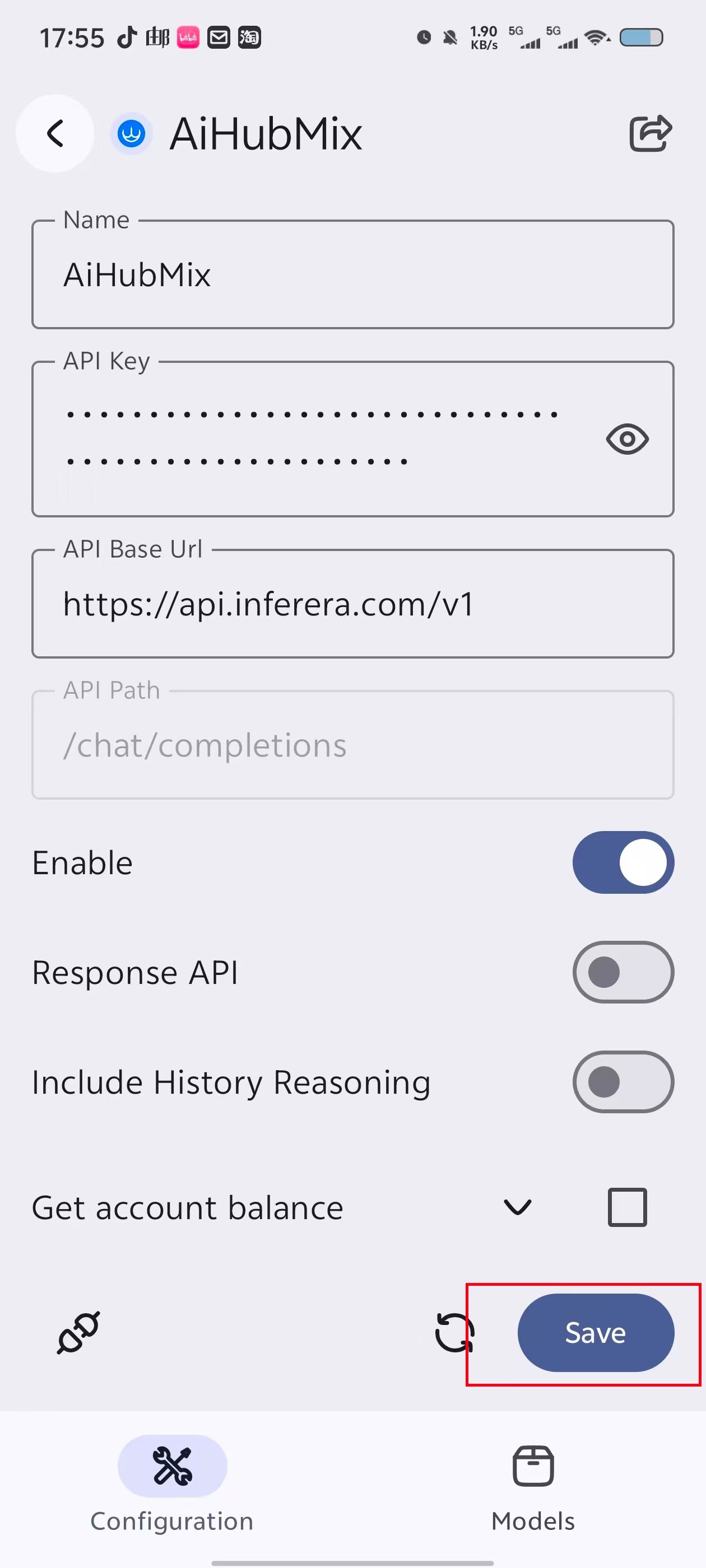
在 Provider 列表中点击 AiHubMix,填写以下内容:- API Key:填入在 AIHubMix 控制台创建的 API Key。
- API Base Url:填
https://aihubmix.com/v1。主地址暂时不可用时,使用备用地址https://api.inferera.com/v1。 - API Path:保持默认的
/chat/completions,无需修改。 - Enable:开启。
- Response API:保持关闭。
添加模型
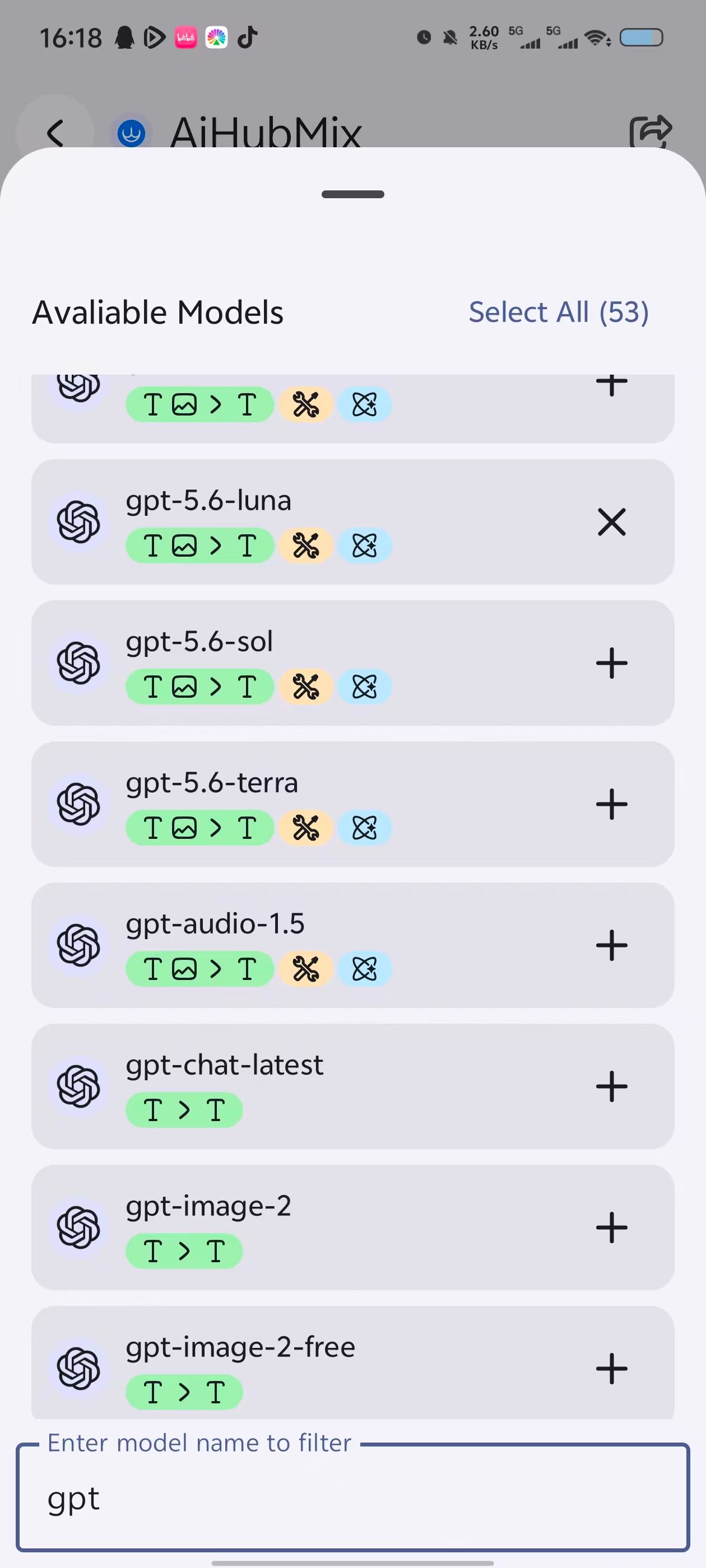
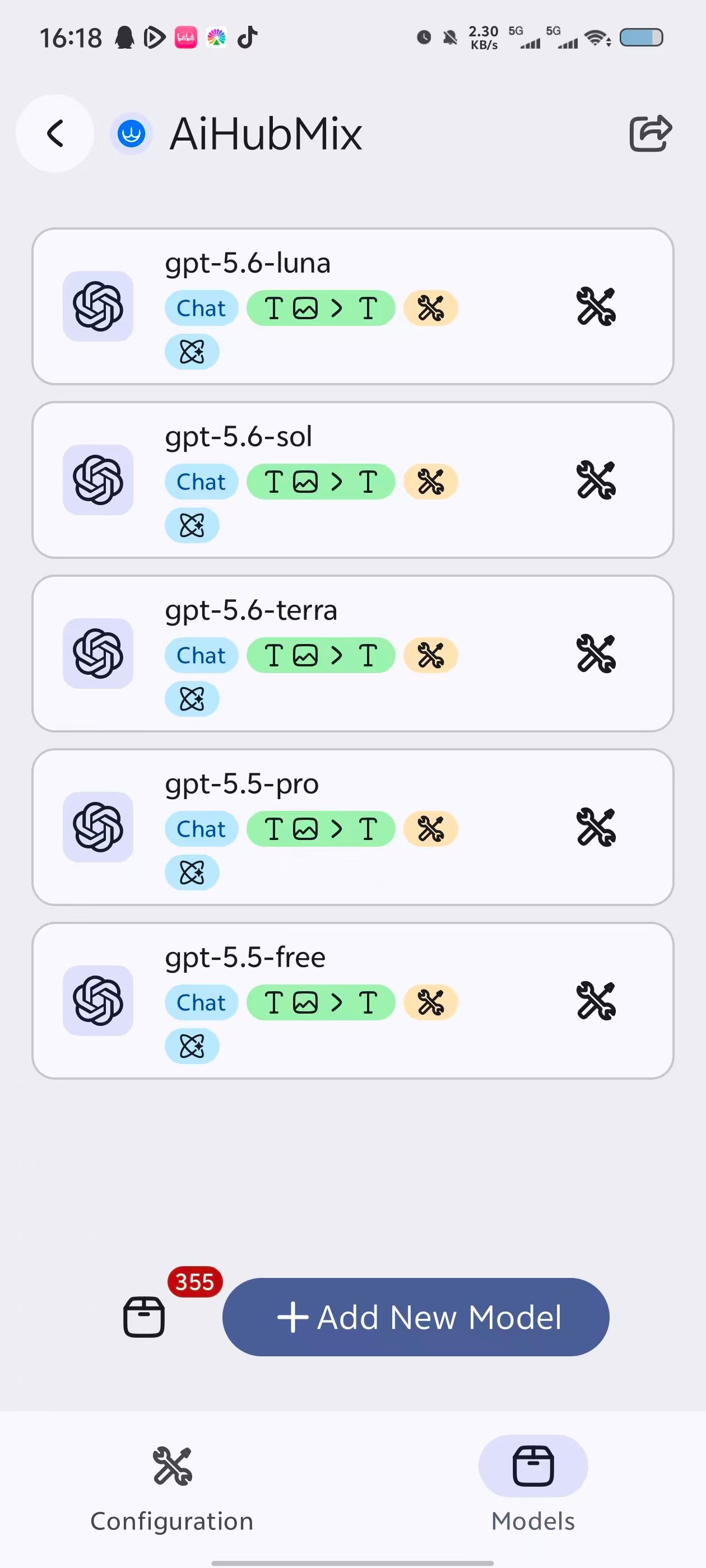
切换到 Models 标签页后,可以点击 Add New Model 自定义添加模型;也可以点击左侧的模型列表按钮,直接在列表中选择模型。 在模型列表中,可以按名称筛选模型,点击模型右侧的 + 添加;需要添加全部模型时,点击 Select All。添加完成后,可返回模型管理页面查看和管理已添加的模型。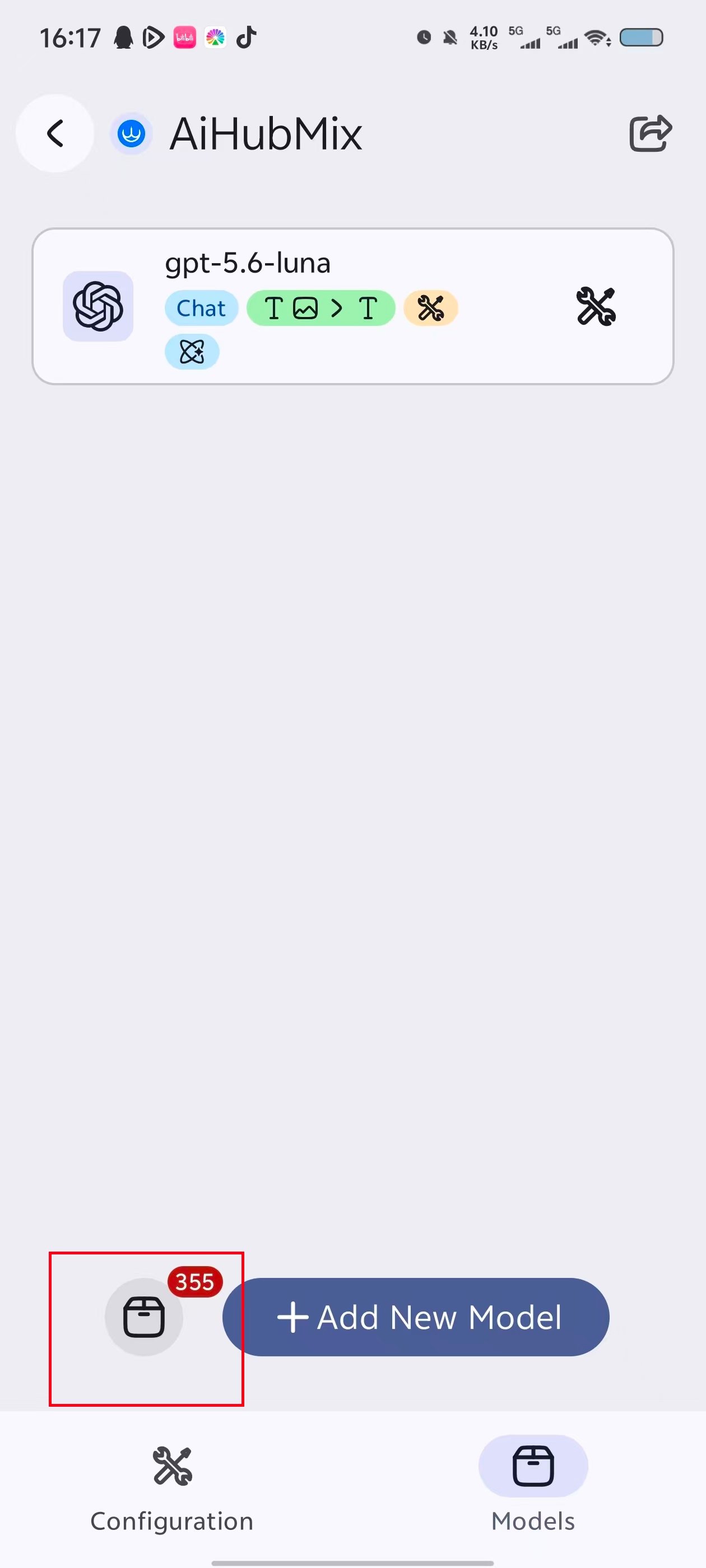
测试连接
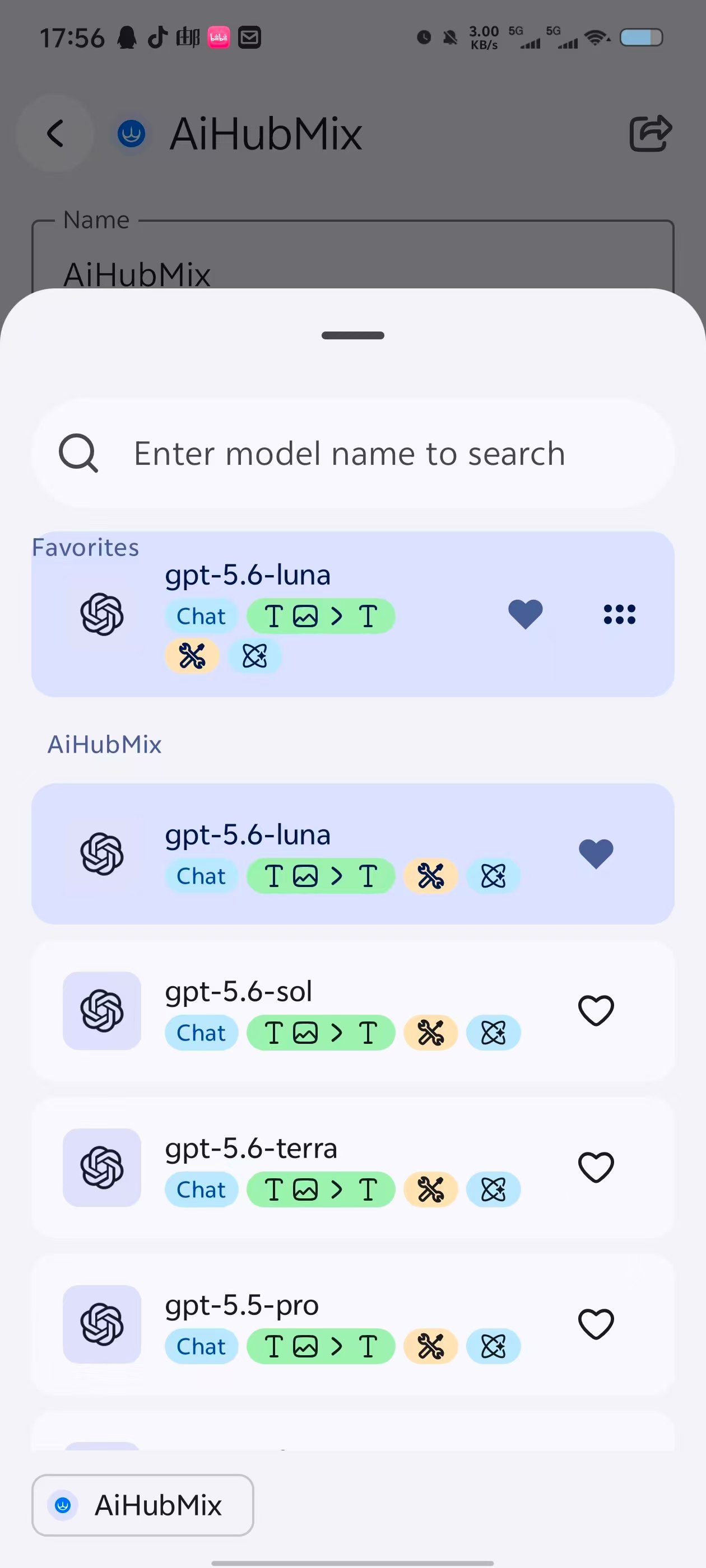
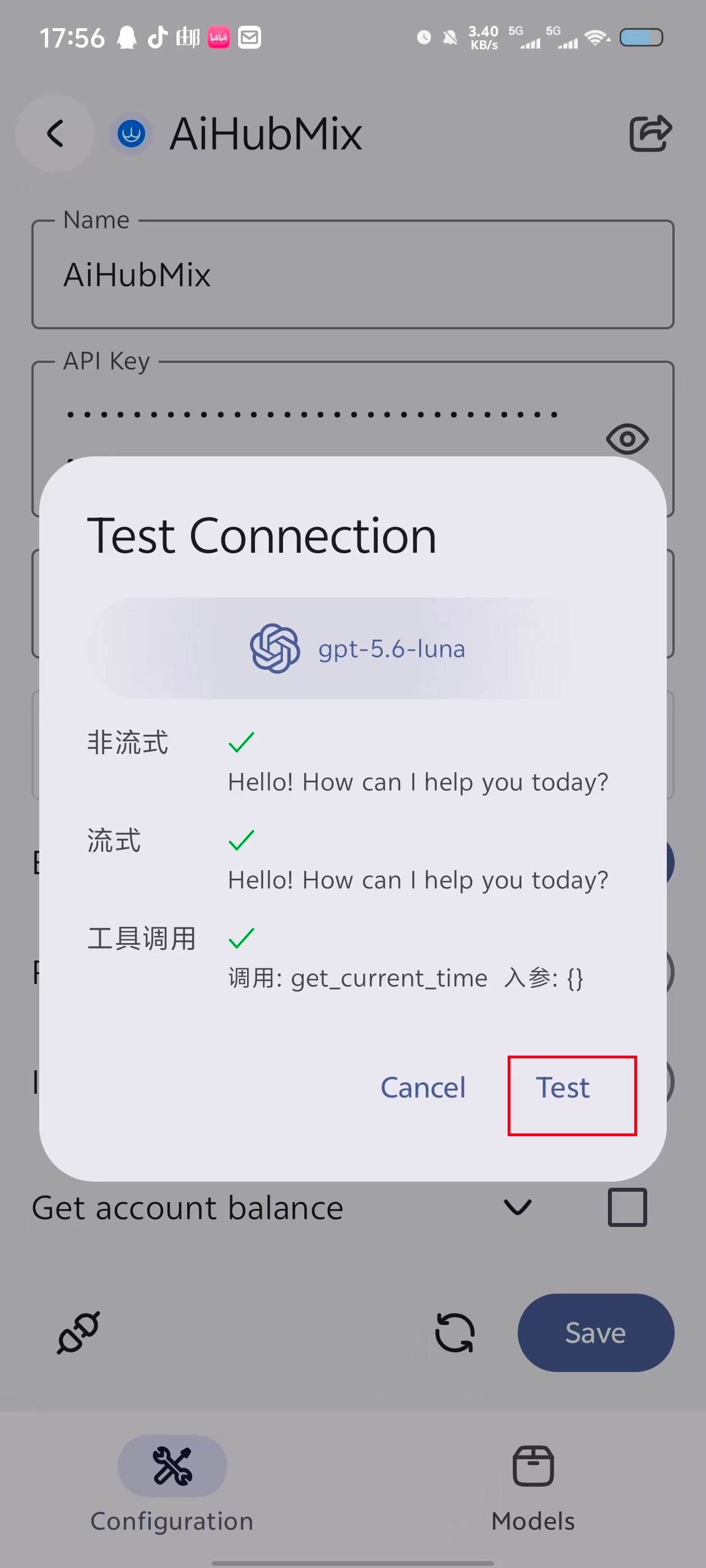
模型添加完成后,切换回 Configuration 标签页,点击页面底部左侧的连接测试按钮。 在弹出的模型列表中选择一个已添加的模型,然后点击 Test。非流式、流式和工具调用均显示通过,说明连接配置正常。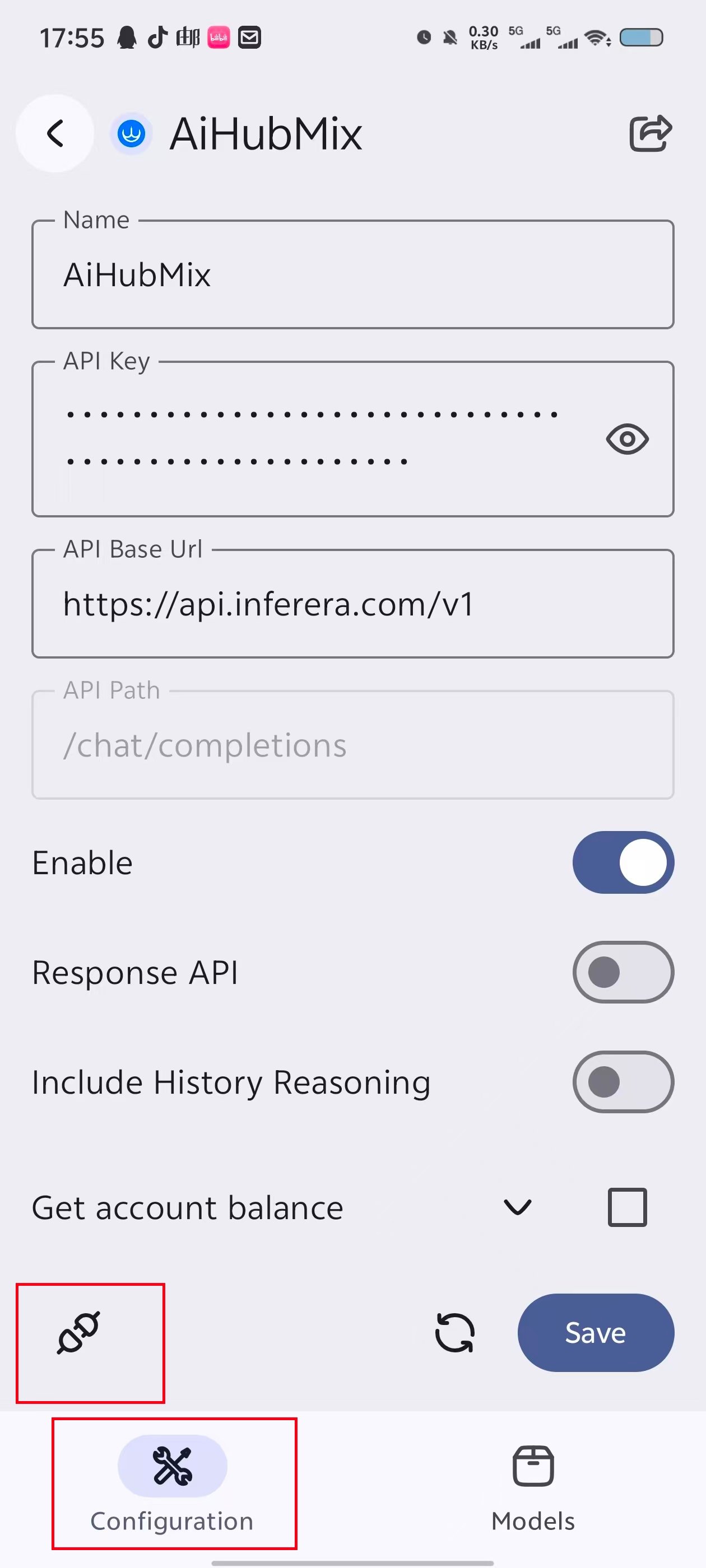
选择模型并验证
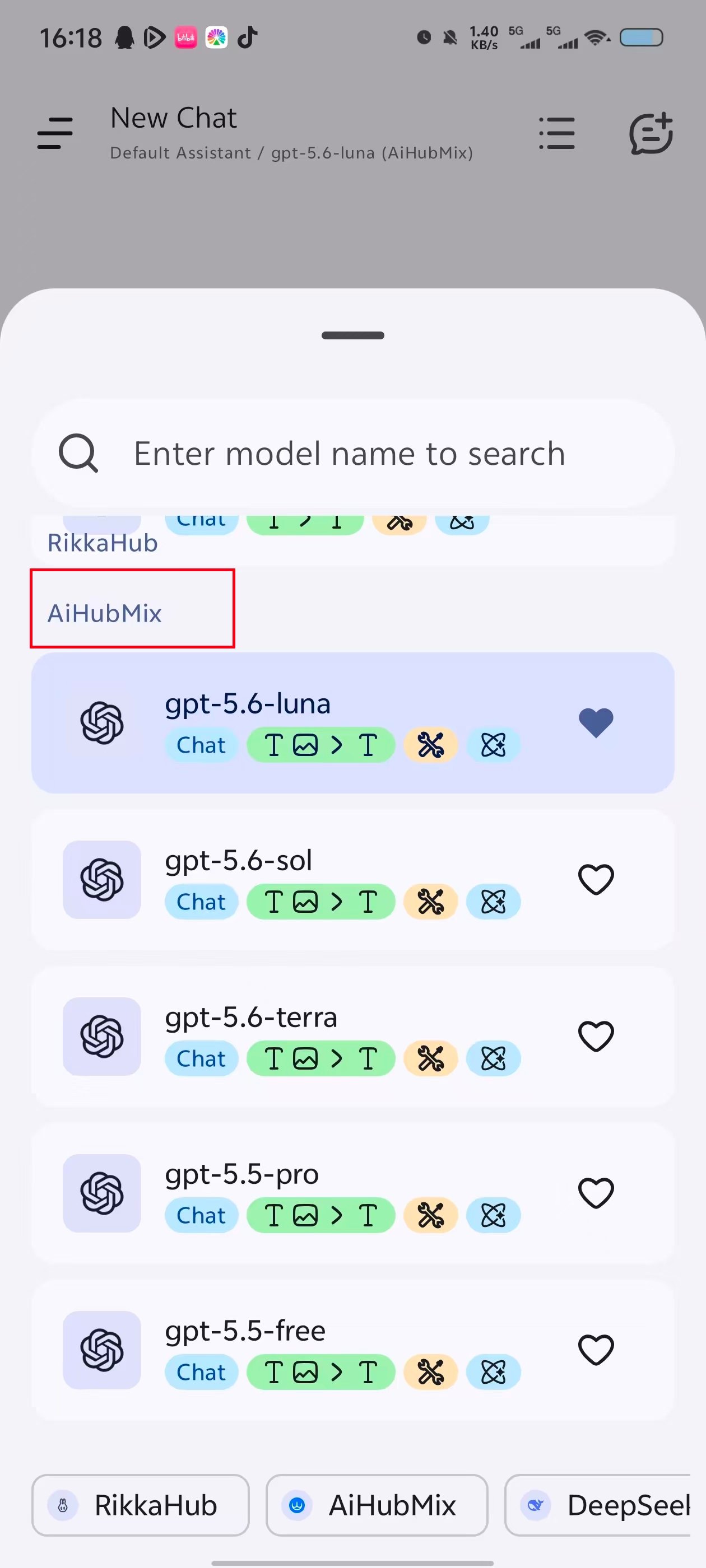
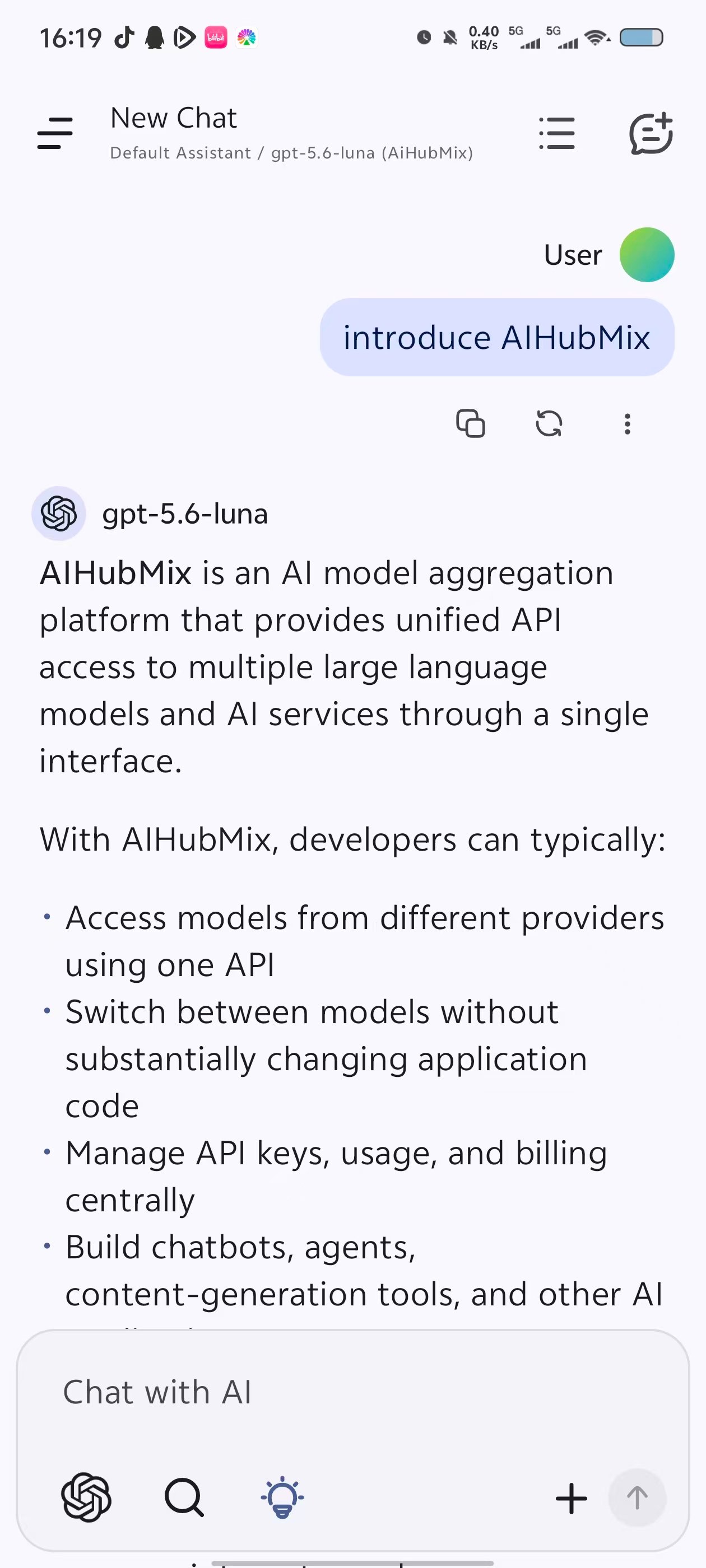
回到聊天页,打开左下角模型选择器,在 AiHubMix 分类中选择已添加的模型。 发送一条消息,能够正常收到回复即表示配置成功。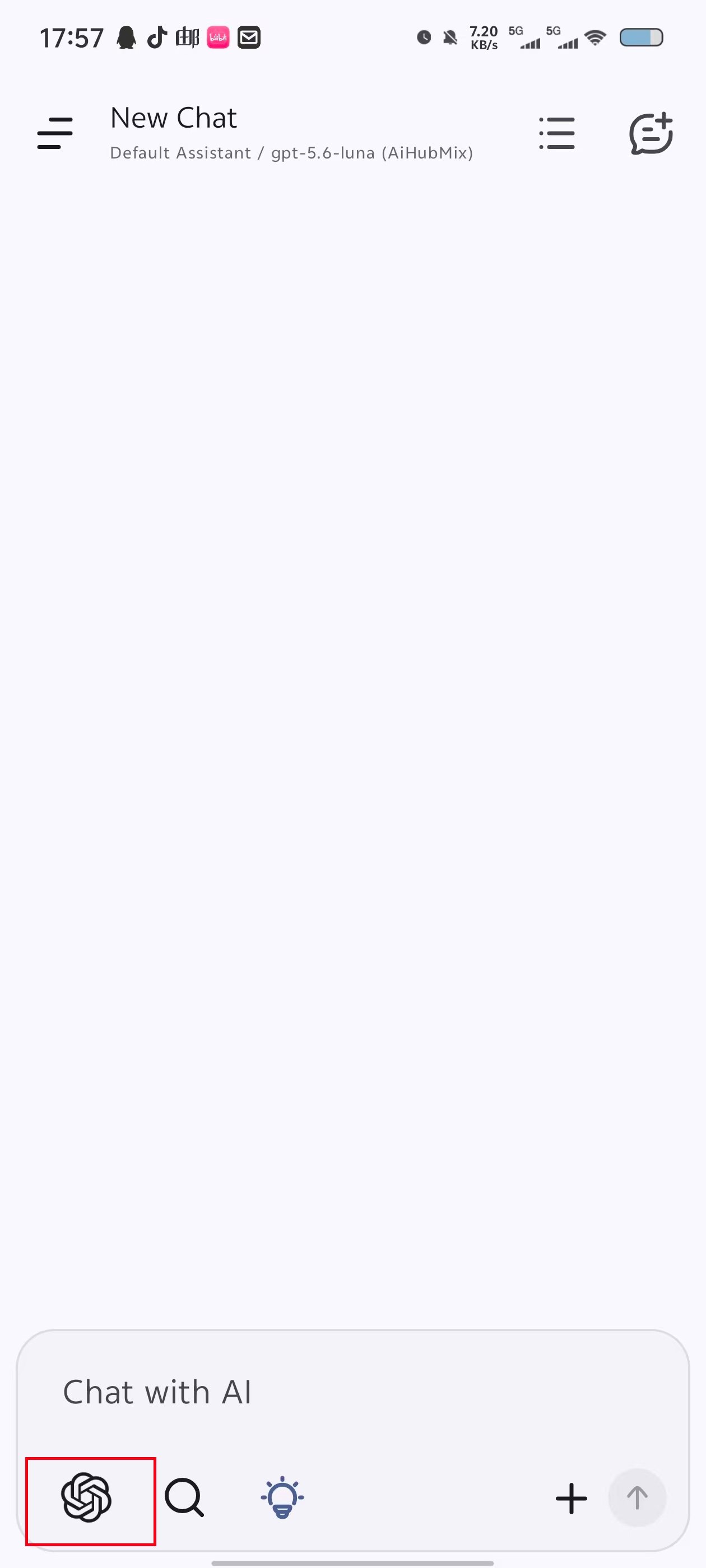
常见问题
API Base Url 要填完整请求地址吗? 不需要。API Base Url 填到/v1,/chat/completions 保持在 API Path 的默认值中。
添加后在模型选择器中找不到模型怎么办?
确认 Provider 已开启并保存,再检查 Models 标签页中是否已添加该模型。必要时返回 Provider 配置页重新测试连接。
请求失败怎么办?
检查 API Key、API Base Url 和模型是否正确。主地址暂时不可用时,将 API Base Url 更换为 https://api.inferera.com/v1。
更新时间:2026-07-17