

准备工作
- 已部署 Open WebUI,并使用管理员账号登录。
- 在 AIHubMix 控制台 创建 API Key,格式通常为
sk-***。 - 如需限制可用模型,准备对应的模型 ID,例如
gpt-5.6-terra;不限制时可让 Open WebUI 自动读取模型列表。
配置 AIHubMix 连接
1. 打开 Connections
在聊天页点击顶部的模型选择器。没有可用模型时,点击 Manage Connections;也可以从管理员设置进入 Connections。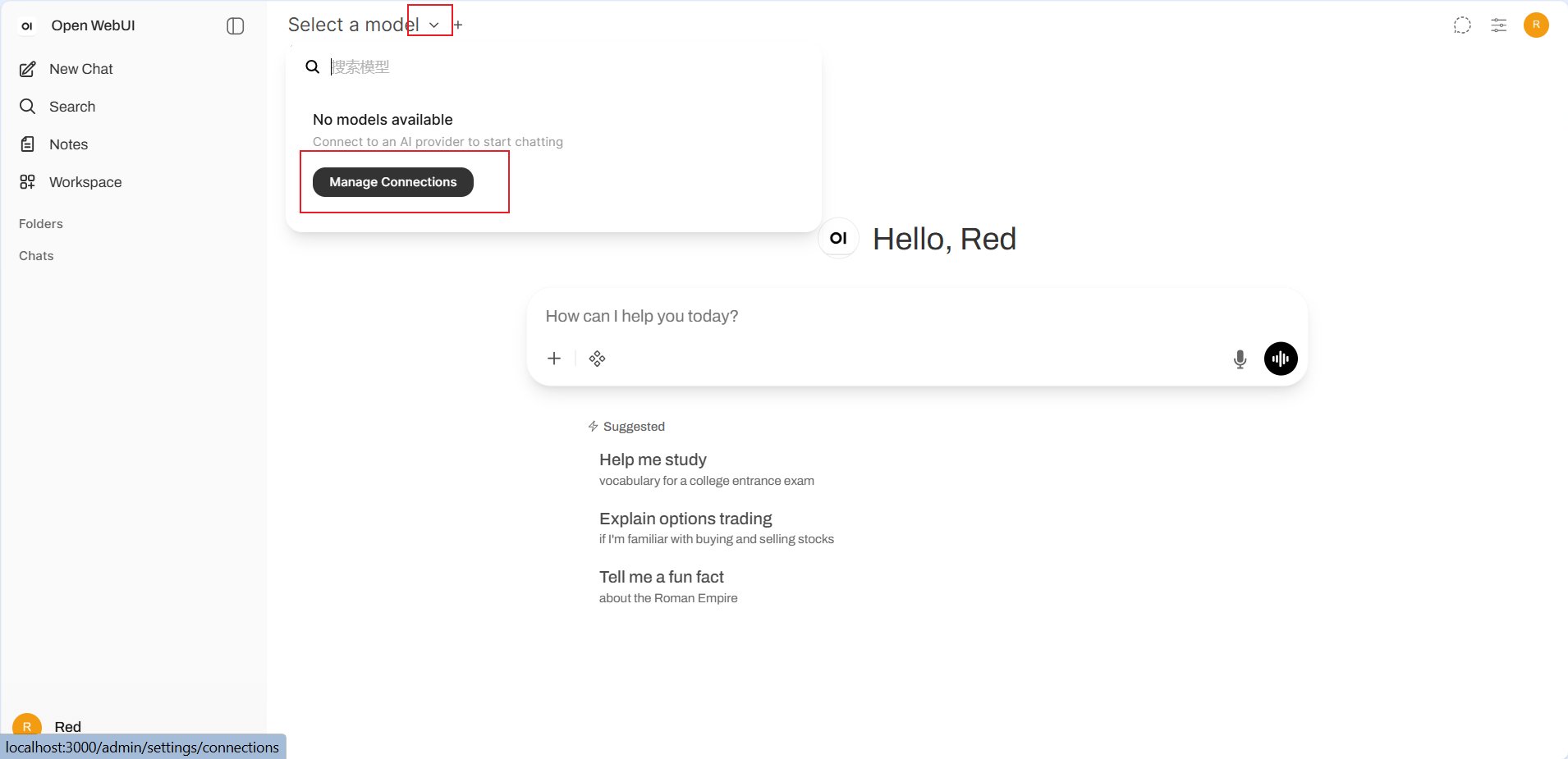
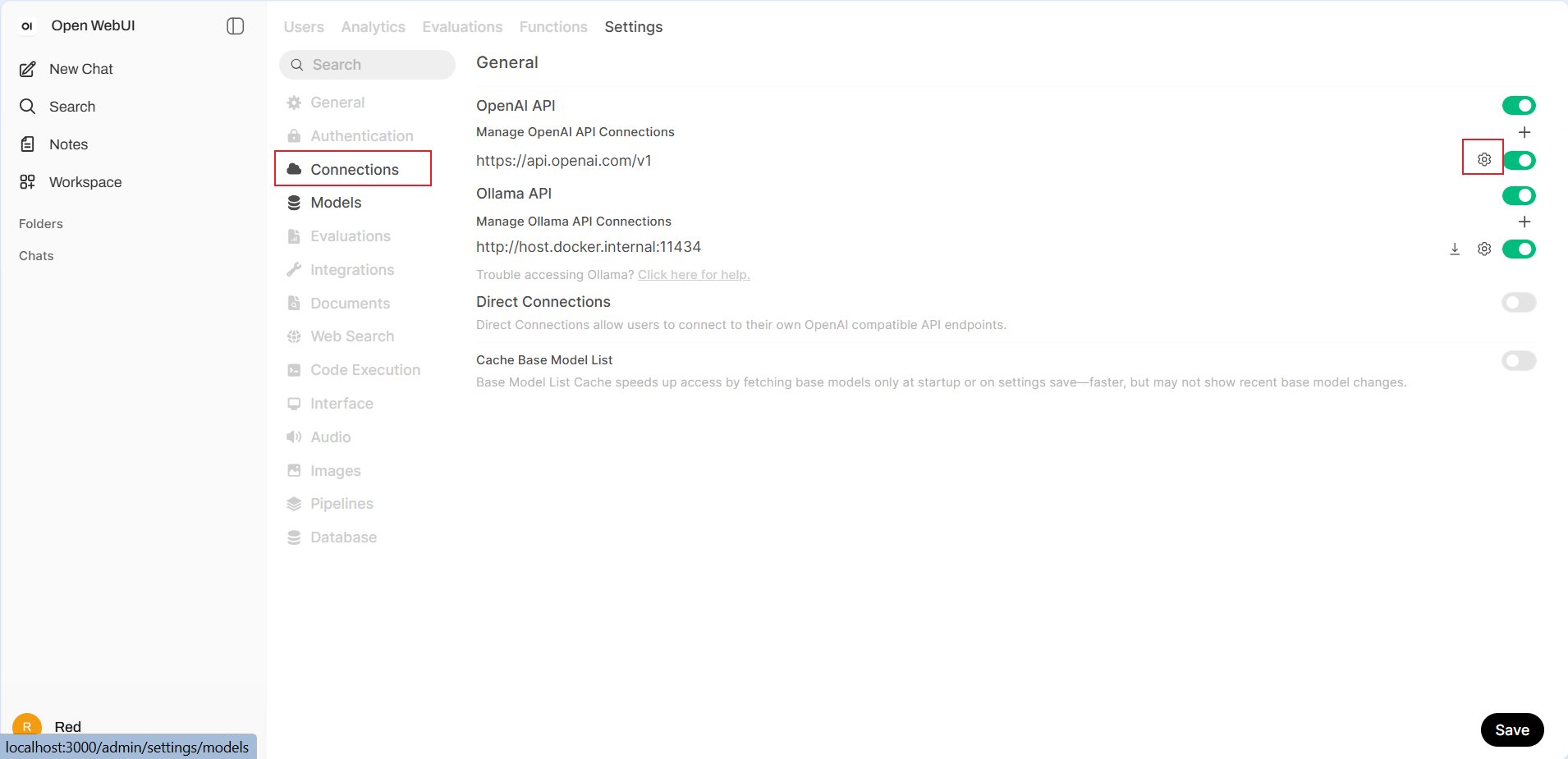
2. 填写连接信息
在连接编辑窗口中设置以下内容:- URL:填
https://aihubmix.com/v1。主地址暂时不可用时,改为备用地址https://api.inferera.com/v1。 - Auth:选择 Bearer,填入在 AIHubMix 控制台创建的 API Key。
- Provider:保持 Default。
- API Type:选择 Chat Completions。
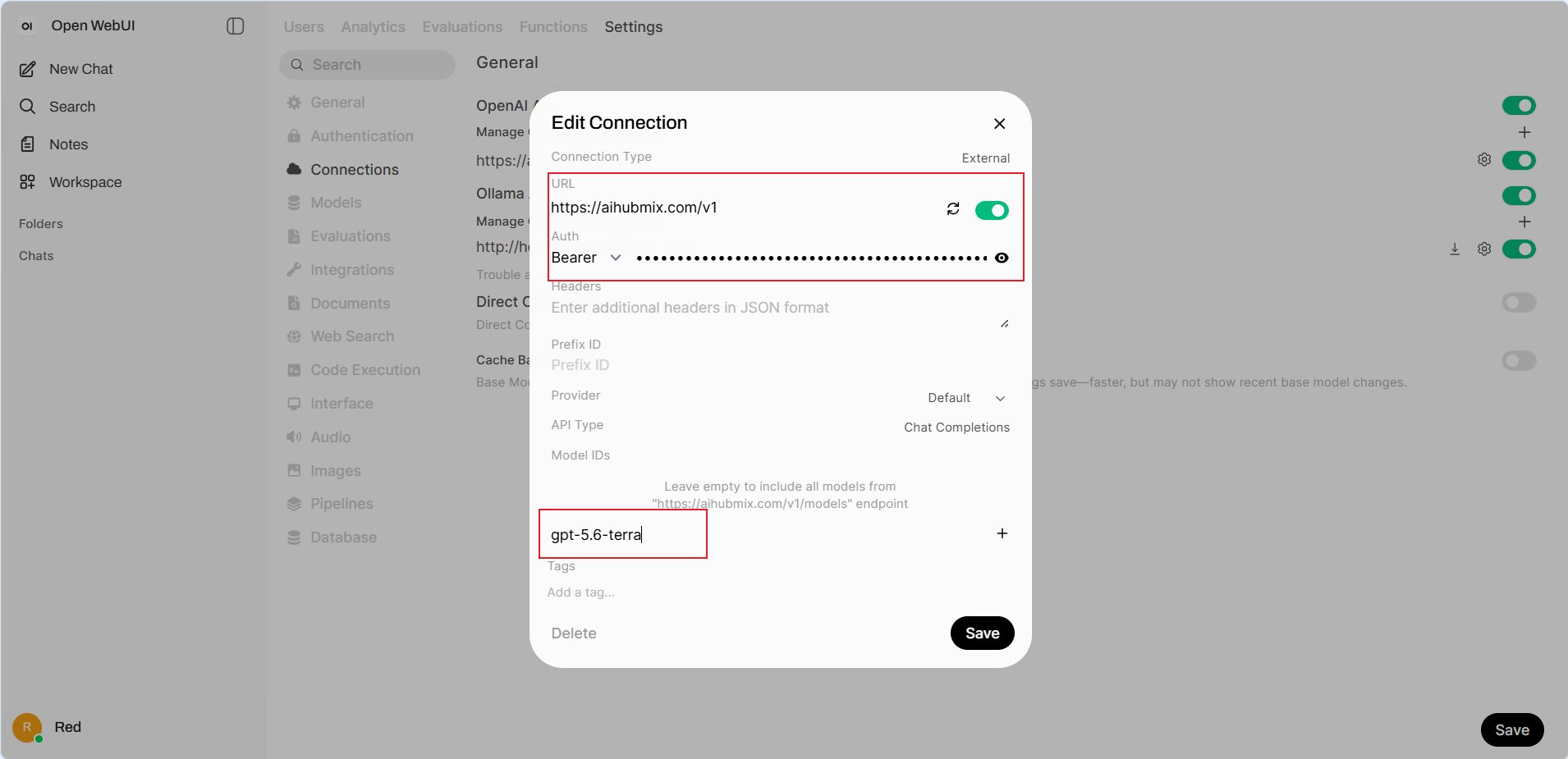
- 留空:Open WebUI 从
https://aihubmix.com/v1/models自动读取可用模型。 - 手动填写:输入指定模型 ID,例如
gpt-5.6-terra,再点击右侧 + 添加。适合只向实例用户开放部分模型。
3. 选择模型并验证
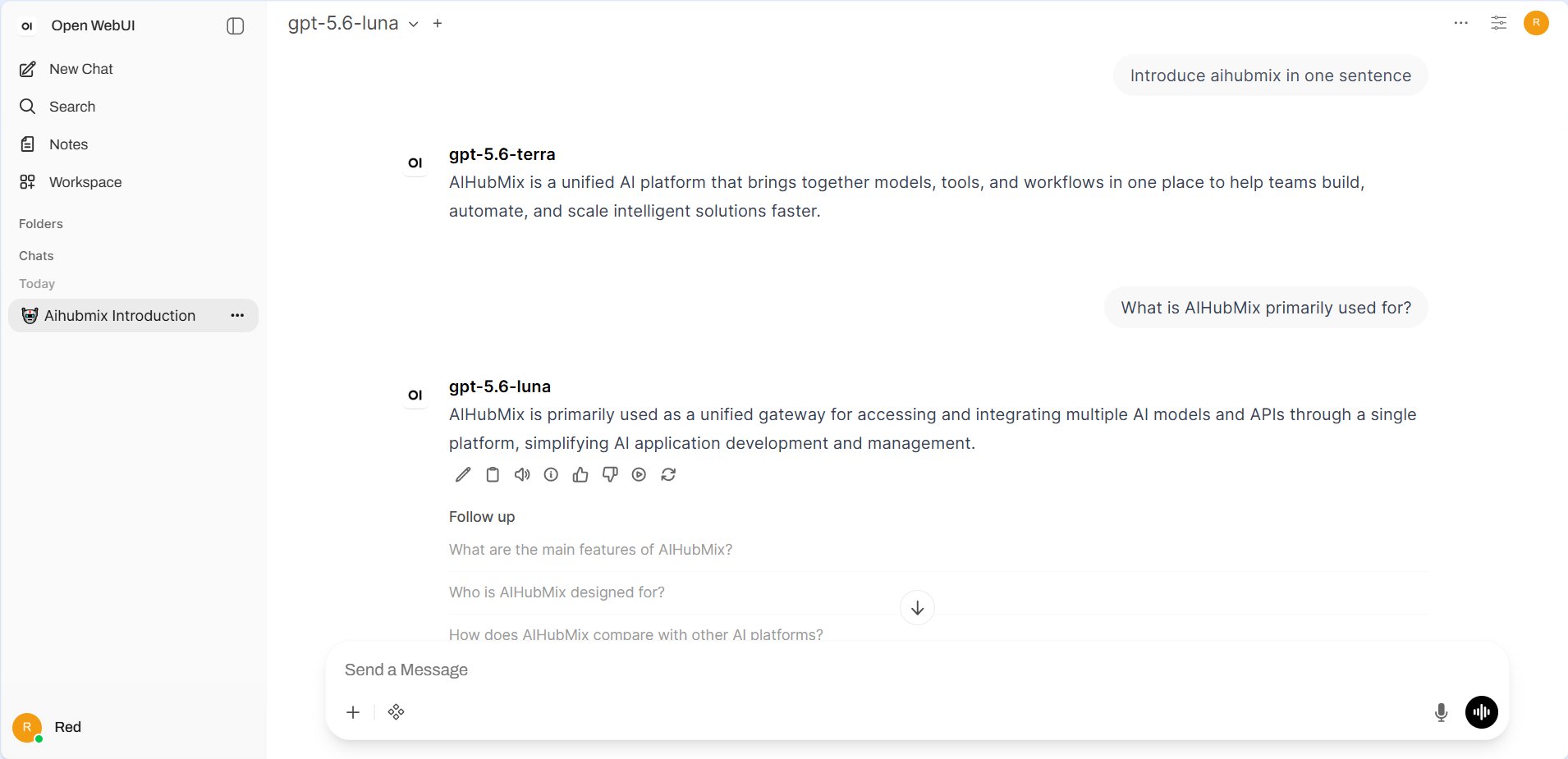
回到聊天页,打开模型选择器。连接生效后可在 External 分类中搜索并选择 AIHubMix 模型。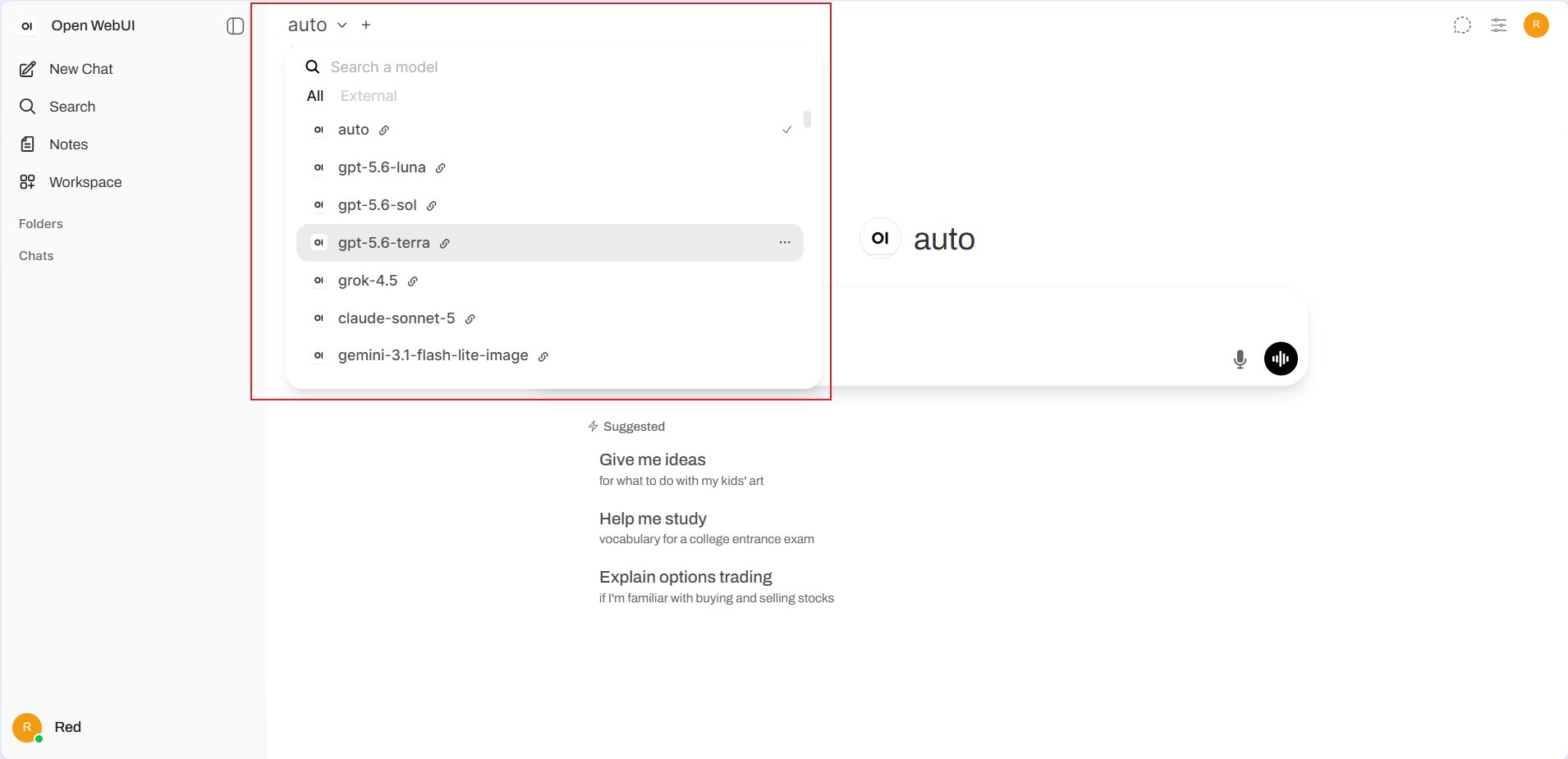
常见问题
为什么模型选择器里没有模型? 先确认连接窗口和 Connections 设置页都点击了 Save。若 Model IDs 留空,检查 Open WebUI 服务是否能访问https://aihubmix.com/v1/models;也可以手动添加一个模型 ID 后重新打开模型选择器。
URL 要不要补 /chat/completions?
不要。Open WebUI 的 Connections 页面填写 API 根地址 https://aihubmix.com/v1,并在 API Type 中选择 Chat Completions。
请求失败怎么办?
检查 API Key 是否完整、URL 是否包含 /v1,以及模型 ID 是否正确。主地址暂时不可用时,可将 URL 改为 https://api.inferera.com/v1。
更新时间:2026-07-15