

准备工作
- 安装并打开 NoteGen。本文教程基于 NoteGen
0.38.2桌面端。 - 在 AIHubMix 控制台 创建 API Key。
- 准备要使用的模型 ID,例如
gpt-5.6-terra。模型 ID 建议从 模型列表 复制,避免手动输入错误。
配置 AIHubMix
1. 打开模型服务
点击 NoteGen 窗口右上角的设置按钮,在设置左侧导航的 AI 分组中选择 模型服务。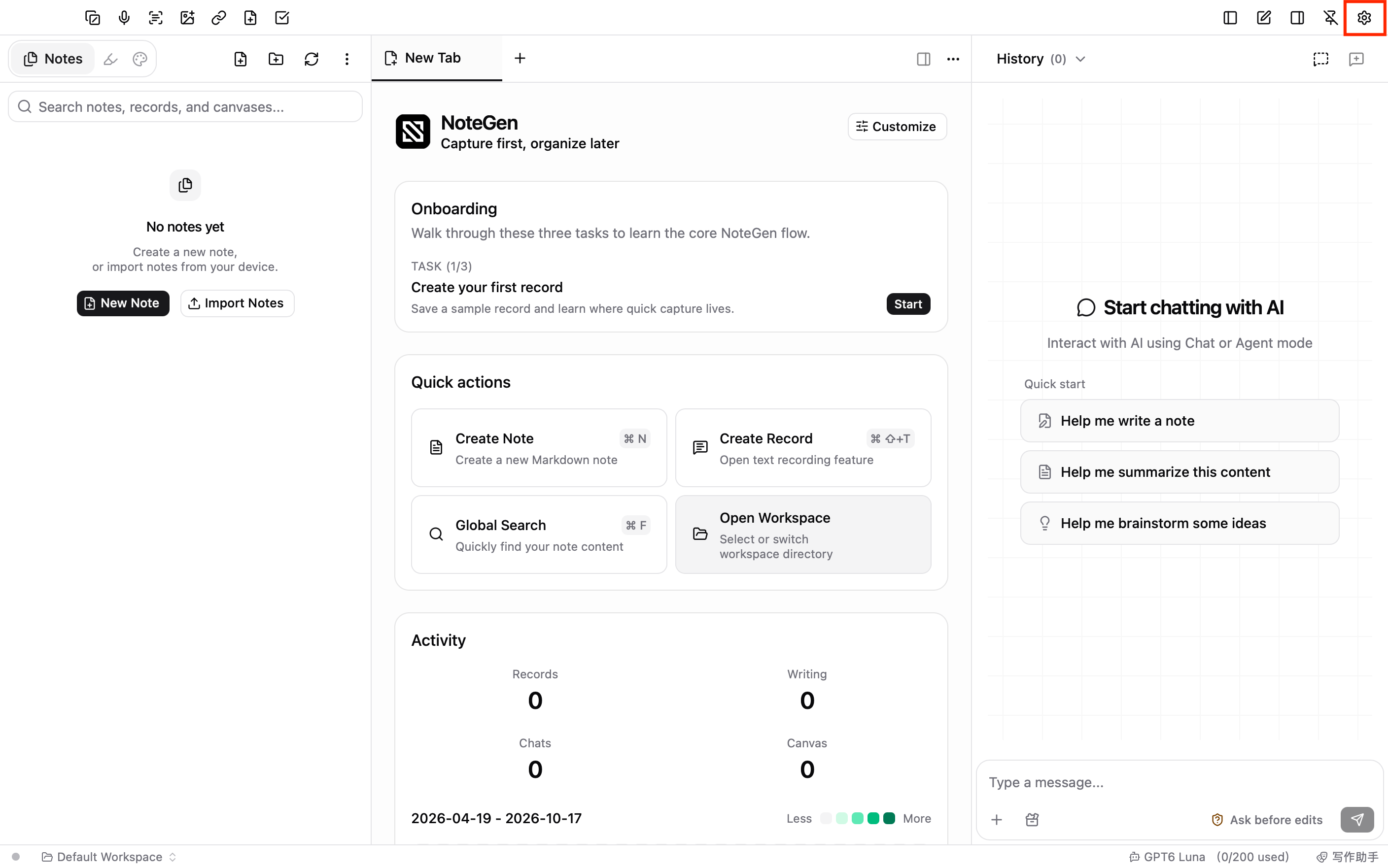
2. 选择 AIHubMix 平台
在 模型平台 列表中点击 AIHubMix。该平台由 NoteGen 内置,名称旁带有 赞助商 标识。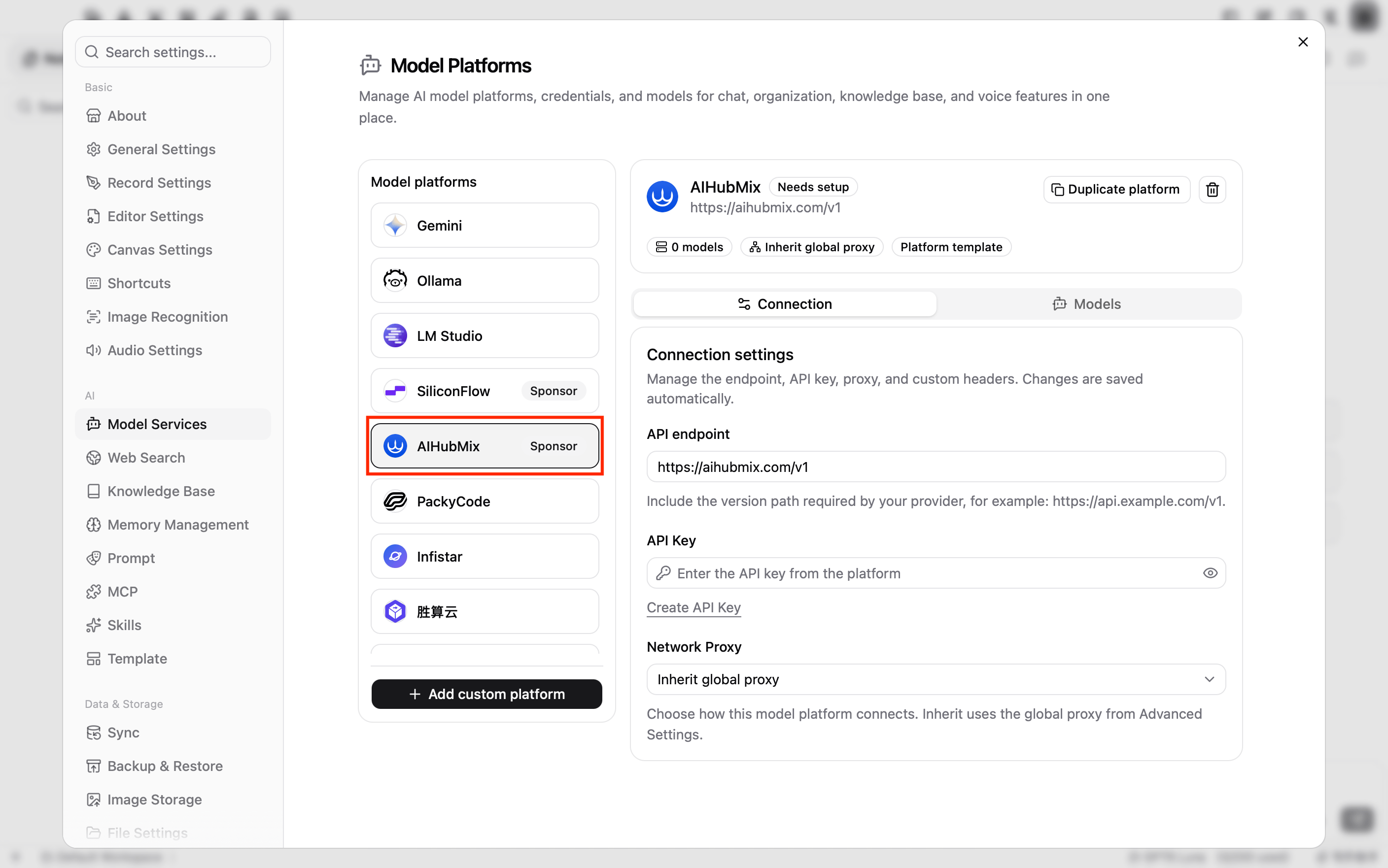
3. 填写连接设置
在 连接设置 标签页中填写以下内容:- API 地址:已预设为
https://aihubmix.com/v1,保持不变。主地址暂时不可用时,改为备用地址https://api.inferera.com/v1。 - API Key:填入在 AIHubMix 控制台创建的 API Key。
- 网络代理:保持默认的 继承全局代理。
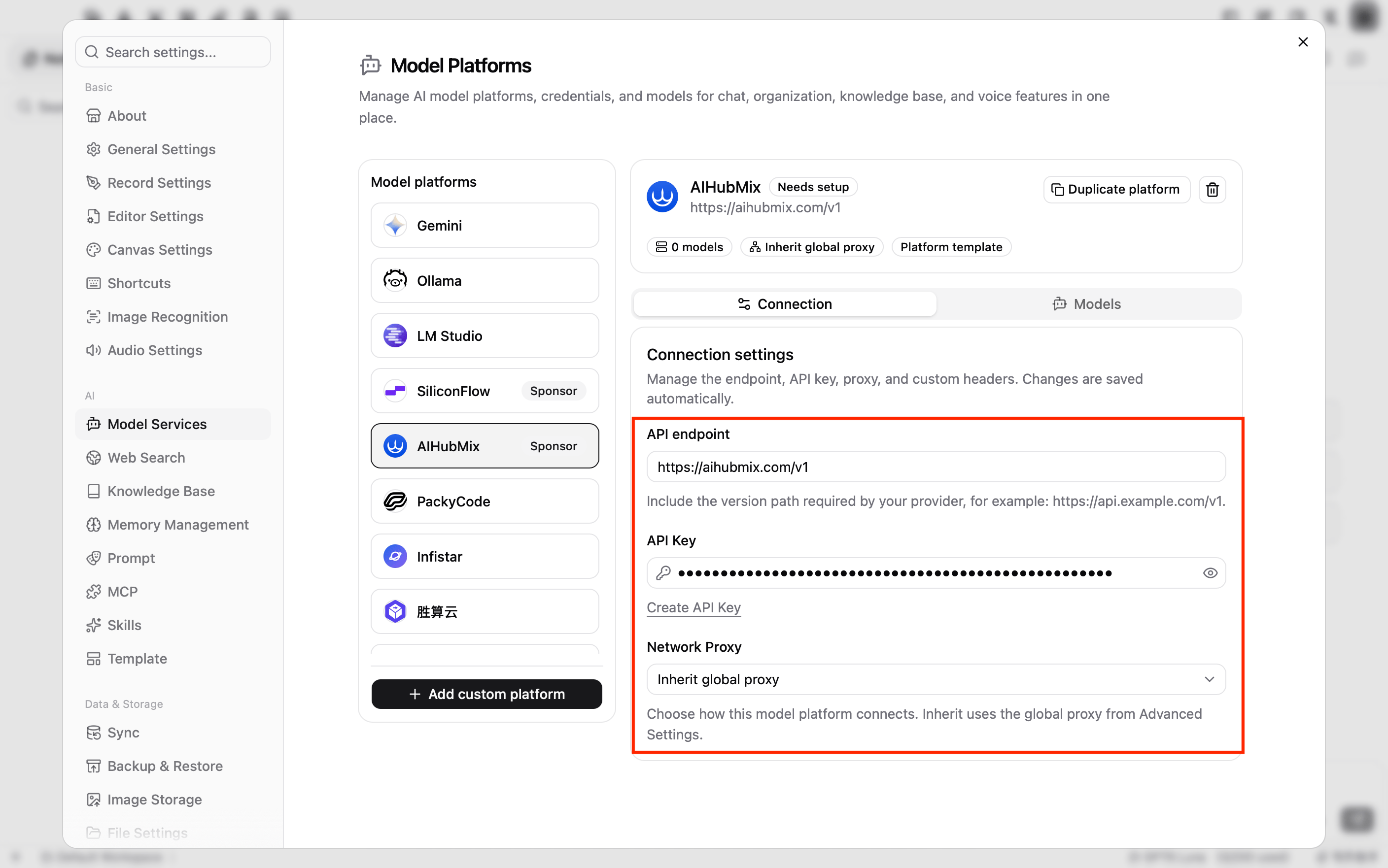
API 地址 填写到
/v1,例如 https://aihubmix.com/v1。NoteGen 会按模型类型自动拼接 /chat/completions、/embeddings 等接口路径。4. 添加对话模型
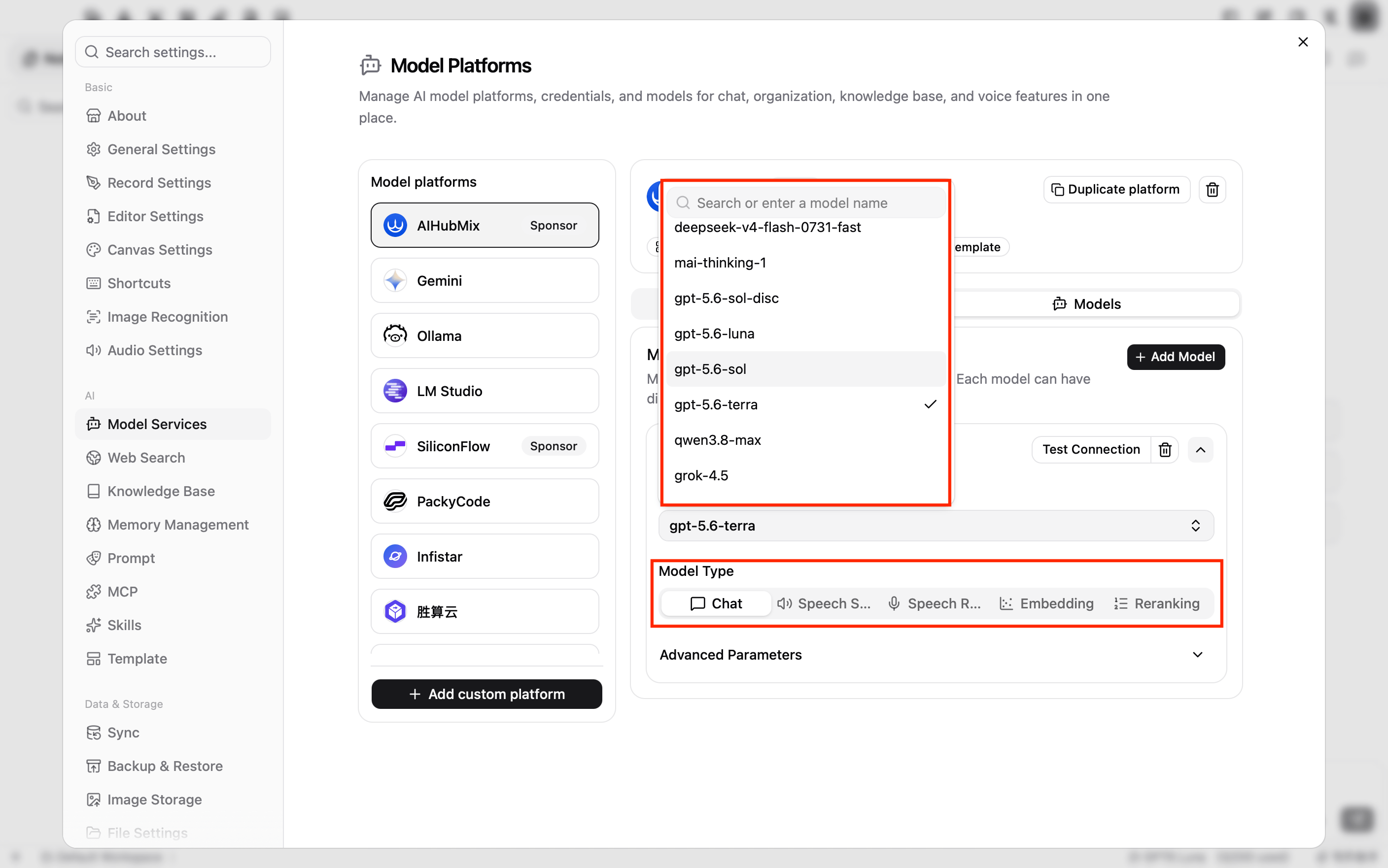
切换到 模型列表 标签页,点击 添加模型。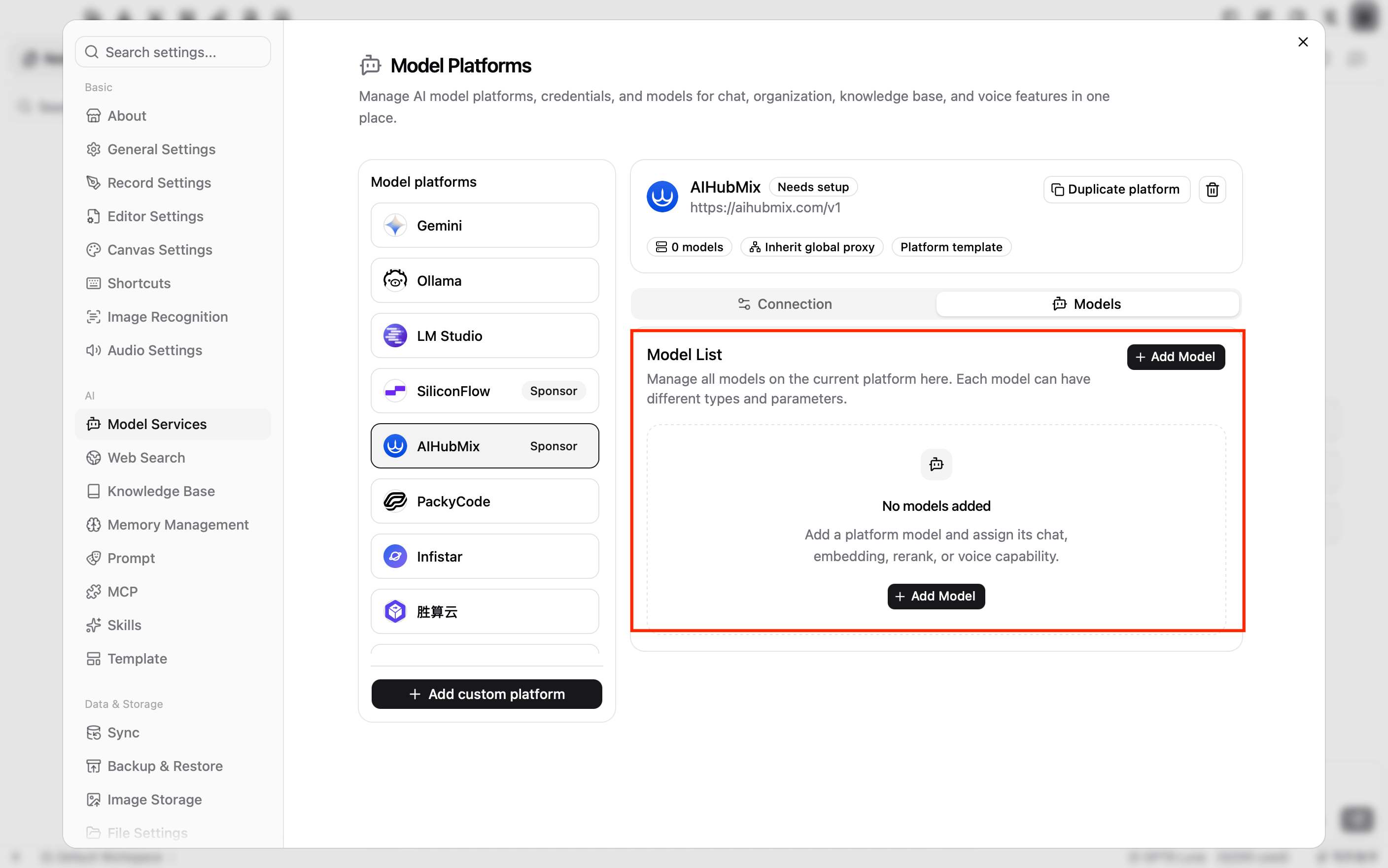
- 模型:点击 请选择模型,在搜索框中输入模型 ID,例如
gpt-5.6-terra,然后选中该模型。列表中没有目标模型时,输入完整模型 ID 后点击 Use “模型 ID”。如果此处显示的是输入框,直接填写模型 ID 即可,也可以点击输入框右侧的刷新按钮重新获取模型列表。 - 模型类型:选择 对话。新添加的模型默认即为 对话。
5. 检测连接
点击模型卡片右上方的 检测连接。提示 AI 连接测试通过,说明 API Key、API 地址和模型 ID 均已生效。 需要添加更多模型时,重复步骤 4和步骤 5。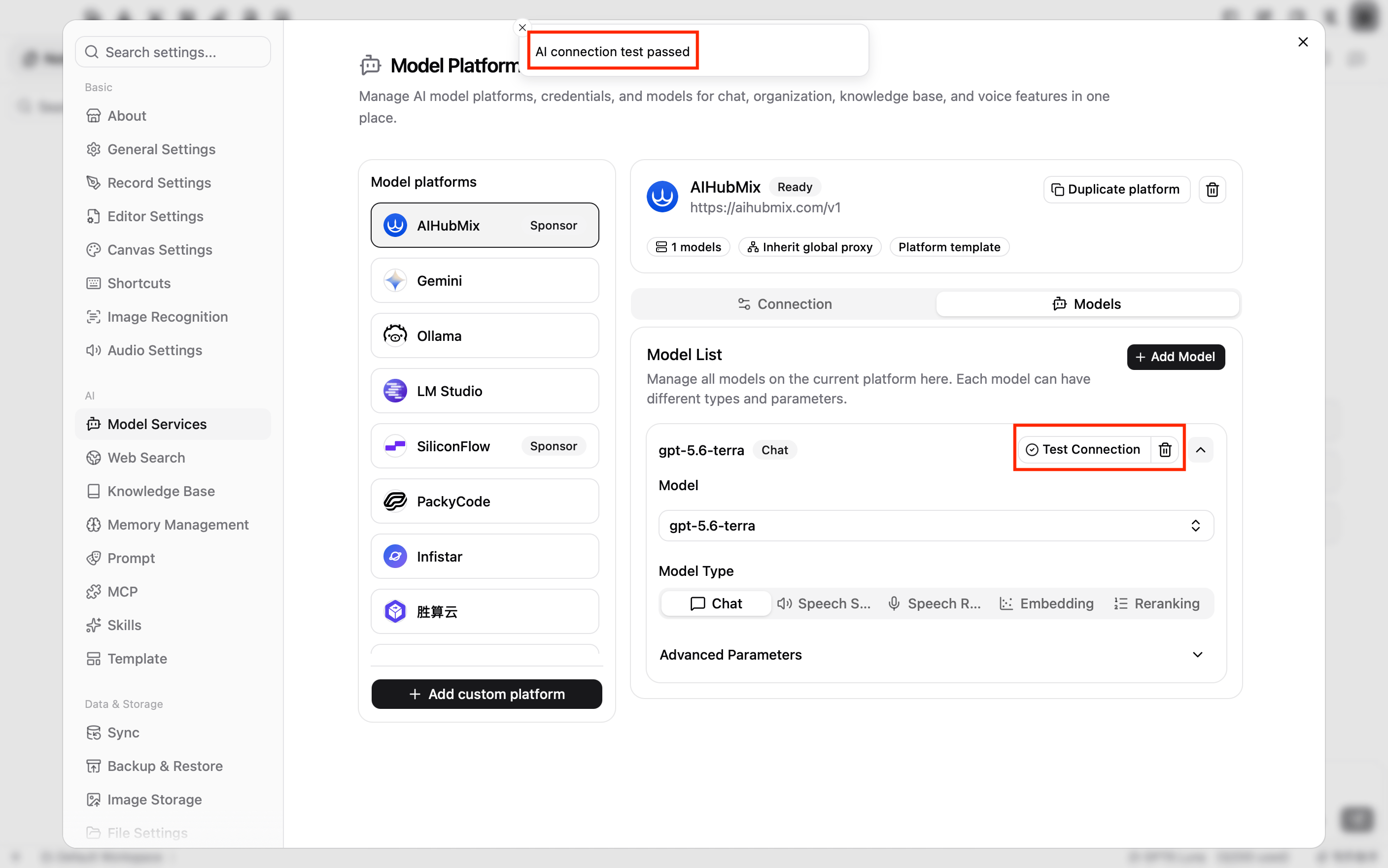
使用 AIHubMix 模型
在 AI 对话中选择模型
点击右上角的关闭按钮,返回主界面。点击窗口底部状态栏右侧显示的当前模型名称,在 AIHubMix 分组下选择刚才添加的模型。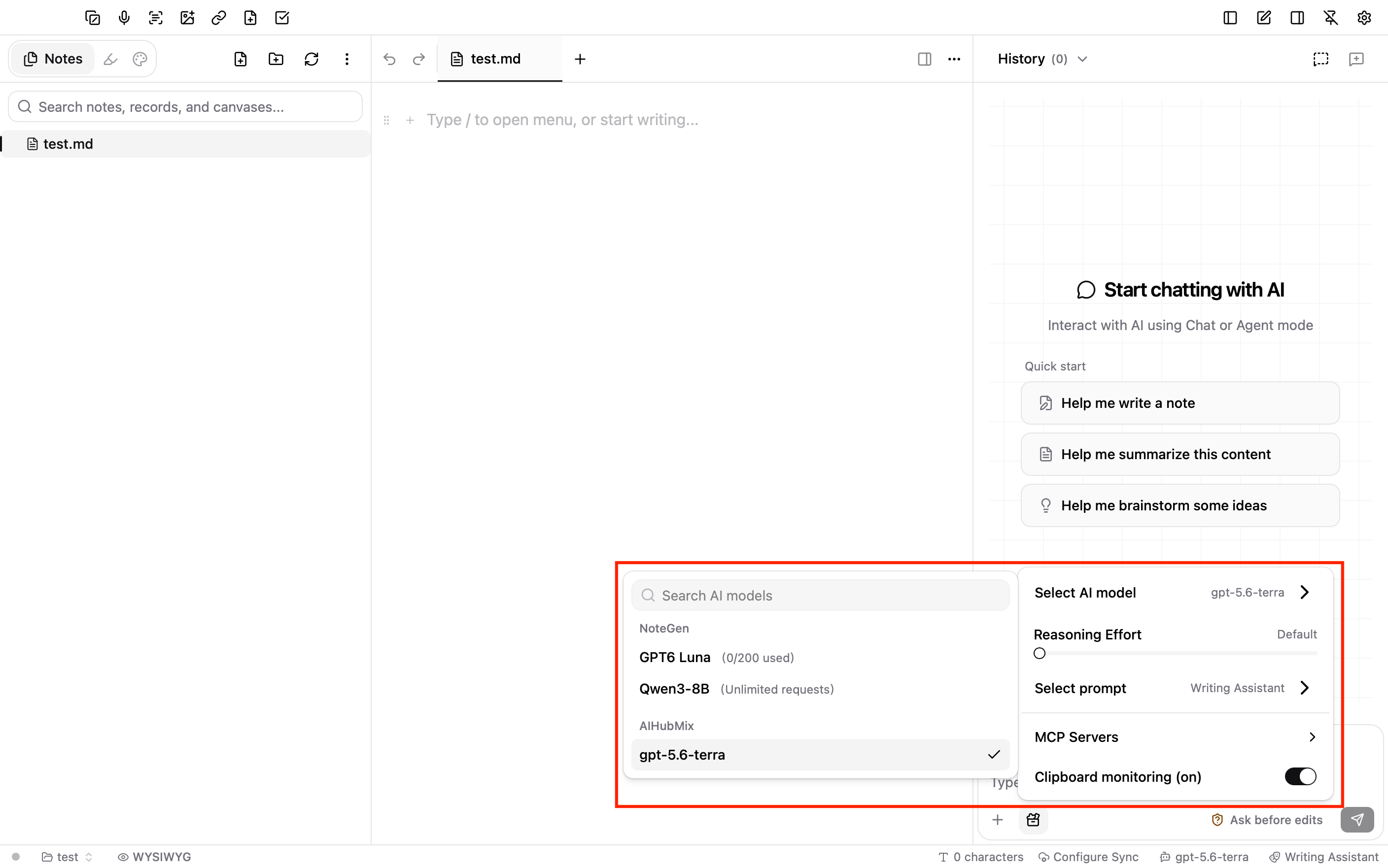
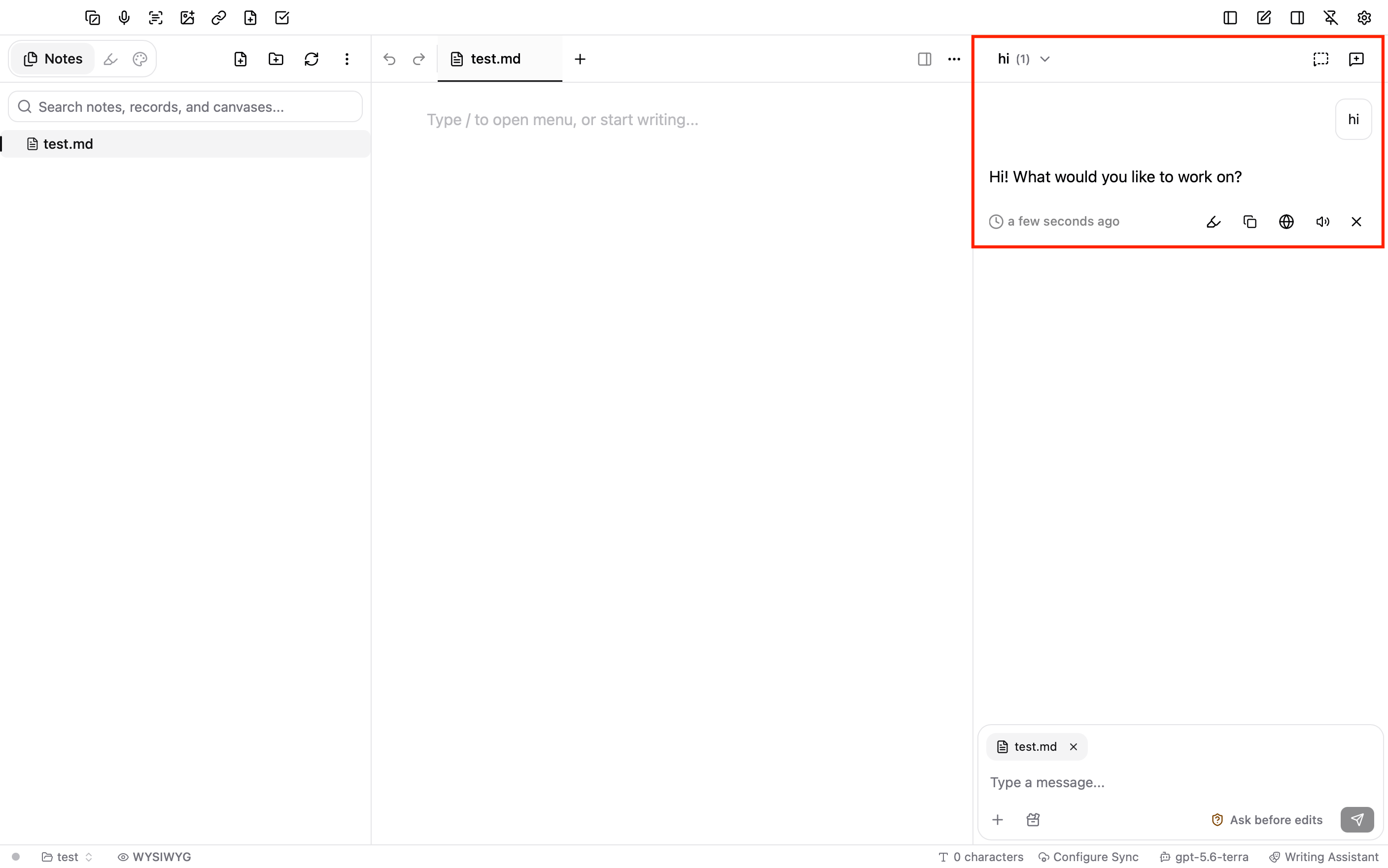
在编辑器中使用
编辑器中的 AI 功能未单独指定模型时,会跟随当前选择的对话模型。在笔记中选中一段文字,点击浮动工具栏中的 AI 按钮,选择 润色、精简、扩展 或 翻译,生成结果可选择接受或放弃。 需要为编辑器单独指定模型时,可前往 设置 → 编辑器设置,在 默认模型 的 编辑器模型 中选择。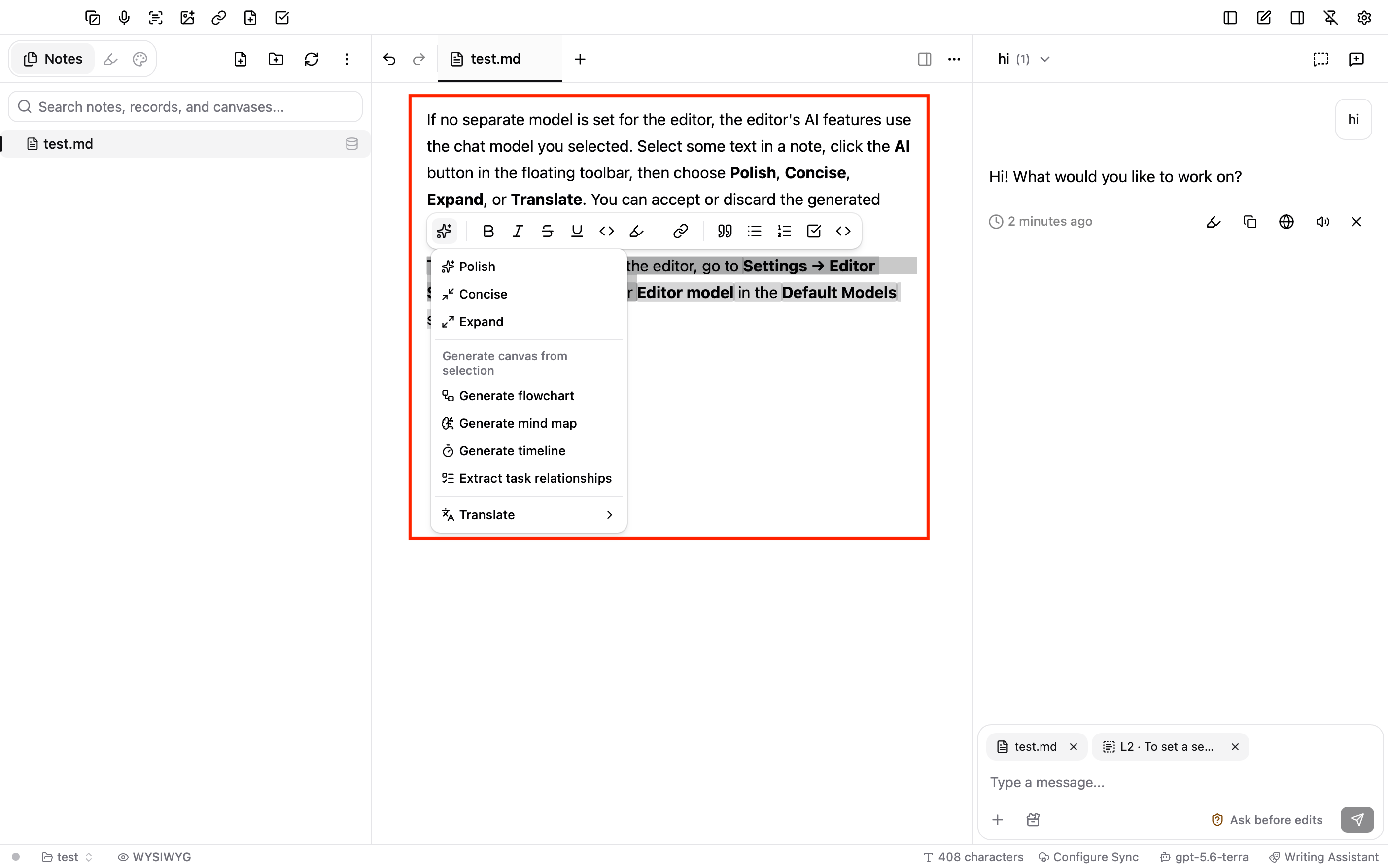
配置知识库模型(可选)
NoteGen 的知识库使用嵌入模型进行语义检索,重排模型可选,用于优化检索结果的排序。- 在 AIHubMix 平台的 模型列表 中点击 添加模型,填写嵌入模型 ID,例如
text-embedding-3-small,模型类型 选择 嵌入,然后点击 检测连接。 - 需要重排时,再添加一个重排模型,例如
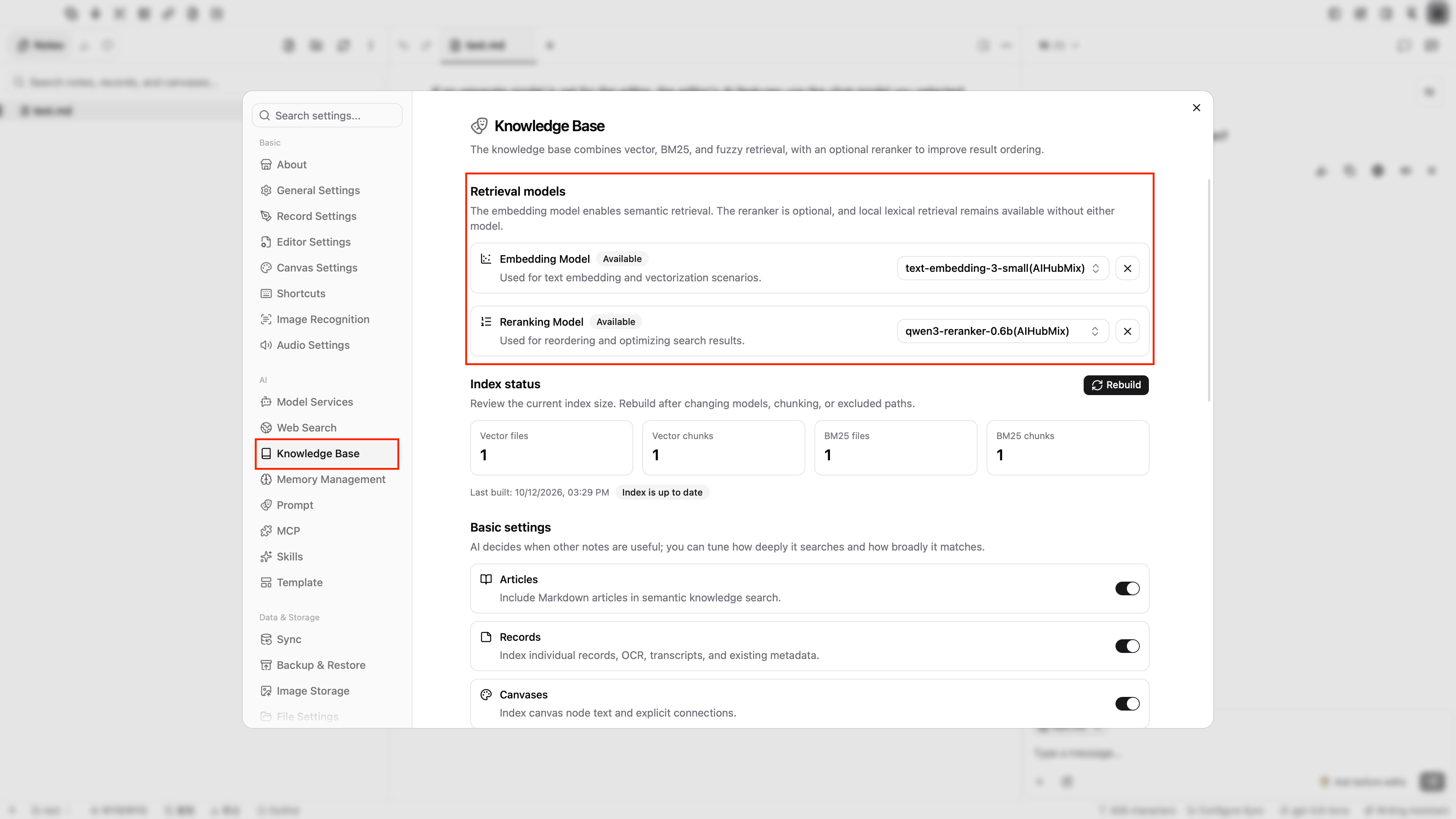
qwen3-reranker-0.6b,模型类型 选择 重排序,然后点击 检测连接。 - 打开 设置 → 知识库,在 检索模型 中将 嵌入模型 选择为刚才添加的嵌入模型。添加了重排模型时,再将 重排模型 选择为该模型。
常见问题
模型平台列表中没有 AIHubMix 怎么办? 检查网络连接后,关闭设置窗口并重新打开 模型服务,NoteGen 会重新获取平台列表。也可以点击 模型平台 列表底部的 添加自定义平台,将平台名称改为AIHubMix,API 地址 填 https://aihubmix.com/v1,再填写 API Key 并添加模型。
检测连接失败怎么办?
检查 API Key 是否完整、API 地址 是否为 https://aihubmix.com/v1、模型 ID 是否与 AIHubMix 模型列表一致,以及 模型类型 是否与模型能力匹配。返回 401 或 403 时,检查 API Key 和账户权限;返回 404 时,检查 API 地址和模型 ID。主地址暂时不可用时,将 API 地址 改为 https://api.inferera.com/v1。
底部的模型选择器中找不到刚添加的模型怎么办?
模型选择器只显示 模型类型 为 对话 的模型。返回 设置 → 模型服务,确认该模型已填写模型 ID,且 模型类型 为 对话。
对话输入框提示“未配置主模型,无法使用 AI 对话功能”怎么办?
点击窗口底部状态栏右侧的模型名称,在 AIHubMix 分组下选择一个对话模型。
更新时间:2026-10-12