

准备工作
- 安装并打开 Chatbox。本文教程基于 Chatbox
1.21.1。 - 在 AIHubMix 控制台 创建 API Key,格式通常为
sk-***。 - 准备要使用的模型 ID,例如
gpt-5.6-terra。模型 ID 建议从 AIHubMix 模型列表复制,避免手动输入错误。
通过界面配置 AIHubMix
1. 打开模型提供商设置
在 Chatbox 左下角点击 Settings,进入 Model Provider。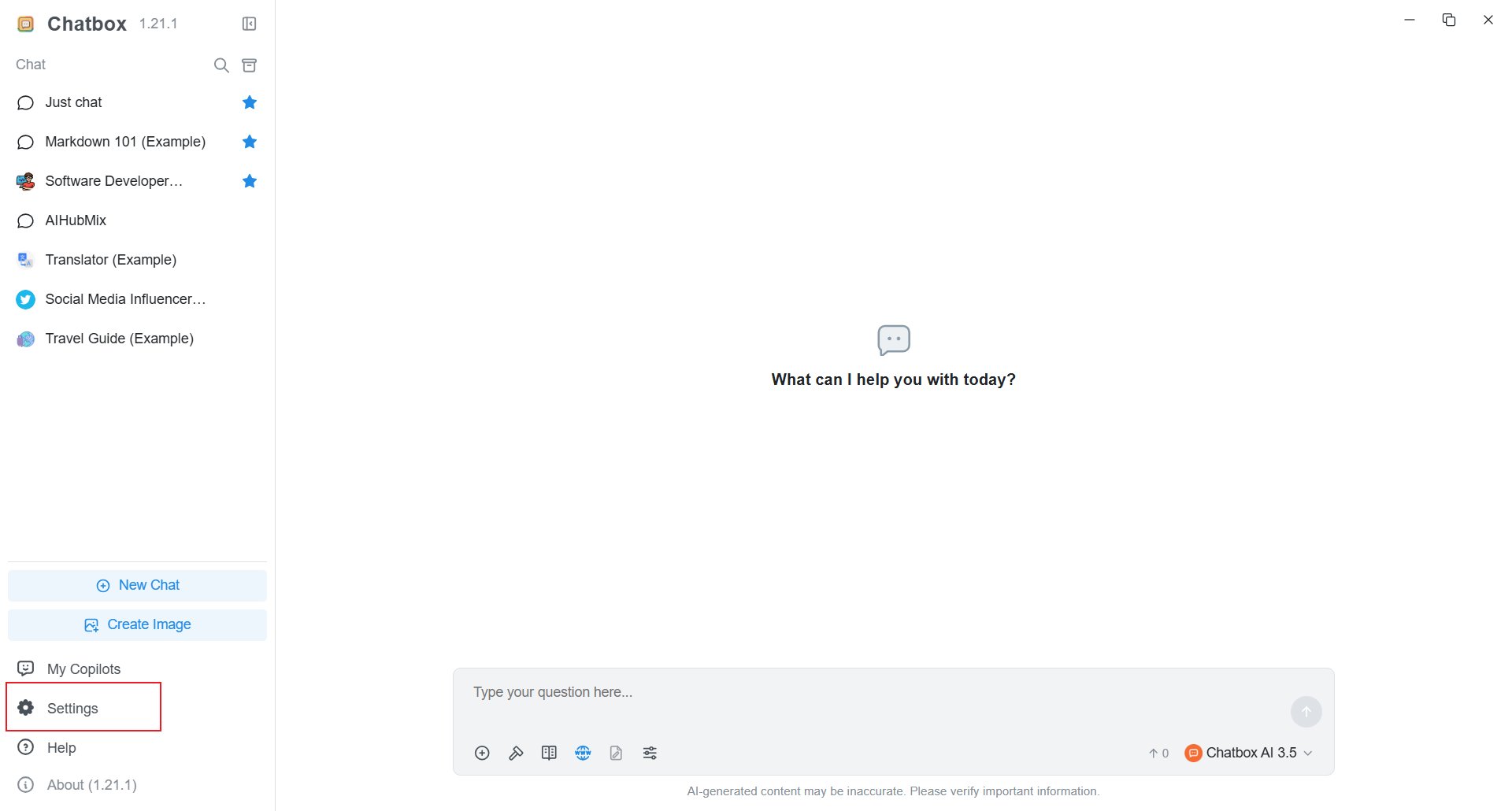
2. 填写 API Key 和 API Host
填写在 AIHubMix 控制台创建的 API Key,并将 API Host 设置为完整的 Chat Completions 地址: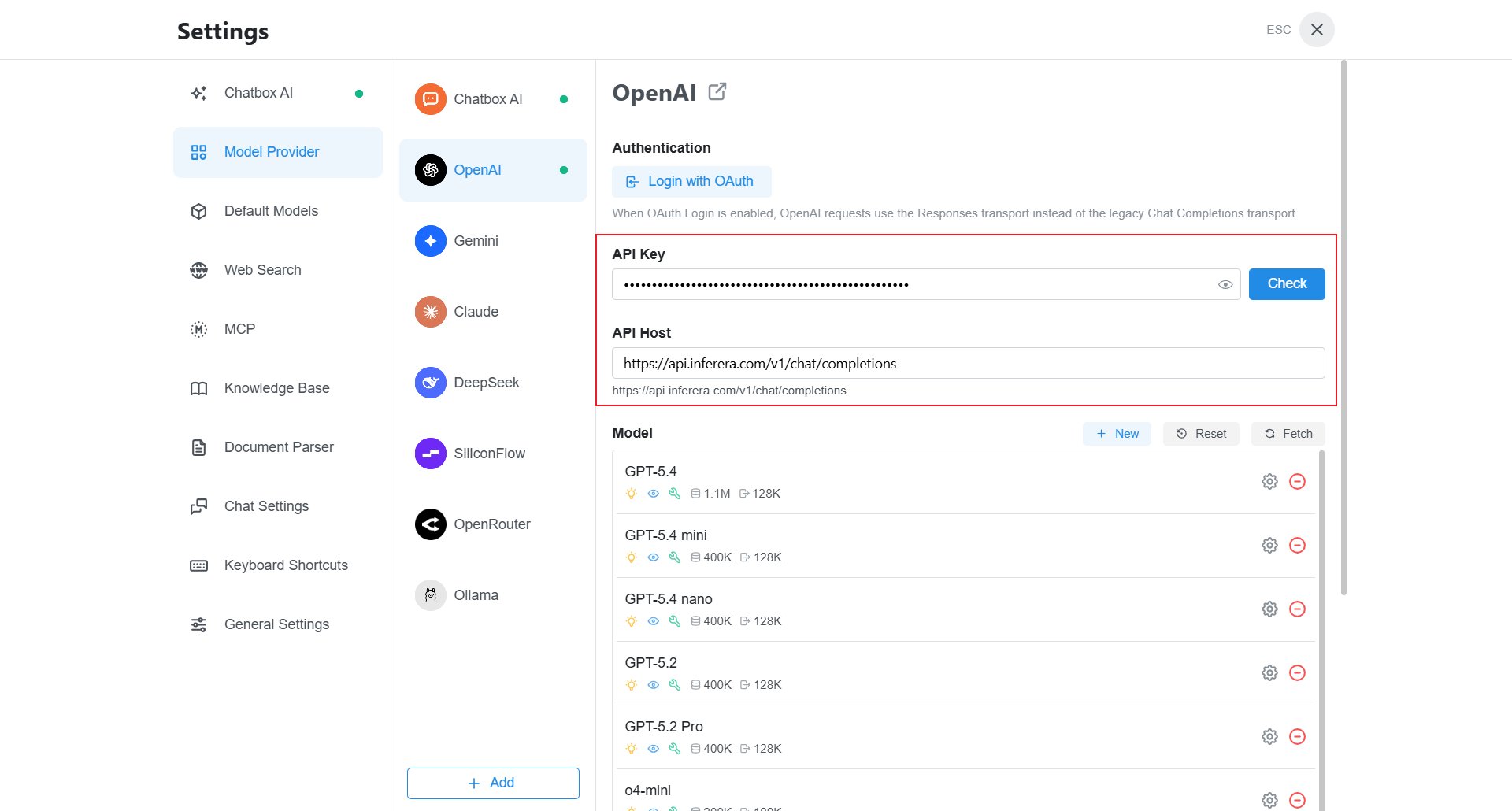
3. 添加模型
在 Model 区域点击 New。已有模型会显示在同一区域,点击右侧齿轮图标可以再次编辑。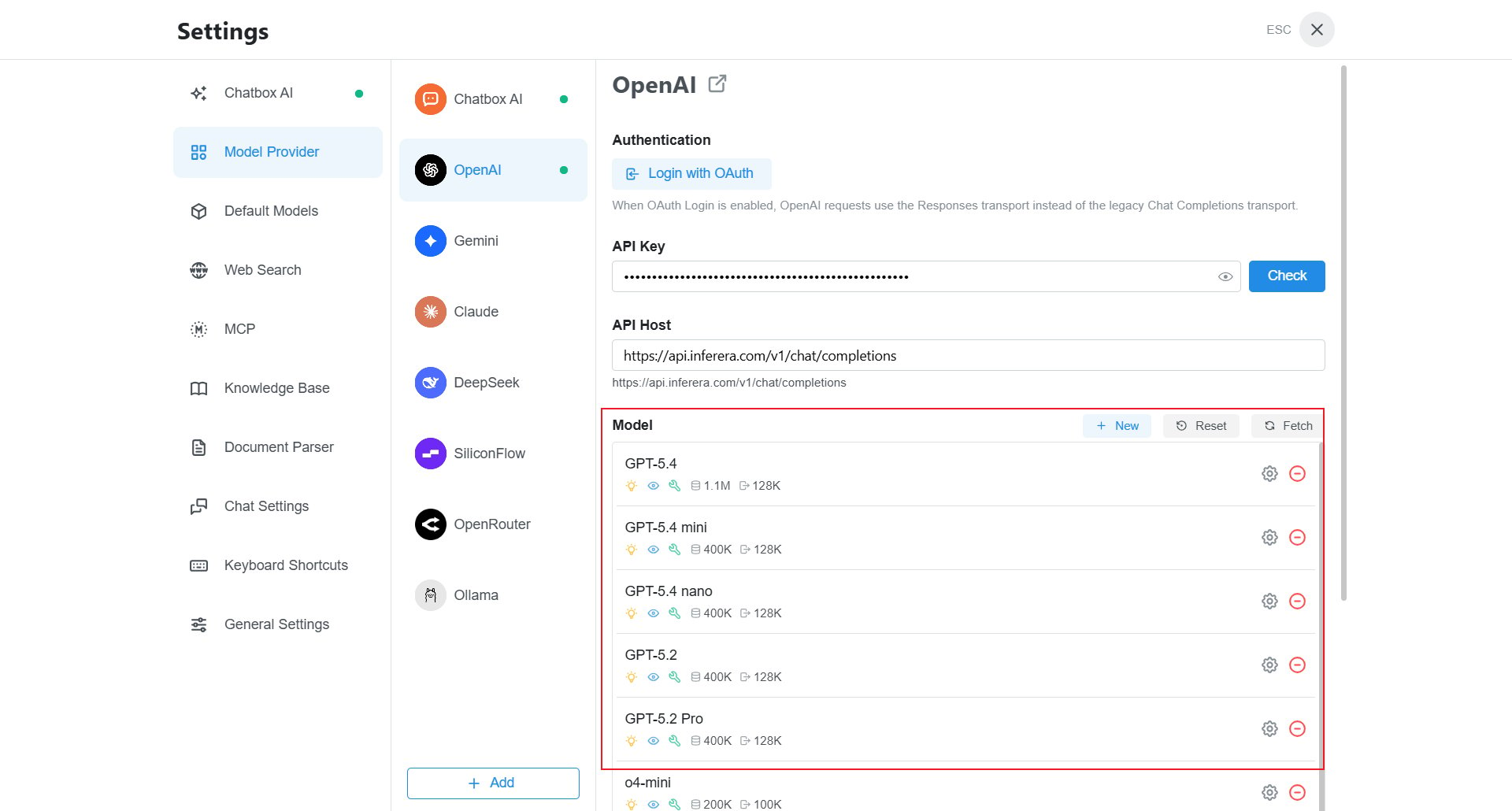
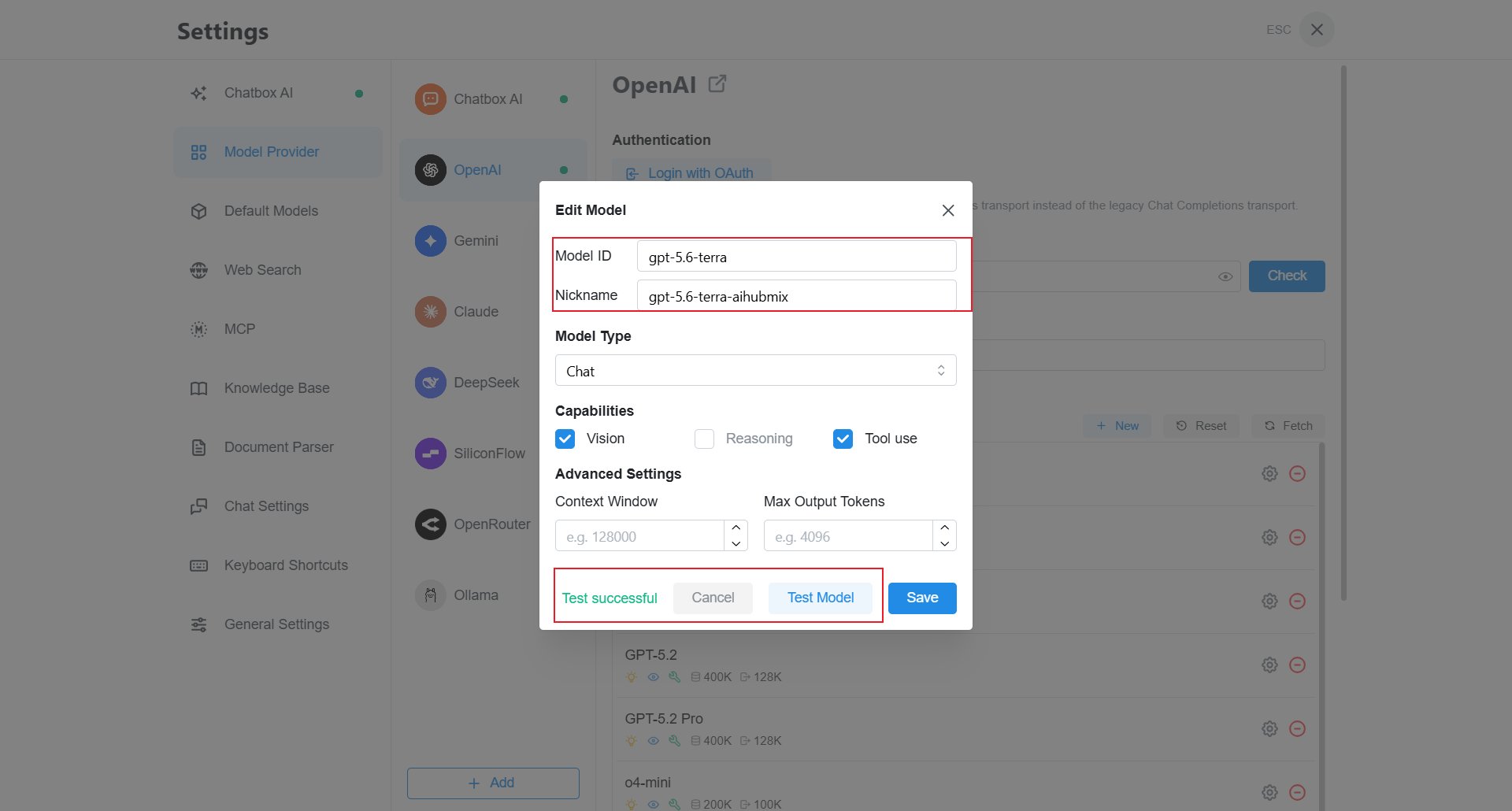
- Model ID:填写 AIHubMix 模型 ID,例如
gpt-5.6-terra。 - Nickname:填写便于识别的名称,例如
gpt-5.6-terra-aihubmix。 - Model Type:选择 Chat。
- Capabilities:按模型能力勾选。模型支持图片输入时勾选 Vision,需要工具调用时勾选 Tool use,推理模型可勾选 Reasoning。
- Context Window 和 Max Output Tokens:没有特殊要求时可以留空,使用默认值。
4. 选择模型并开始对话
回到 Chatbox 主界面,点击输入框右下角的模型名称。在模型选择器中搜索刚才设置的昵称并选中。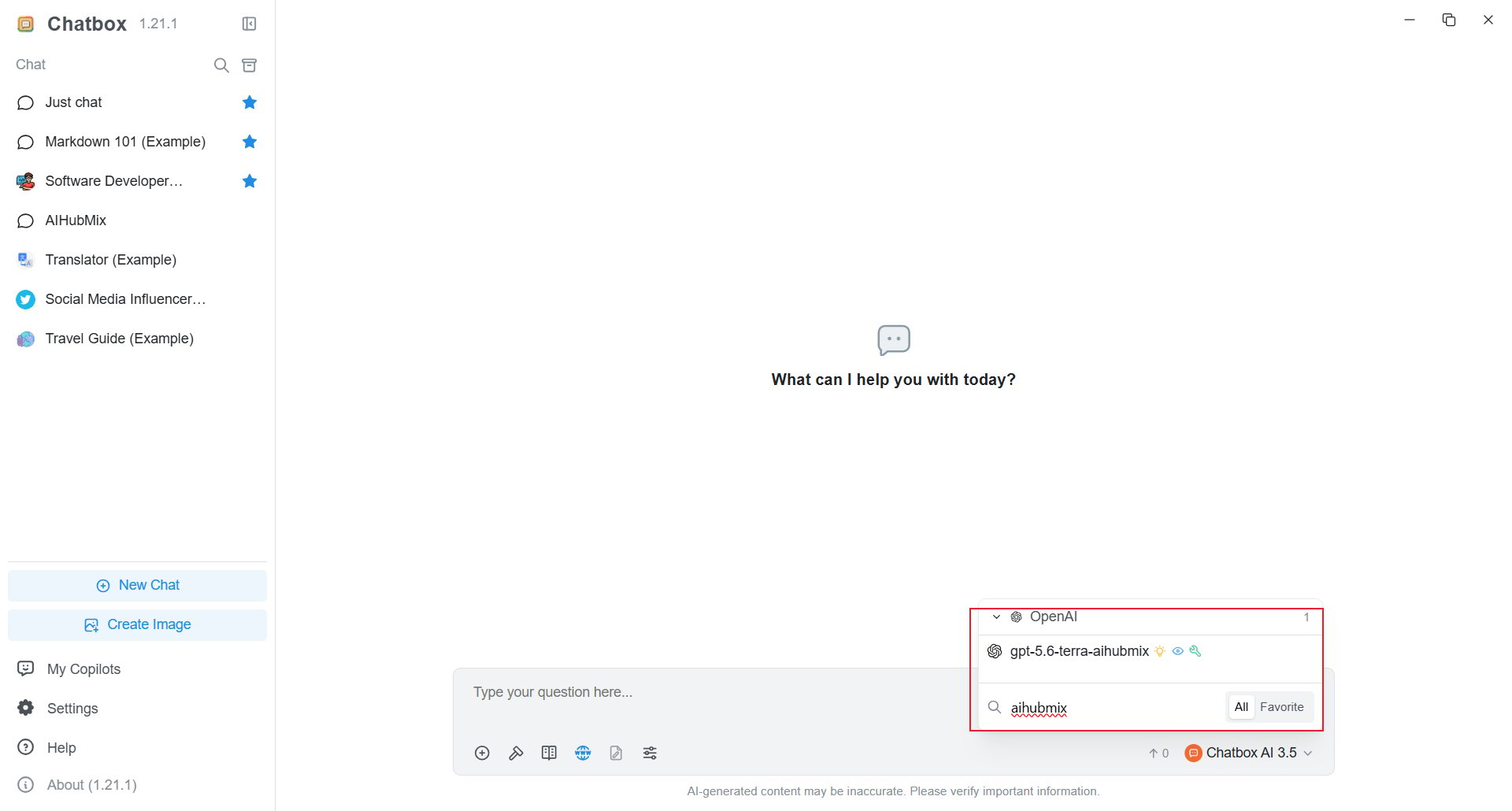
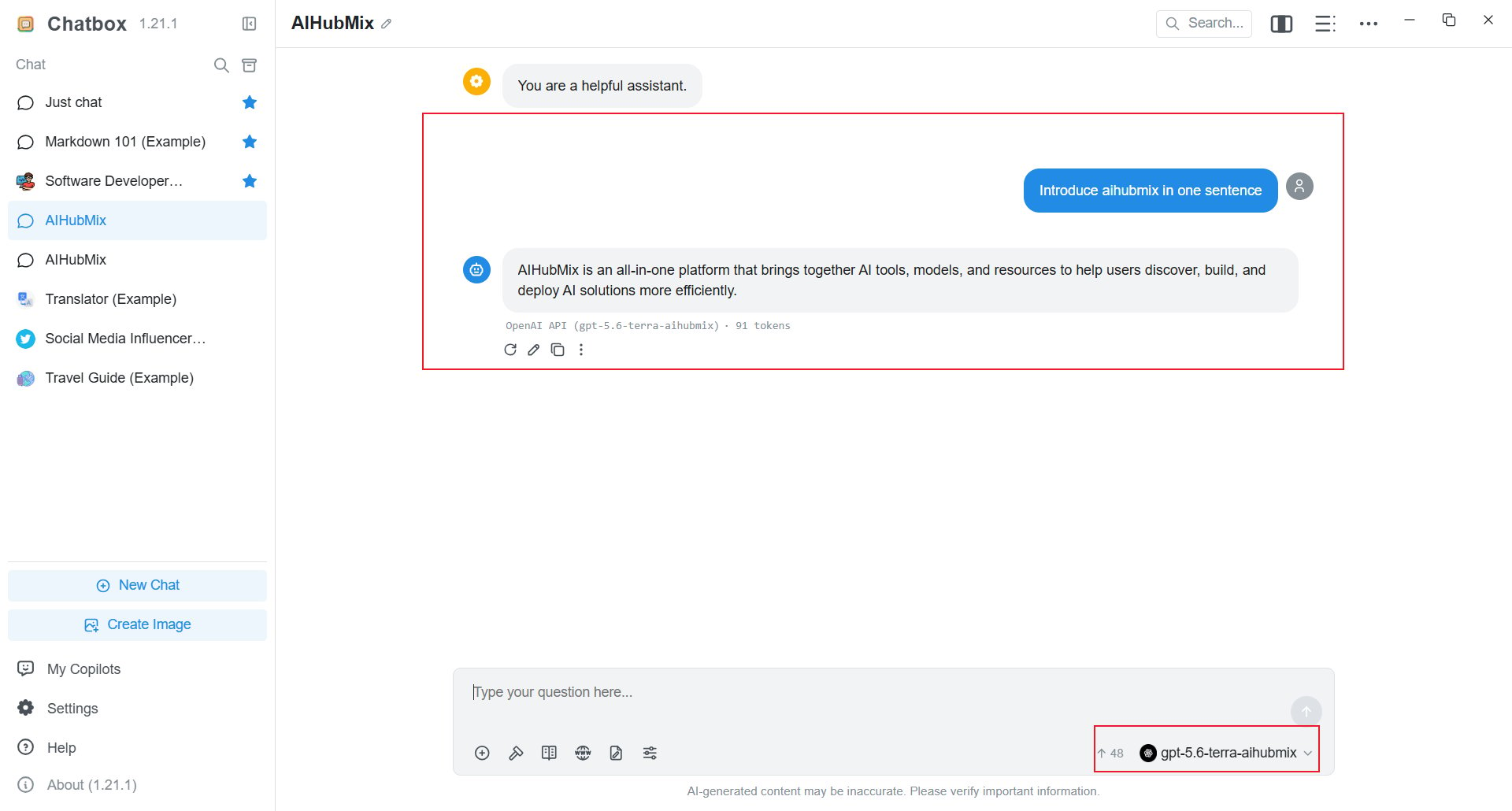
批量导入模型配置
Chatbox1.15.1 及以上版本支持导入 JSON 格式的模型提供方配置。需要一次添加预设模型时,可以复制下面的 OpenAI 兼容配置,再在 Chatbox 的模型提供方配置中导入。
常见问题
API Host 应该填到哪里? Chatbox 的 OpenAI Provider 需要填写完整地址https://aihubmix.com/v1/chat/completions,不是只填域名或 /v1。
模型测试失败怎么办?
检查 API Key 是否完整、API Host 是否为完整的 Chat Completions 地址,以及 Model ID 是否与 AIHubMix 模型列表一致。主地址暂时不可用时,可改用 https://api.inferera.com/v1/chat/completions。
导入配置后没有模型怎么办?
重新打开模型选择器并搜索模型昵称。若仍未显示,使用“通过界面配置 AIHubMix”的方式添加模型。
更新时间:2026-07-15