

Antes de começar
- Instale e abra o RikkaHub.
- Crie uma API Key no console do AIHubMix.
Configurar o AIHubMix
1. Abrir Providers
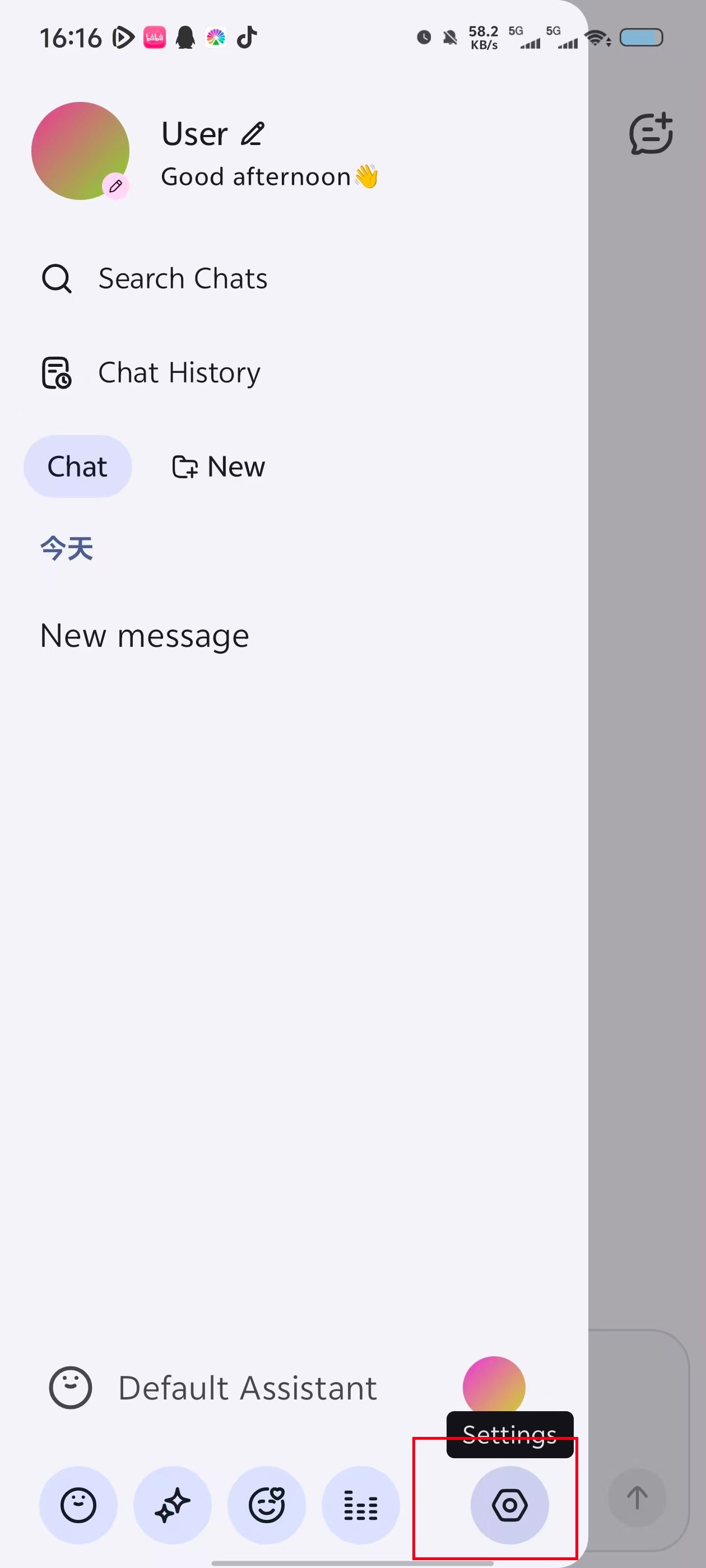
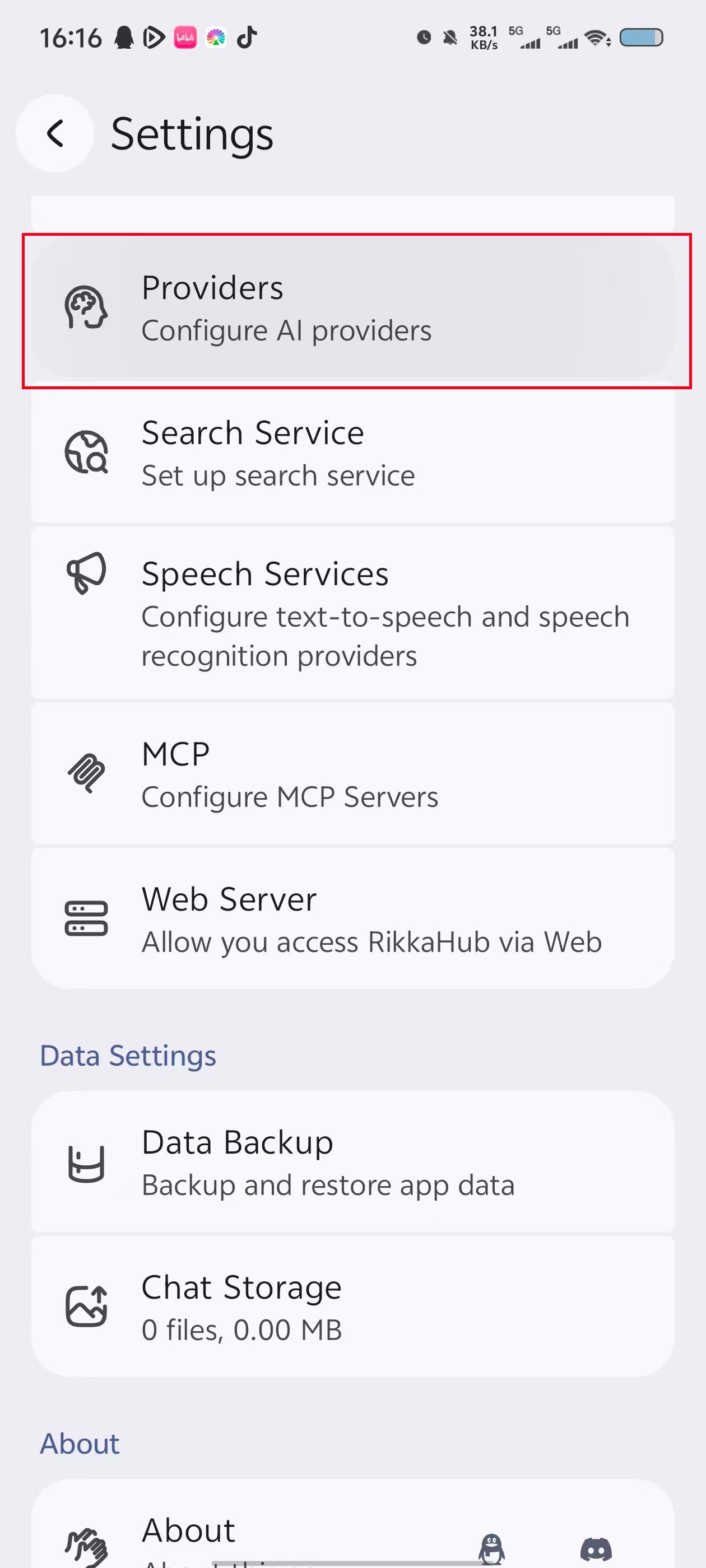
Na página de chat, toque no botão de menu no canto superior esquerdo. Abra a barra lateral, toque no botão de configurações na parte inferior e selecione Providers.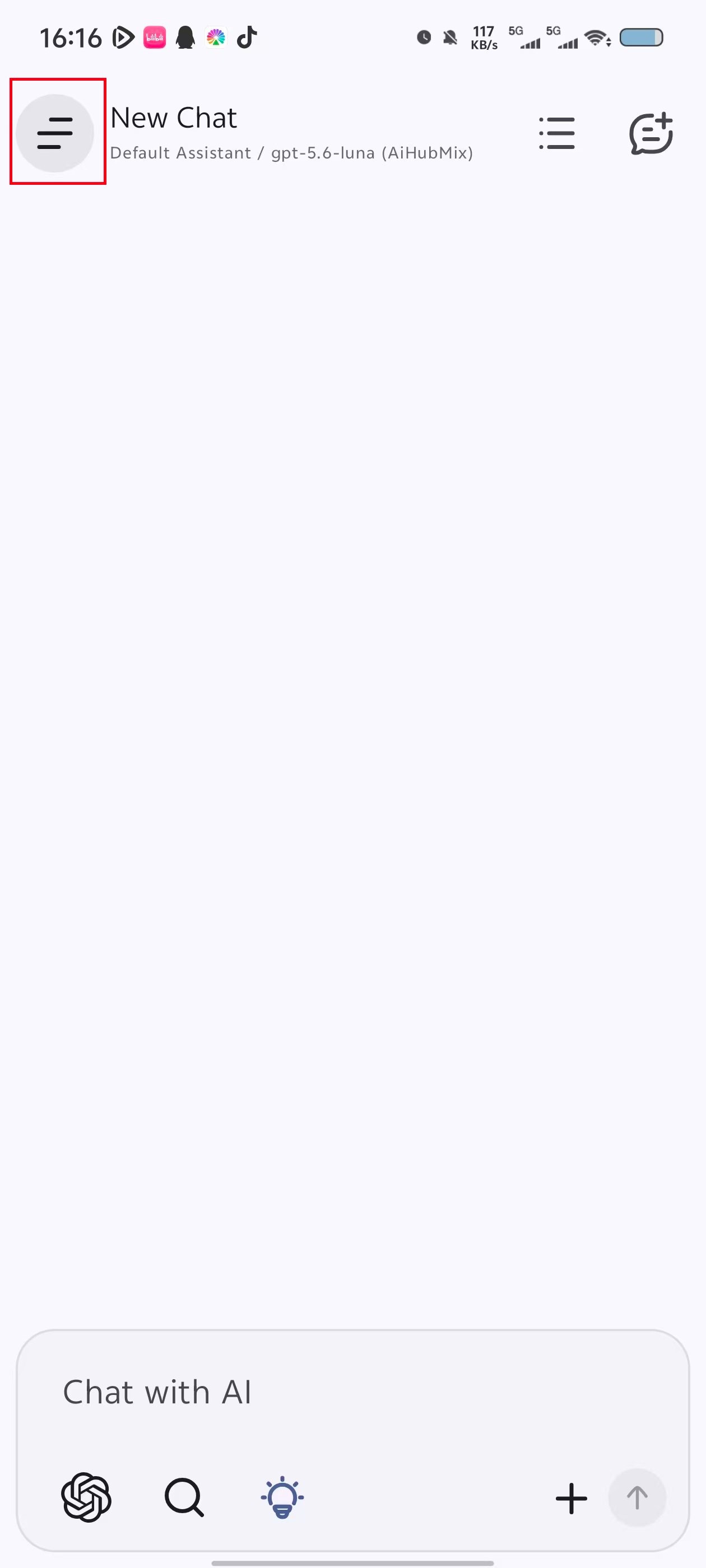
2. Preencher e salvar os dados do provedor
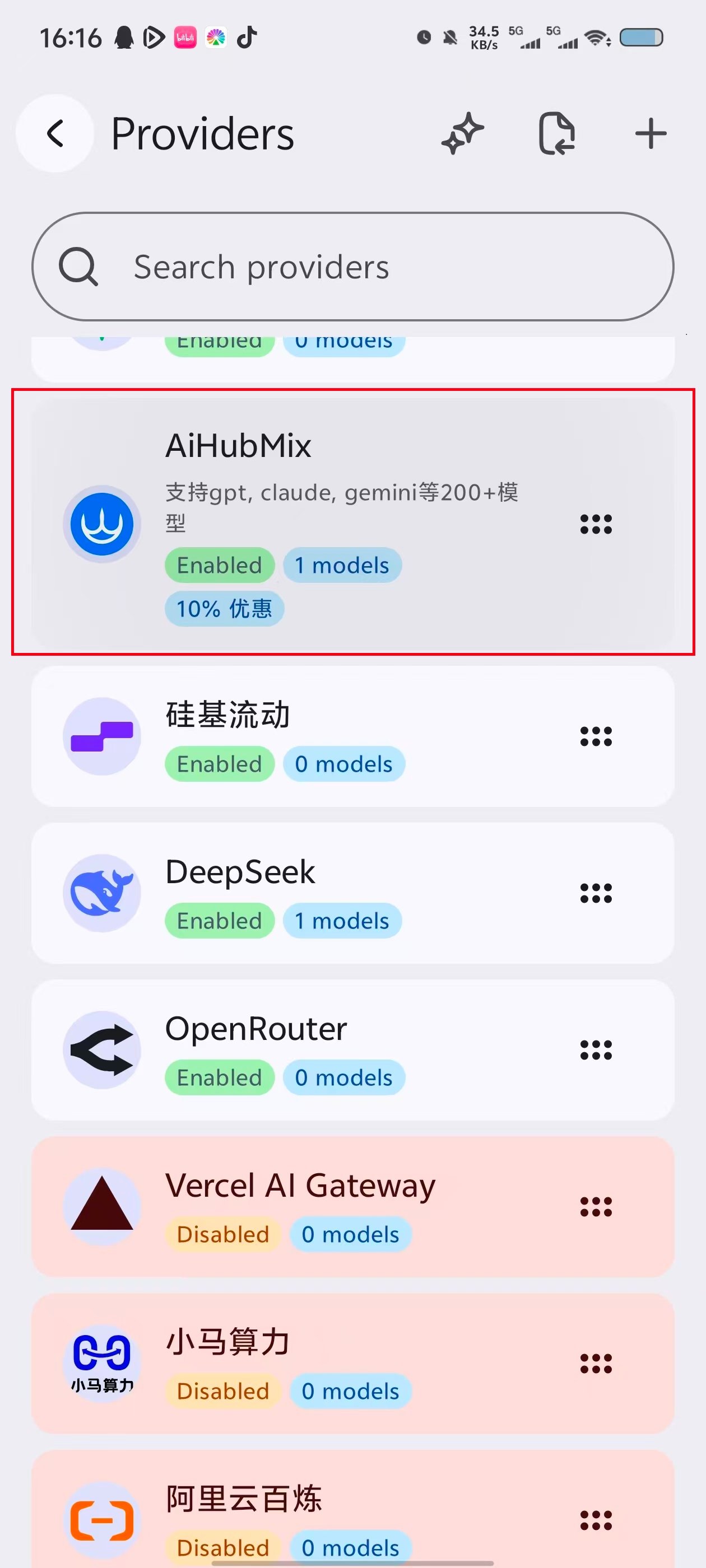
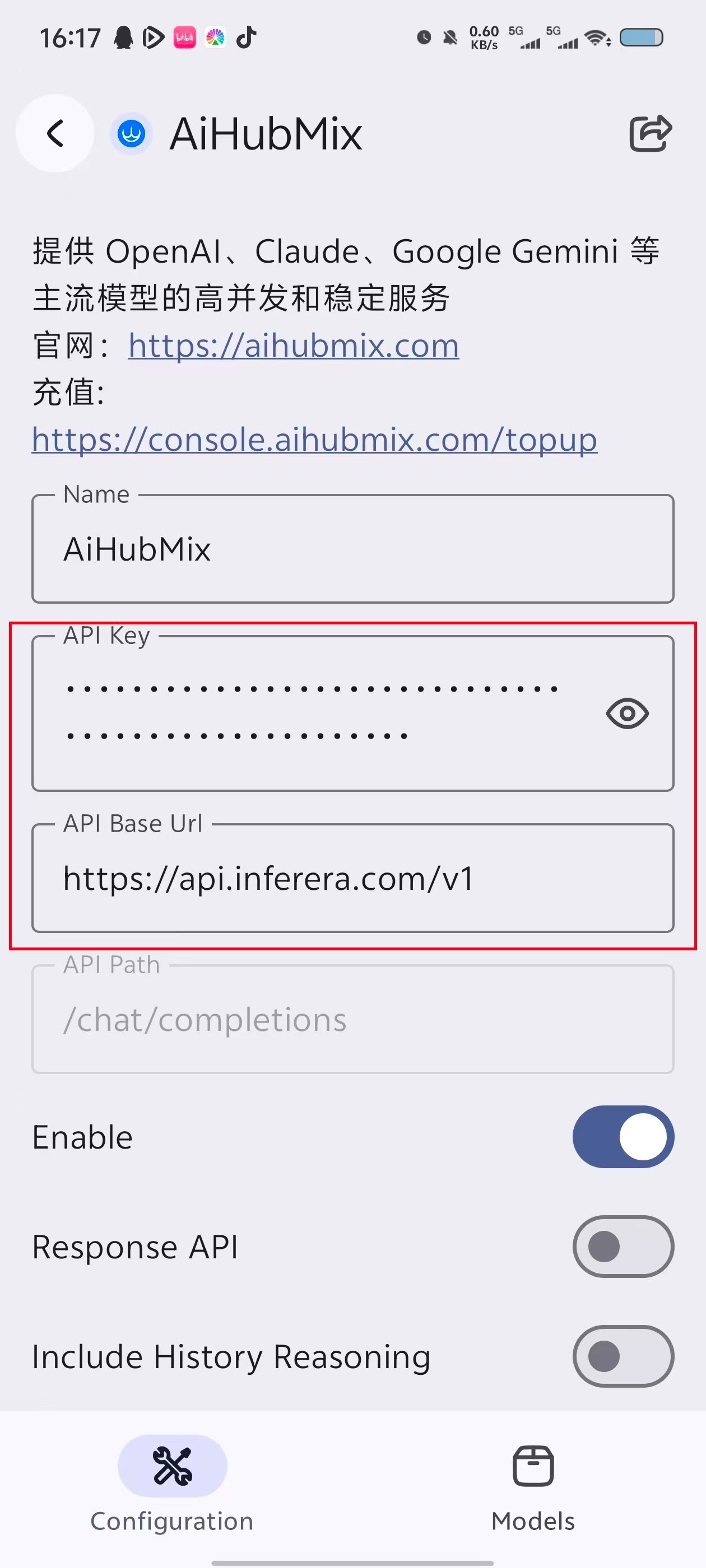
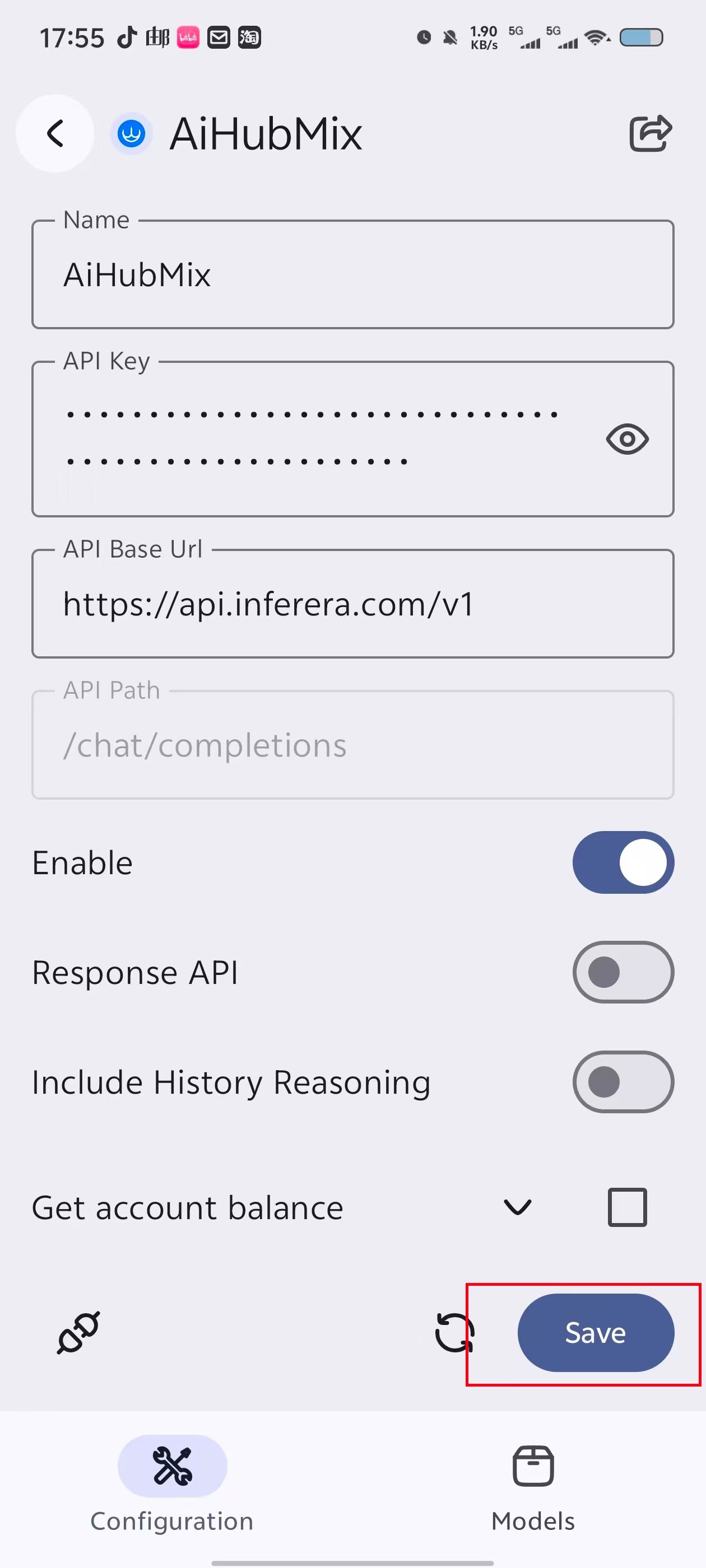
Selecione AiHubMix na lista de provedores e preencha os campos abaixo:- API Key: insira a API Key criada no console do AIHubMix.
- API Base Url: insira
https://aihubmix.com/v1. Se o endereço principal estiver temporariamente indisponível, usehttps://api.inferera.com/v1. - API Path: mantenha o valor padrão
/chat/completions. - Enable: ative esta opção.
- Response API: mantenha esta opção desativada.
Adicionar modelos
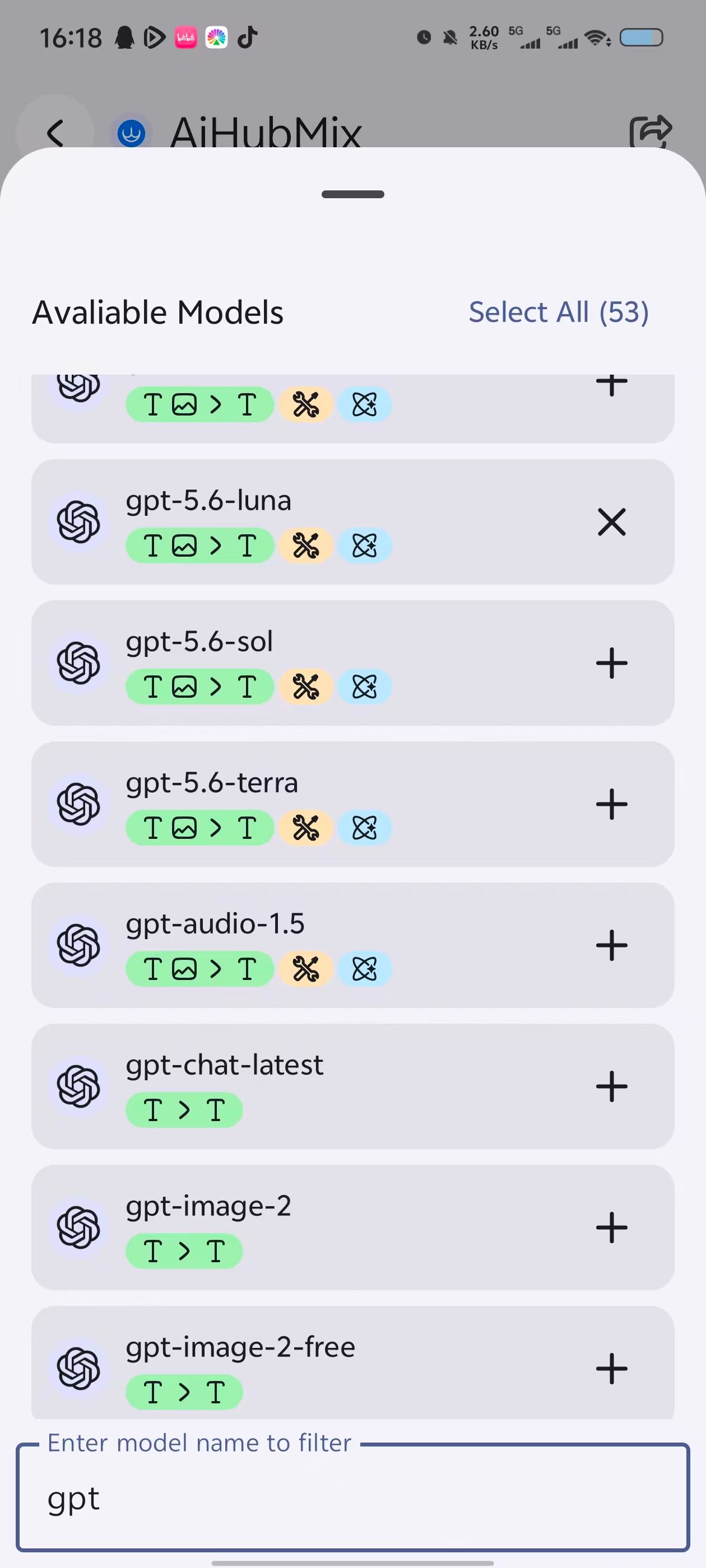
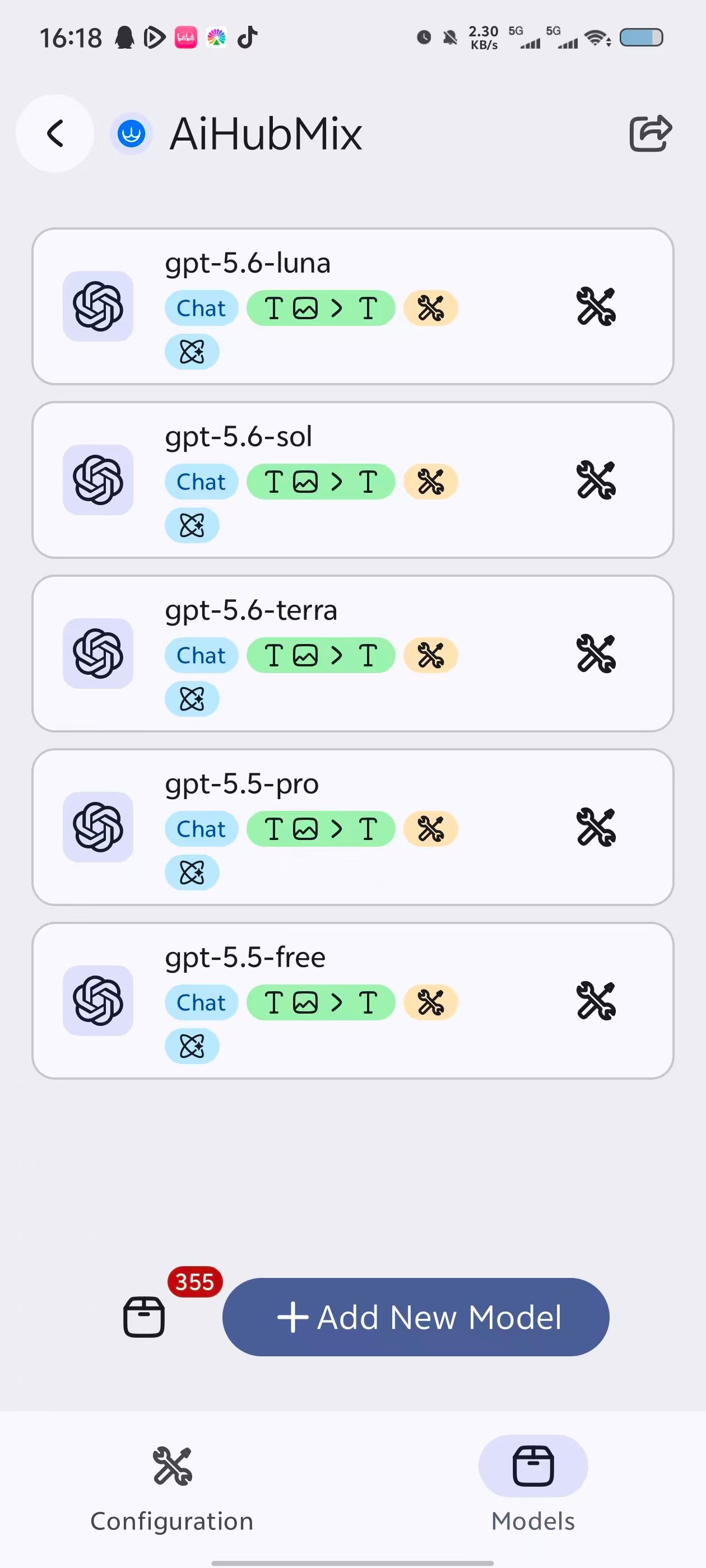
Abra a guia Models. Toque em Add New Model para adicionar um modelo manualmente ou no botão de lista à esquerda para escolher um modelo diretamente na lista. Filtre pelo nome e toque em + à direita do modelo que deseja adicionar. Para adicionar todos os modelos, toque em Select All. Depois, volte à página de gerenciamento para revisar e administrar os modelos adicionados.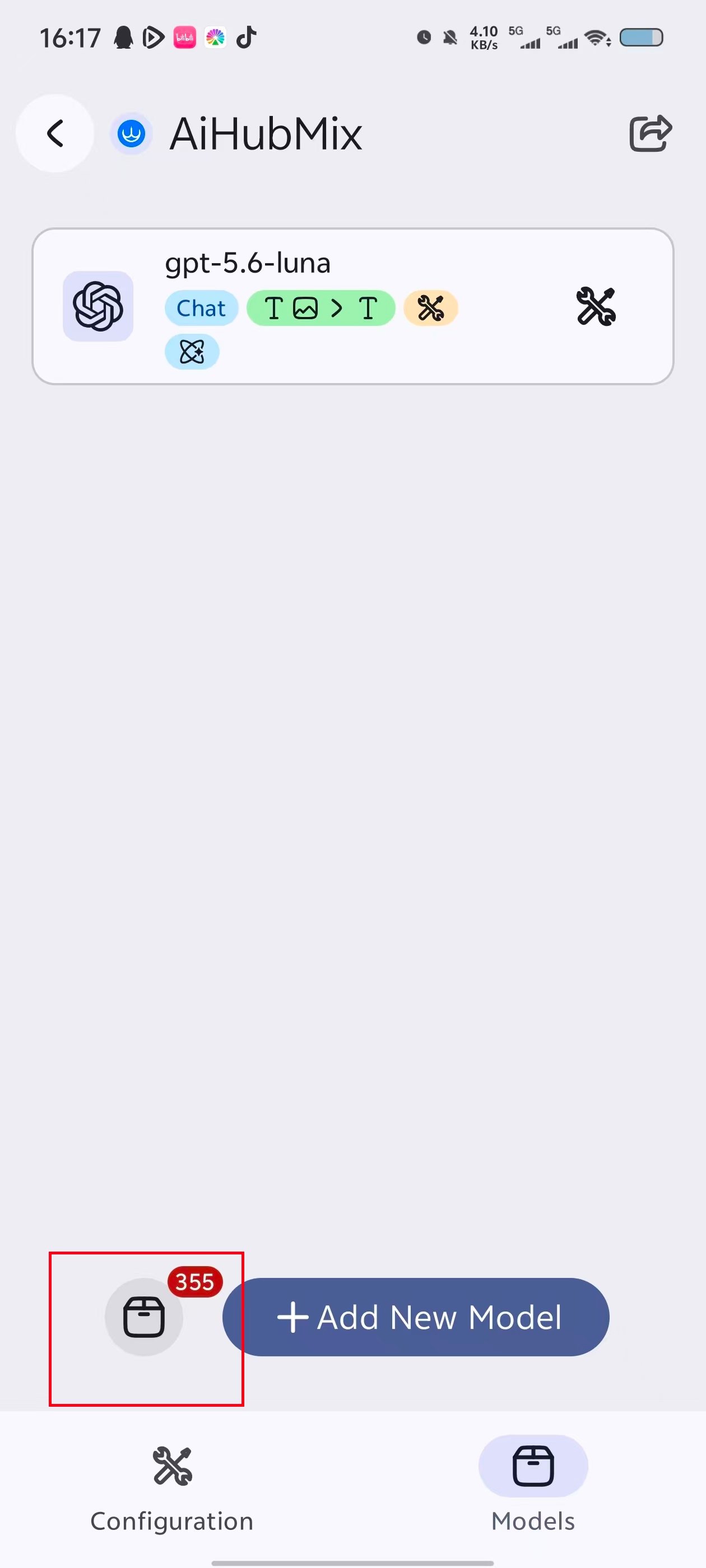
Testar a conexão
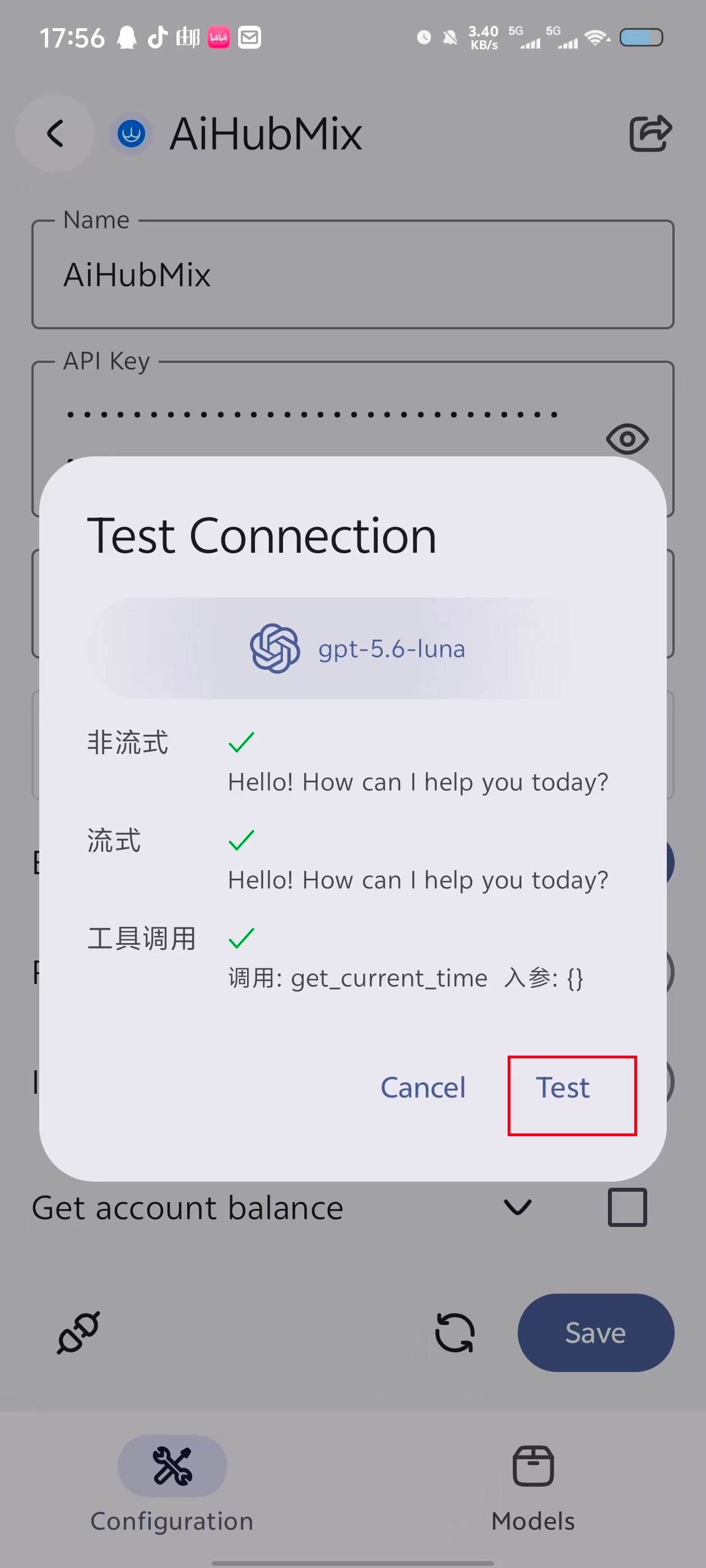
Depois de adicionar os modelos, volte à guia Configuration e toque no botão de teste de conexão na parte inferior esquerda. Selecione um dos modelos adicionados e toque em Test. A conexão está configurada corretamente quando os testes sem streaming, com streaming e de chamada de ferramentas forem concluídos com sucesso.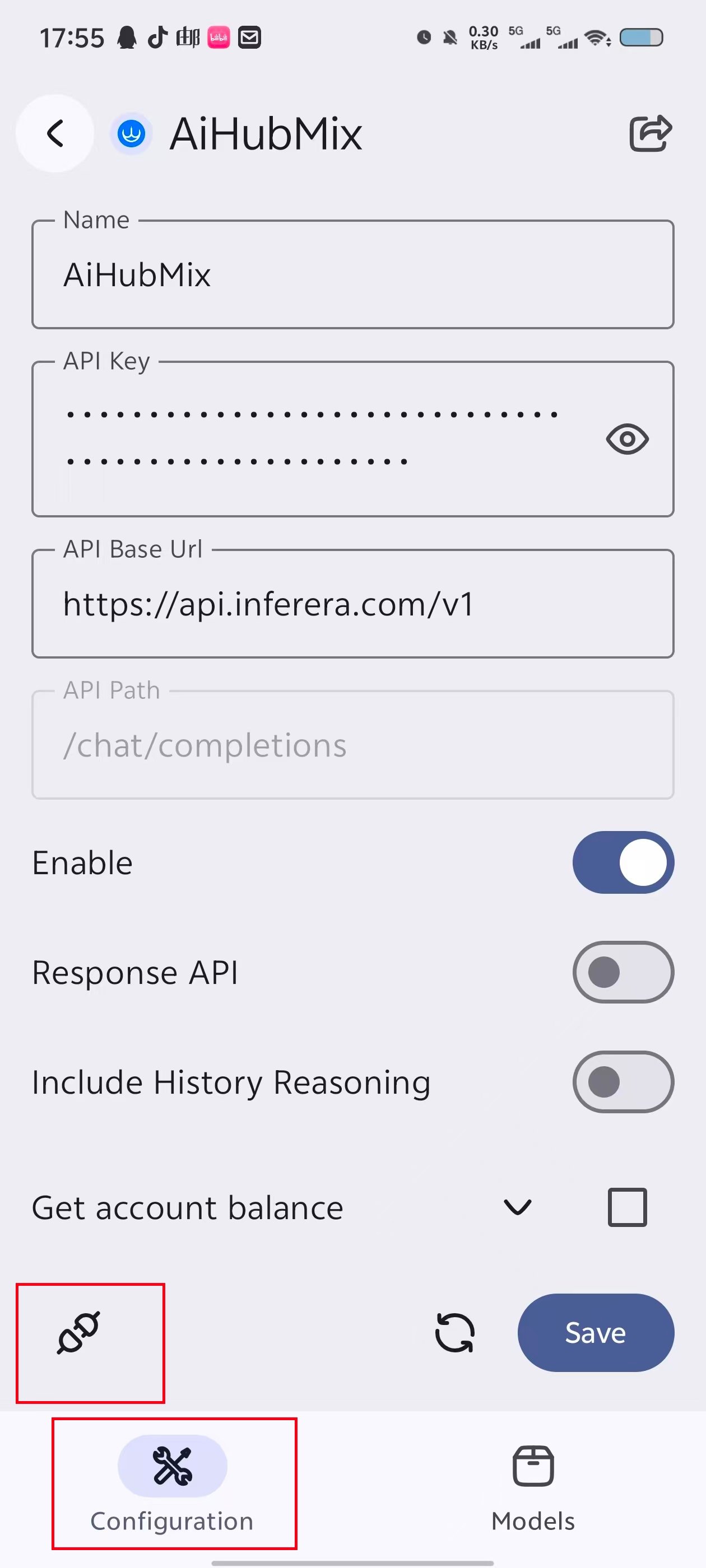
Selecionar um modelo e verificar
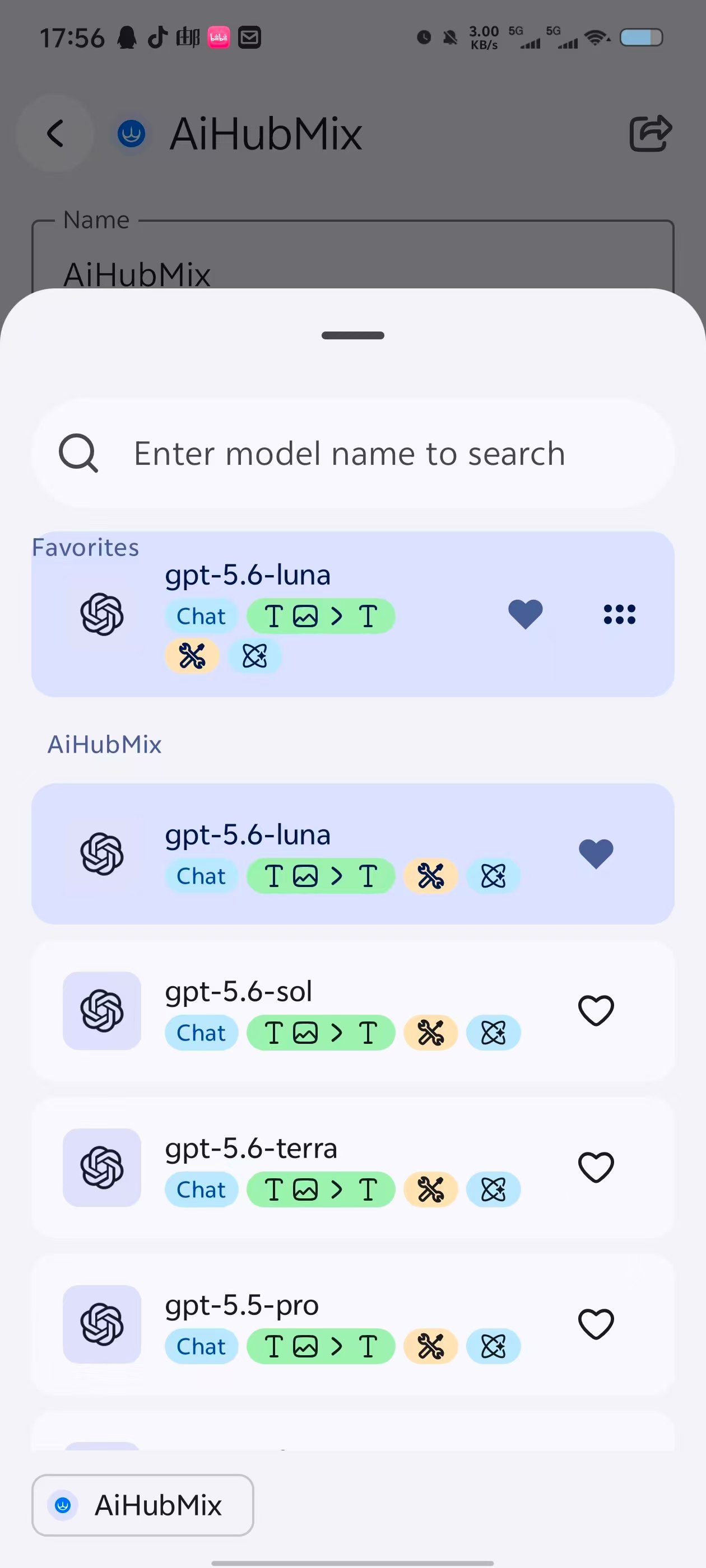
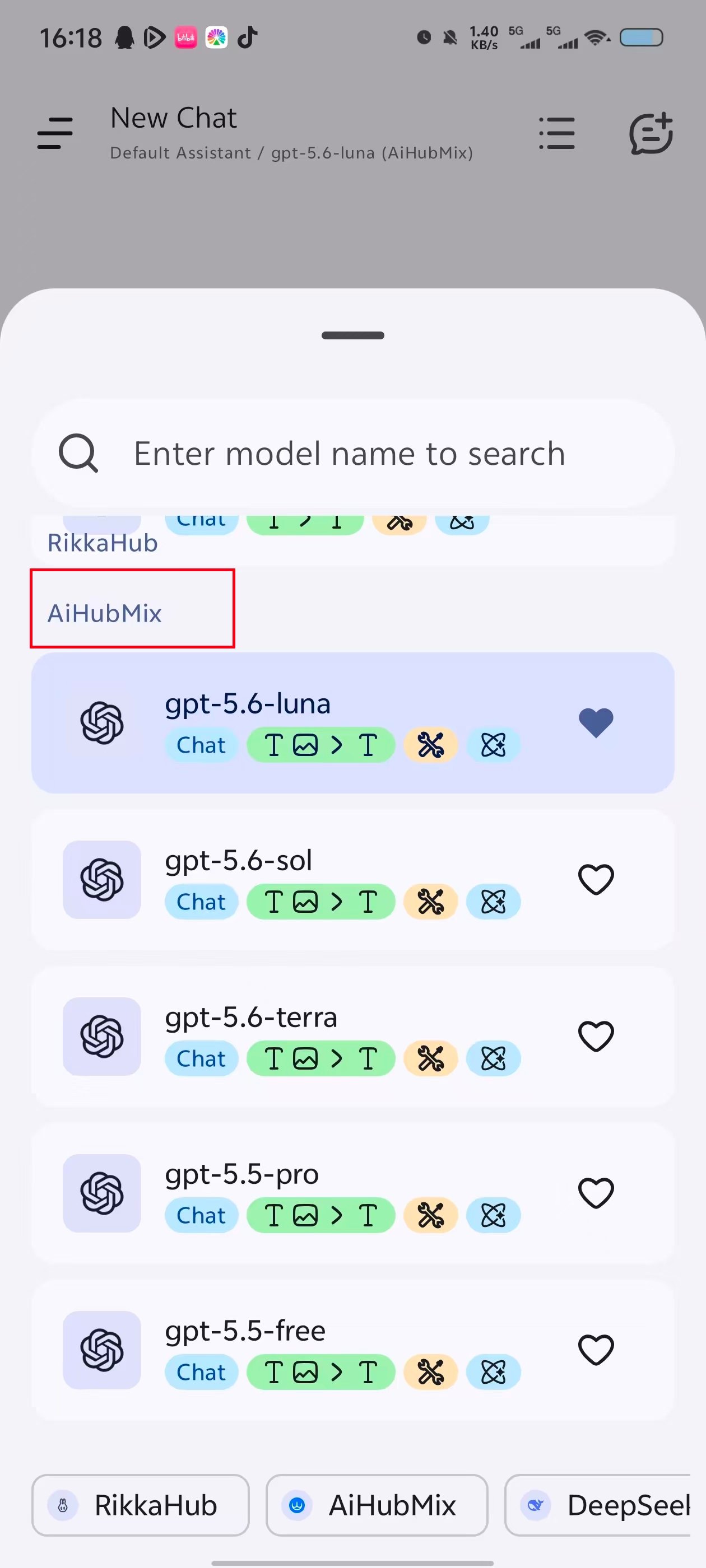
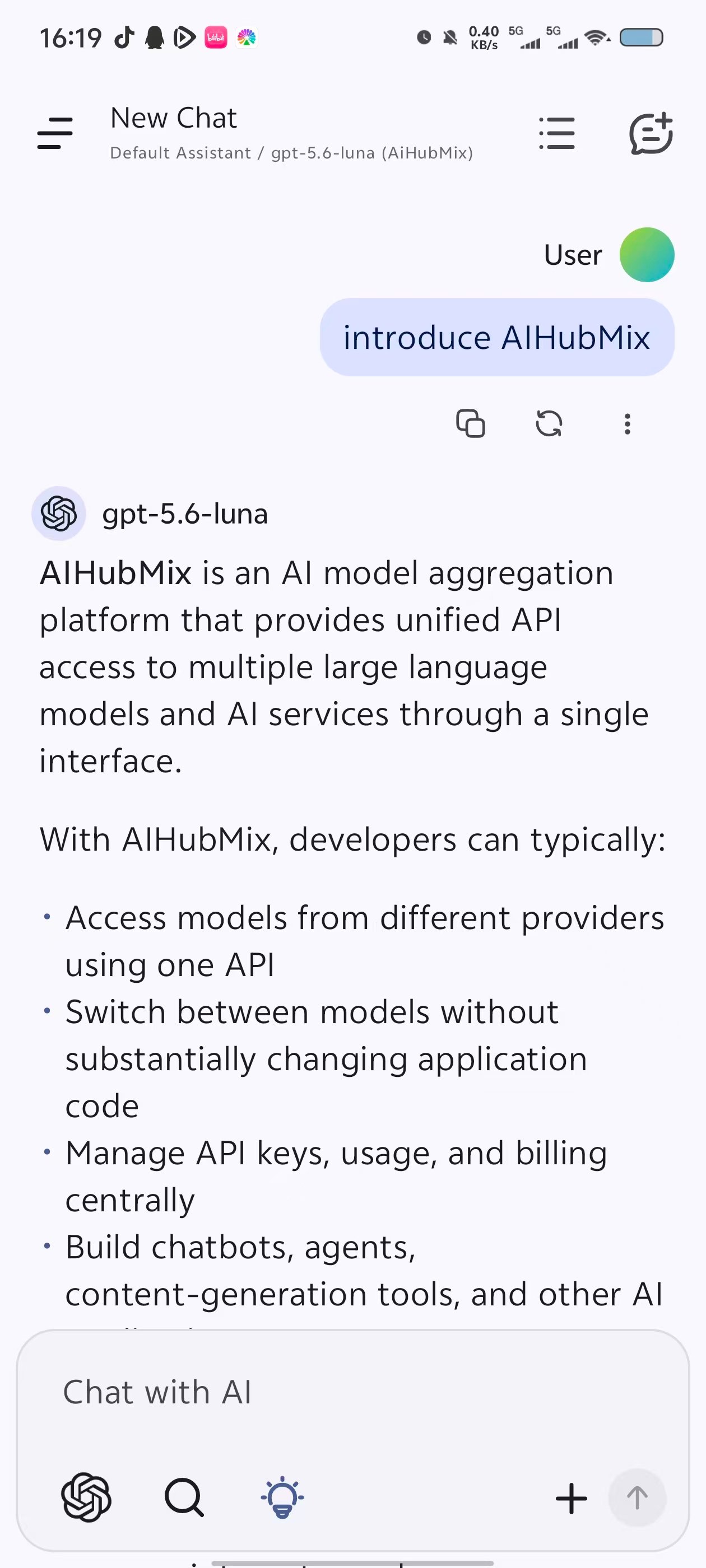
Volte à página de chat e abra o seletor de modelos no canto inferior esquerdo. Em AiHubMix, selecione um dos modelos adicionados. Envie uma mensagem. Uma resposta normal confirma que a configuração está funcionando.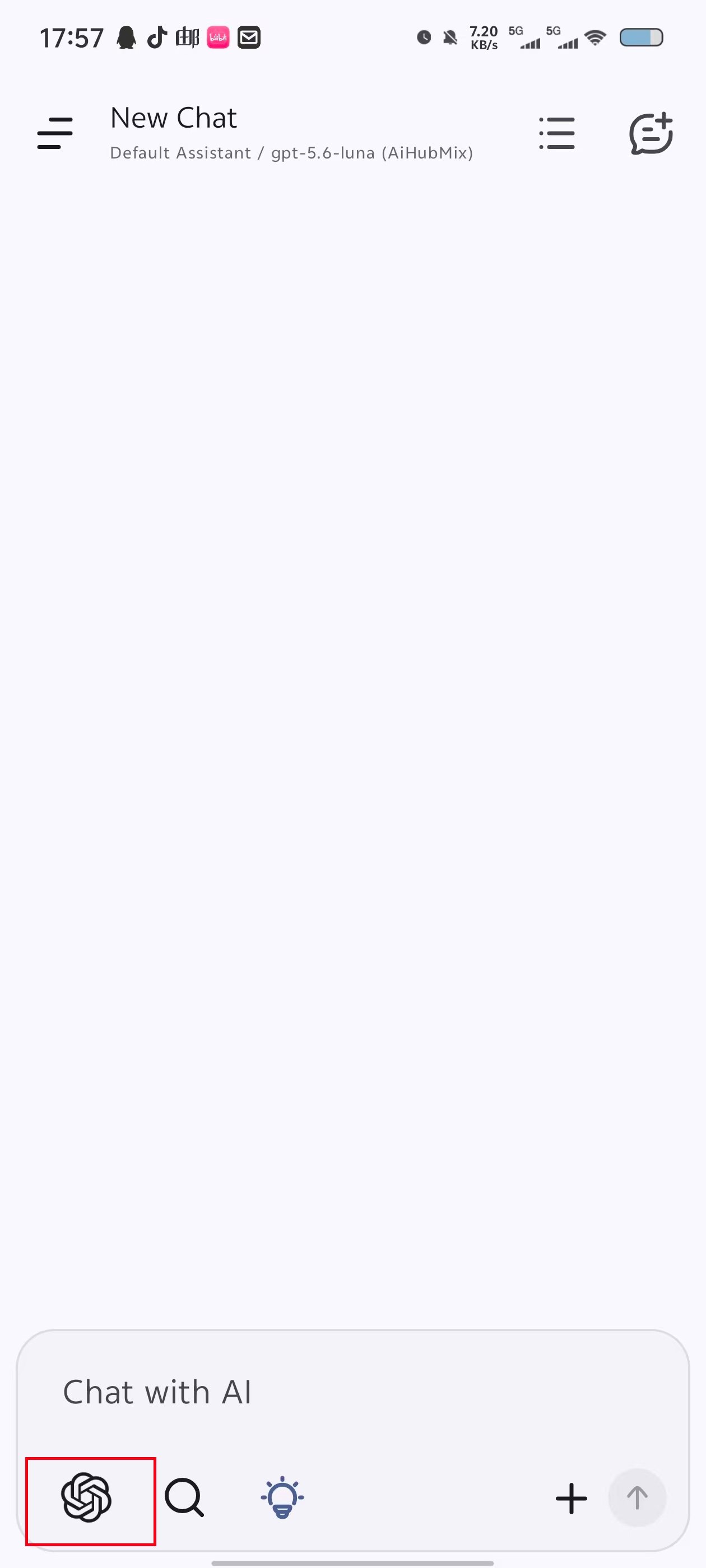
Perguntas frequentes
A API Base Url deve incluir o caminho completo da solicitação? Não. Insira em API Base Url o endereço terminado em/v1 e mantenha /chat/completions no campo separado API Path.
Por que um modelo adicionado não aparece no seletor?
Confirme que o provedor está ativado e salvo e que o modelo aparece na guia Models. Se necessário, volte à configuração do provedor e execute o teste de conexão novamente.
O que devo verificar quando uma solicitação falha?
Verifique a API Key, a API Base Url e o modelo selecionado. Se o endereço principal estiver temporariamente indisponível, altere API Base Url para https://api.inferera.com/v1.
Última atualização: 2026-07-17