

Pré-requisitos
- Instale e abra o Obsidian.
- Crie uma API Key no console da AIHubMix.
Instalar o Text Generator
1. Ativar plugins comunitários
Clique no botão de configurações no canto inferior esquerdo do Obsidian.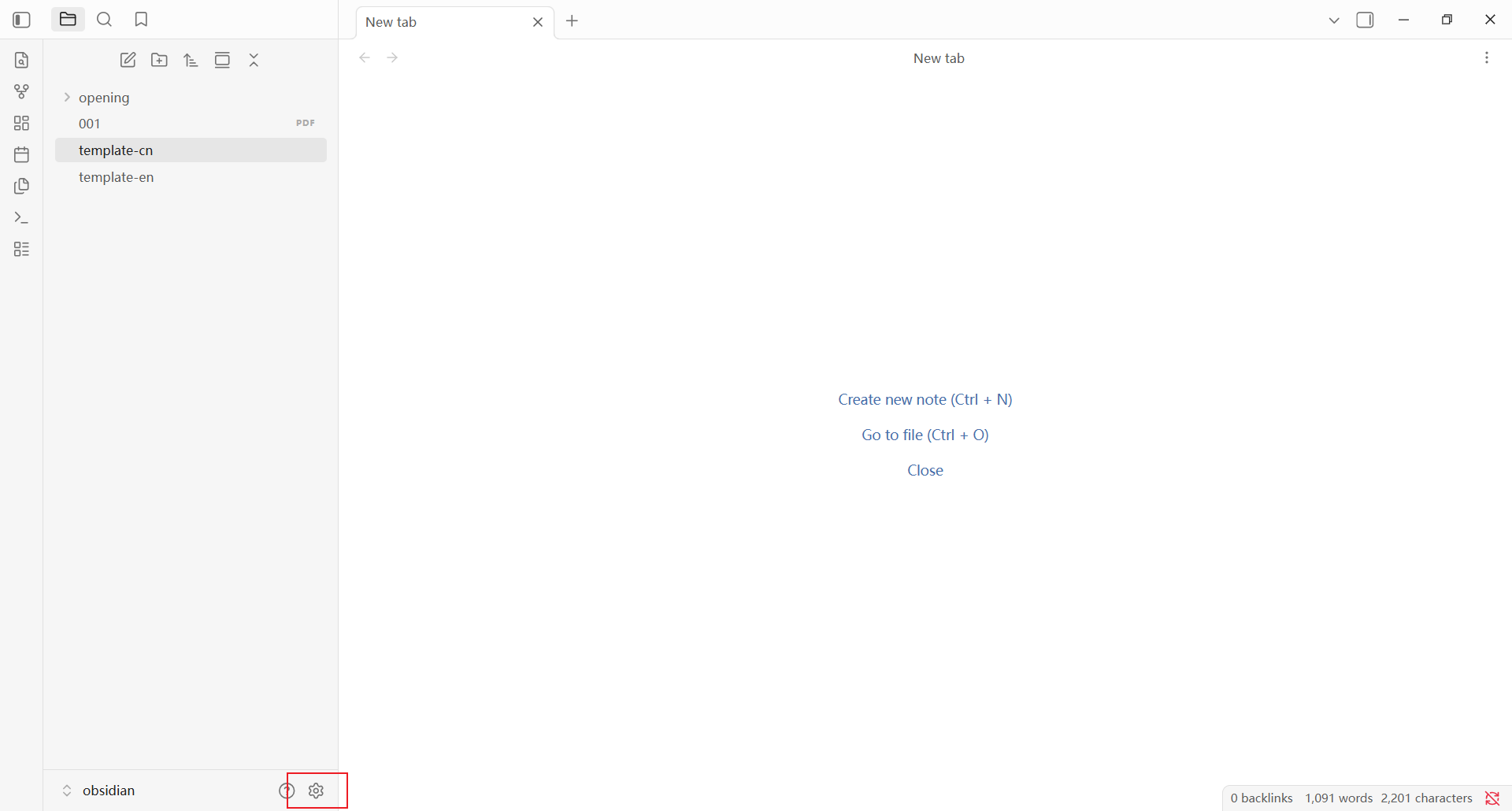
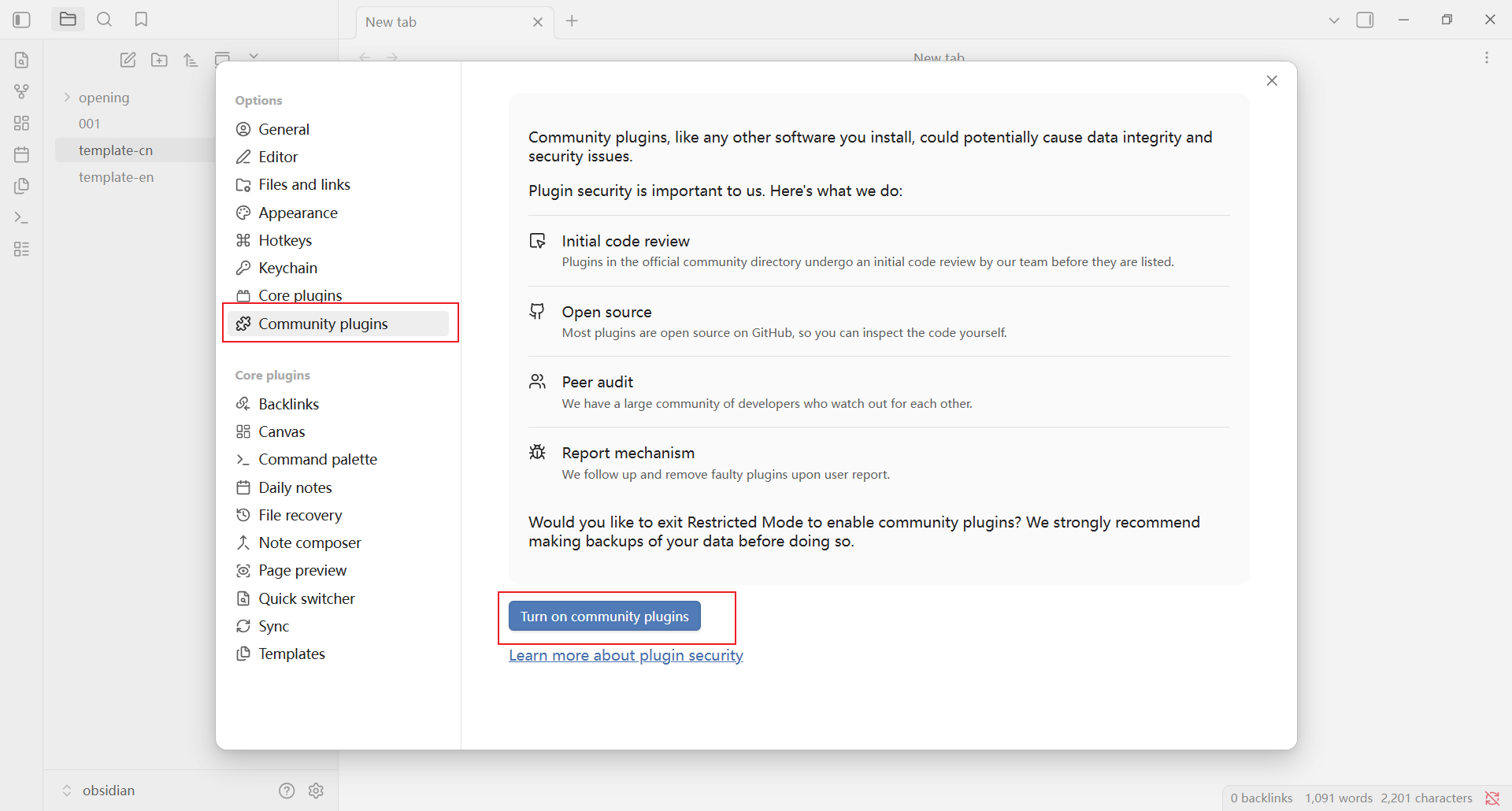
2. Instalar e ativar o plugin
Clique em Browse para abrir o marketplace de plugins comunitários.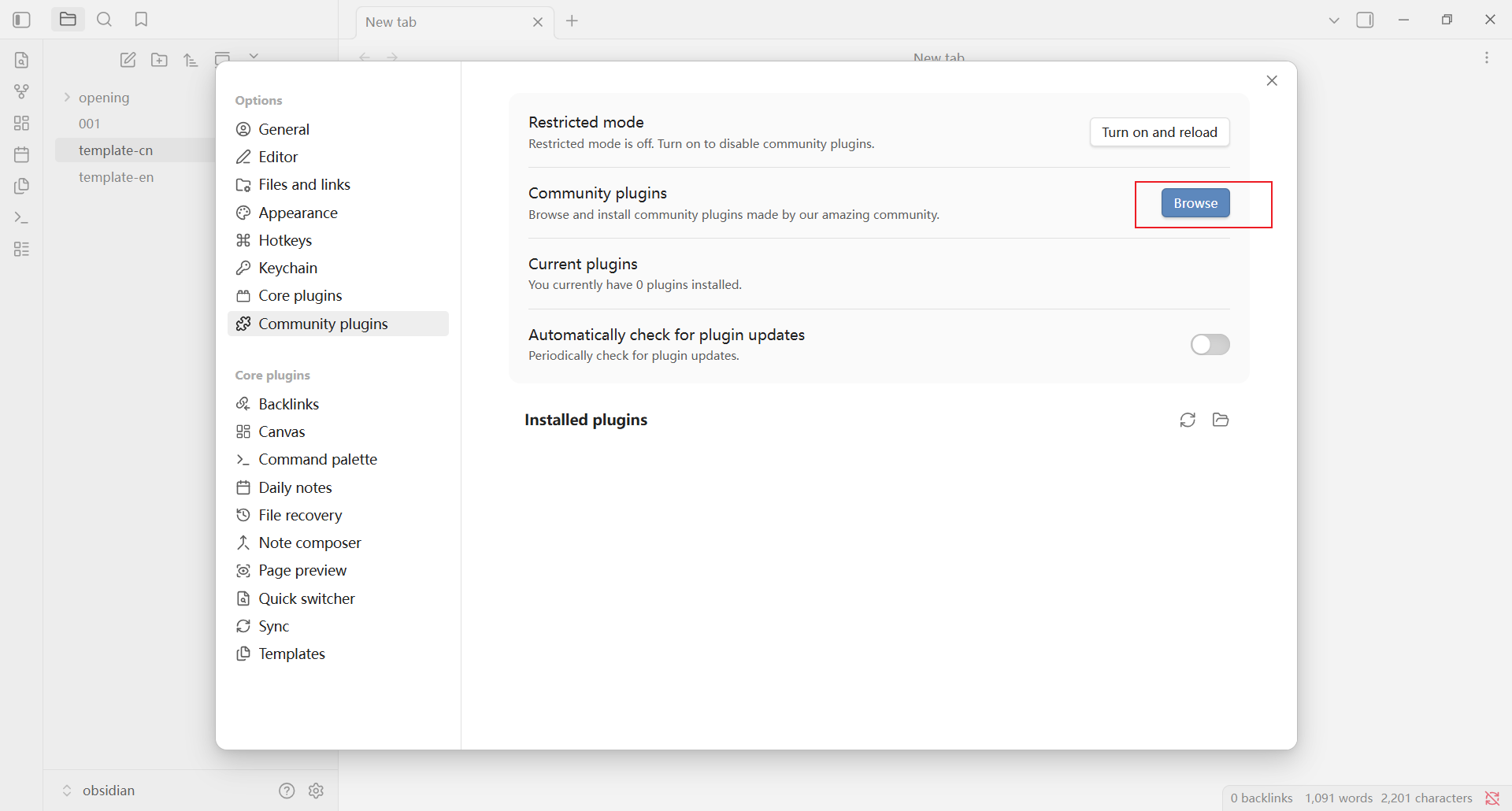
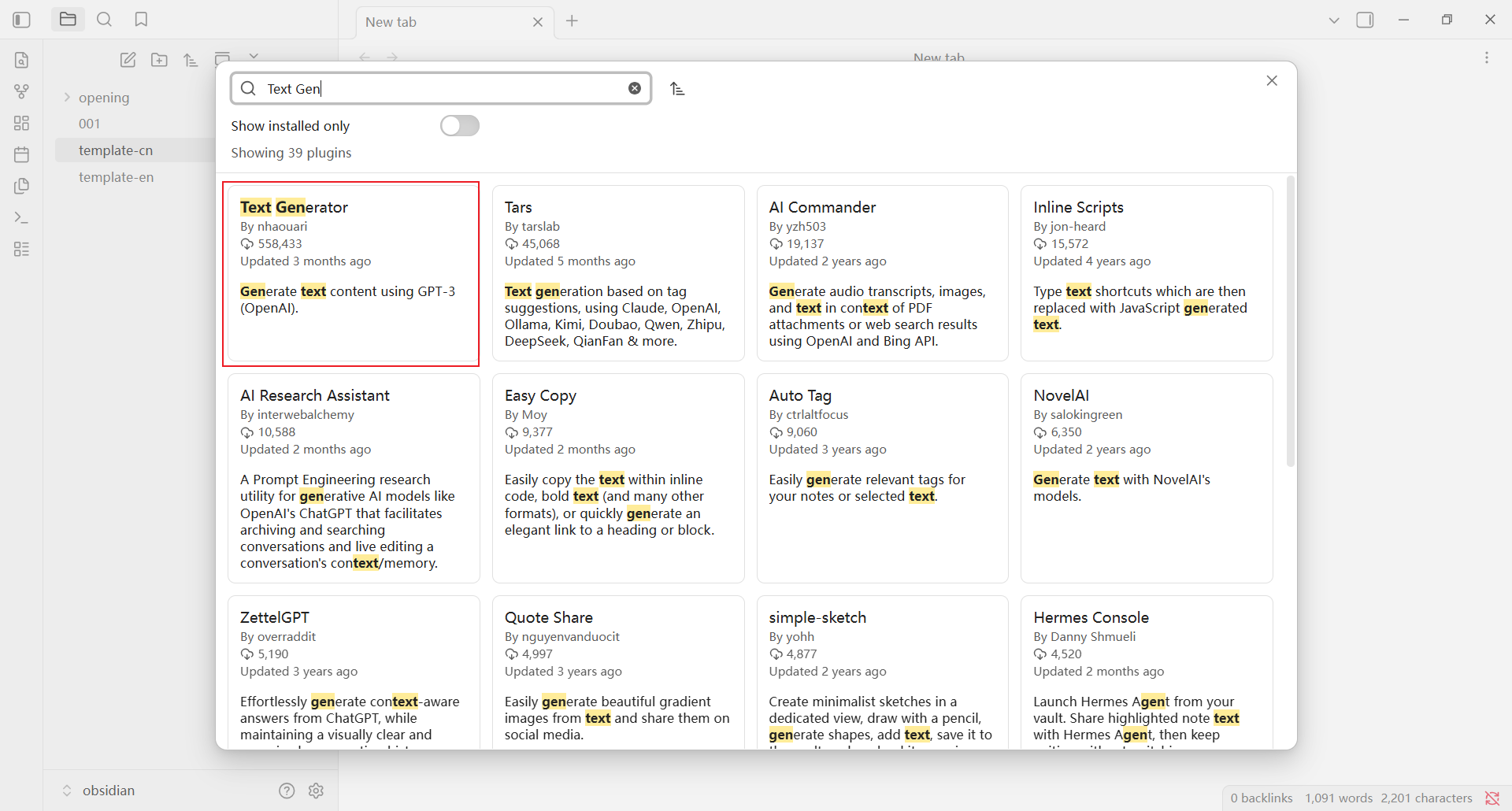
Text Generator e clique em Text Generator nos resultados.
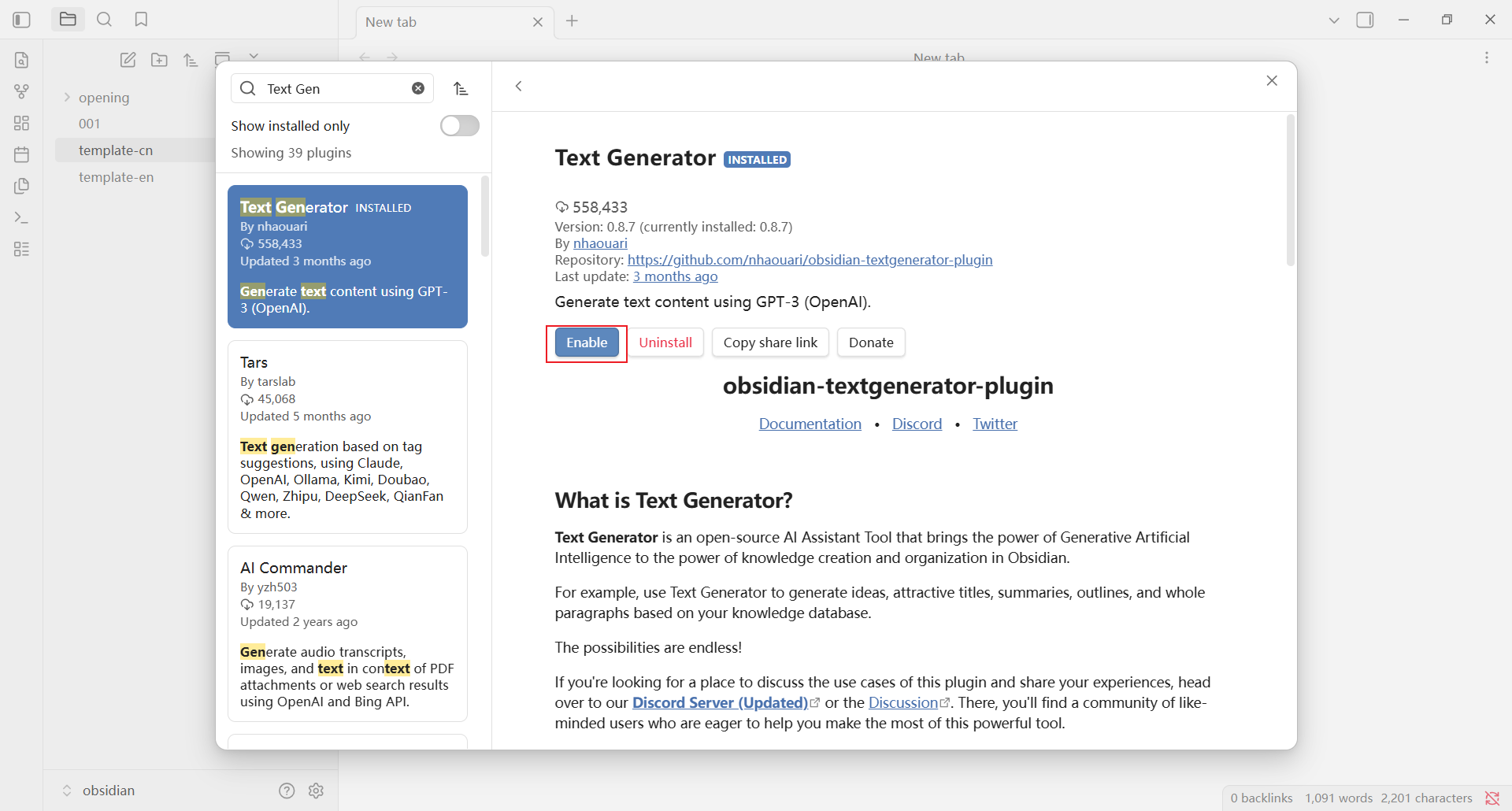
3. Abrir as configurações do plugin
Volte para a página Community plugins, encontre Text Generator na lista de plugins instalados e clique no botão de configurações à direita.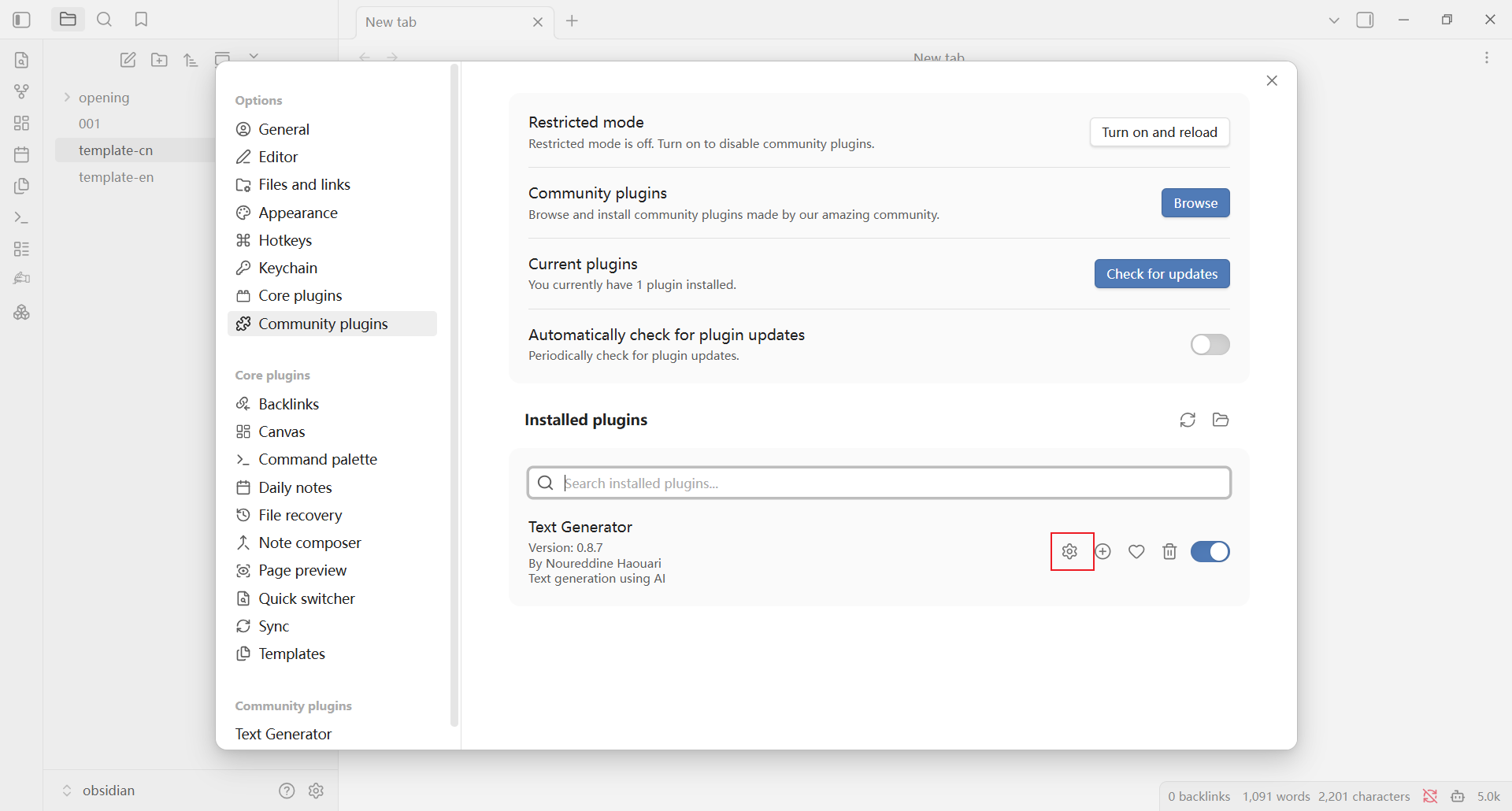
Configurar a AIHubMix
Na página de configurações do Text Generator, preencha os campos abaixo:- Provider Profile: selecione
OpenAI Chat. - API Key: insira a API Key criada no console da AIHubMix.
- Base Path: insira
https://aihubmix.com/v1. Se o endpoint principal estiver temporariamente indisponível, use o endpoint de backuphttps://api.inferera.com/v1. - Model: insira o ID de um modelo compatível com a AIHubMix. Você pode consultá-lo na lista de modelos.
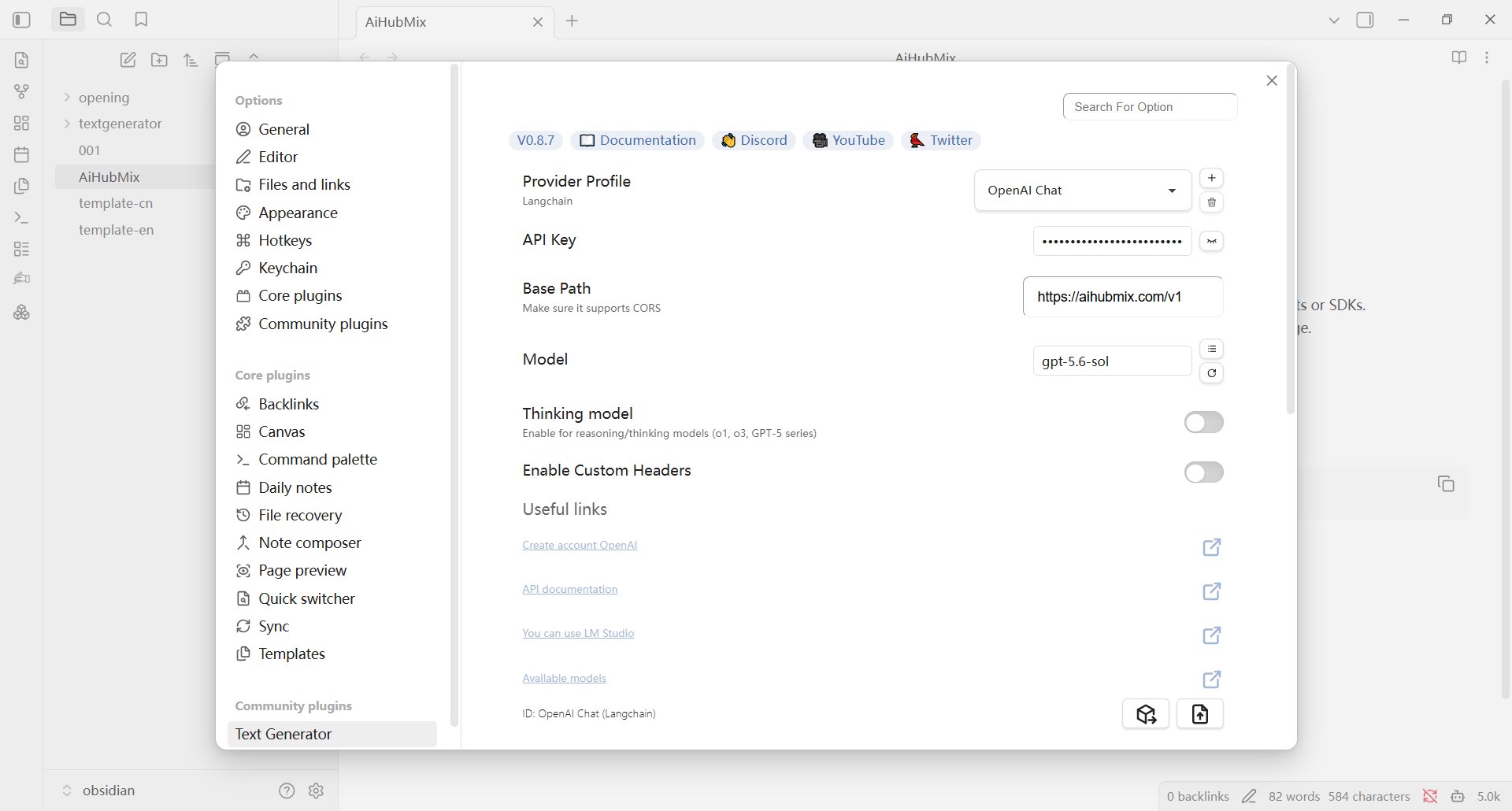
Usar o Text Generator
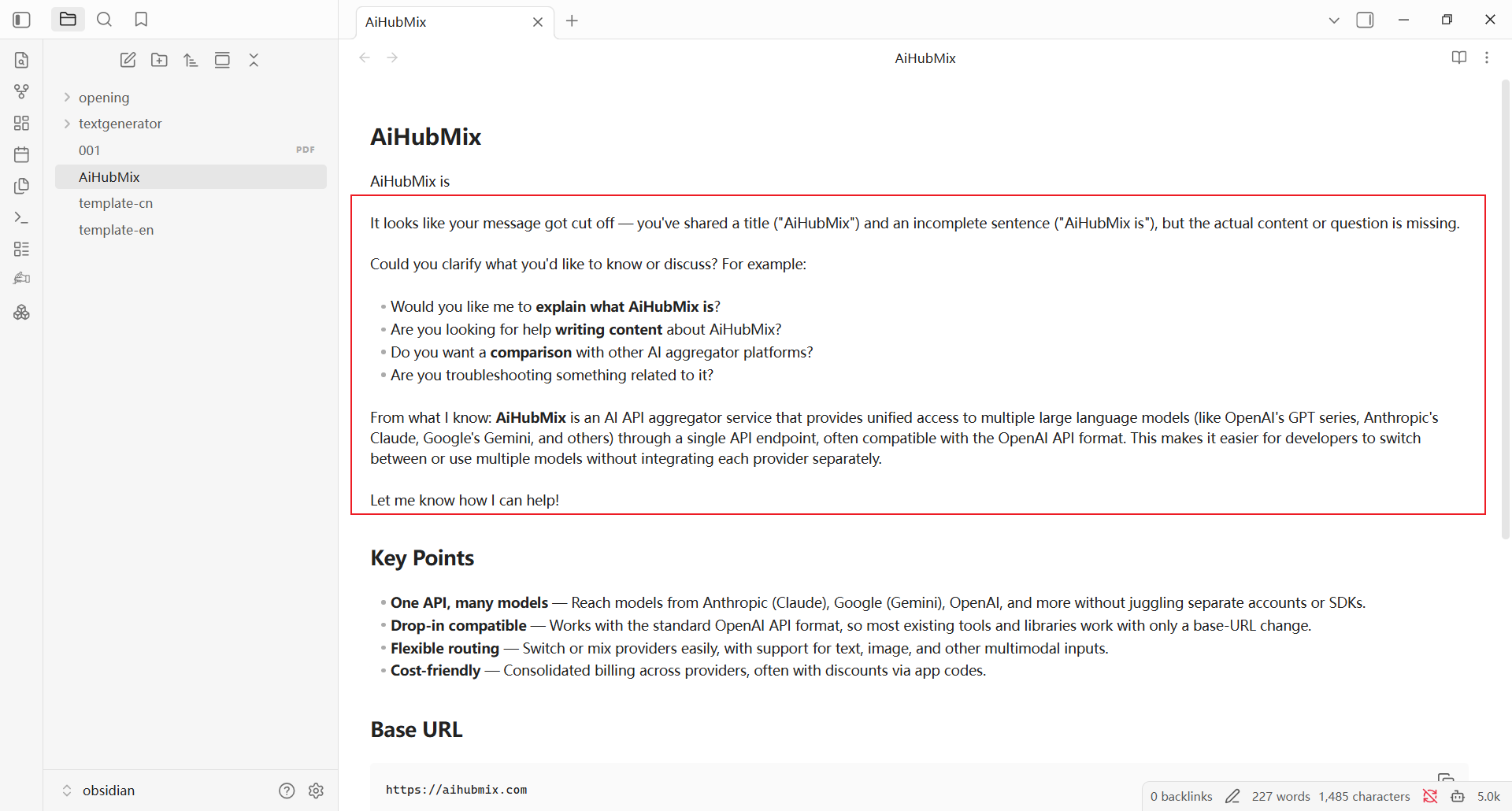
Em uma nota, digite e selecione o texto que deseja processar. Em seguida, clique em Generate Text! na barra de ferramentas à esquerda.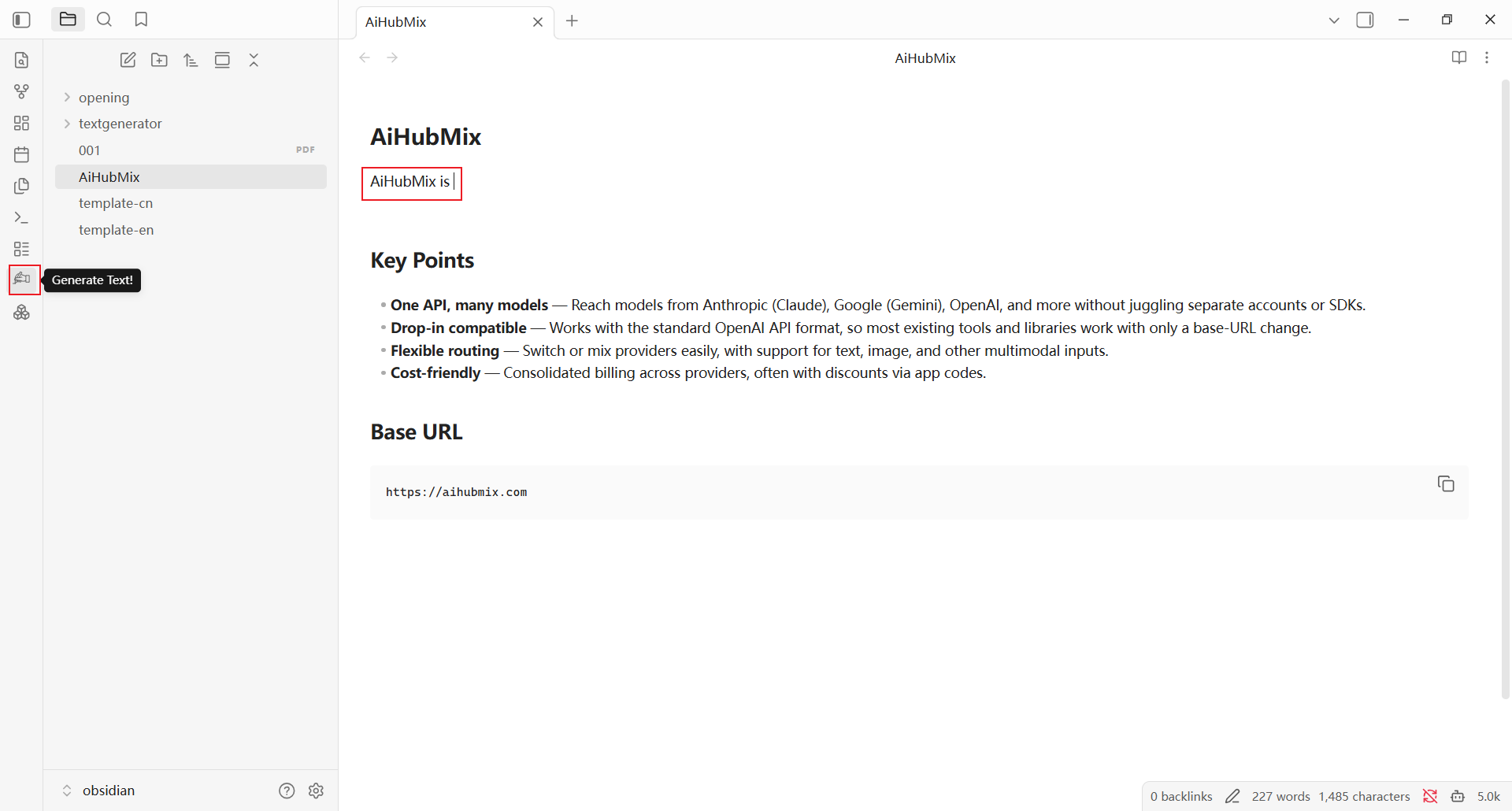
Perguntas frequentes
O que fazer se o botão Generate Text! não aparecer na barra de ferramentas à esquerda? Volte para a página Community plugins e confirme se o Text Generator está instalado e ativado. O que fazer se nenhum conteúdo for gerado? Verifique se a API Key, o Base Path e o ID do modelo estão corretos. Se o endpoint principal estiver temporariamente indisponível, altere Base Path parahttps://api.inferera.com/v1.
Última atualização: 2026-07-22