

Pré-requisitos
- Instale e abra o NoteGen. Este guia usa o aplicativo para desktop do NoteGen
0.38.2. - Crie uma API Key no console da AIHubMix.
- Prepare o ID do modelo que você deseja usar, por exemplo
gpt-5.6-terra. Copie os IDs de modelo da lista de modelos para evitar erros de digitação.
Configurar a AIHubMix
1. Abrir Serviços de modelos
Clique no botão de configurações no canto superior direito da janela do NoteGen. Na barra lateral das configurações, selecione Serviços de modelos no grupo IA.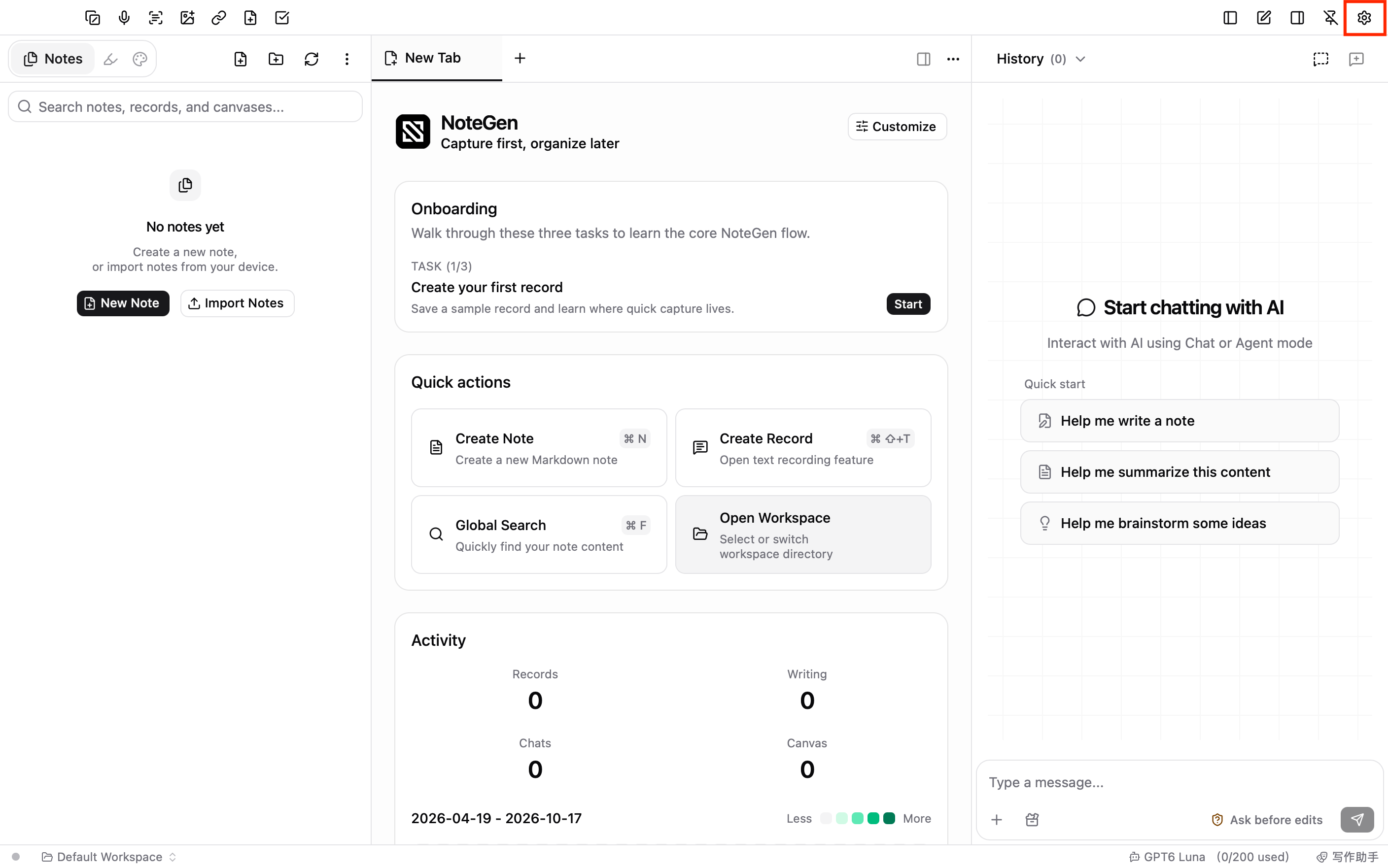
2. Selecionar a plataforma AIHubMix
Na lista Plataformas de modelos, clique em AIHubMix. Esta plataforma é integrada ao NoteGen e exibe o selo Patrocinador ao lado do nome.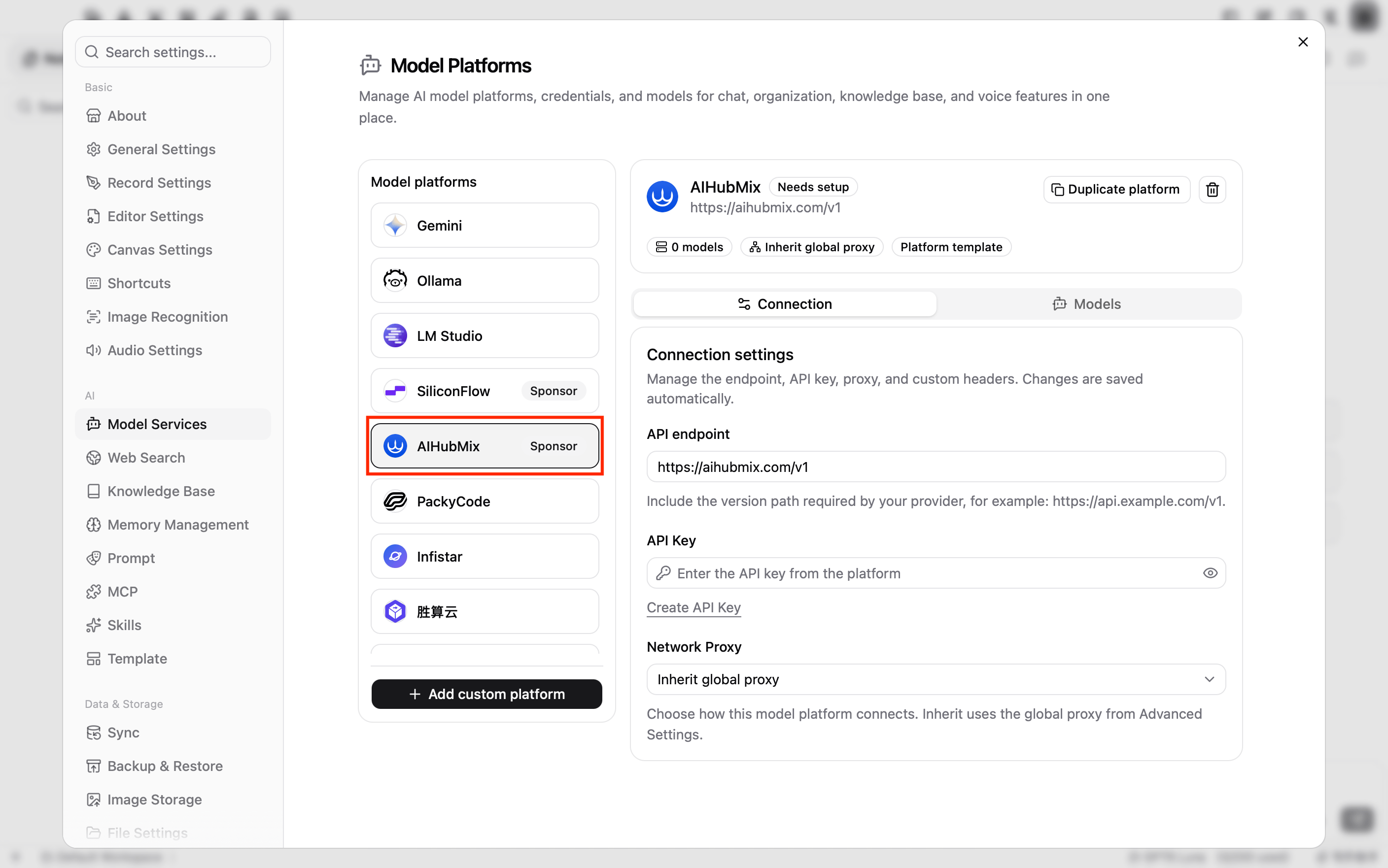
3. Preencher as configurações de conexão
Na aba Conexão, preencha os campos abaixo:- Endpoint da API: vem predefinido como
https://aihubmix.com/v1. Mantenha-o sem alterações. Se o endpoint principal estiver temporariamente indisponível, altere-o para o endpoint de backuphttps://api.inferera.com/v1. - API Key: insira a API Key criada no console da AIHubMix.
- Proxy de Rede: mantenha o padrão, Herdar proxy global.
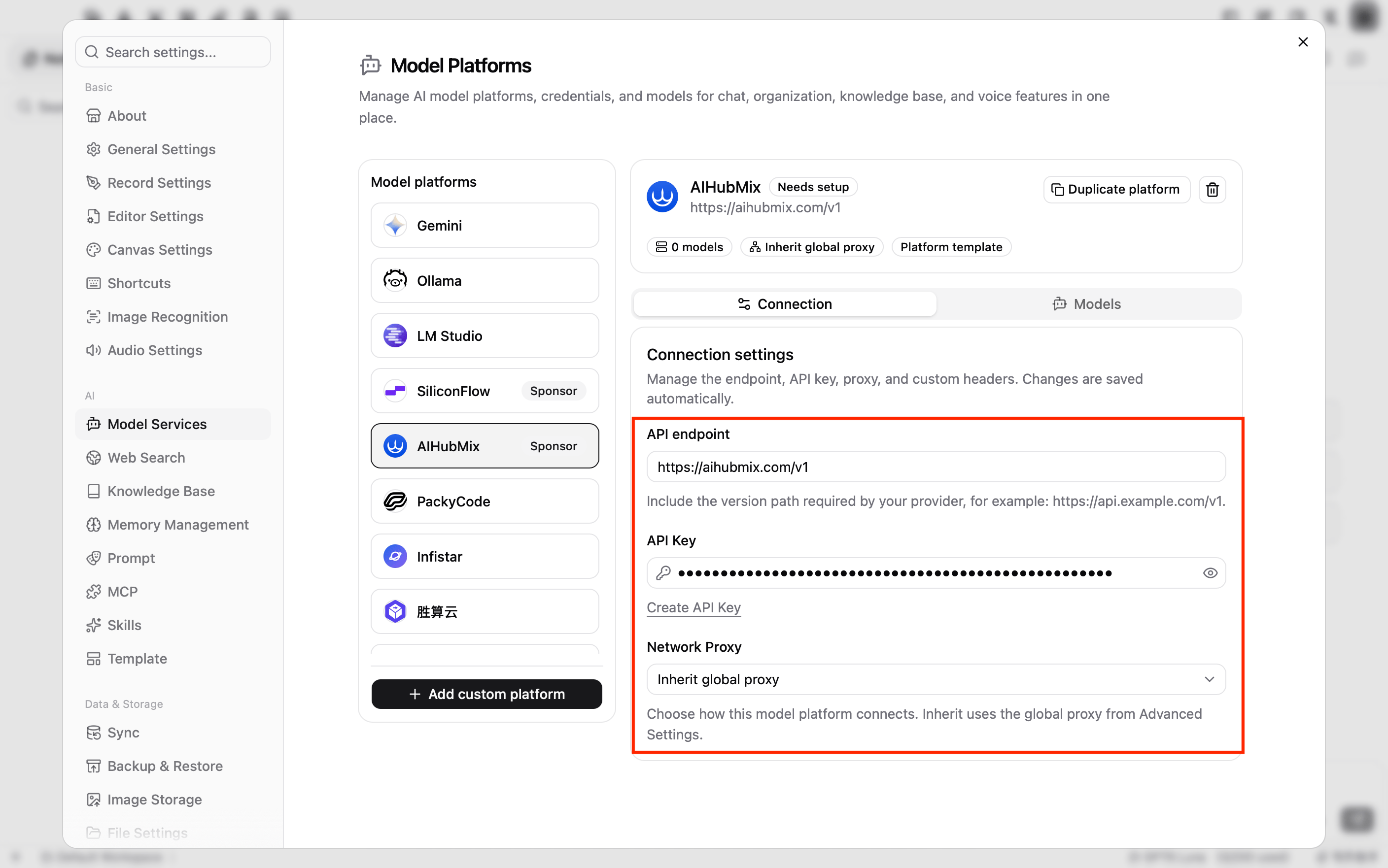
Insira o Endpoint da API até
/v1, por exemplo https://aihubmix.com/v1. O NoteGen adiciona caminhos de API como /chat/completions e /embeddings de acordo com o tipo de modelo.4. Adicionar um modelo de chat
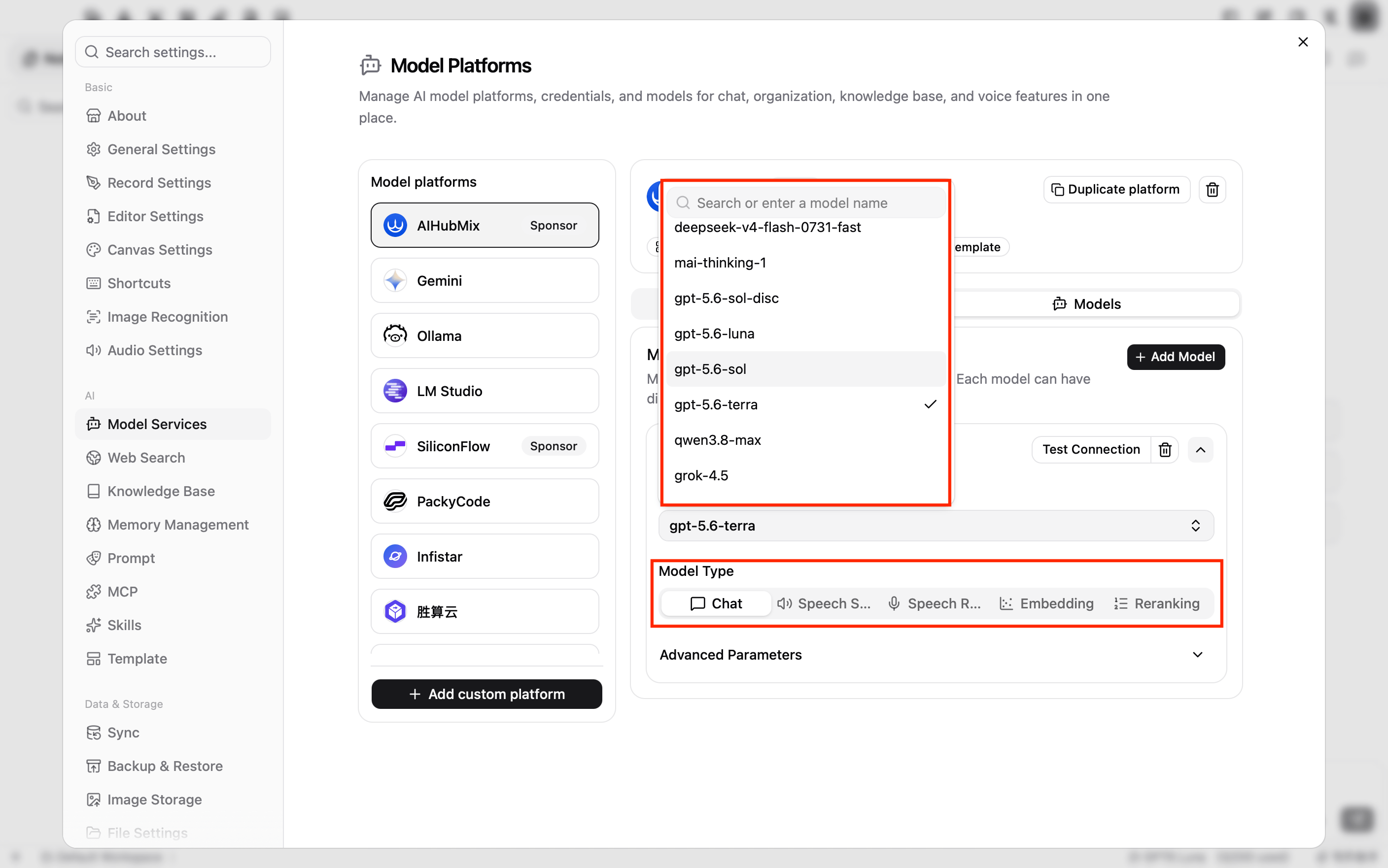
Alterne para a aba Modelos e clique em Adicionar modelo.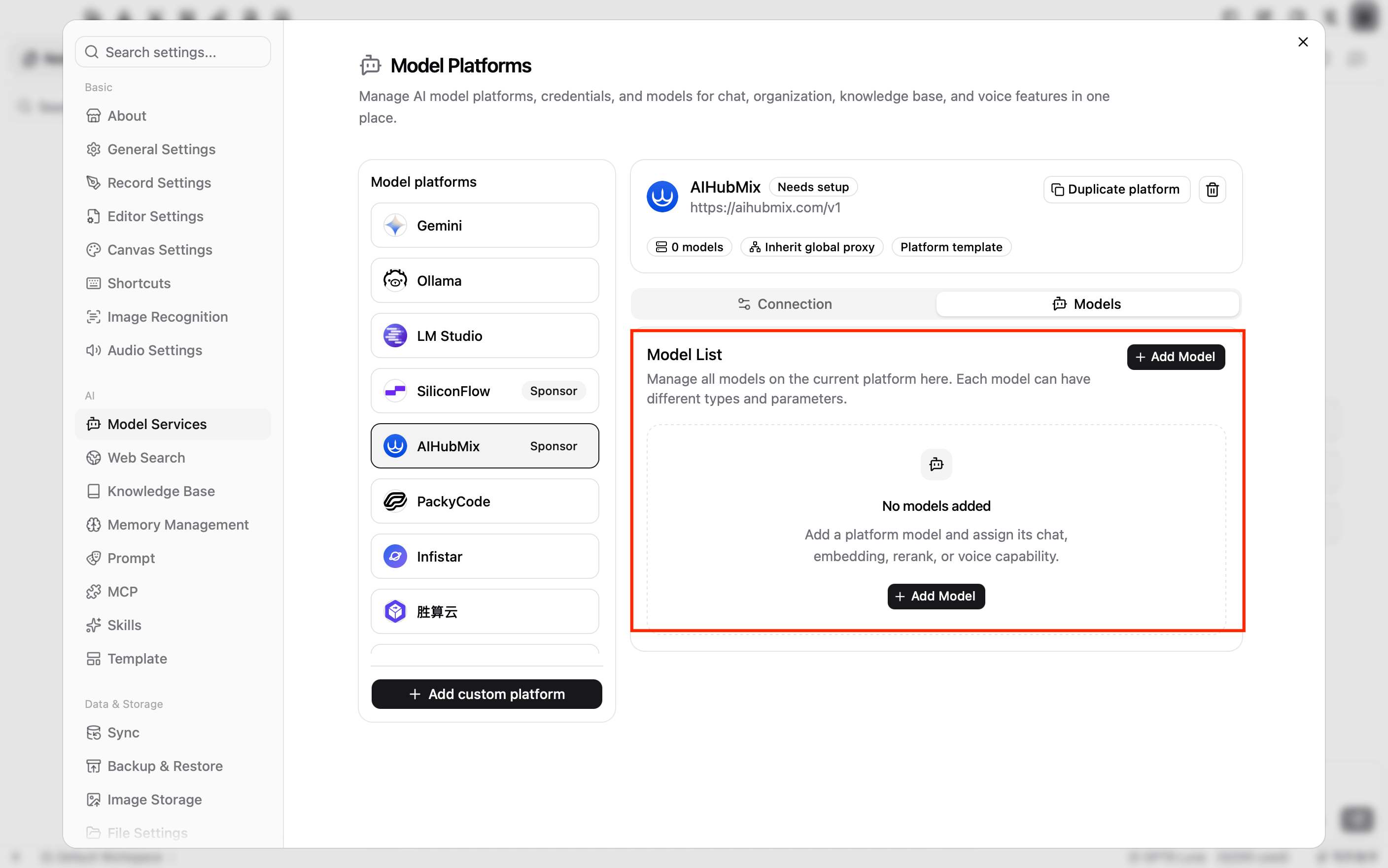
- Modelo: clique em Por favor, selecione um modelo, digite o ID do modelo na caixa de pesquisa, por exemplo
gpt-5.6-terra, e selecione-o. Se o modelo não estiver na lista, digite o ID completo do modelo e clique em Use “ID do modelo”. Se, em vez disso, aparecer uma caixa de texto neste campo, insira o ID do modelo diretamente ou clique no botão de atualizar à direita da caixa de texto para buscar a lista de modelos novamente. - Tipo de Modelo: selecione Bate-papo. Novos modelos usam Bate-papo por padrão.
5. Testar a conexão
Clique em Testar conexão no canto superior direito do cartão do modelo. Se a mensagem Teste de conexão com IA bem-sucedido aparecer, a API Key, o endpoint da API e o ID do modelo estão funcionando. Para adicionar mais modelos, repita o passo 4 e o passo 5.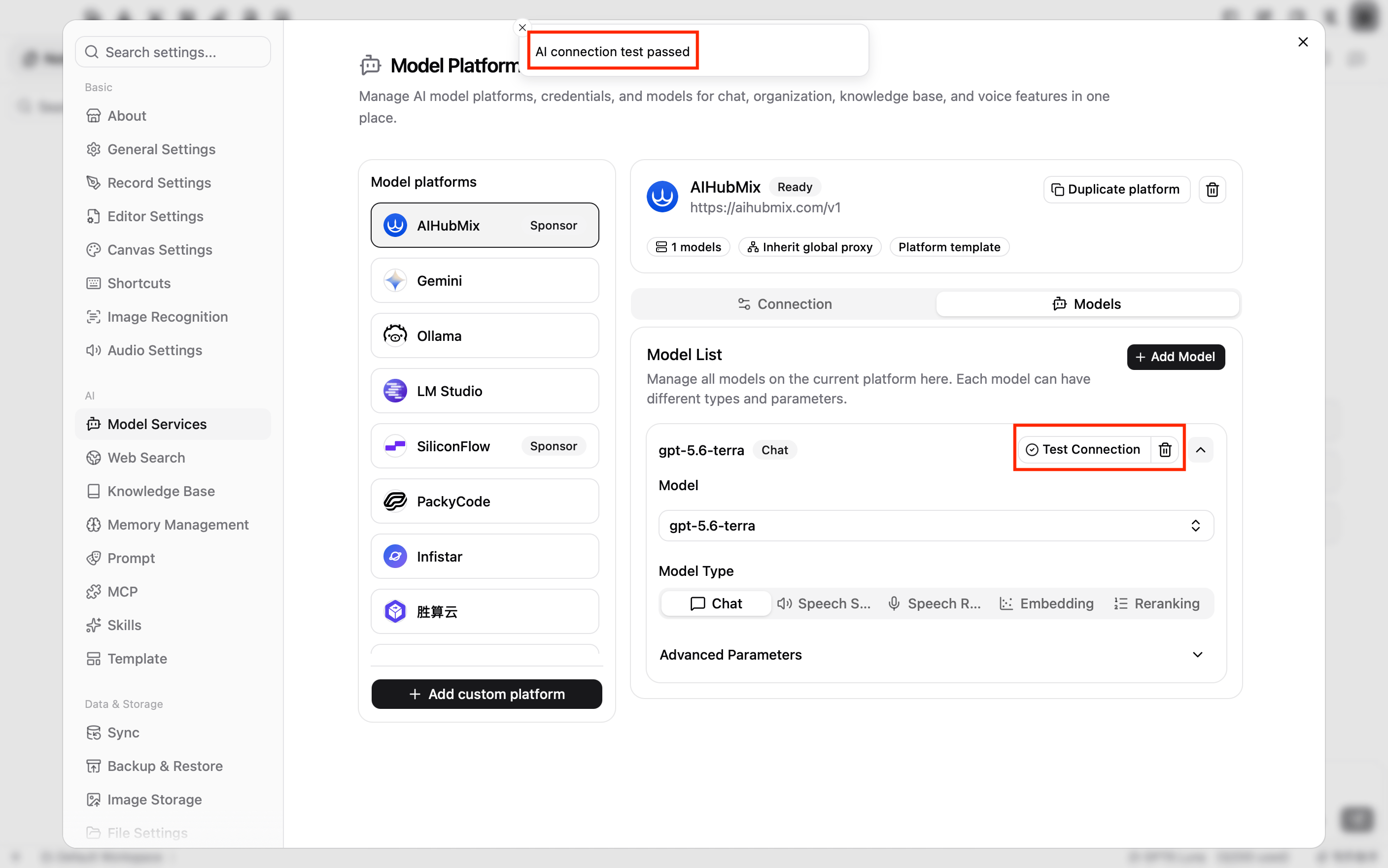
Usar modelos da AIHubMix
Selecionar um modelo no chat de IA
Clique no botão de fechar no canto superior direito para voltar à janela principal. Na barra de status, na parte inferior da janela, clique no nome do modelo atual à direita e selecione o modelo que você adicionou no grupo AIHubMix.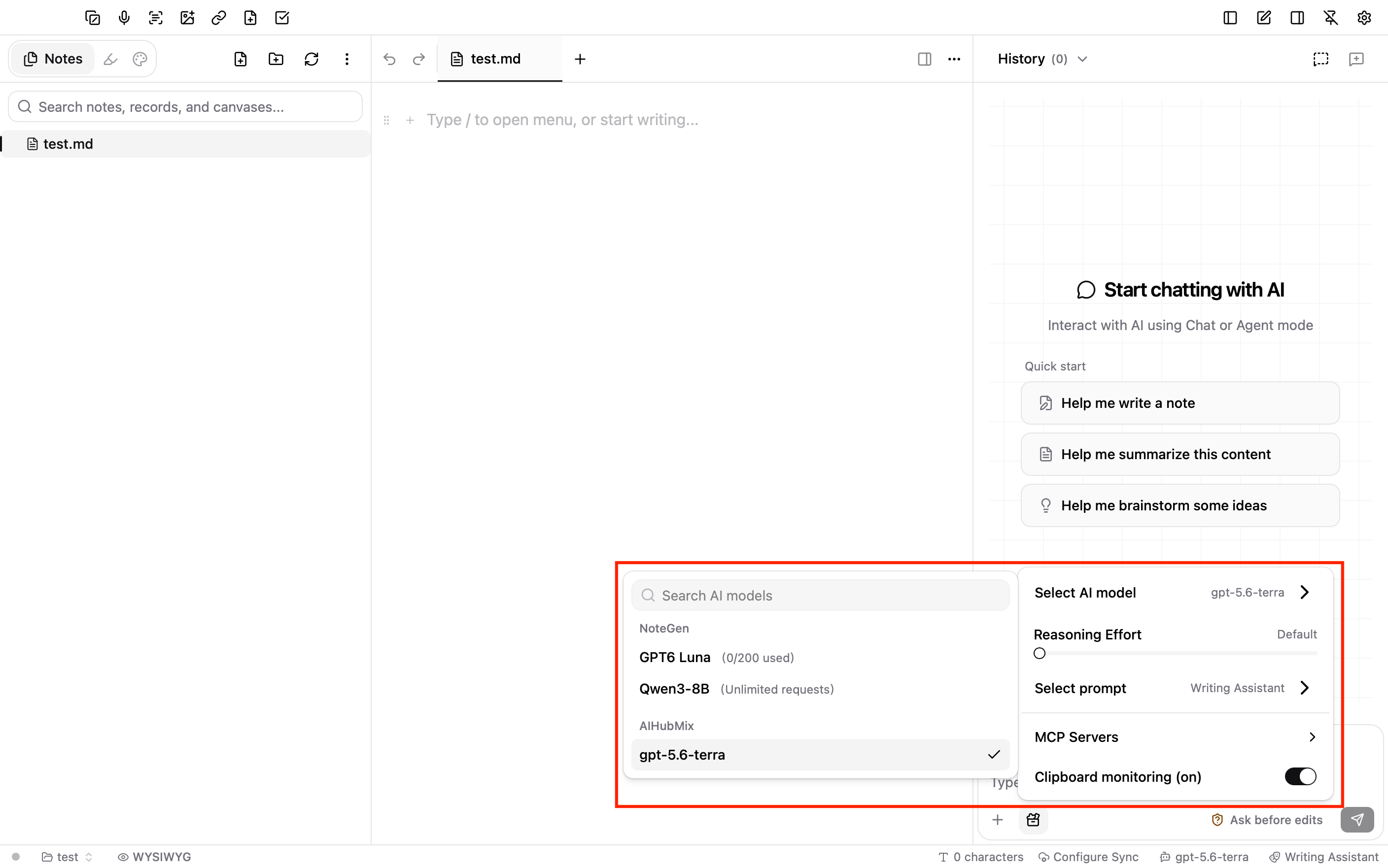
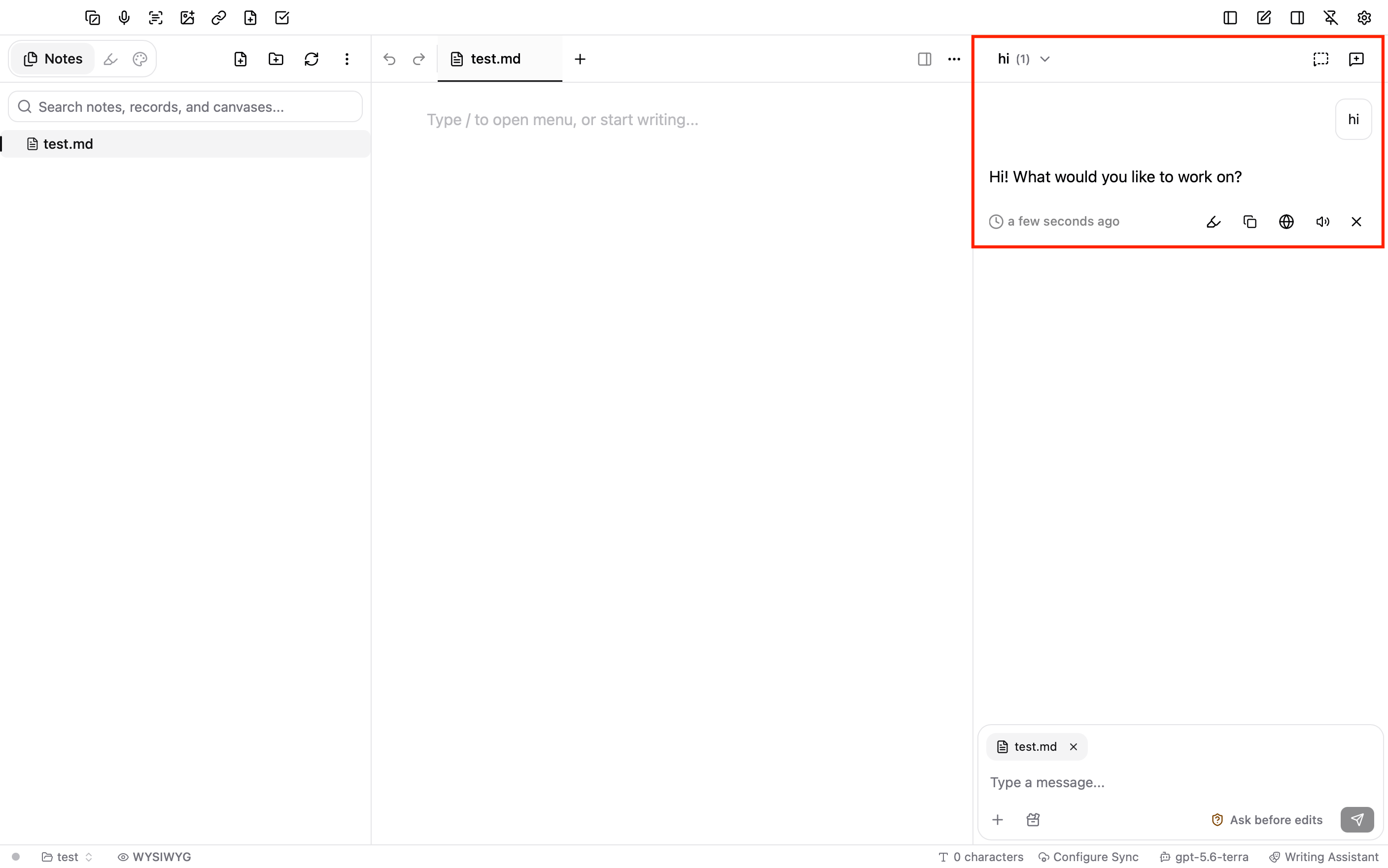
Usar a IA no editor
Se nenhum modelo separado estiver definido para o editor, os recursos de IA do editor usam o modelo de chat que você selecionou. Selecione um trecho de texto em uma nota, clique no botão IA na barra de ferramentas flutuante e escolha Polir, Conciso, Expandir ou Traduzir. Você pode aceitar ou descartar o resultado gerado. Para definir um modelo separado para o editor, acesse Configurações → Configurações do Editor e escolha um em Modelo do editor, na seção Modelos Padrão.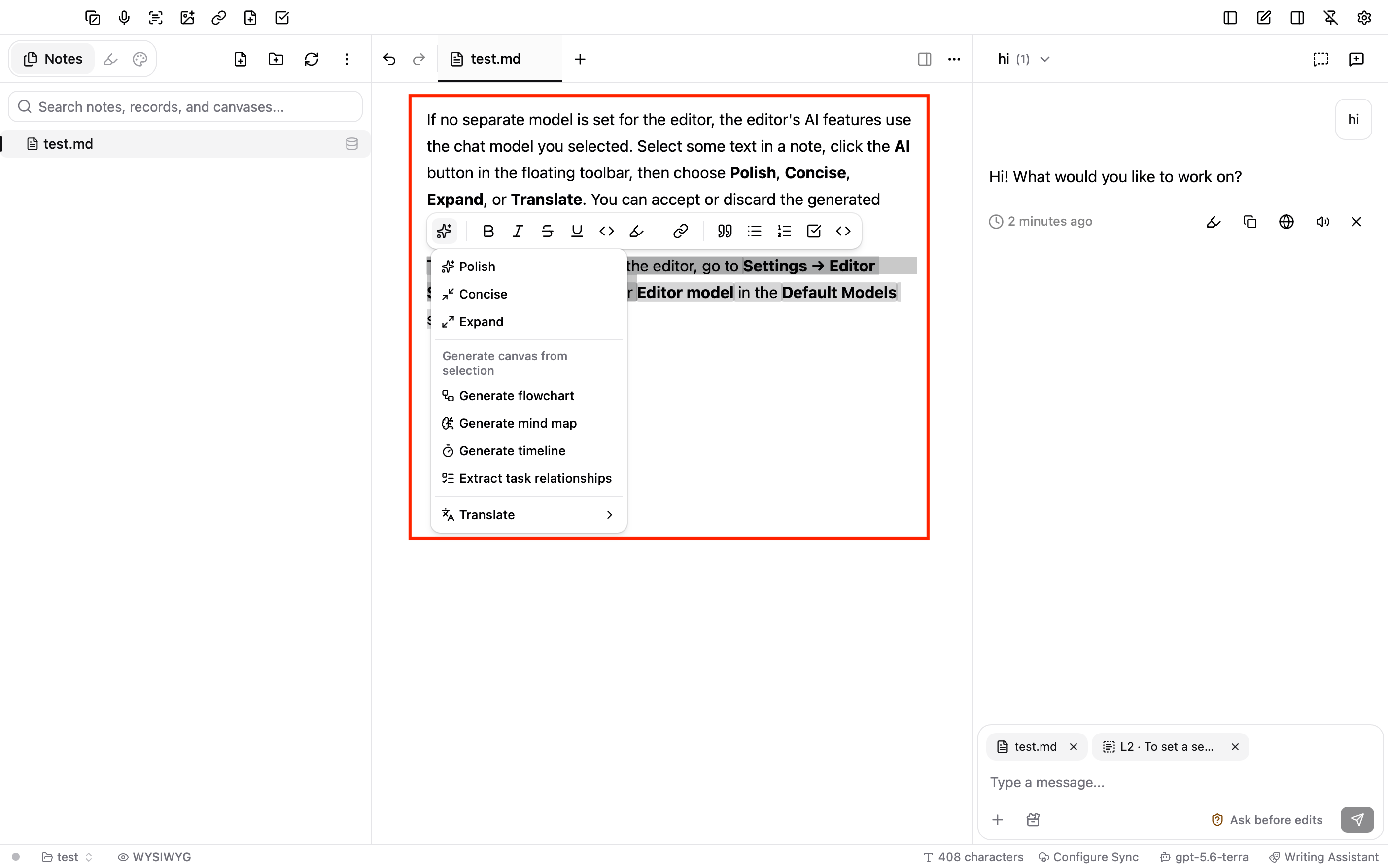
Configurar modelos da base de conhecimento (opcional)
A base de conhecimento do NoteGen usa um modelo de embedding para a busca semântica. Um modelo de reordenação é opcional e melhora a ordem dos resultados da busca.- Na aba Modelos da plataforma AIHubMix, clique em Adicionar modelo. Insira o ID de um modelo de embedding, por exemplo
text-embedding-3-small, defina Tipo de Modelo como Embedding e clique em Testar conexão. - Para usar a reordenação, adicione um modelo de reordenação, por exemplo
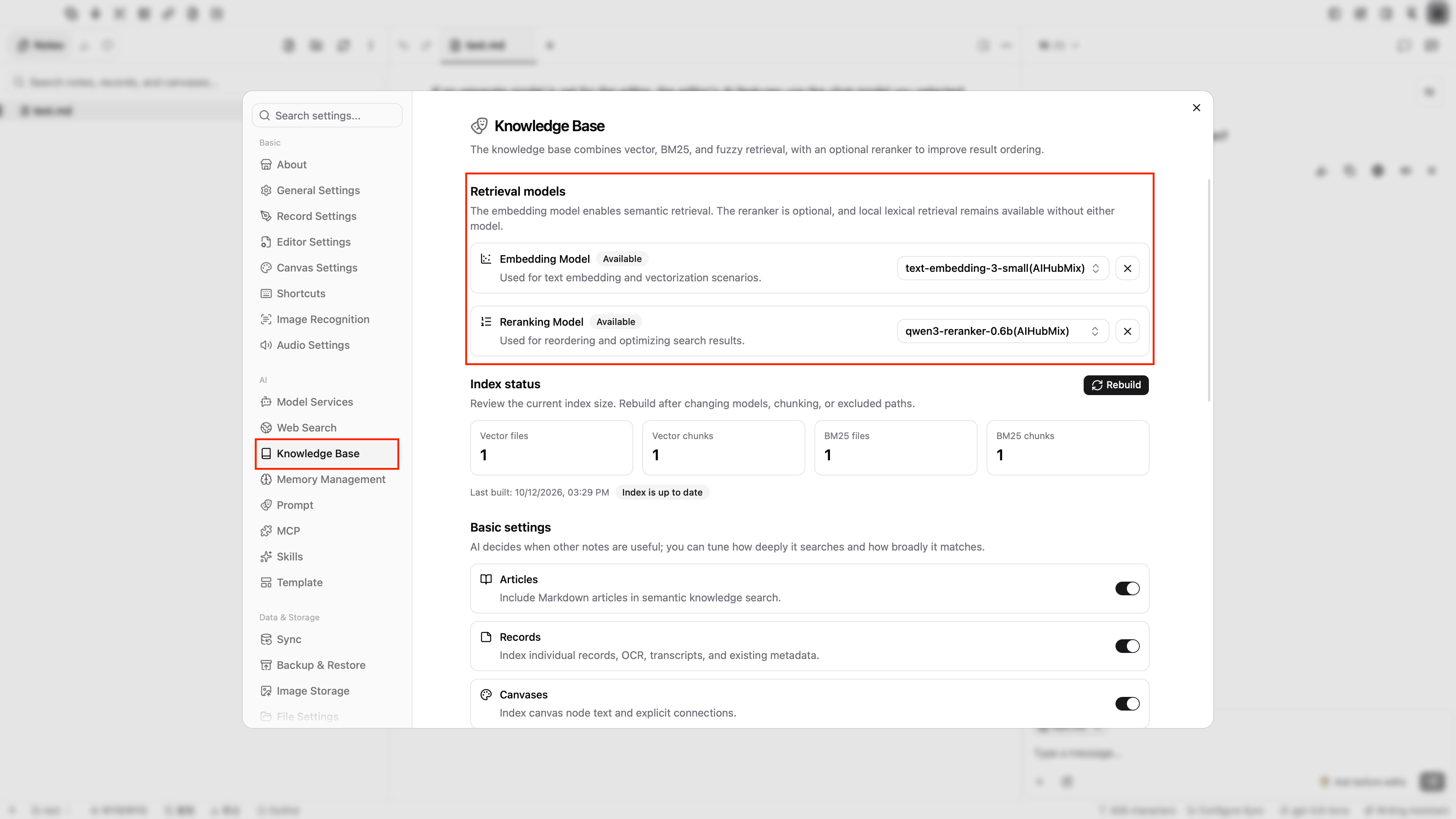
qwen3-reranker-0.6b, defina Tipo de Modelo como Reordenação e clique em Testar conexão. - Abra Configurações → Base de Conhecimento. Em Modelos de busca, defina Modelo de Embedding como o modelo de embedding que você adicionou. Se você adicionou um modelo de reordenação, defina também Modelo de Reordenação como esse modelo.
Perguntas frequentes
O que fazer se a AIHubMix não aparecer na lista de plataformas de modelos? Verifique sua conexão de rede, feche a janela de configurações e abra Serviços de modelos novamente. O NoteGen busca a lista de plataformas outra vez. Você também pode clicar em Adicionar plataforma personalizada na parte inferior da lista Plataformas de modelos, renomear a plataforma paraAIHubMix, definir Endpoint da API como https://aihubmix.com/v1 e, em seguida, inserir sua API Key e adicionar modelos.
O que fazer se o teste de conexão falhar?
Verifique se a API Key está completa, se o Endpoint da API é https://aihubmix.com/v1, se o ID do modelo corresponde à lista de modelos da AIHubMix e se o Tipo de Modelo corresponde à capacidade do modelo. Para um erro 401 ou 403, verifique a API Key e as permissões da conta. Para um erro 404, verifique o endpoint da API e o ID do modelo. Se o endpoint principal estiver temporariamente indisponível, altere Endpoint da API para https://api.inferera.com/v1.
O que fazer se um modelo que adicionei não aparecer no seletor de modelos na parte inferior?
O seletor de modelos mostra apenas os modelos cujo Tipo de Modelo é Bate-papo. Volte para Configurações → Serviços de modelos e confirme se o modelo tem um ID de modelo e se o Tipo de Modelo dele é Bate-papo.
O que fazer se a caixa de entrada do chat exibir “Nenhum modelo principal configurado, não é possível usar o chat de IA…”?
Clique no nome do modelo à direita da barra de status, na parte inferior da janela, e selecione um modelo de chat no grupo AIHubMix.
Última atualização: 2026-10-12