

Preparação
- Implante o Open WebUI e entre com uma conta de administrador.
- Crie uma API Key no console do AIHubMix, geralmente
sk-***. - Para limitar os modelos exibidos, prepare IDs como
gpt-5.6-terra; caso contrário, a lista será carregada automaticamente.
Configurar a conexão AIHubMix
1. Abrir Connections
Clique no seletor de modelo na página de chat. Se não houver modelos, clique em Manage Connections. Também é possível abrir Connections nas configurações de administrador.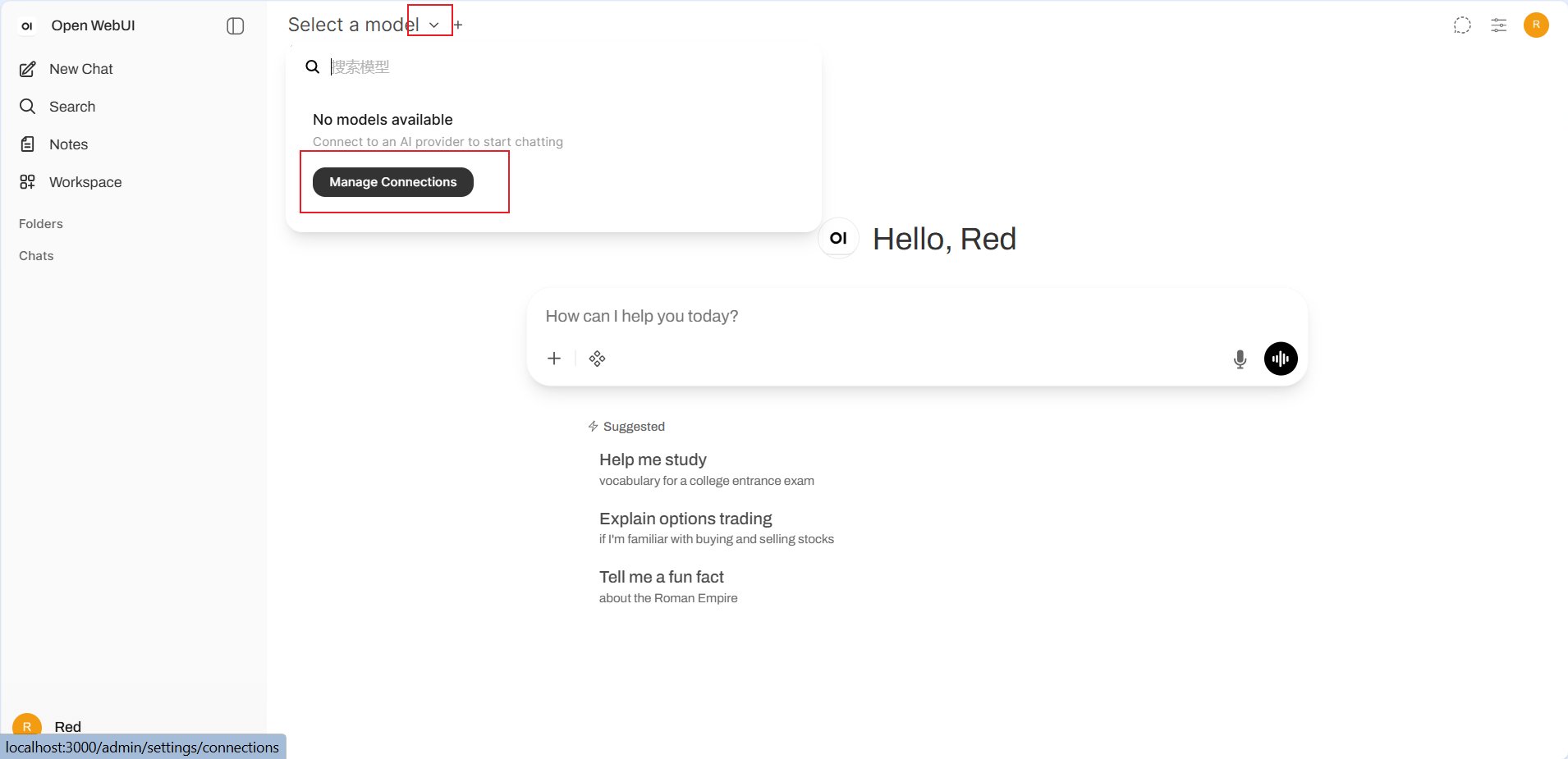
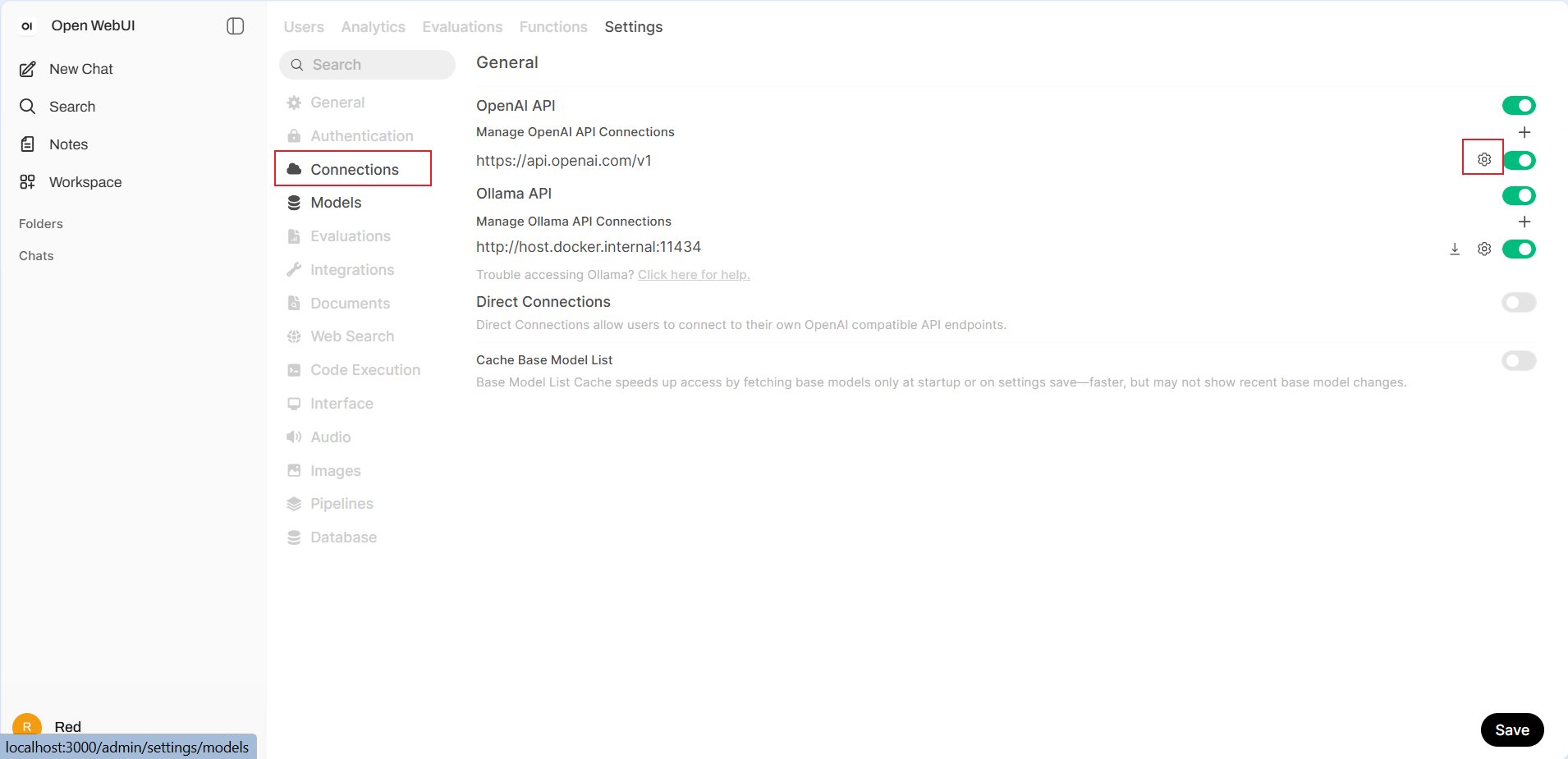
2. Inserir dados da conexão
- URL:
https://aihubmix.com/v1; se necessário,https://api.inferera.com/v1. - Auth: selecione Bearer e informe a API Key do AIHubMix.
- Provider: mantenha Default.
- API Type: selecione Chat Completions.
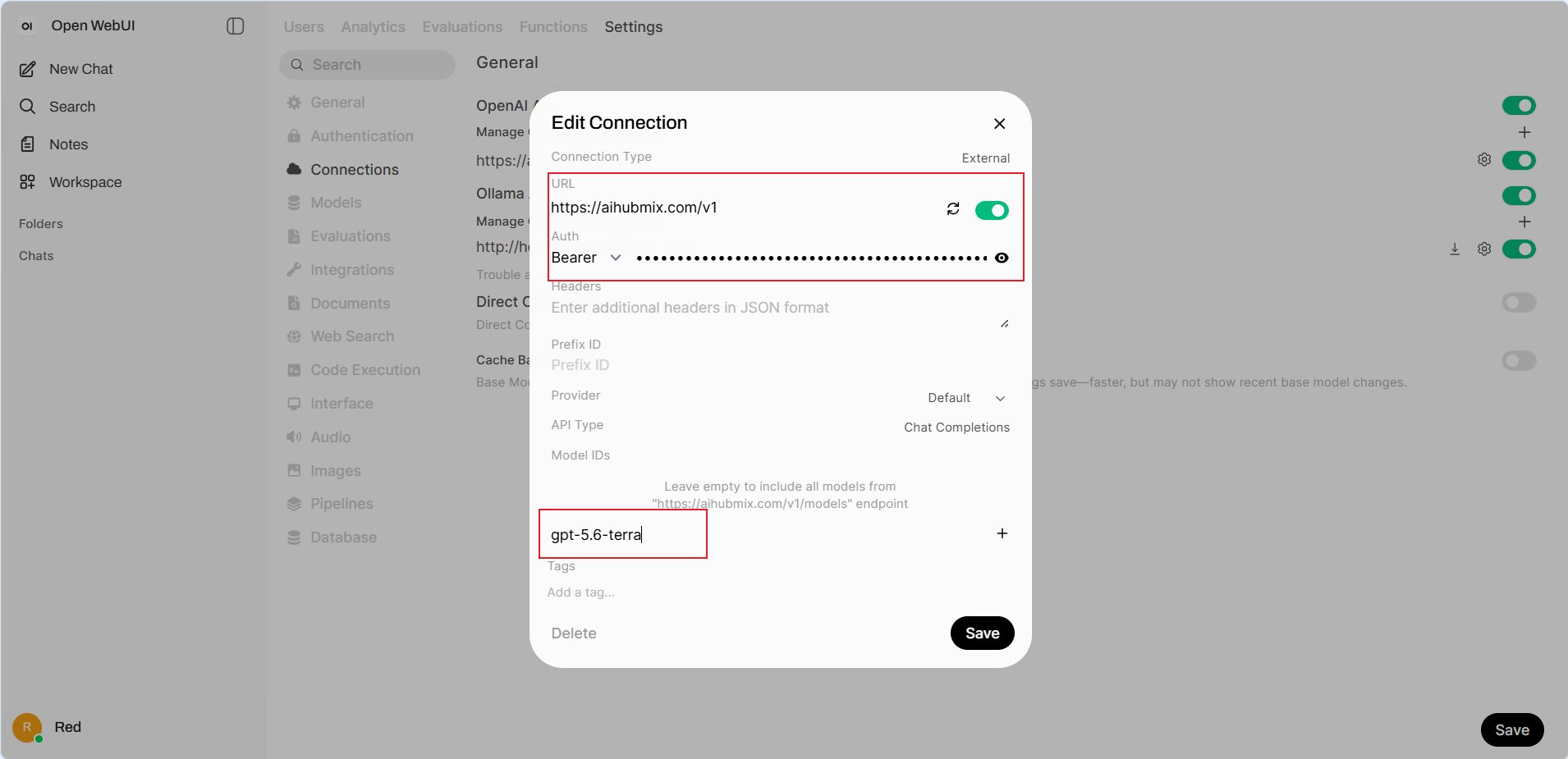
https://aihubmix.com/v1/models. Para exibir apenas modelos definidos, informe por exemplo gpt-5.6-terra e clique em +. Clique em Save na janela e novamente na página Connections.
3. Selecionar modelo e verificar
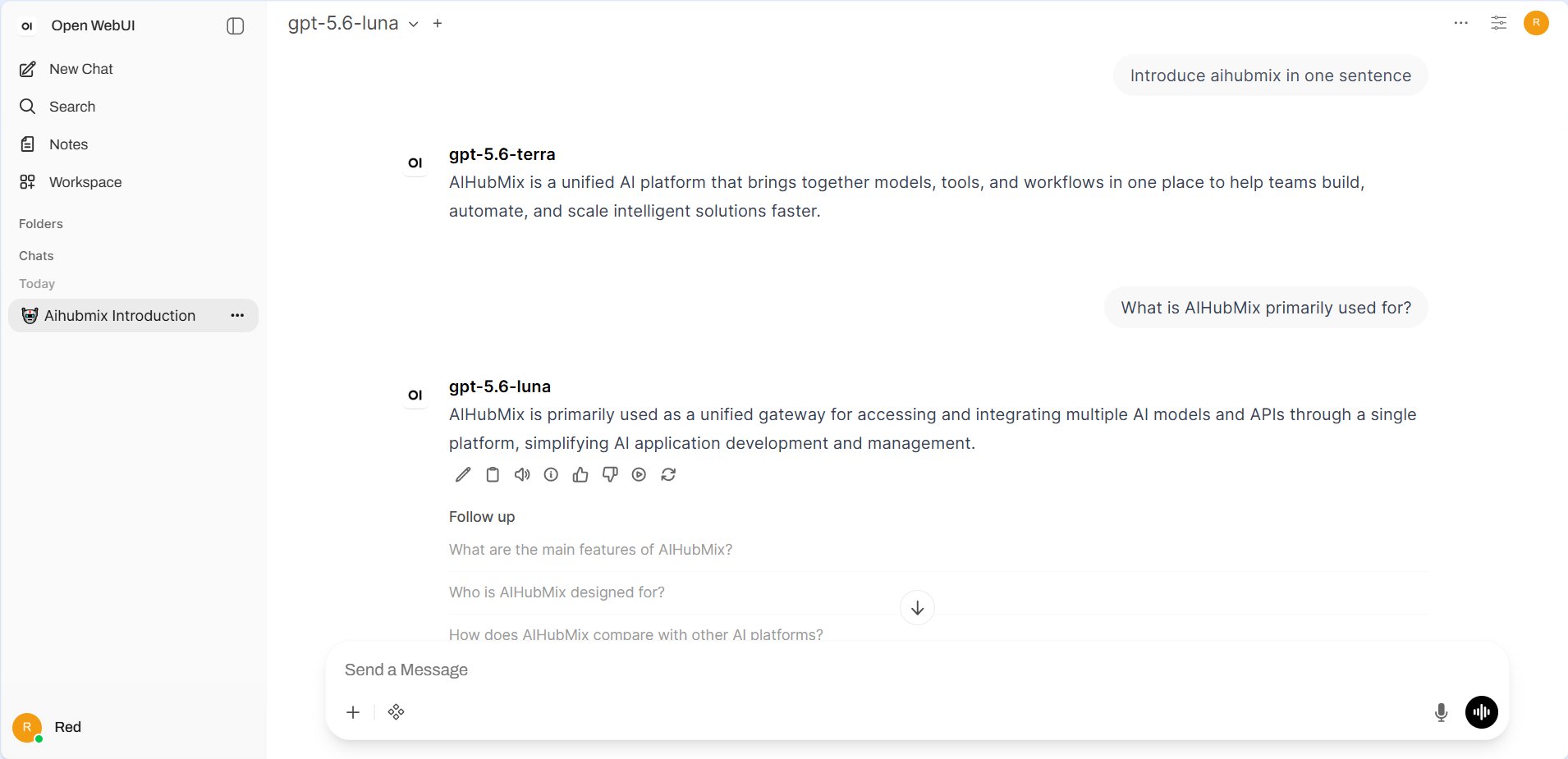
Volte a página de chat, abra o seletor e escolha um modelo AIHubMix em External.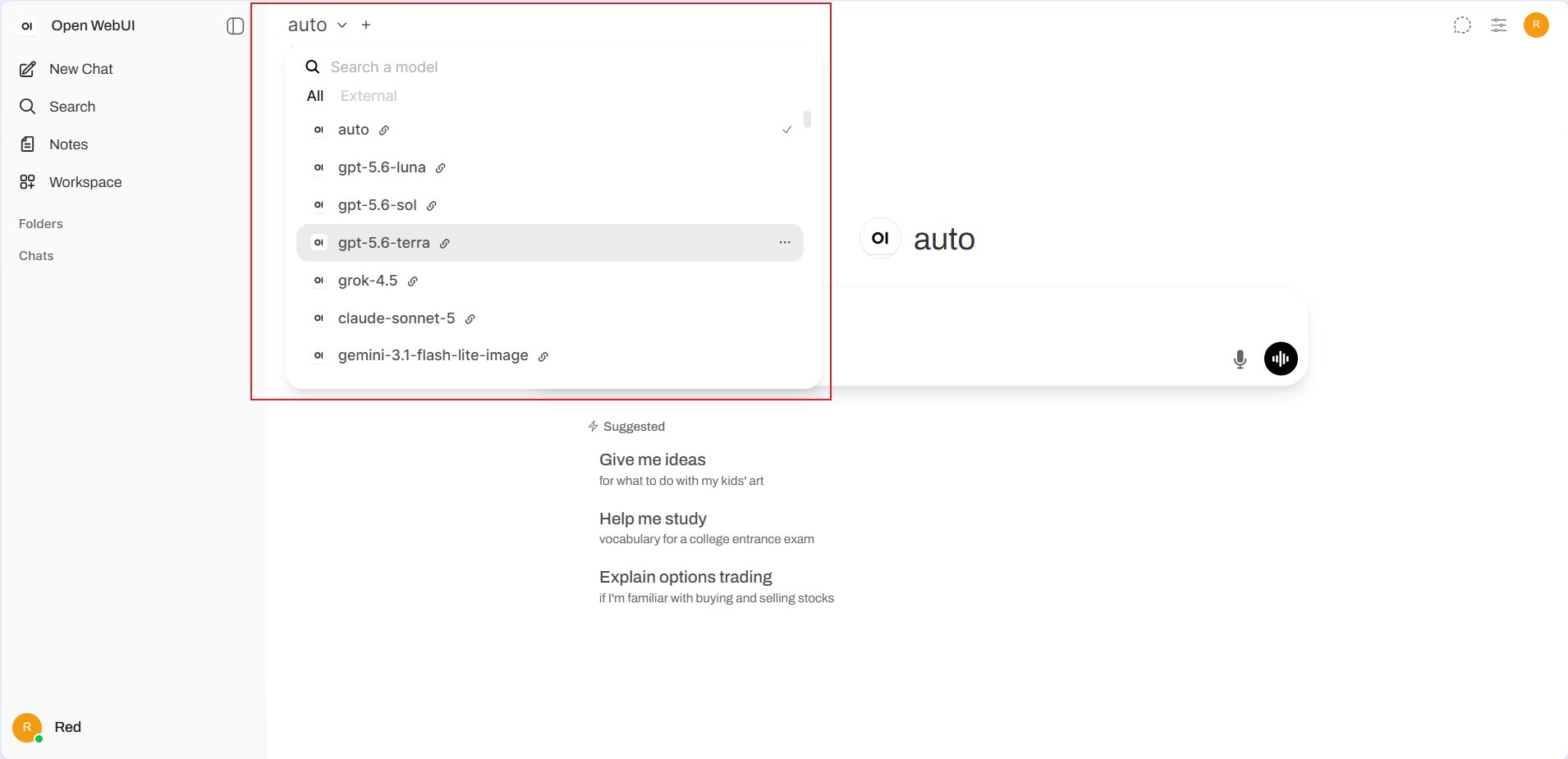
Perguntas frequentes
Nenhum modelo aparece. Confira os dois botões Save. Com Model IDs vazio, Open WebUI precisa acessarhttps://aihubmix.com/v1/models. Também e possível adicionar uma ID manualmente.
A URL deve incluir /chat/completions?
Nao. Informe https://aihubmix.com/v1 e selecione Chat Completions.
A solicitação falha.
Confira API Key, URL com /v1 e ID do modelo. Se necessário, use https://api.inferera.com/v1.
Última atualização: 2026-07-15