

Preparacao
- Instale e abra o Chatbox. Este tutorial usa o Chatbox
1.21.1. - Crie uma API Key no console do AIHubMix, geralmente
sk-***. - Copie o ID do modelo na lista do AIHubMix, por exemplo
gpt-5.6-terra.
Configurar o AIHubMix na interface
1. Abrir Model Provider
Clique em Settings no canto inferior esquerdo e abra Model Provider.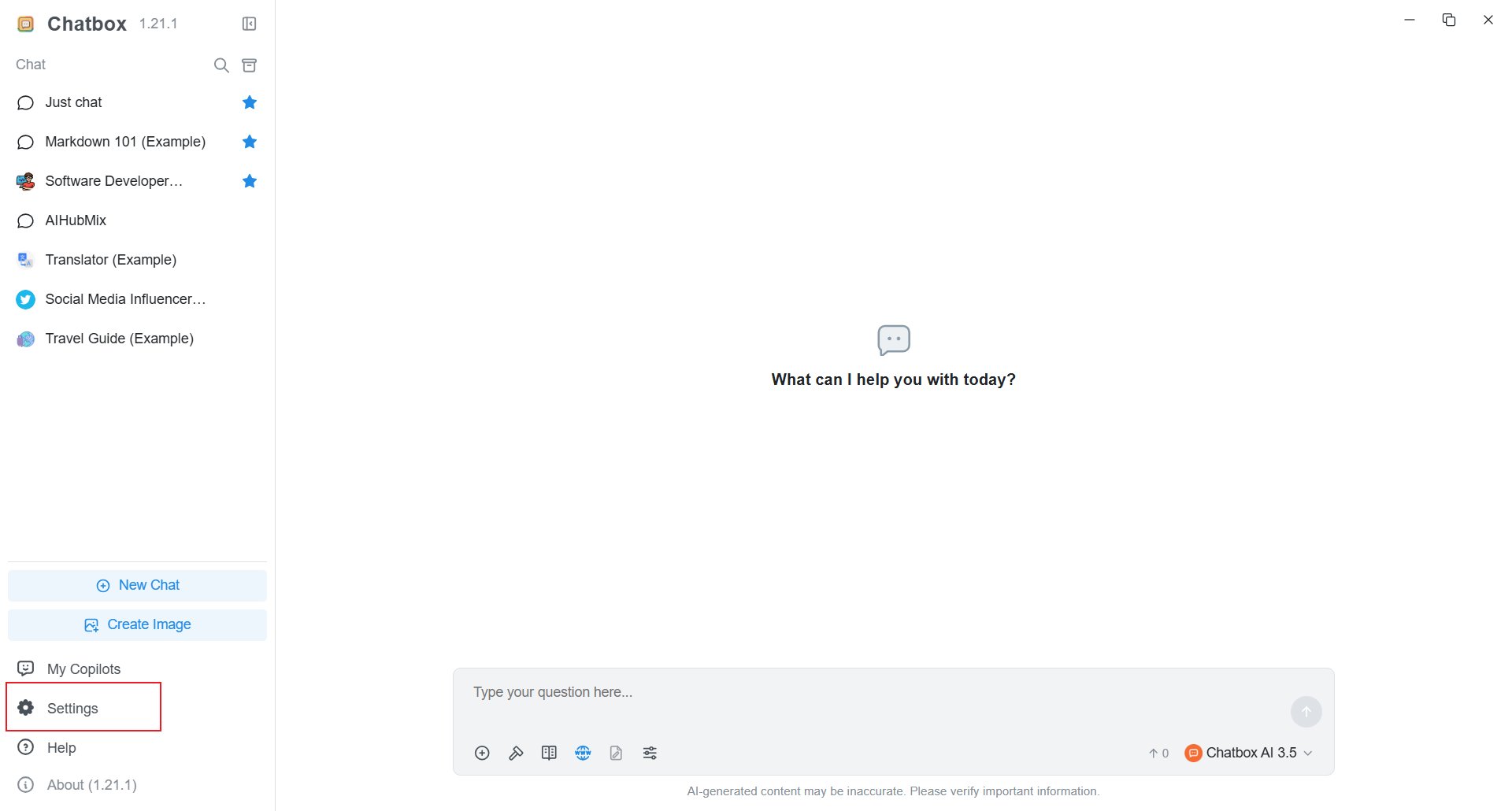
2. Inserir API Key e API Host
Insira sua API Key do AIHubMix e informe a URL completa de Chat Completions em API Host: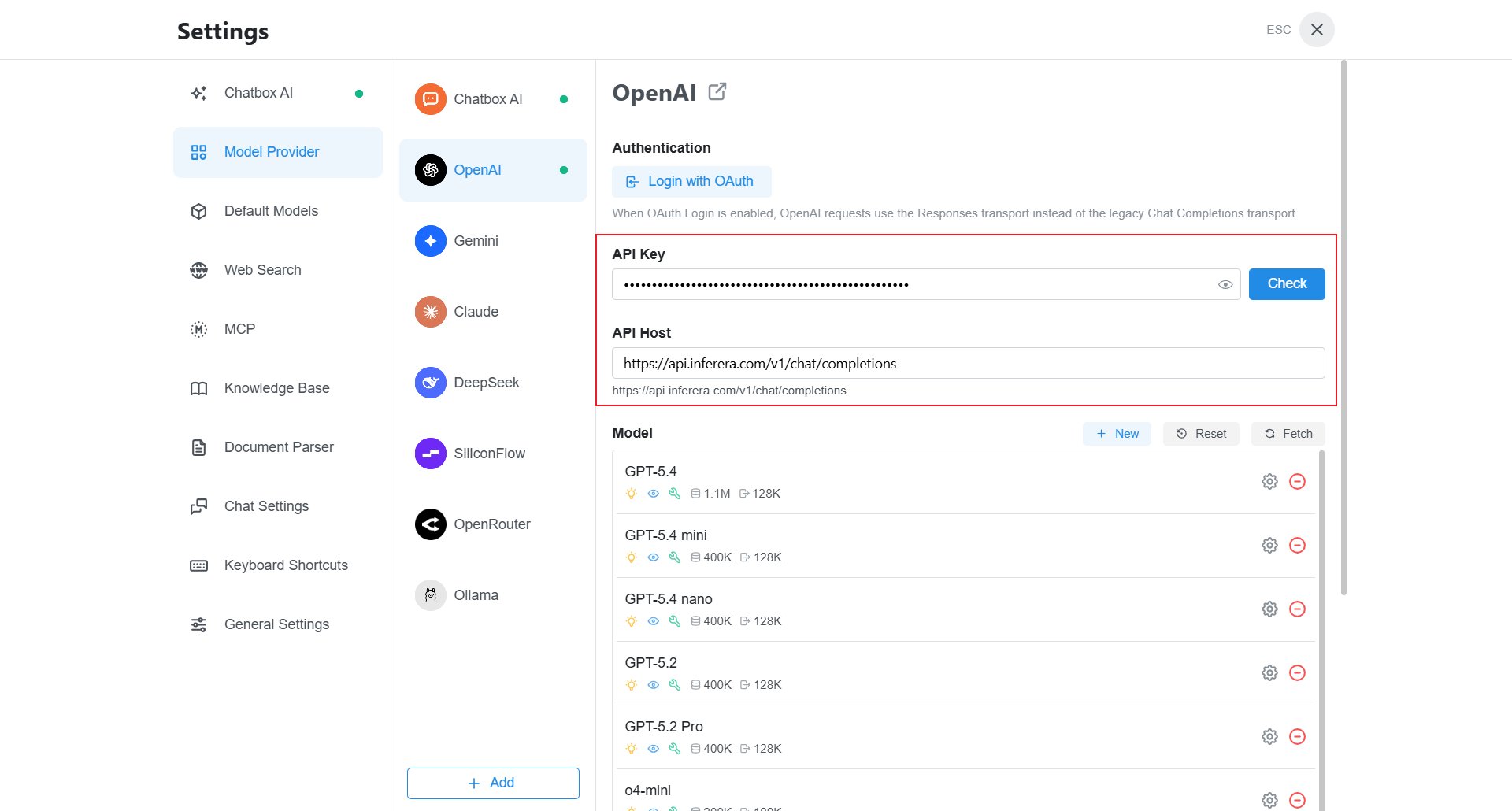
3. Adicionar um modelo
Na area Model, clique em New. Os modelos existentes aparecem aqui; o icone de engrenagem permite edita-los.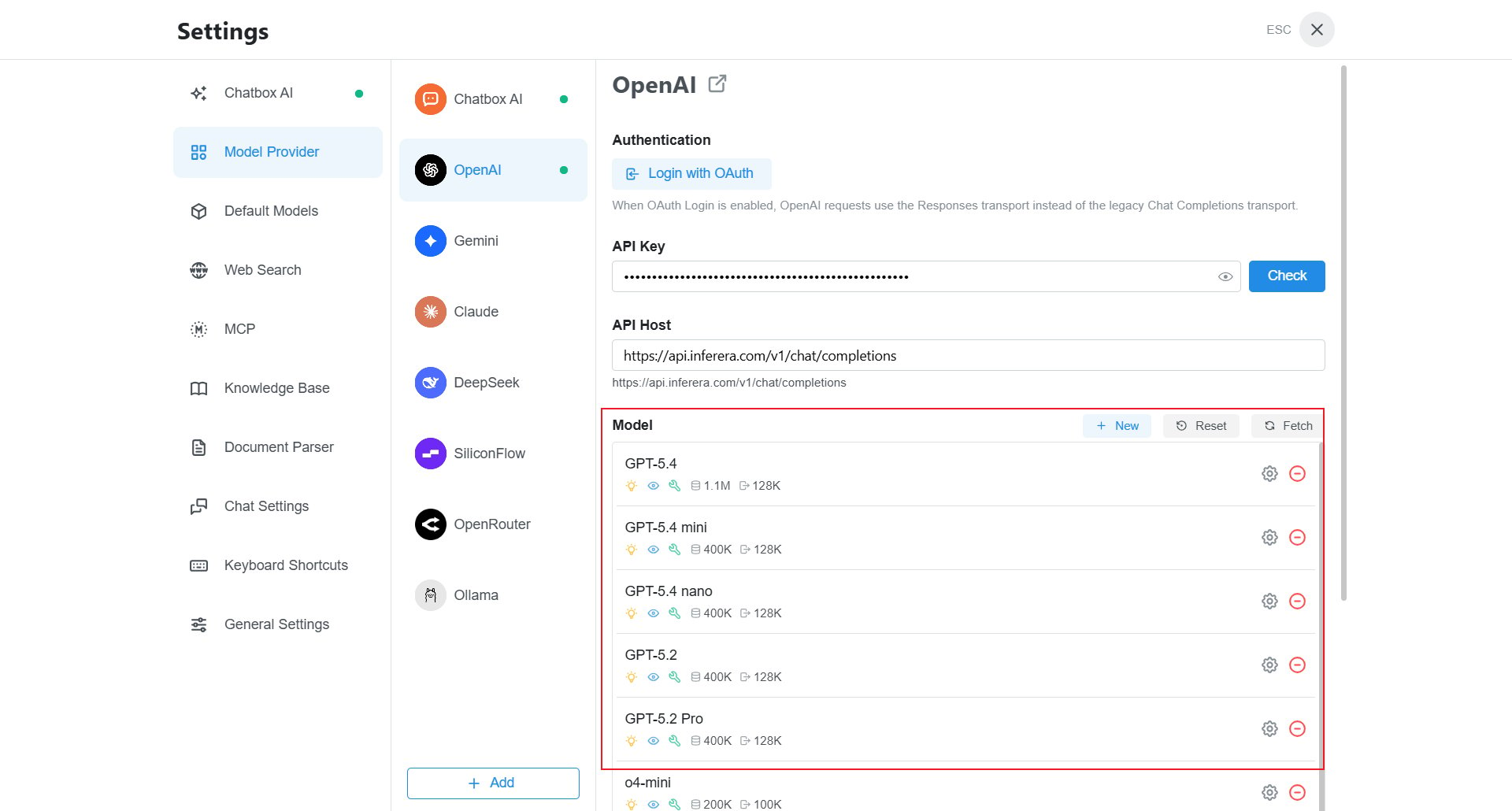
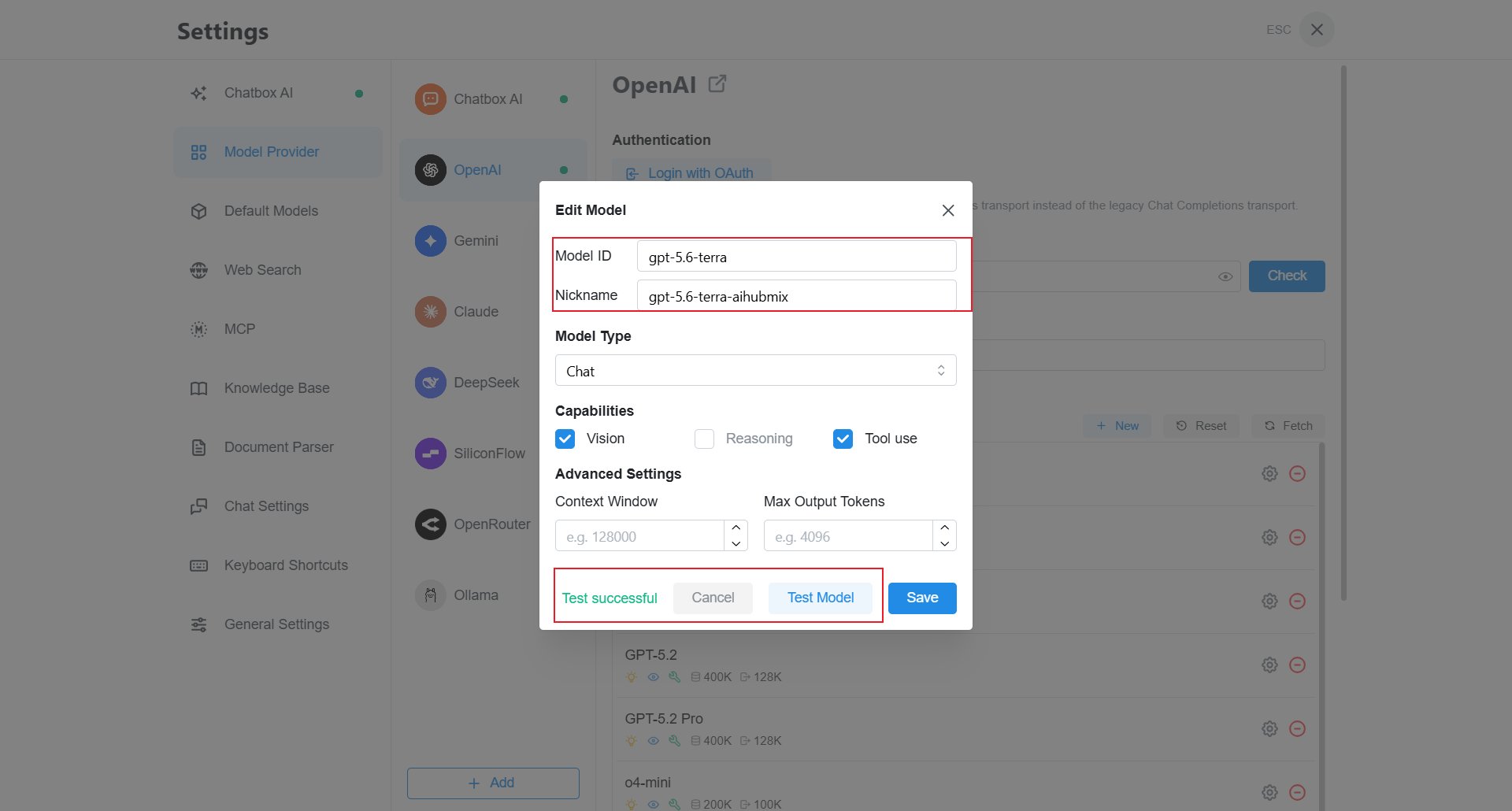
- Model ID: o ID do modelo, por exemplo
gpt-5.6-terra. - Nickname: um nome identificavel, por exemplo
gpt-5.6-terra-aihubmix. - Model Type: selecione Chat.
- Capabilities: ative Vision, Tool use e Reasoning somente se houver suporte.
- Context Window e Max Output Tokens: deixe em branco para usar valores padrao.
4. Selecionar o modelo e conversar
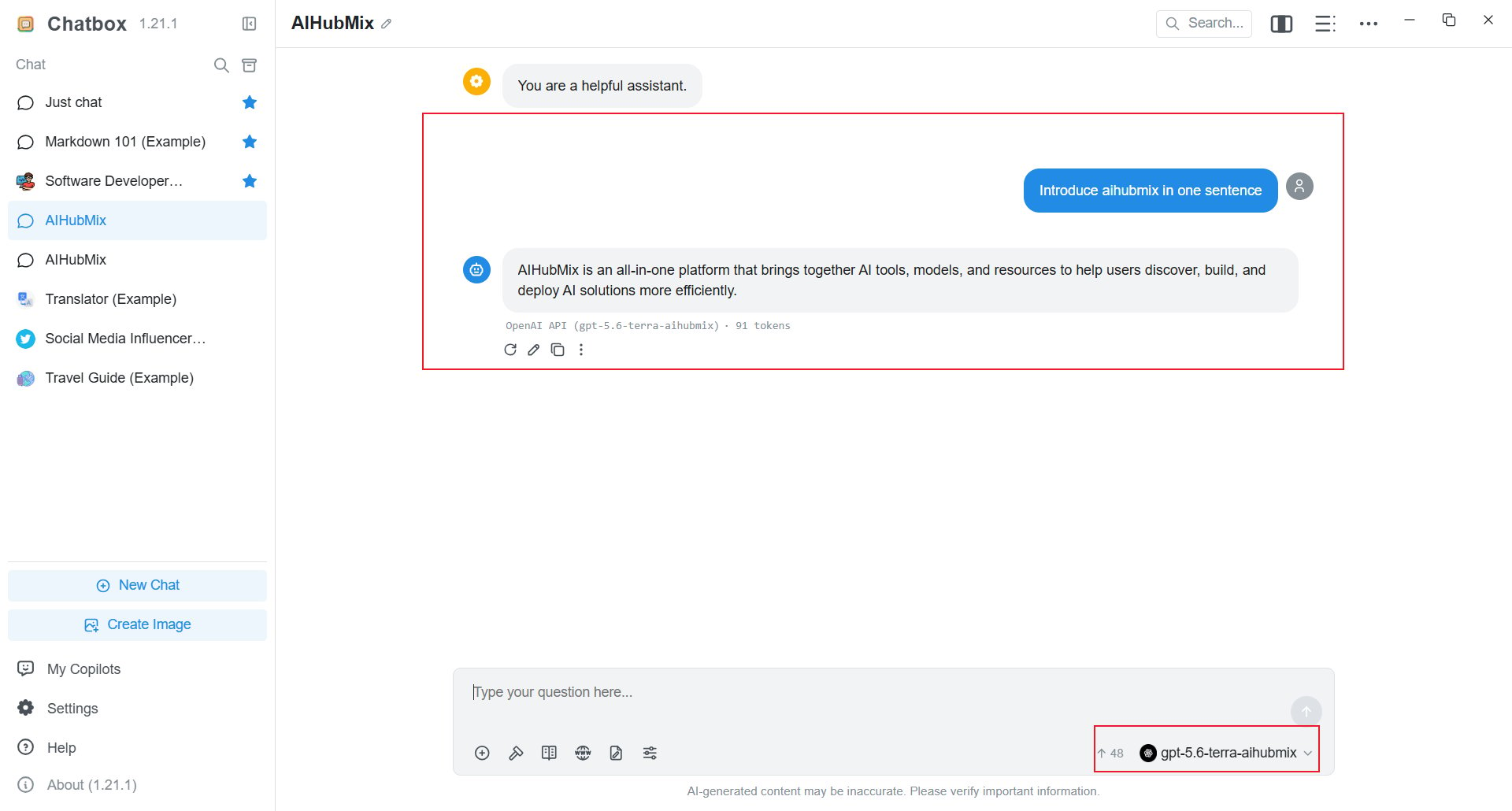
Volte a pagina principal, clique no nome do modelo no canto inferior direito e pesquise o Nickname adicionado.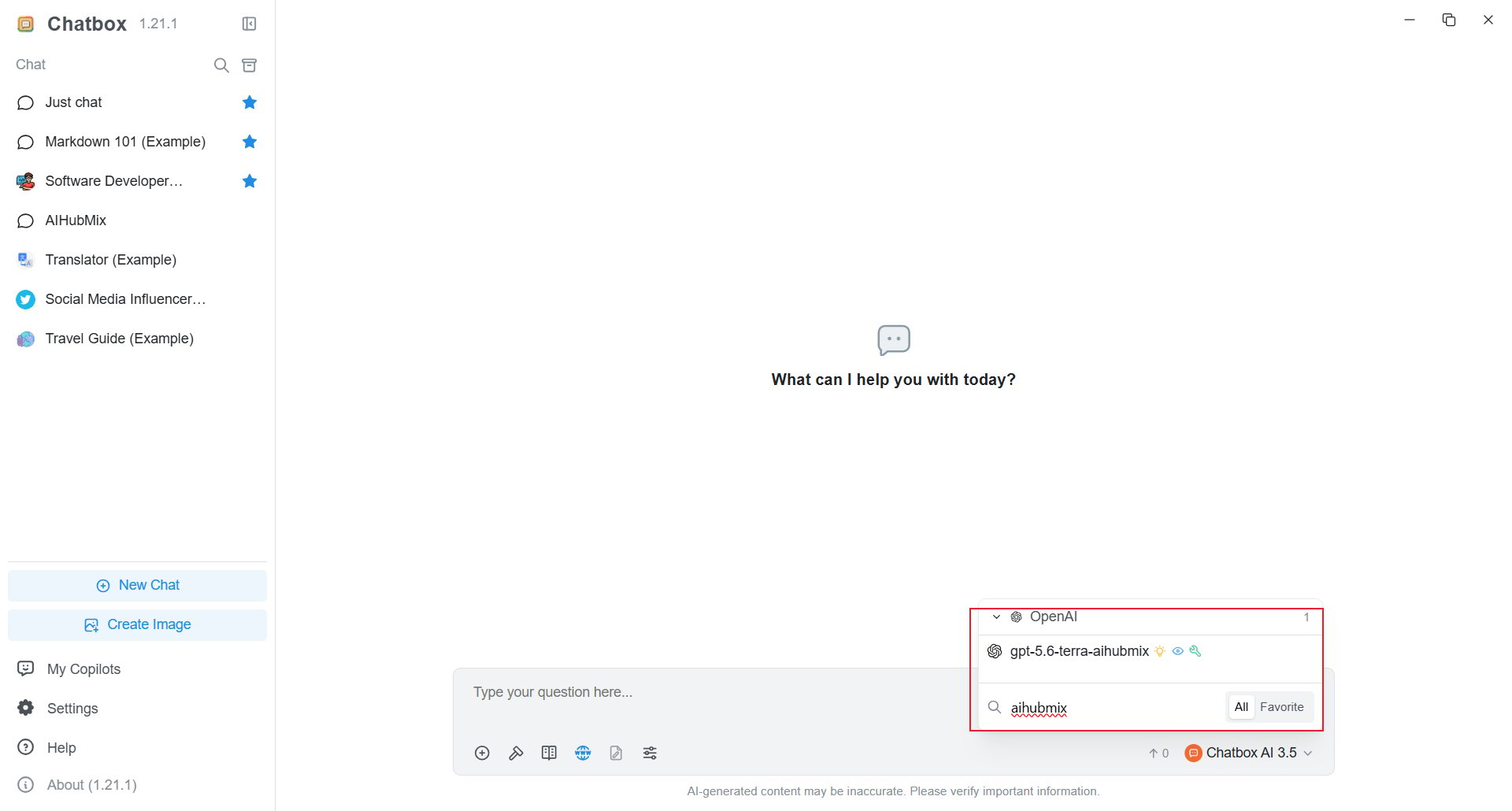
Importar uma configuracao de modelo
Chatbox1.15.1 ou posterior permite importar configuracoes JSON. Copie a configuracao compativel com OpenAI abaixo e importe-a no Chatbox:
Perguntas frequentes
O que devo inserir em API Host? Use a URL completahttps://aihubmix.com/v1/chat/completions, nao apenas o dominio ou /v1.
O teste do modelo falha.
Verifique API Key, API Host completa e ID do modelo. Se necessario, use https://api.inferera.com/v1/chat/completions.
O modelo importado nao aparece.
Abra novamente o seletor e procure o Nickname. Caso nao apareca, adicione o modelo pela interface.
Ultima atualizacao: 2026-07-15