

준비 사항
- Cursor를 설치하고 실행합니다.
- AIHubMix 콘솔에서 API Key를 만듭니다.
- 사용할 모델 ID를 준비합니다. 입력 오류를 피하려면 AIHubMix 모델 목록에서 복사하는 것이 좋습니다.
AIHubMix 설정
1. Models 설정 열기
Cursor 오른쪽 위의 설정 버튼을 클릭한 뒤 설정 페이지에서 Models 를 엽니다.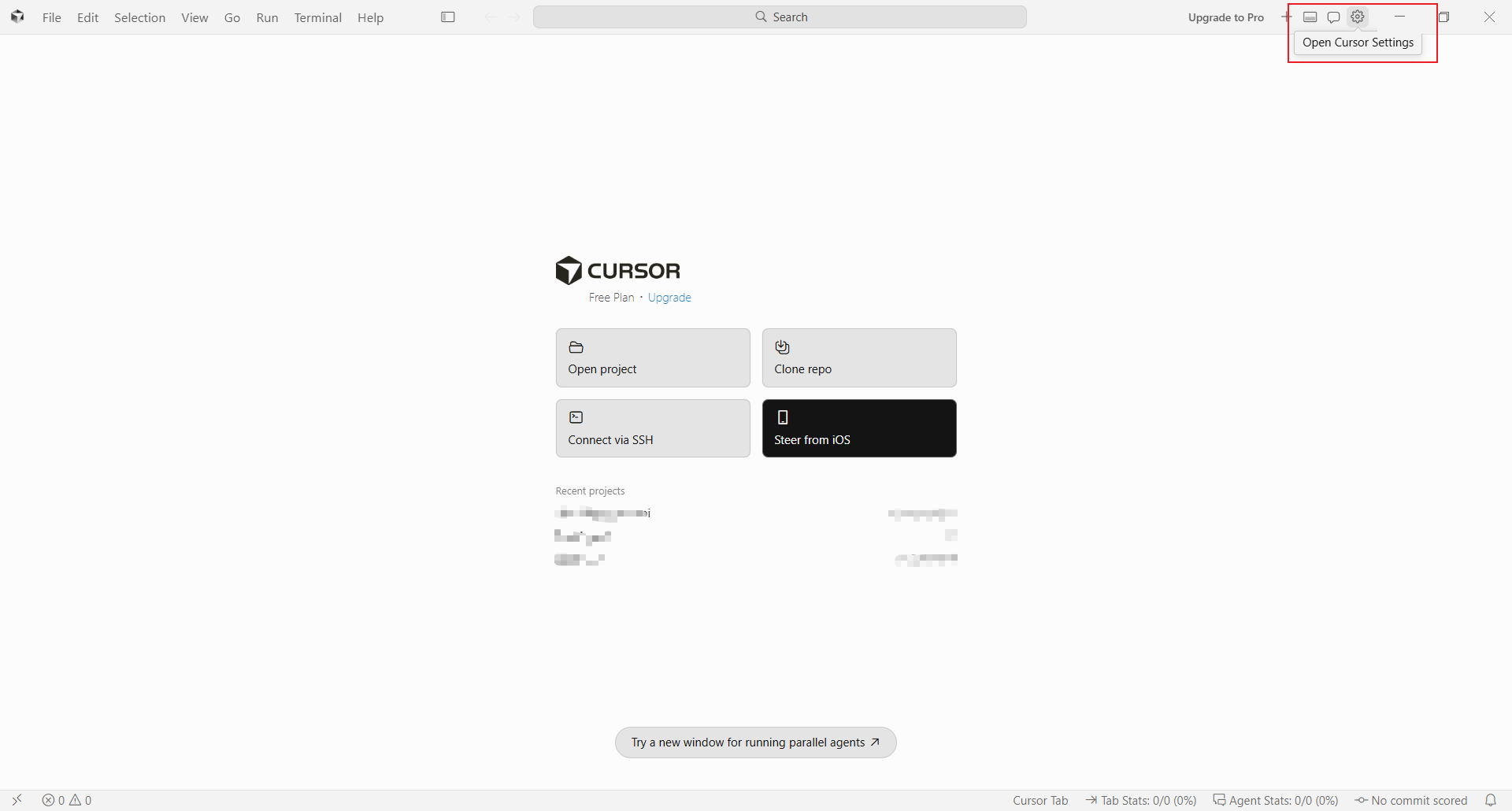
2. API Key와 Base URL 입력
OpenAI API Key 에 AIHubMix 콘솔에서 만든 API Key를 입력합니다. Override OpenAI Base URL 을 켠 뒤 다음 주소를 입력합니다.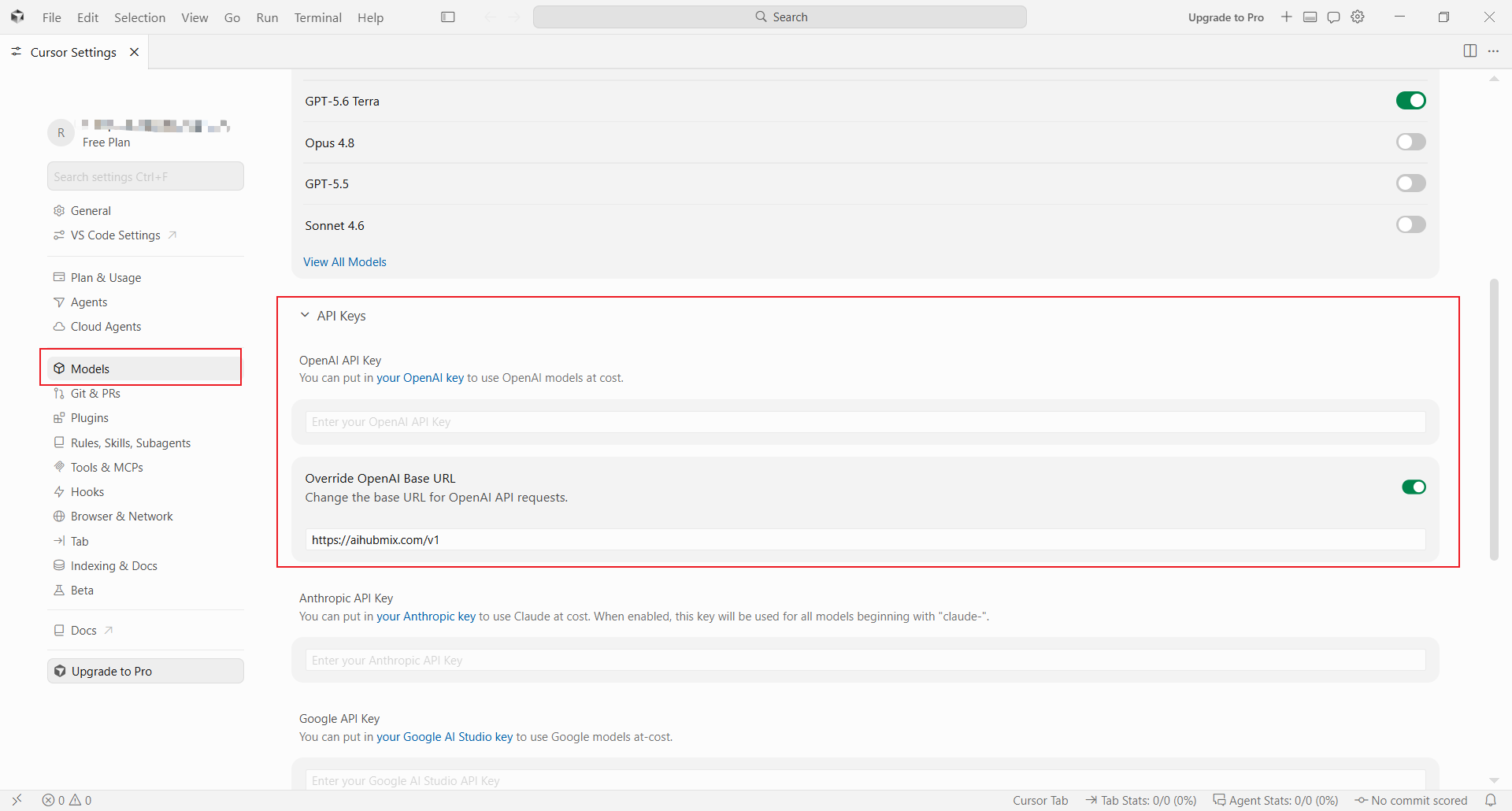
3. 모델 추가
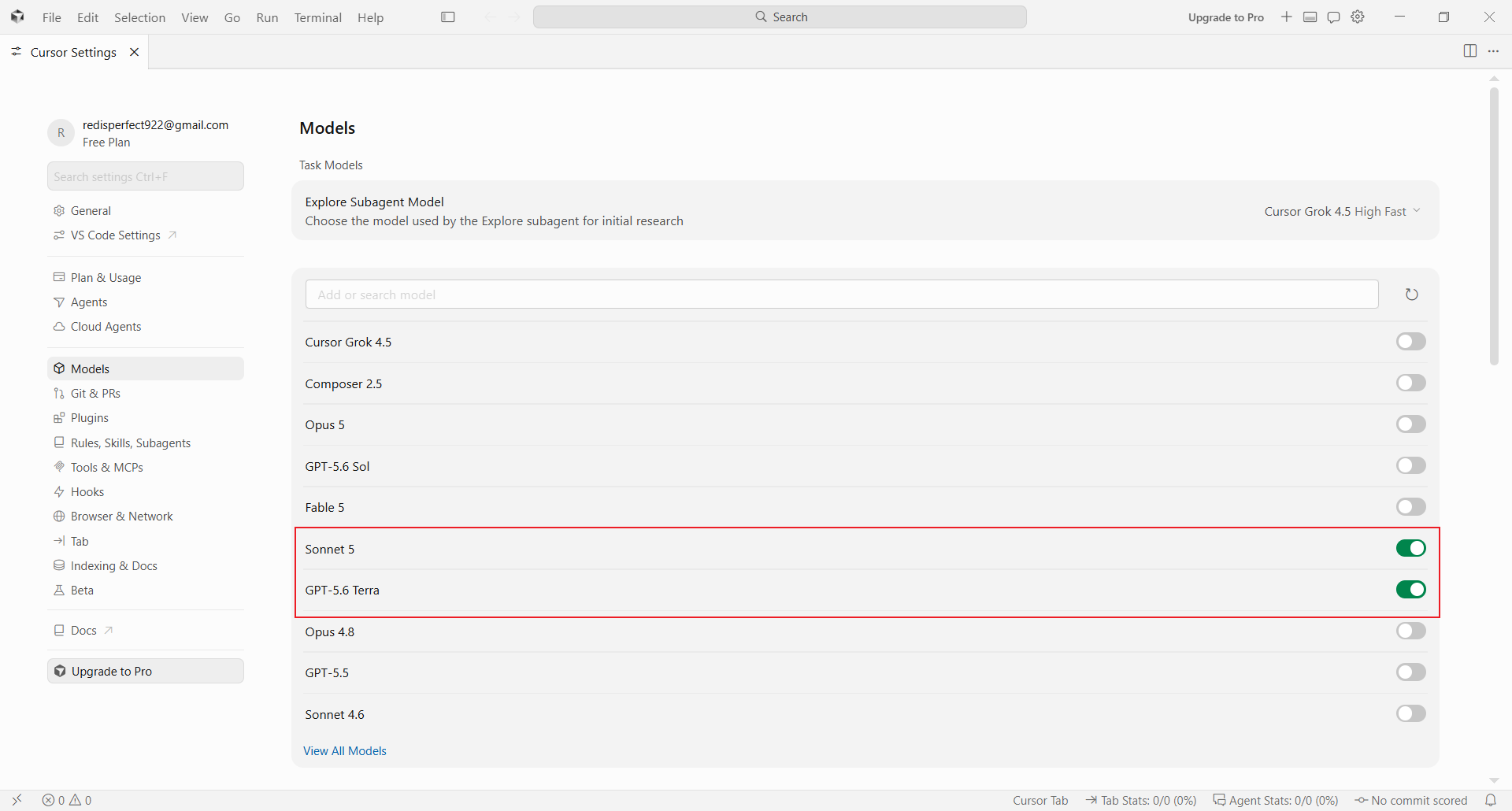
모델 설정 영역에서 사용할 모델 ID를 추가합니다. 예:gpt-5.6-terra. 모델 ID는 AIHubMix 모델 목록의 이름과 일치해야 합니다.
사용 및 확인
Cursor 메인 화면으로 돌아가 채팅 또는 Agent 패널에서 방금 추가한 모델을 선택하고 간단한 요청을 보냅니다. 정상적으로 응답이 돌아오면 설정이 적용된 것입니다.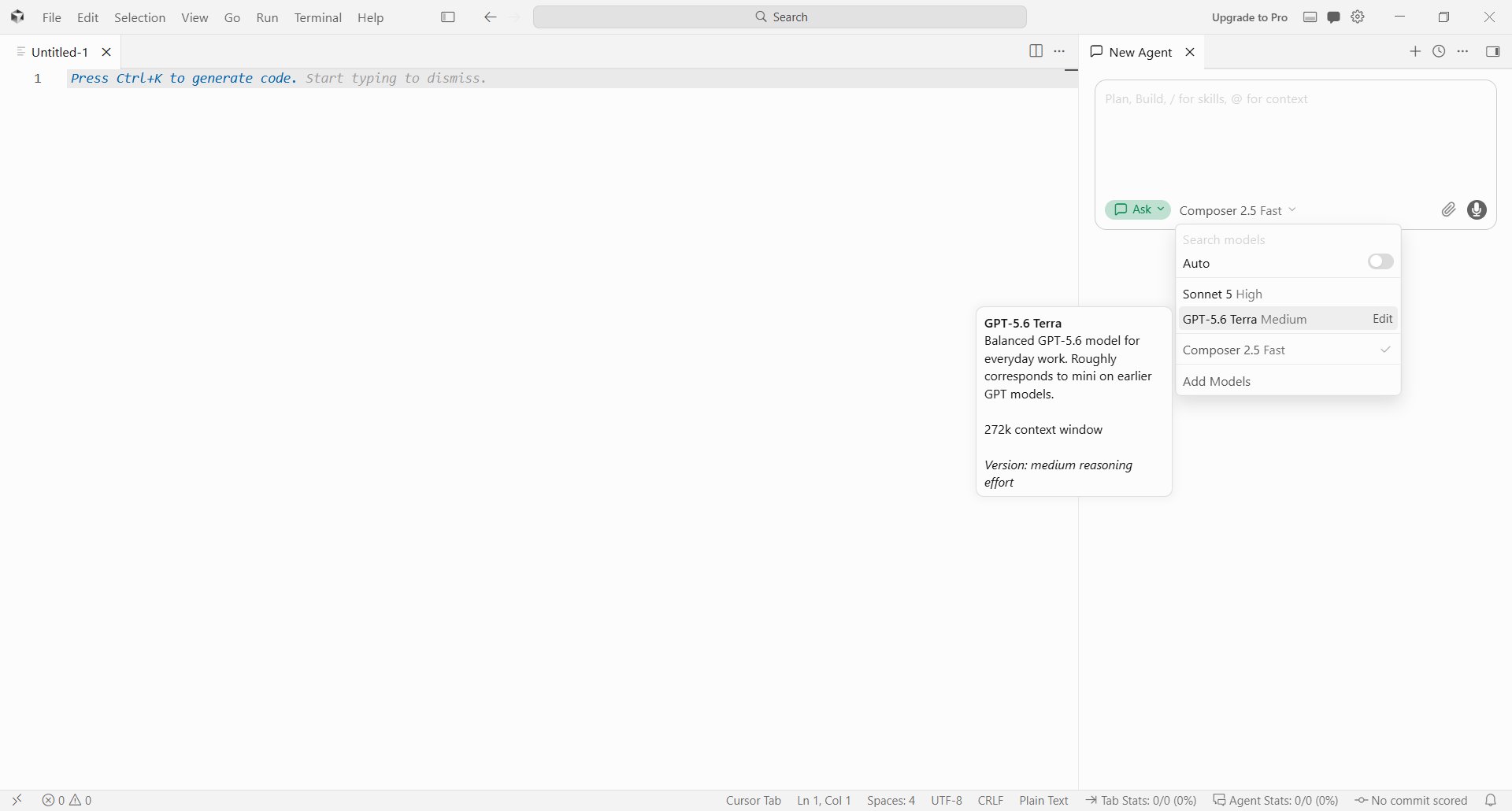
자주 묻는 질문
Verify가 통과하지 않으면 어떻게 하나요? API Key가 완전한지, Base URL에/v1 이 포함되어 있는지, 현재 네트워크에서 입력한 주소에 접근할 수 있는지 확인합니다. 기본 엔드포인트를 일시적으로 사용할 수 없으면 Override OpenAI Base URL 을 https://api.inferera.com/v1 로 변경한 뒤 다시 검증합니다.
모델을 선택했는데 AIHubMix를 사용하지 않는 것 같으면 어떻게 하나요?
Cursor 내장 공식 모델 항목이 아니라 모델 목록에 직접 추가한 AIHubMix 모델 ID를 선택했는지 확인합니다. 이 방식으로 설정하면 Cursor는 입력한 Base URL로 OpenAI 호환 요청을 보냅니다.
마지막 업데이트: 2026-08-04