

준비
- CodeBuddy를 설치하고 실행합니다.
- AIHubMix 콘솔에서 API Key를 만듭니다. 일반적으로 형식은
sk-***입니다. - AIHubMix 모델 목록에서 사용할 모델 ID를 복사합니다. 예:
gpt-5.5,gemini-3.5-flash,deepseek-chat.
화면에서 AIHubMix 모델 설정하기
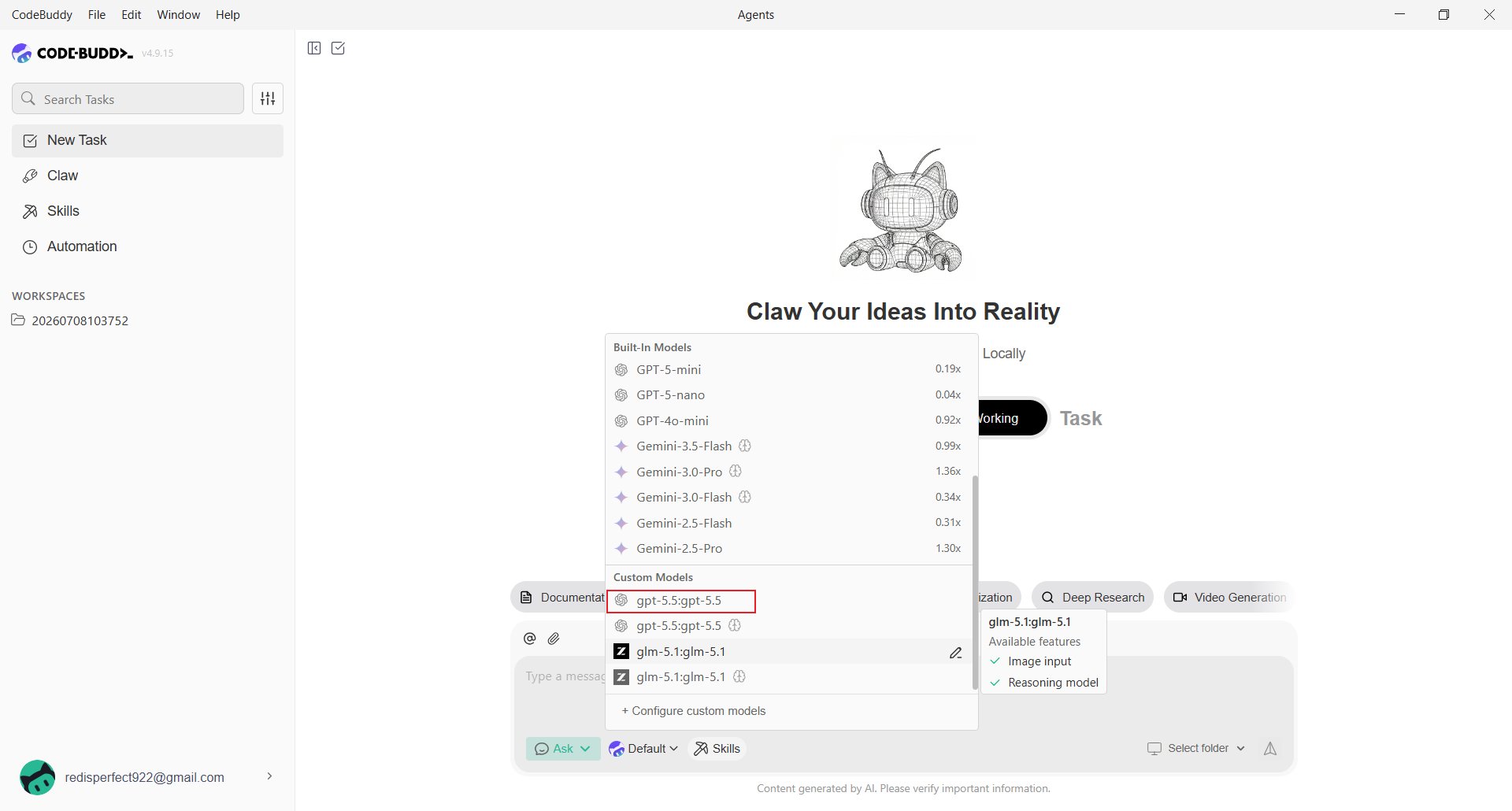
CodeBuddy 입력창 아래의 현재 모델 이름(예: Default)을 클릭합니다.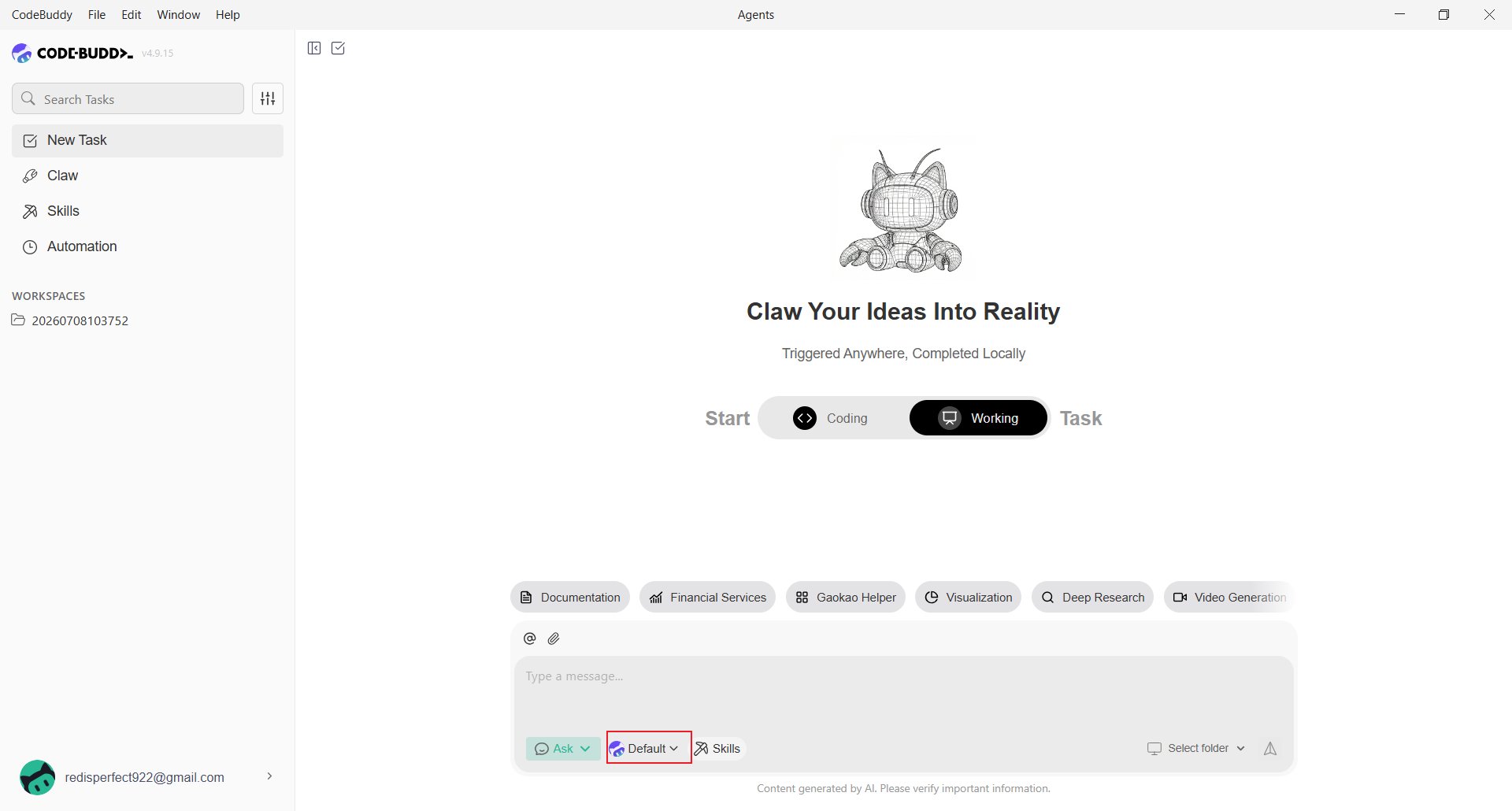
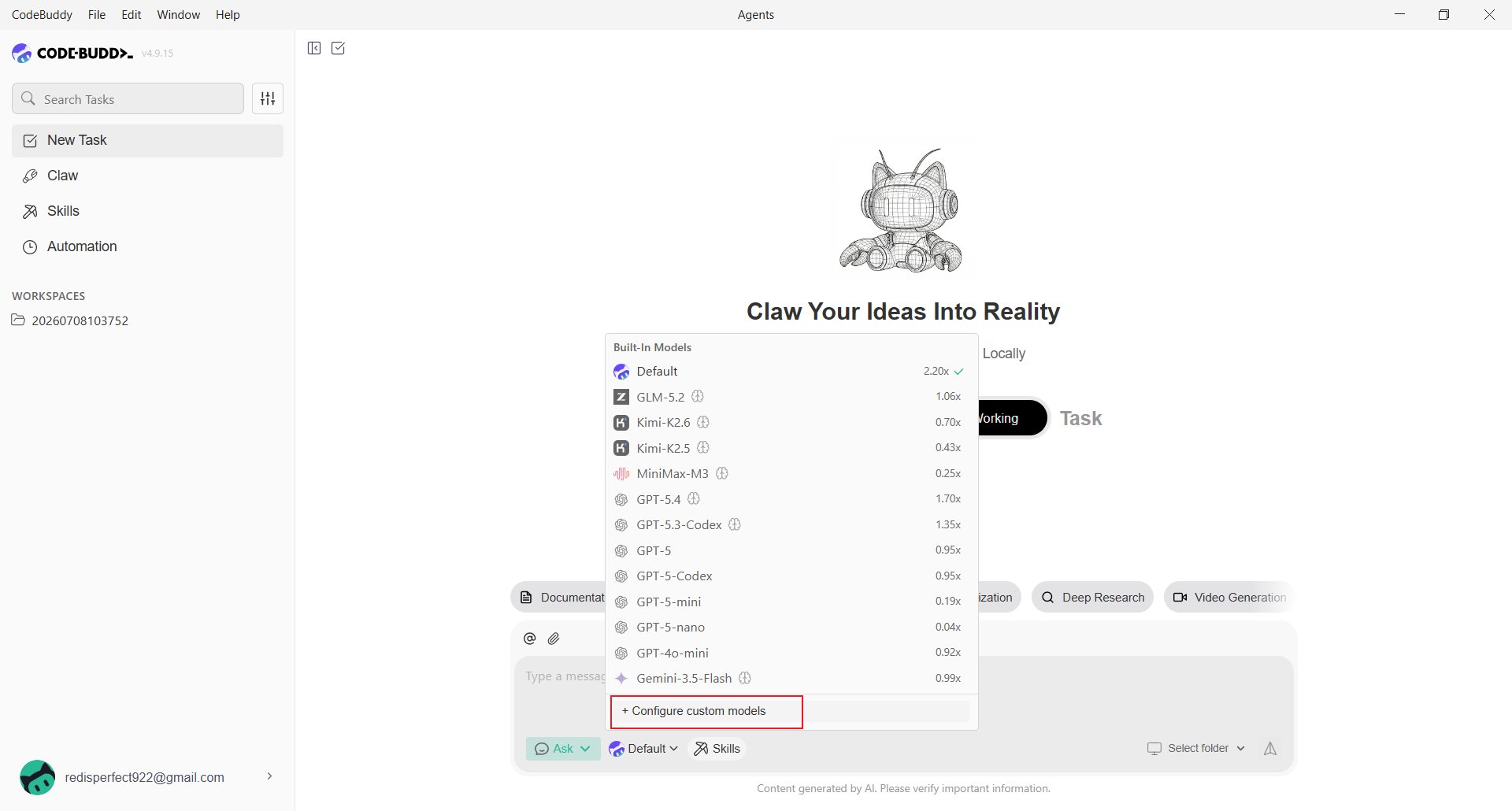
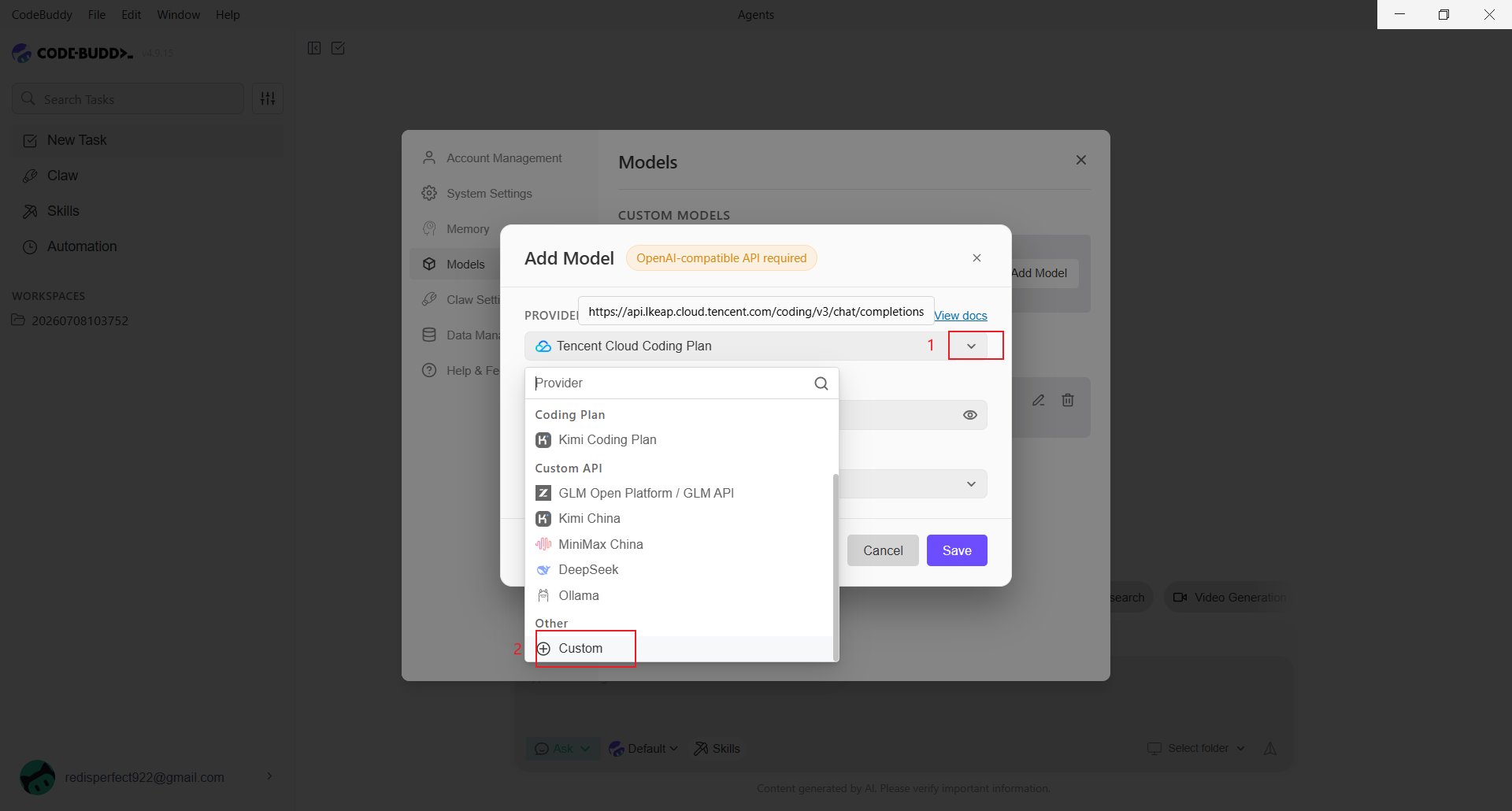
- Endpoint:
https://aihubmix.com/v1을 입력합니다. 기본 주소를 일시적으로 사용할 수 없으면https://api.inferera.com/v1을 사용합니다. - API Key: AIHubMix 콘솔에서 만든 Key를 입력합니다.
- Model Name: 모델 ID를 입력합니다. 예:
gpt-5.5. - Advanced Settings: 모델이 지원하는 기능에 한해 Tool Calling, Image Input, Reasoning을 켭니다.
설정 파일로 모델 추가하기
다음 로컬 파일을 직접 편집할 수 있습니다.프로젝트 디렉터리\.codebuddy\models.json이며, 이 설정의 우선순위가 더 높습니다. models.json에는 전체 Chat Completions URL을 사용합니다.
/v1까지만 입력하면 되지만, models.json에는 /chat/completions가 필요합니다. 저장 후 CodeBuddy를 재시작하거나 모델 선택기를 다시 엽니다. Key를 평문으로 저장하지 않으려면 다음과 같이 설정합니다.
CodeBuddy CLI
명령줄 버전의 이름은 CodeBuddy Code입니다. npm으로 설치한 뒤codebuddy 명령으로 실행합니다.
CODEBUDDY_BASE_URL에 루트 URL을 사용합니다.
%USERPROFILE%\.codebuddy\settings.json에 추가합니다.
CODEBUDDY_BASE_URL에 /v1/chat/completions 같은 OpenAI 경로를 넣지 않았는지 확인하세요.
동작 확인
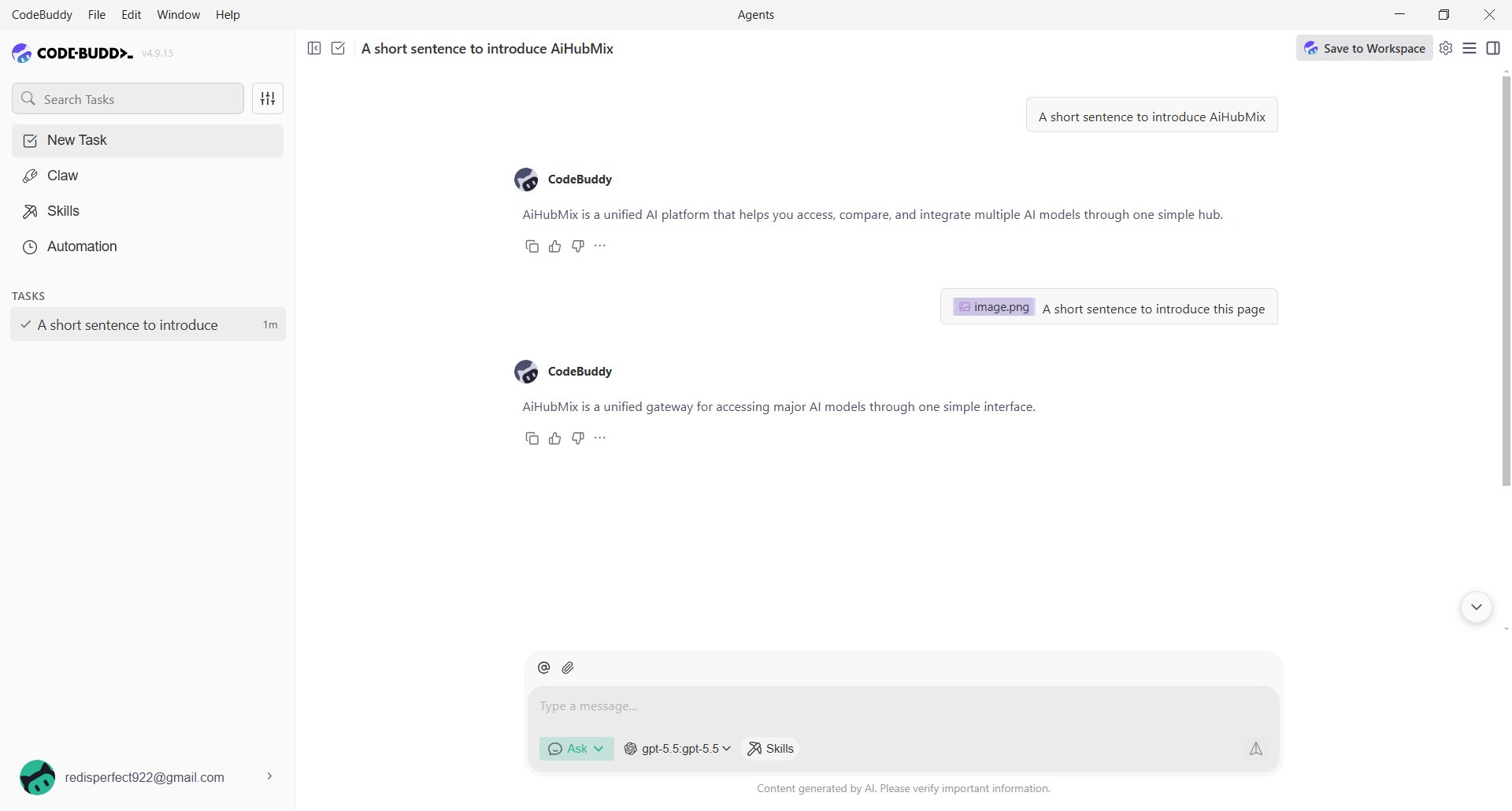
사용자 지정 모델을 선택한 뒤 짧은 메시지를 보냅니다. 정상 응답이 오면 설정이 완료된 것입니다.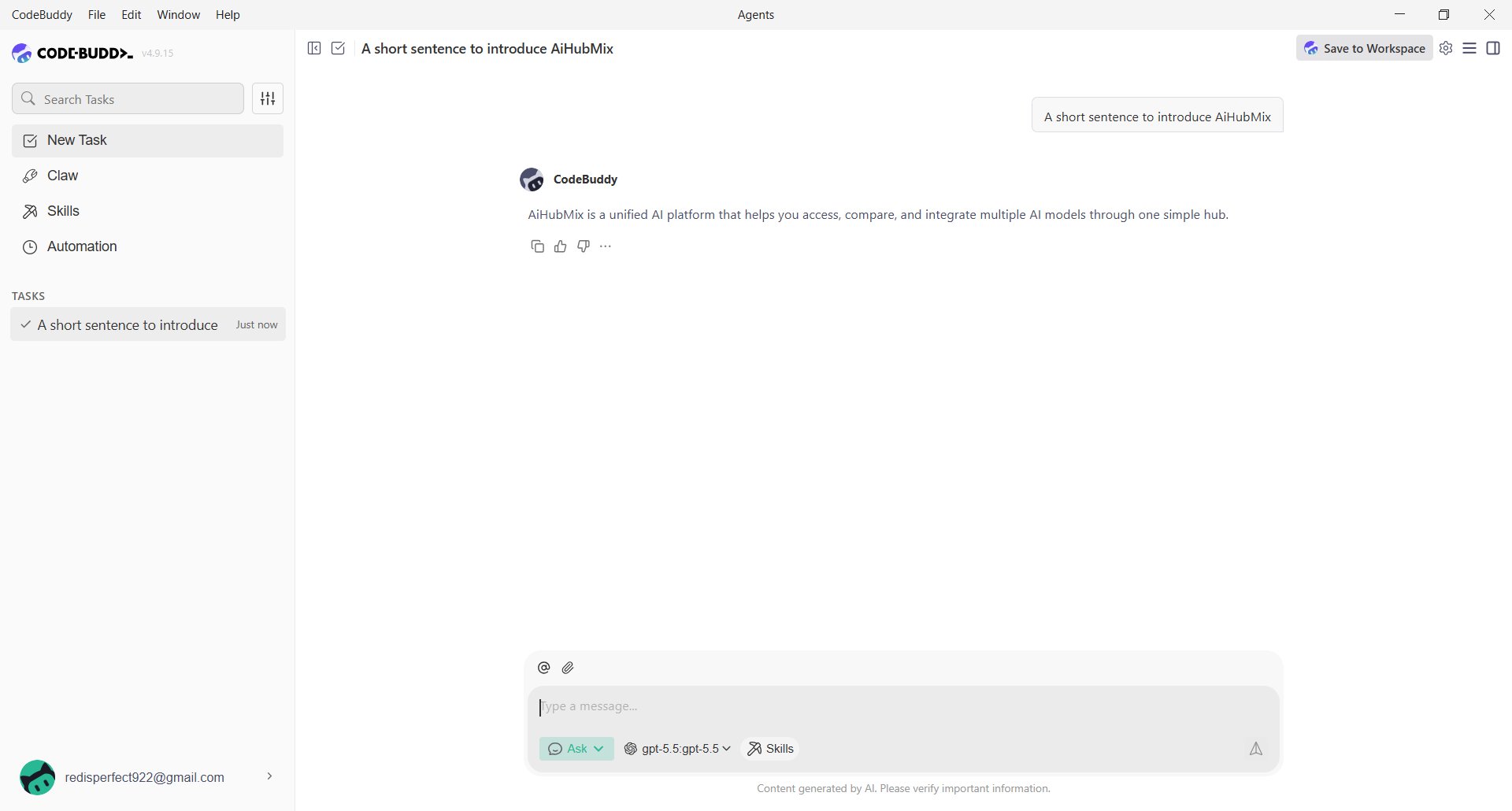
자주 묻는 질문
저장 후 모델을 사용할 수 없습니다. Endpoint에/v1이 포함되어 있는지, API Key가 완전한지, 모델명이 AIHubMix 모델 ID와 일치하는지 확인하세요. models.json의 URL에는 /chat/completions도 필요합니다.
CLI와 데스크톱 앱은 같은 설정을 사용하나요?
완전히 같지는 않습니다. 데스크톱 앱은 models.json을 사용하고, CLI는 환경 변수 또는 settings.json의 env를 읽습니다.
업데이트 날짜: 2026-07-10