CC Switch는 AI 코딩 도구 간에 구성을 관리하고 전환하기 위해 만들어진 무료 데스크톱 앱입니다. AIHubMix와 함께 사용하면 Claude Code, Codex, Gemini CLI, OpenCode, OpenClaw 사이를 구성 파일, 환경 변수, API 설정을 직접 건드리지 않고도 이동할 수 있습니다. 여러 모델과 CLI 워크플로를 다루는 개발자에게 CC Switch는 구성 오버헤드를 크게 줄여줍니다 — 온보딩, 전환, 다양한 도구 간의 일상적인 사용을 통합되고 손쉬운 경험으로 만들어 줍니다.
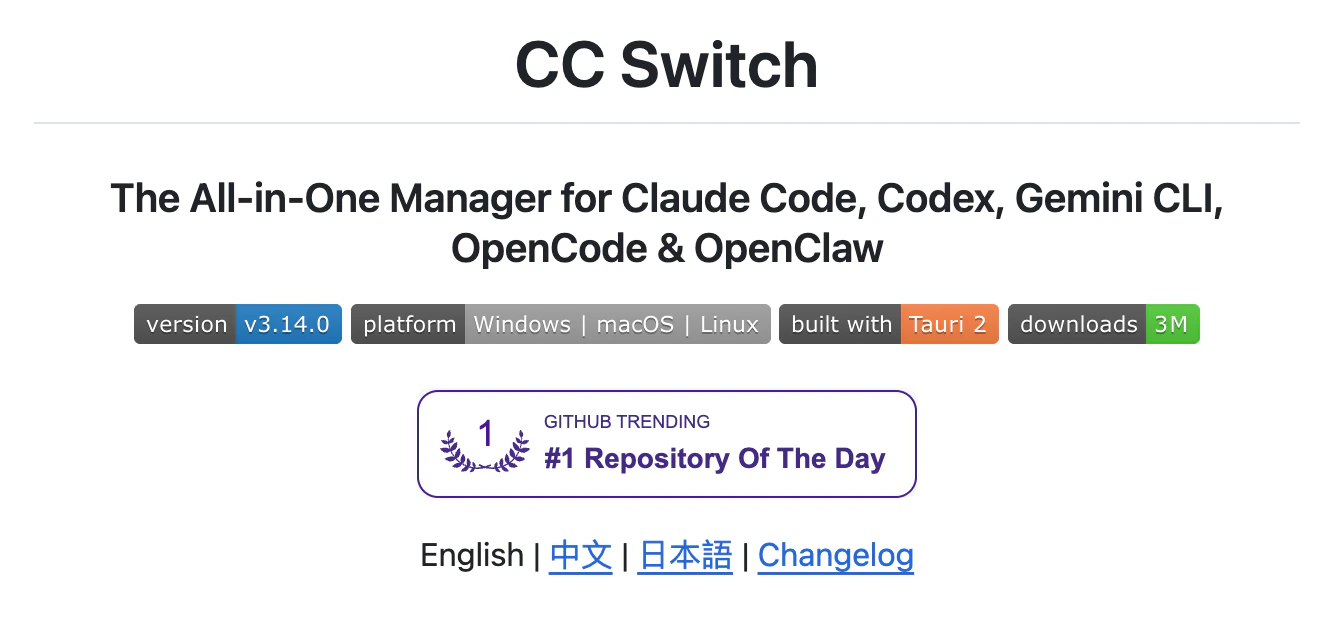
1. CC Switch란?
CC Switch (프로젝트: github.com/farion1231/cc-switch)는 **Jason Young (farion1231)**이 개발한 오픈 소스, 크로스 플랫폼 데스크톱 앱입니다. AI 코딩 CLI 도구를 위한 통합 관리자로 동작합니다. 하나 이상의 AI 코딩 도구를 사용한다면, 다음과 같은 불편함이 익숙할 것입니다:- 공급자를 전환하려면 매번 수동으로
~/.claude/settings.json을 편집하거나 환경 변수를 재설정해야 함 - 구성이 머신 간에 유지되지 않음 — 새 기기마다 처음부터 시작
- WSL과 Windows 각각 자체 구성 설정이 필요하고, 유지 관리 부담이 시간이 지남에 따라 증가
CLI(명령줄 인터페이스) 도구는 그래픽 인터페이스가 아닌 텍스트 명령을 통해 조작하는 프로그램으로, 개발 환경에서 일반적입니다. CC Switch는 아래의 모든 도구에 대한 구성을 한 곳에서 관리할 수 있습니다.
2. 핵심 기능
2.1 공급자 관리
CC Switch는 Anthropic, OpenRouter, AIHubMix, AWS Bedrock 등 주요 AI API 공급자를 다루는 50+개의 사전 설정 구성을 제공합니다. 다음을 수행할 수 있습니다:- CLI 도구당 여러 공급자 구성 생성
- 드래그하여 순서를 변경하여, 가장 많이 사용하는 공급자를 맨 위에 유지
- 한 번의 클릭으로 활성 공급자 전환, CLI 재시작 필요 없음
- 공급자를 전환할 때 공유 구성 스니펫을 사용하여 플러그인 데이터와 사용자 정의 설정을 가져옴 — 새 API라고 해서 구성한 모든 것을 잃지 않음
2.2 통합 MCP 서버 관리
여러 CLI 도구에서 MCP(Model Context Protocol) 서버를 실행한다면, CC Switch는 앱 간 구성 동기화가 가능한 통합 관리 패널을 제공합니다. 각 도구의 구성 파일에서 동일한 항목을 중복 입력할 필요가 없습니다.2.3 스킬 설치
CC Switch는 GitHub 저장소나 ZIP 파일에서 스킬 패키지를 설치하는 것을 지원하며, 심볼릭 링크를 통해 마운트됩니다 — 팀 간 공유가 쉽고 버전 관리도 간단합니다.2.4 사용량 대시보드
다음을 추적하기 위한 내장 대시보드:- 일일 및 주간 API 지출
- 요청 수 및 토큰 사용량
- 시간 경과에 따른 추세 시각화
2.5 클라우드 동기화
구성을 다음으로 동기화:- Dropbox
- OneDrive
- iCloud (macOS)
- WebDAV (자체 호스팅)
3. 설치
3.1 Windows
옵션 1: Winget (권장).msi 설치 프로그램 또는 휴대용 .zip을 GitHub Releases 페이지에서 다운로드합니다. 압축을 풀고 실행합니다.
요구 사항: Windows 10 이상
3.2 macOS
옵션 1: Homebrew (권장).dmg를 다운로드하고, 마운트한 다음 CC Switch를 Applications에 드래그합니다.
요구 사항: macOS 12 (Monterey) 이상
3.3 Linux
배포판에 맞는 패키지 형식을 선택하세요:3.4 WSL 통합 (Windows 사용자)
CC Switch는 전용 WSL 지원을 제공합니다. Windows 측에 설치하면, WSL 내부에서 실행되는 Claude Code 및 기타 CLI 도구를 직접 관리할 수 있습니다 — WSL에 별도 설치가 필요 없습니다. 구성 후 CC Switch는 로컬 프록시를 통해 WSL과 Windows 사이의 네트워크 요청을 브리지하여 원활한 통합 관리를 가능하게 합니다.4. Claude Code를 AIHubMix에 연결
왜 AIHubMix인가?
AIHubMix는 미국의 AIHubMix, LLC가 운영하는 공식 인증을 받은 규정 준수 모델 집계 플랫폼으로, Microsoft Azure, AWS, GCP, Alibaba Cloud, Baidu Cloud 등 주요 추론 공급자와의 파트너십을 맺고 있습니다. 모든 서비스는 Google Cloud US의 클러스터 인프라에서 실행되어, 전 세계 개발자와 기업이 신뢰하는 높은 동시성, 안정적이고 신뢰할 수 있는 AI 모델 API를 제공합니다. Claude Code 사용자에게 AIHubMix를 통한 라우팅은 OpenRouter와 같은 플랫폼에서 기대하는 유연성을 유지하면서 비용을 의미 있게 줄여줍니다.4.1 AIHubMix를 공급자로 추가
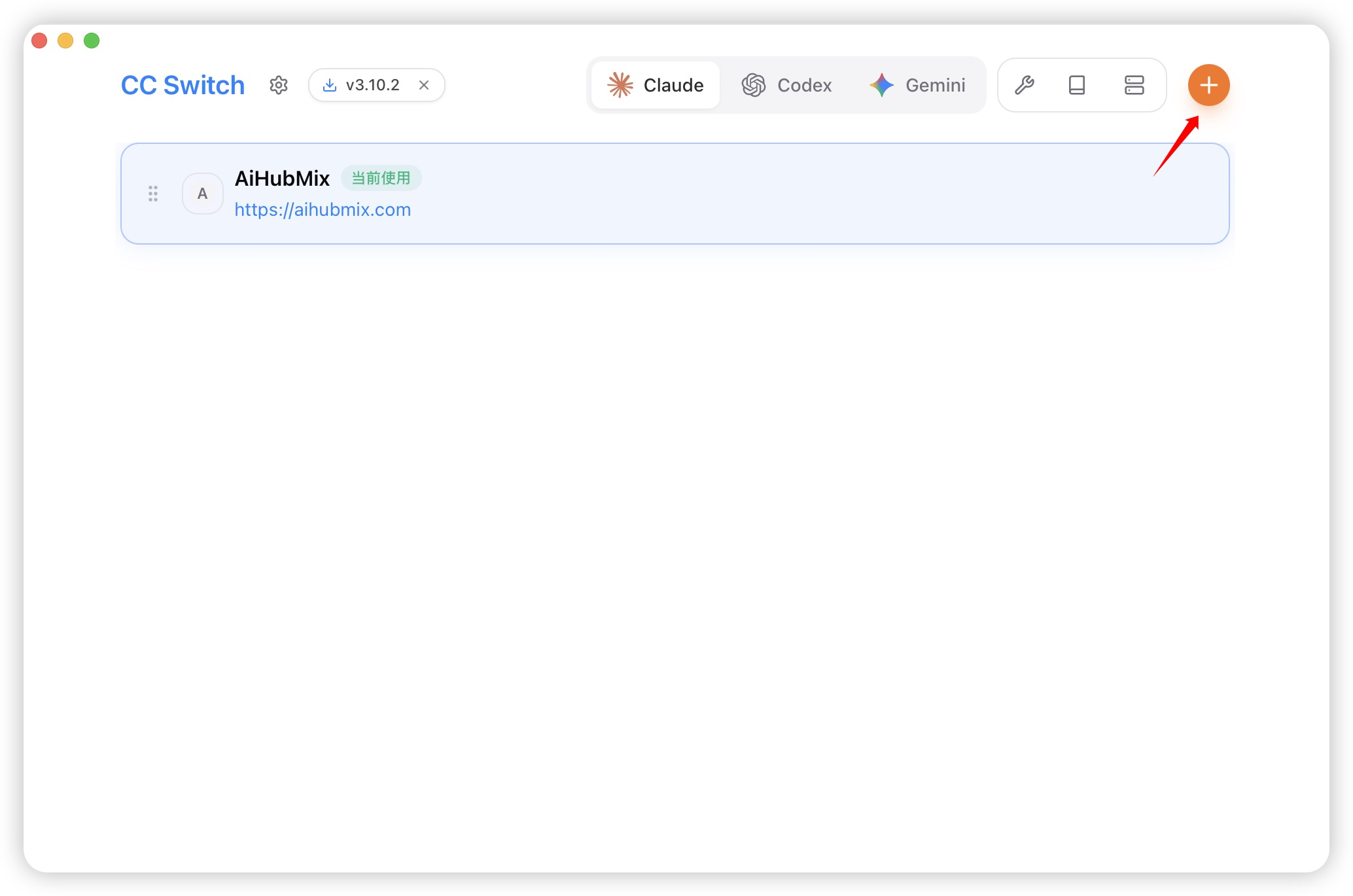
CC Switch를 열고 Claude Code의 공급자 관리 페이지로 이동합니다:- 오른쪽 상단의 ”+ Add Provider” 클릭
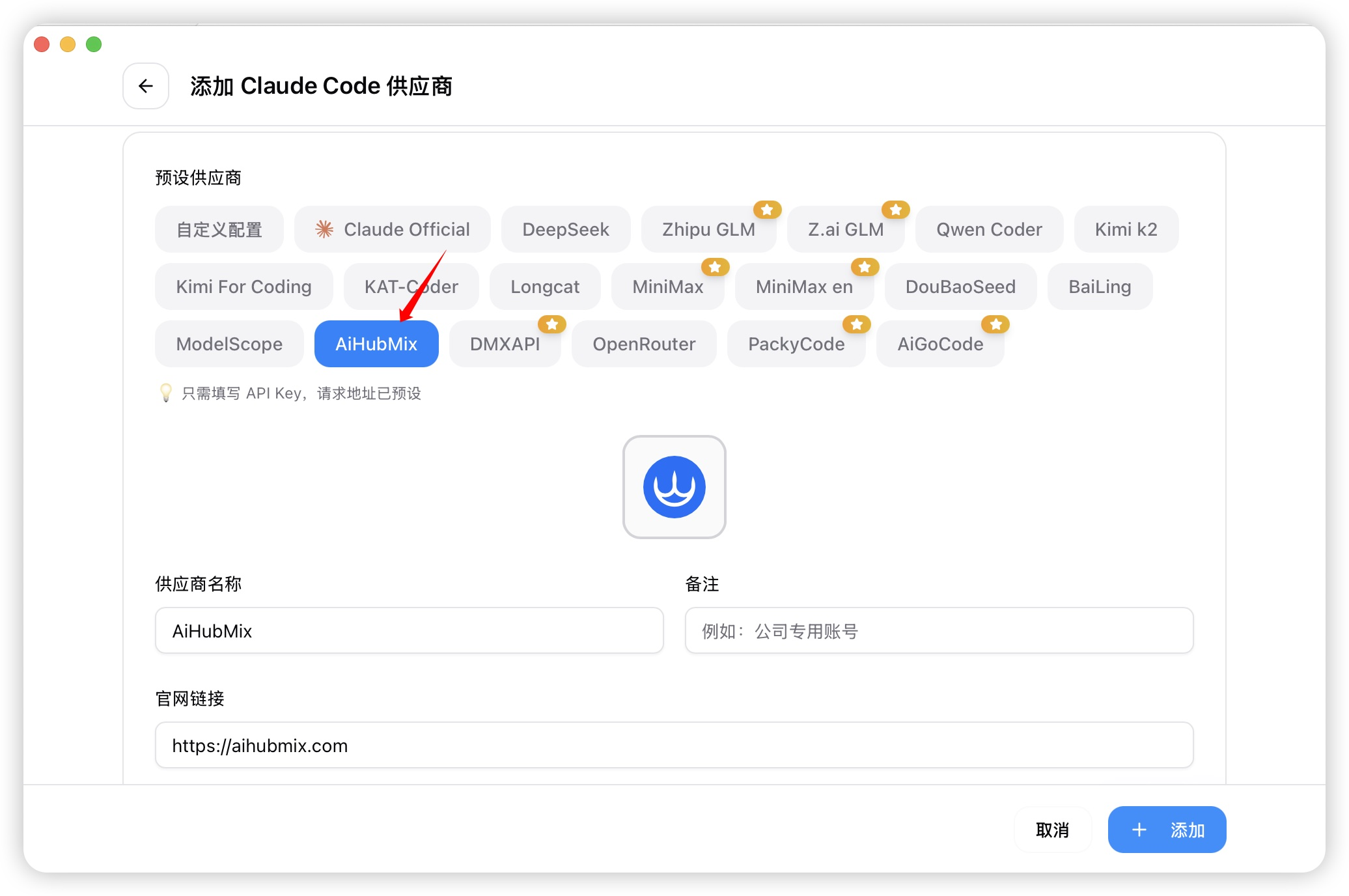
- 사전 설정 목록에서 **“AiHubMix”**를 선택하고 링크를 클릭하여 API 키를 얻습니다
- 키를 “API Key” 필드에 붙여넣습니다
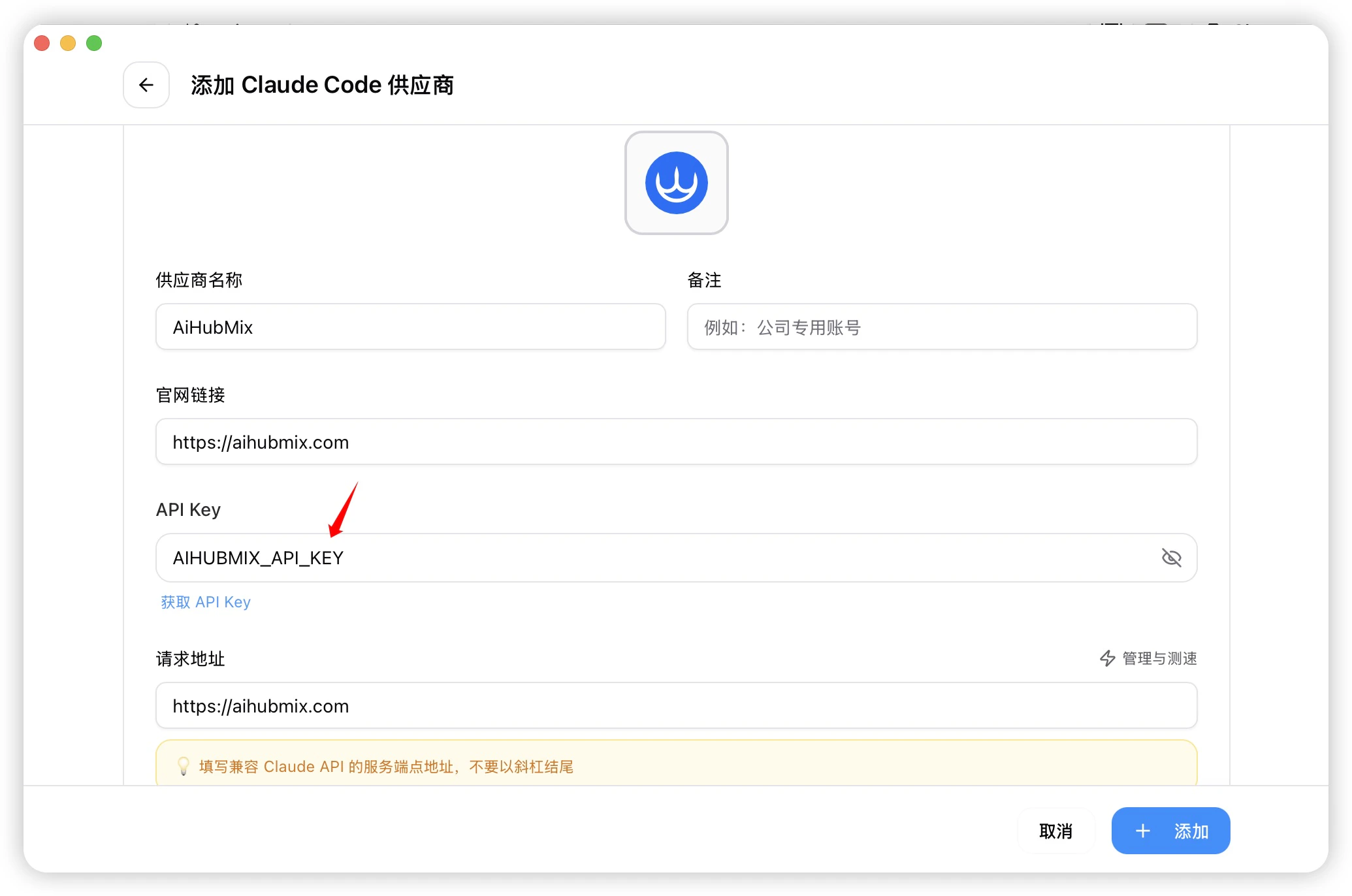
- 사용할 모델 ID (예:
claude-opus-4-7)를 복사한 다음 **“Add”**를 클릭하여 저장합니다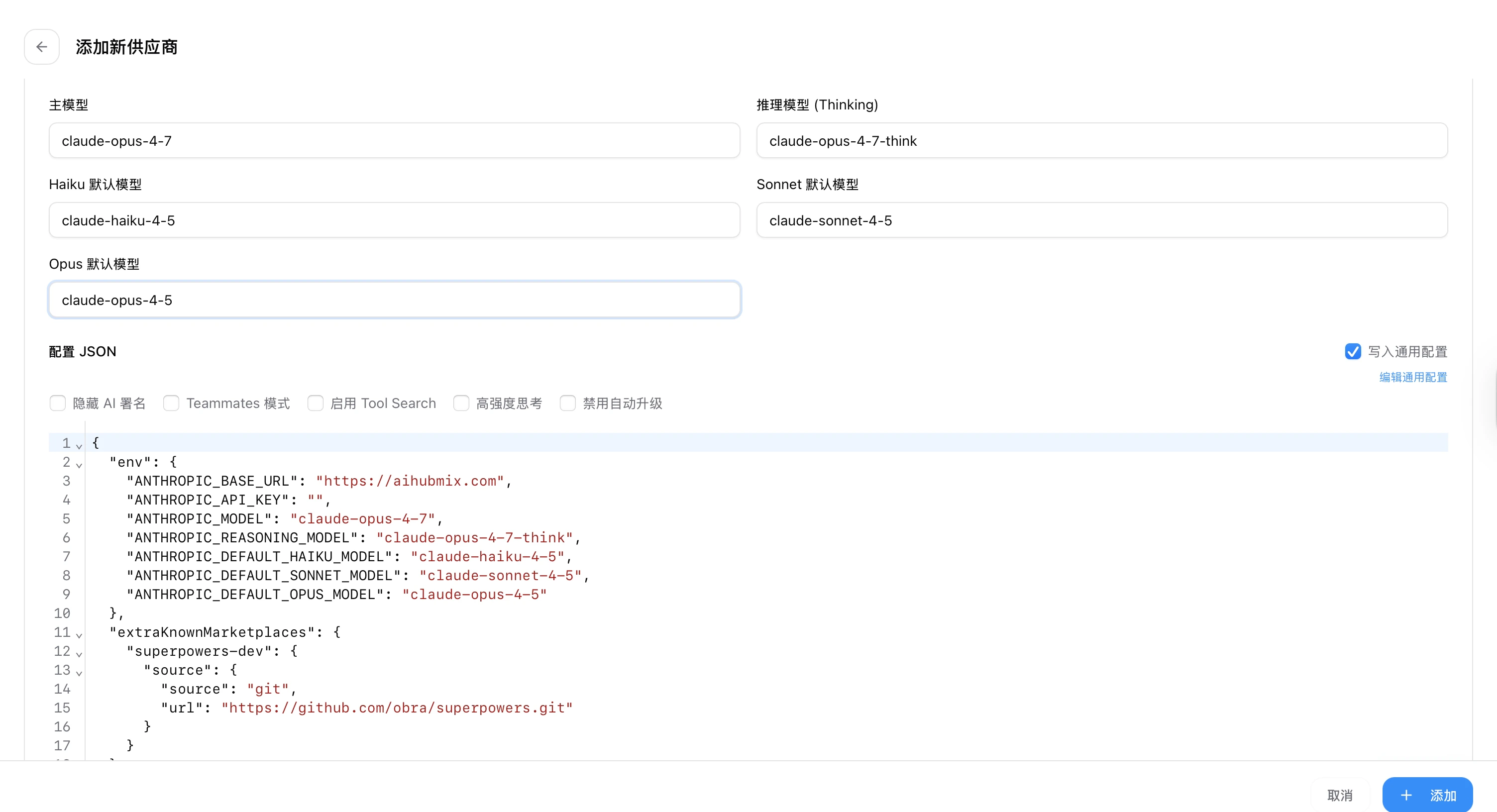
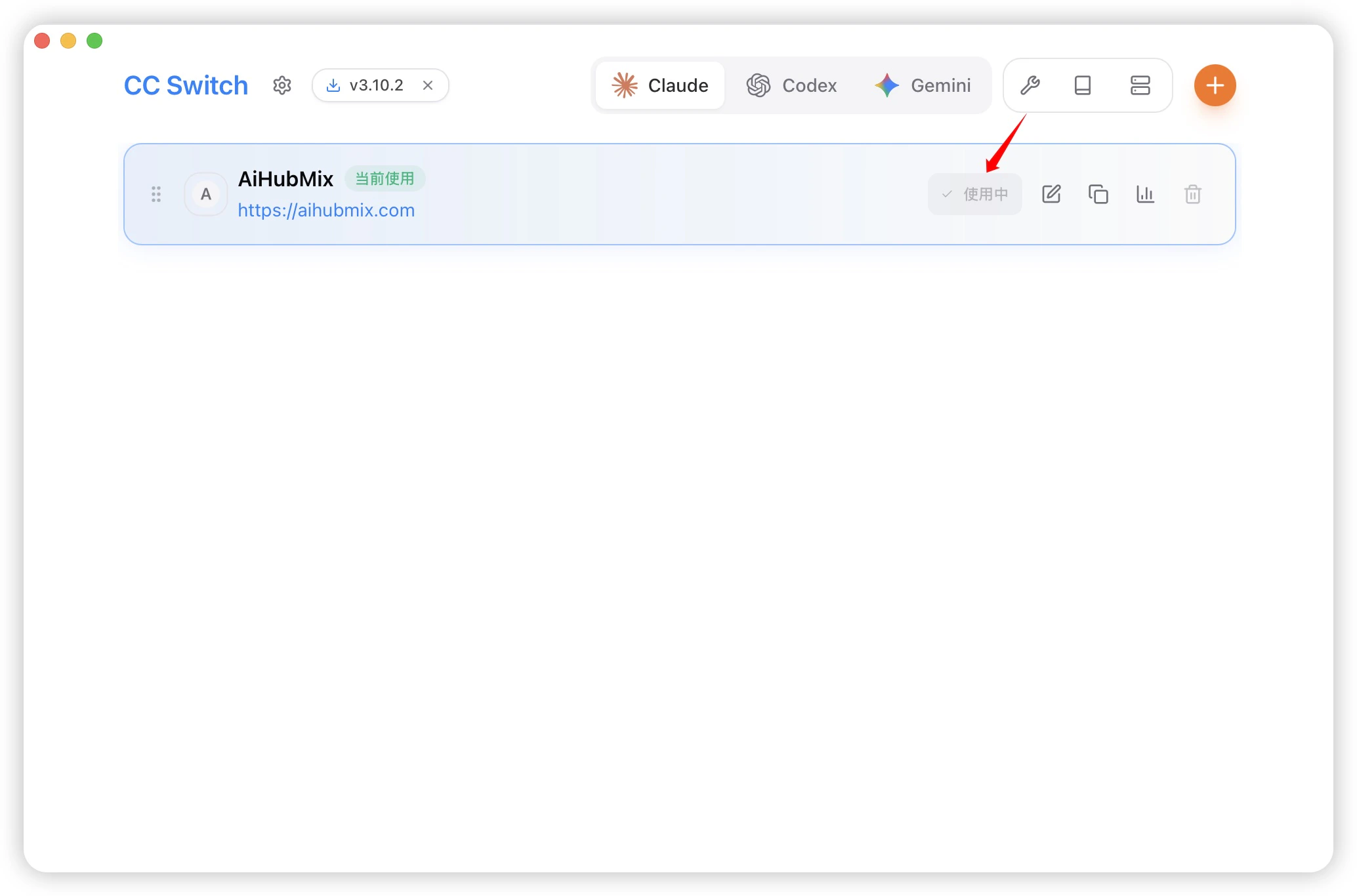
- 홈 화면으로 돌아가 공급자 목록에서 **“AiHubMix”**를 선택하고 **“Activate”**를 클릭합니다
4.2 연결 확인
터미널에서 Claude Code를 실행하고 간단한 프롬프트를 보냅니다. 정상적인 응답은 AIHubMix를 통해 성공적으로 연결되었음을 확인합니다.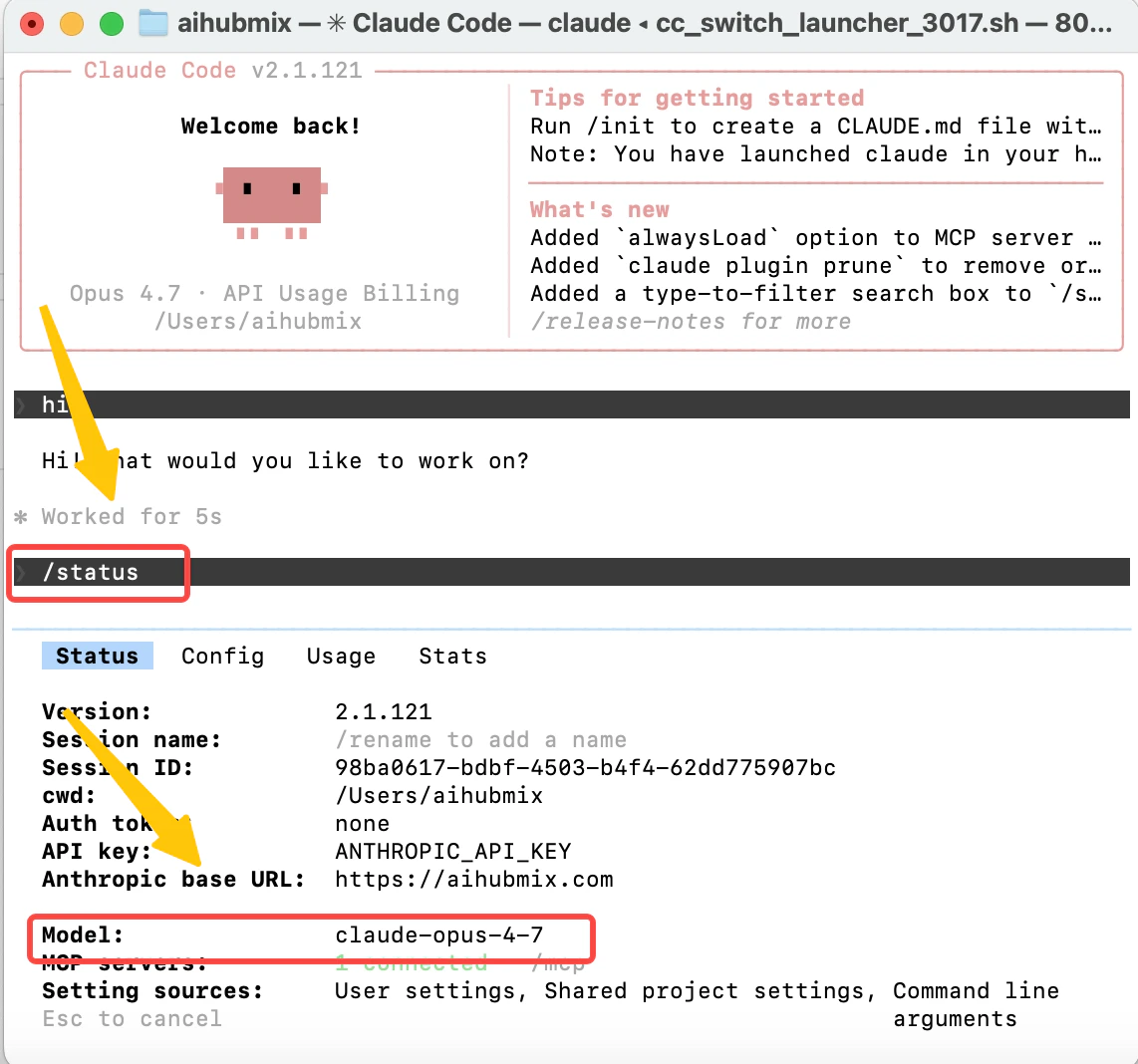
팁: Claude Code 내에서/status를 입력하여 활성 모델 ID를 확인하거나,/models를 입력하여 구성된 다른 모델로 전환할 수 있습니다.
5. VSCode와 함께 사용
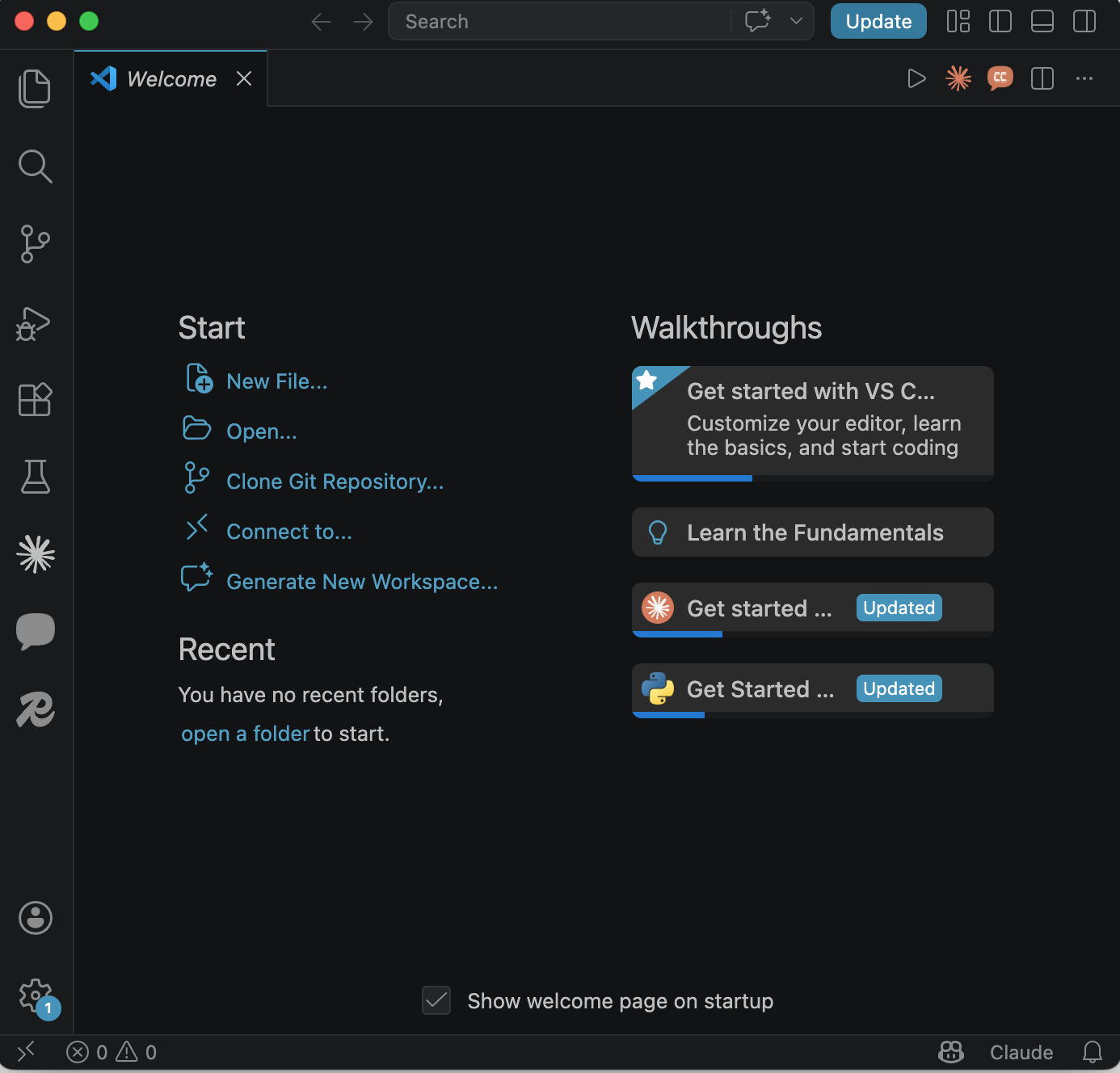
Claude Code에는 공식 VSCode 확장이 있으며, CC Switch는 이와 완벽하게 호환됩니다.5.1 Claude Code 확장 설치
VSCode Extensions Marketplace에서 **“Claude Code”**를 검색하여 설치합니다.5.2 CC Switch와 함께 사용
5.3 여러 작업 공간
동시에 여러 VSCode 작업 공간을 연 경우, 모두 동일한 CC Switch 구성을 공유합니다. 공급자를 한 번 전환하면 — 모든 곳에 적용됩니다.6. 기타 CLI 도구 + AIHubMix
CC Switch는 Claude Code 전용이 아닙니다. 다른 네 가지 주요 AI 코딩 CLI 도구도 완전히 지원합니다.6.1 Codex + AIHubMix
Codex CLI 사용자는 CC Switch에서 공급자 구성을 별도로 관리하고 AIHubMix에 연결할 수 있습니다. 전체 Codex 설정 가이드는 다음을 참조하세요: → https://docs.aihubmix.com/en/api/Codex-CLI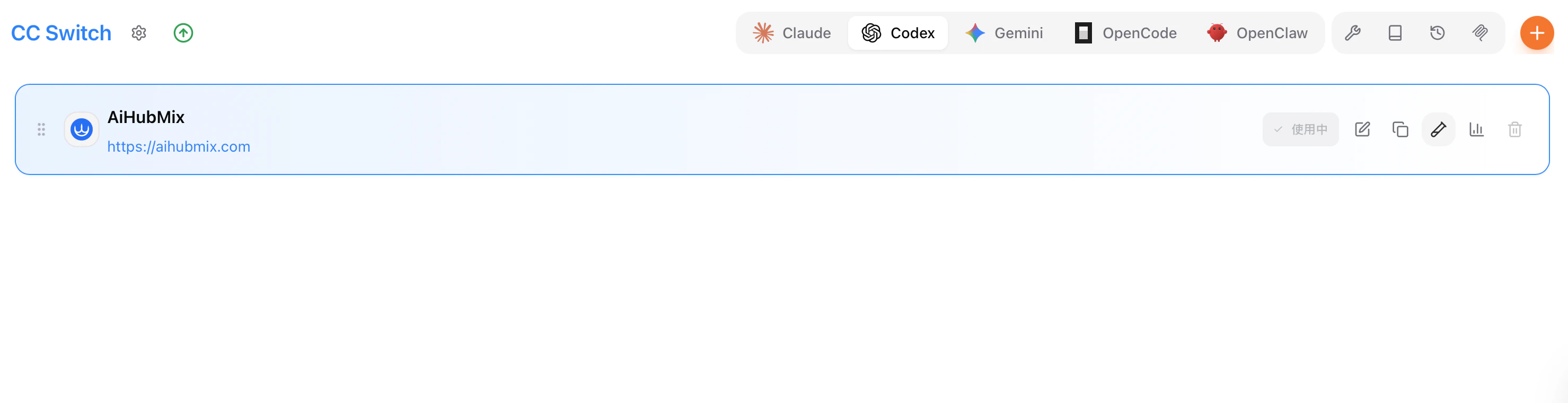
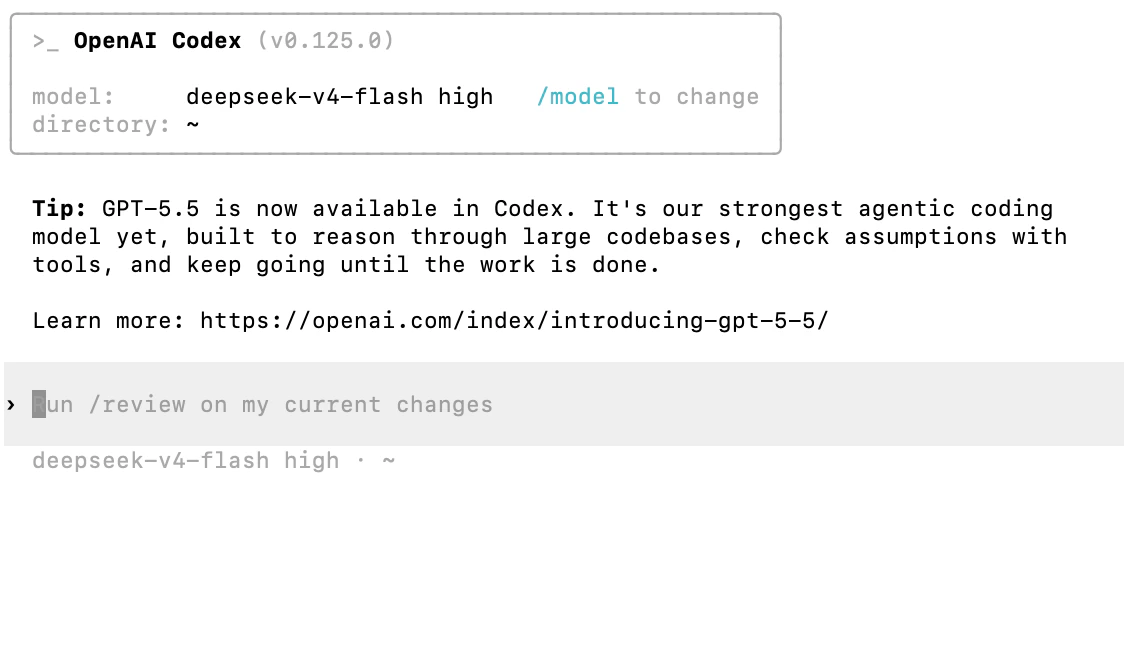
예시: CC Switch에서 AIHubMix API 키를 구성하면, Codex 내부에서 직접 deepseek-v4-flash — 또는 다른 지원되는 모델 — 을 사용할 수 있습니다.
6.2 Gemini CLI + AIHubMix
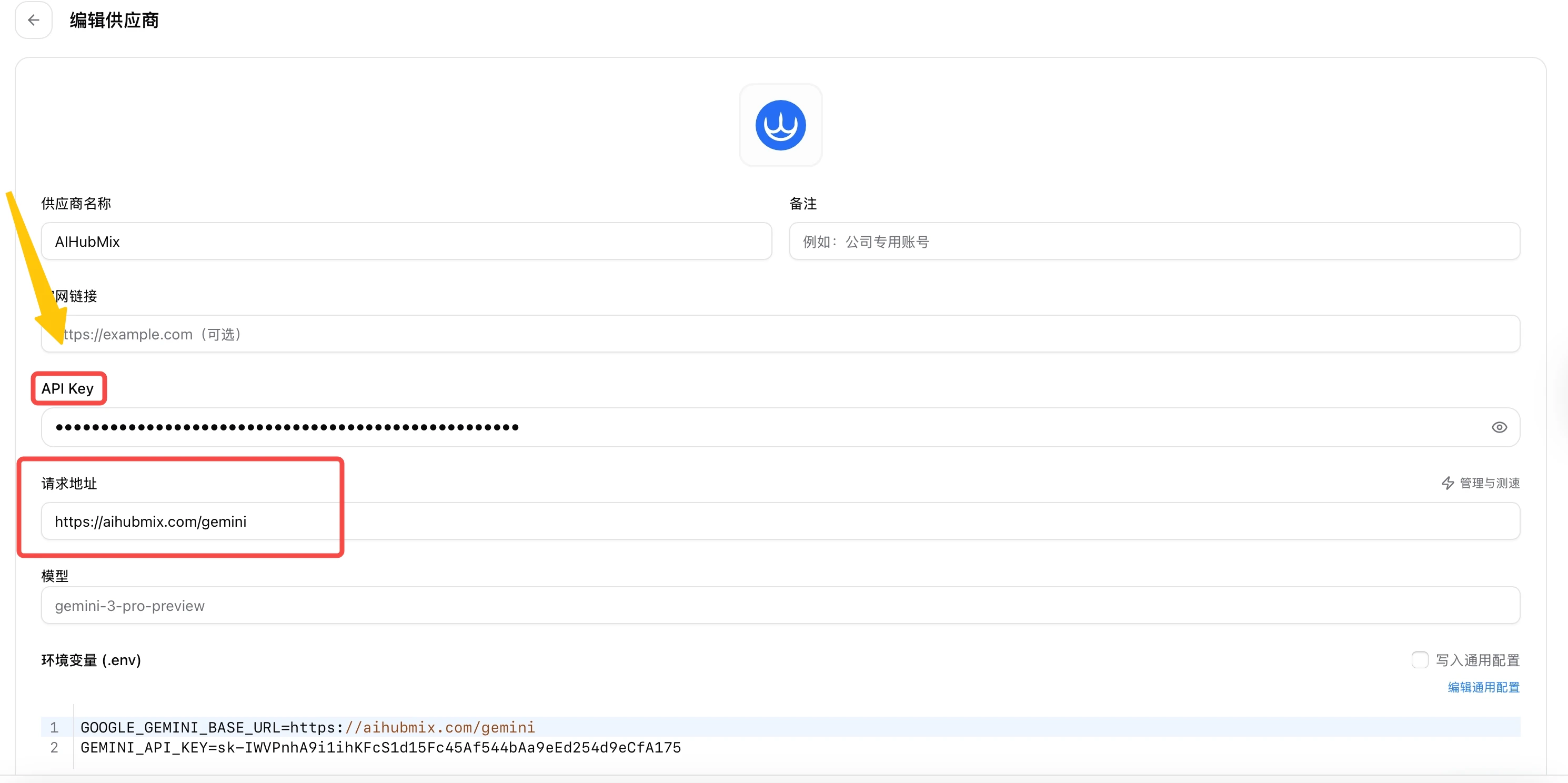
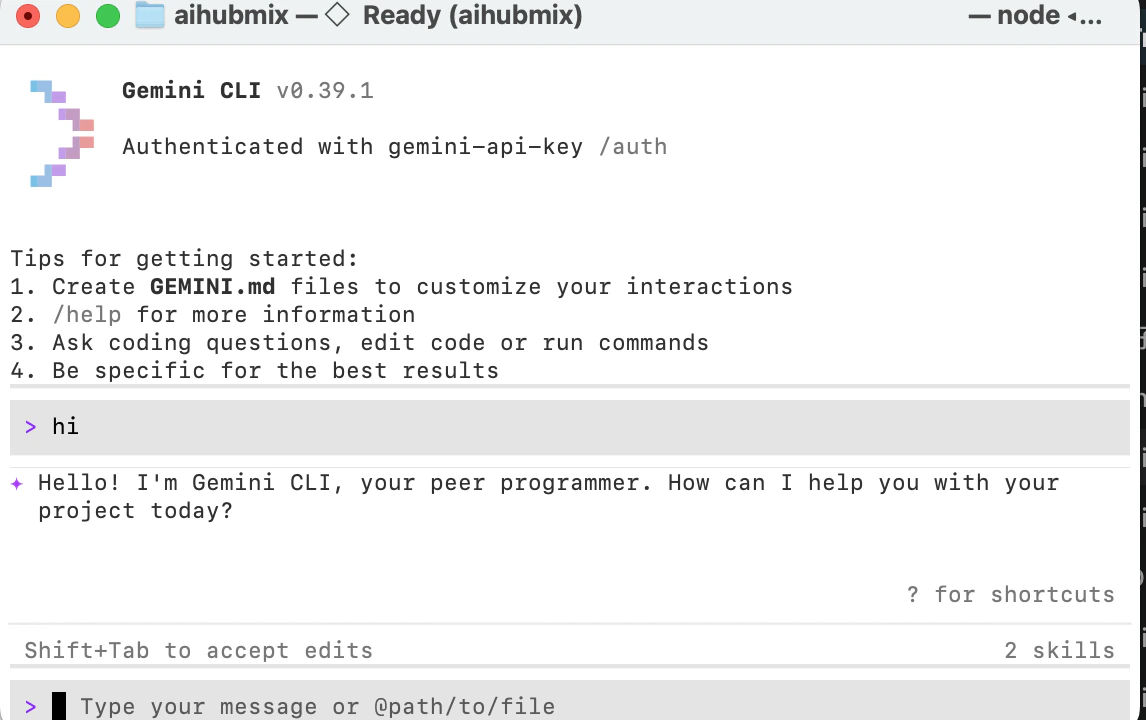
Google Gemini CLI 구성은 여러 곳에 분산되는 경향이 있습니다. CC Switch는 이를 모두 단일 인터페이스로 가져와, 여러 Google 계정 또는 Gemini API 키 사이의 빠른 전환을 가능하게 합니다 — 프로젝트 간에 자주 이동하는 팀에 유용합니다. Gemini CLI 설치 Node.js ≥ 18이 설치되어 있는지 확인하세요. 그렇지 않은 경우:- CC Switch를 열고 Add Provider를 클릭합니다
- 수동으로 AiHubMix를 추가합니다
- API Key:
sk-접두사가 붙은 키 (aihubmix.com/token에서 받기) - Base URL:
https://aihubmix.com/gemini
6.3 OpenCode + AIHubMix
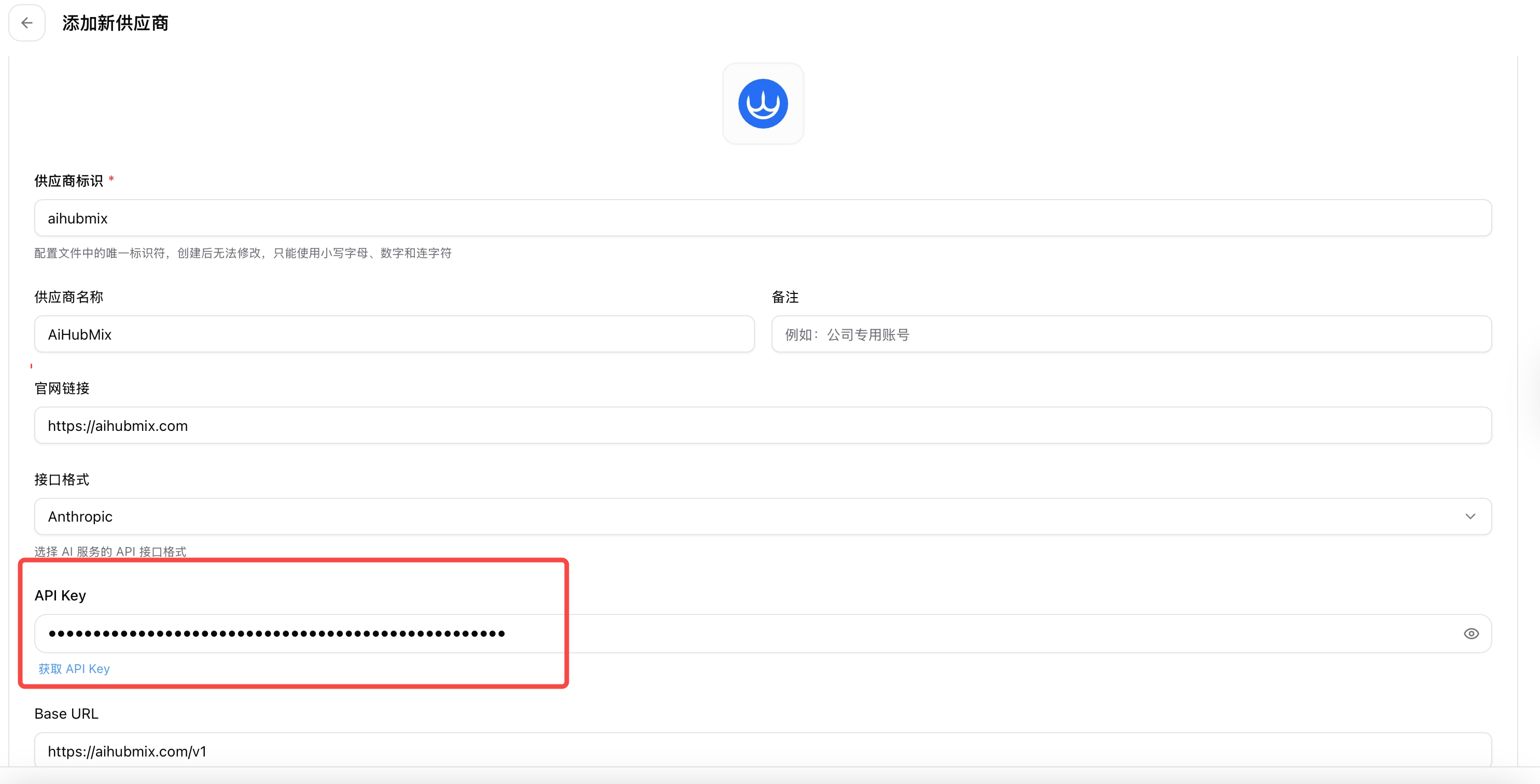
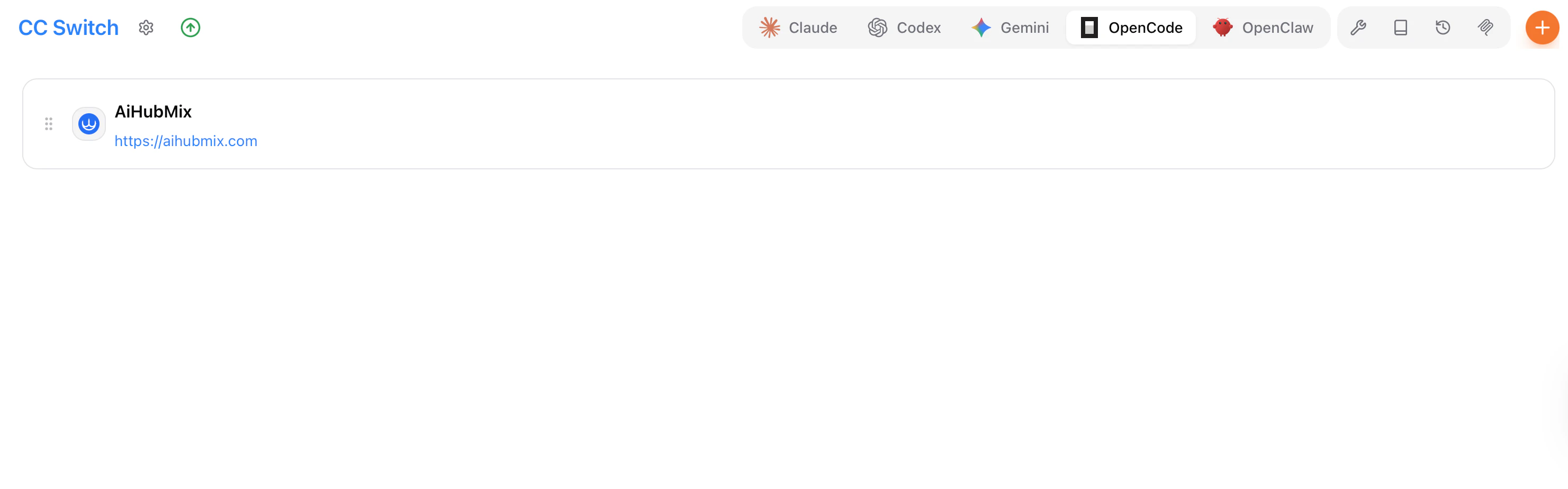
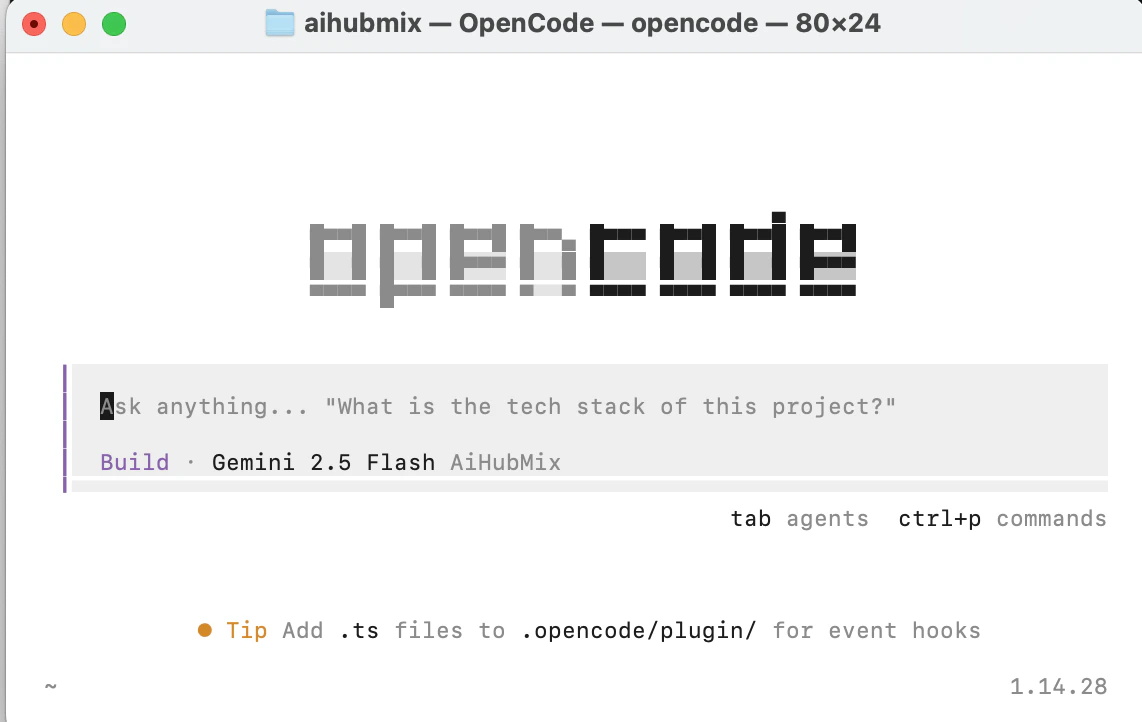
OpenCode는 여러 공급자를 지원하는 오픈 소스 AI 코딩 CLI입니다. CC Switch는 OpenCode에 대한 내장 지원을 제공하며 구성 파일을 직접 관리할 수 있습니다 — 수동 TOML이나 JSON 편집이 필요하지 않습니다. 전체 설정 가이드는 다음을 참조하세요: https://docs.aihubmix.com/en/api/Opencode 설정- CC Switch를 열고 Add Provider를 클릭합니다
- AiHubMix를 선택합니다
- API Key:
sk-접두사가 붙은 키 (aihubmix.com/token에서 받기)
6.4 OpenClaw + AIHubMix
OpenClaw는 OpenAI API와 호환되는 오픈 소스 CLI로, 사용자 정의 모델 라우팅이 필요한 고급 사용자에게 적합합니다. 전체 설정 가이드: https://docs.aihubmix.com/en/api/OpenClaw CC Switch와 OpenClaw 함께 작동하는 방법:- CC Switch에서 OpenClaw 전용 공급자 그룹 생성
- AIHubMix, OpenRouter 또는 기타 집계 플랫폼을 OpenClaw의 업스트림으로 설정
- CC Switch의 핫 스위치를 사용하여 업스트림 간 즉시 이동
7. CC Switch vs. Claude Code Router
Claude Code Router는 자주 언급되는 또 다른 도구입니다. 비교는 다음과 같습니다:
결론: Claude Code만 사용하고 명령줄을 선호한다면 Claude Code Router로 충분합니다. 여러 AI 코딩 도구를 사용하거나 시각적이고 중앙 집중식 관리 인터페이스를 원한다면 CC Switch가 더 강력한 선택입니다.
8. FAQ
Q: CC Switch는 무료인가요? 네, 완전히 무료입니다. MIT 라이선스이며 GitHub에서 오픈 소스로 제공됩니다. API 비용은 연결하는 공급자에 따라 달라집니다. Q: WSL 내에서 CC Switch가 작동하도록 하려면 어떻게 해야 하나요? CC Switch는 Windows 측에서 실행되며 로컬 프록시를 통해 WSL 요청을 브리지합니다. WSL의 프록시 설정을 CC Switch의 로컬 수신 포트로 지정하세요 — 정확한 포트는 CC Switch의 프록시 설정 페이지에서 찾을 수 있습니다. Q: 공급자를 전환한 후 Claude Code를 다시 시작해야 하나요? 아니요. 핫 스위칭은 즉시 적용됩니다. 현재 터미널 세션은 중단 없이 계속 실행됩니다. Q: 내 데이터는 어디에 저장되나요? 로컬 데이터베이스는~/.cc-switch/cc-switch.db에, 설정은 ~/.cc-switch/settings.json에 있습니다. CC Switch는 자동으로 가장 최근의 10개 백업을 보관합니다.
Q: 링크를 통해 팀원과 공급자 구성을 공유할 수 있나요?
네. CC Switch는 Deep Links (ccswitch:// 프로토콜)를 지원하므로, 팀원들은 단일 URL을 클릭하여 공유 공급자 구성을 가져올 수 있습니다 — 팀 간 API 액세스를 표준화하는 데 유용합니다.
Q: CC Switch는 AWS Bedrock을 지원하나요?
네 — Cross-Region Inference 지원이 포함된 Bedrock 사전 설정이 내장되어 있어, Bedrock을 통해 Claude에 액세스하는 기업 사용자에게 견고한 옵션입니다.
마무리
CC Switch는 수십 개의 구성 파일에 흩어져 있던 AI 코딩 도구 관리를 하나의 가벼운 데스크톱 앱으로 끌어들입니다. Claude Code에 깊이 빠져 있든 Codex, Gemini CLI 등 사이에서 시간을 나누고 있든, 워크플로우를 깔끔하게 유지해 줍니다. 최신 릴리스 v3.12.0은 안정적이고 준비되었습니다. 전체 문서와 릴리스 노트는 github.com/farion1231/cc-switch에서 확인하세요.