

准备工作
- WorkBuddy 已安装,并且可以正常打开。
- 在 AIHubMix 控制台 创建好的 API Key,格式通常是
sk-***。 - 要使用的模型 ID,例如
gpt-5.5、gemini-3.5-flash、deepseek-chat。模型 ID 建议直接从 AIHubMix 模型列表复制。
前端界面配置 AIHubMix 模型
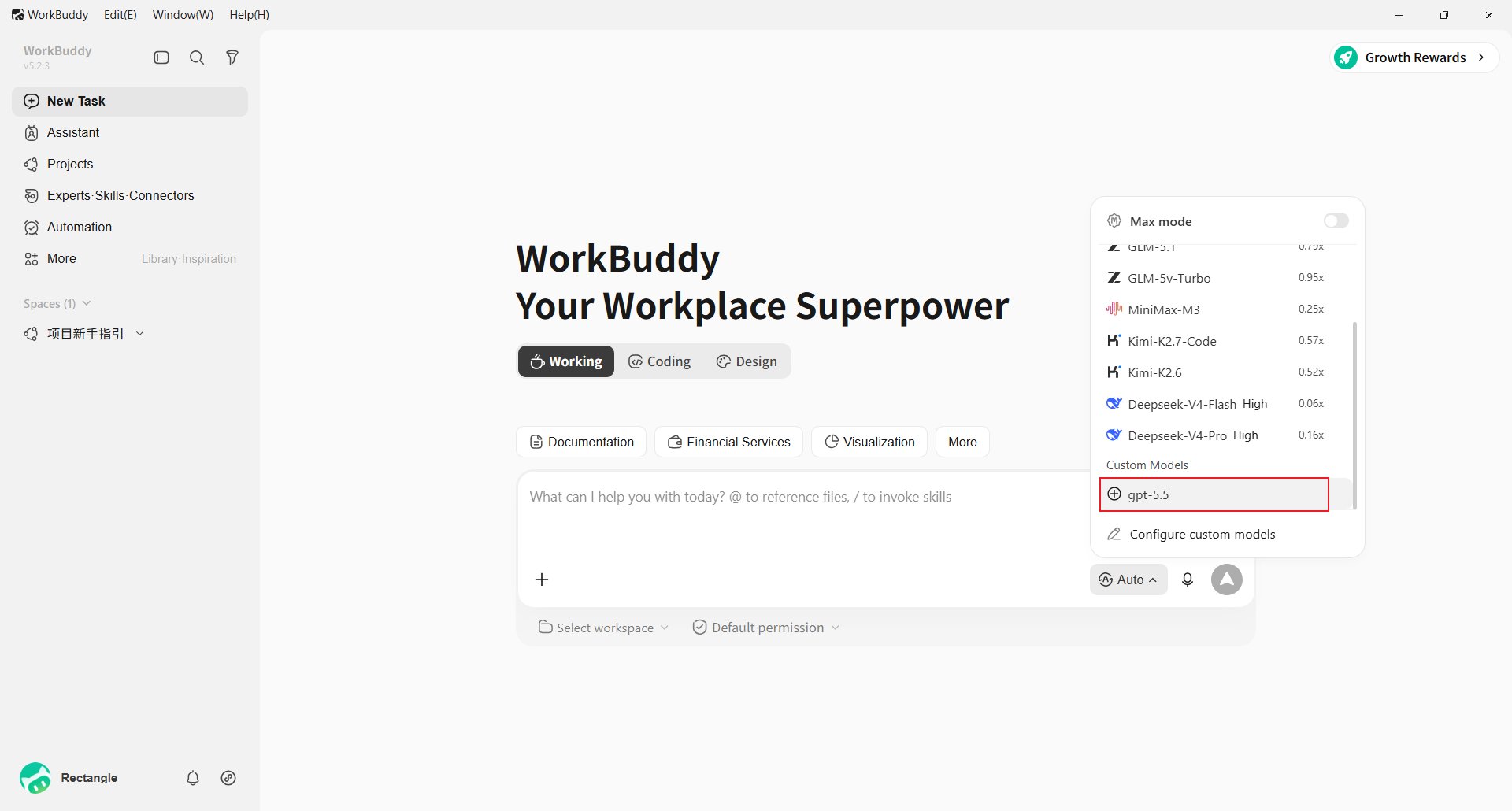
打开 WorkBuddy,在输入框右下角点击当前模型选择器,例如 Auto。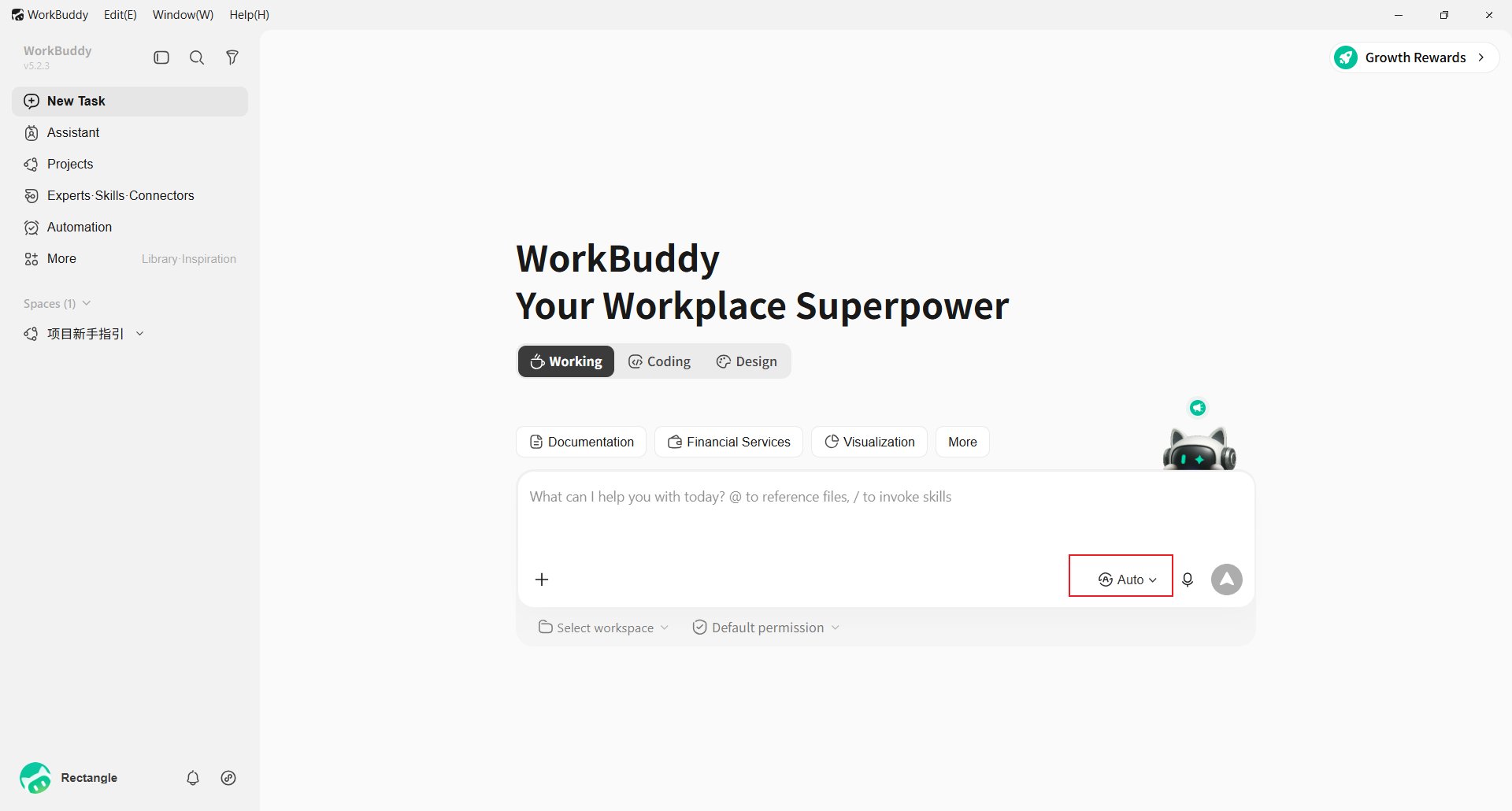
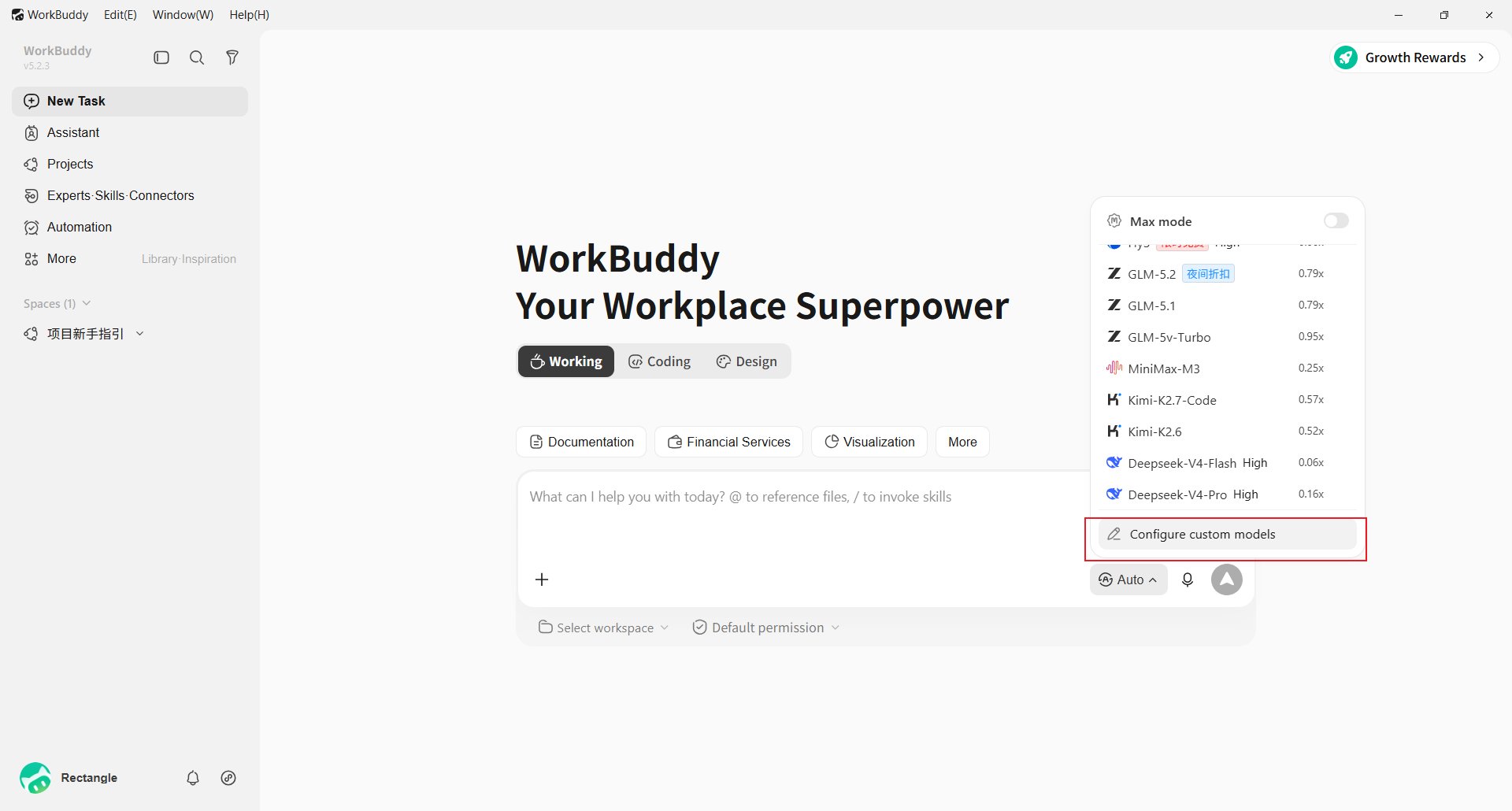
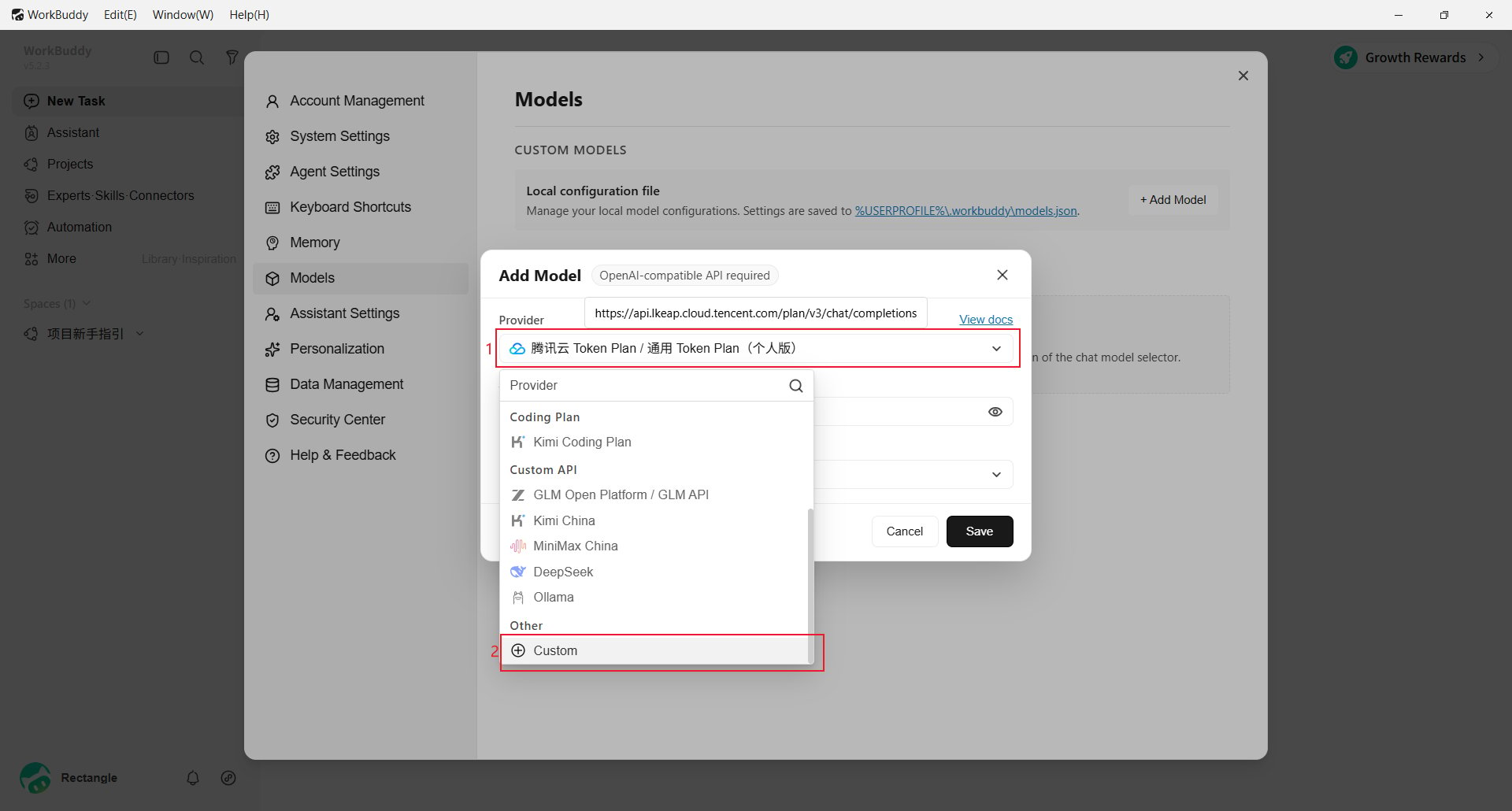
- Endpoint:通常填
https://aihubmix.com/v1。如果主地址暂时不可用,改成备用地址https://api.inferera.com/v1。 - API Key:填你在 AIHubMix 控制台 创建的 Key。
- Model Name:填要用的模型 ID,例如
gpt-5.5。 - Advanced Settings:按模型能力勾选。需要工具调用就开 Tool Calling;模型支持看图就开 Image Input;推理模型可以开 Reasoning。
通过配置文件添加模型
WorkBuddy 的自定义模型会保存到本地models.json。如果不想从前端界面里逐项填写,可以编辑这个文件:
url 改成备用地址即可:
id / name 填模型 ID,vendor 使用 Custom,apiKey 填 AIHubMix Key,supportsImages 对应 Image Input,supportsToolCall 对应 Tool Calling。改完后重启 WorkBuddy,或重新打开模型选择器查看。
验证效果
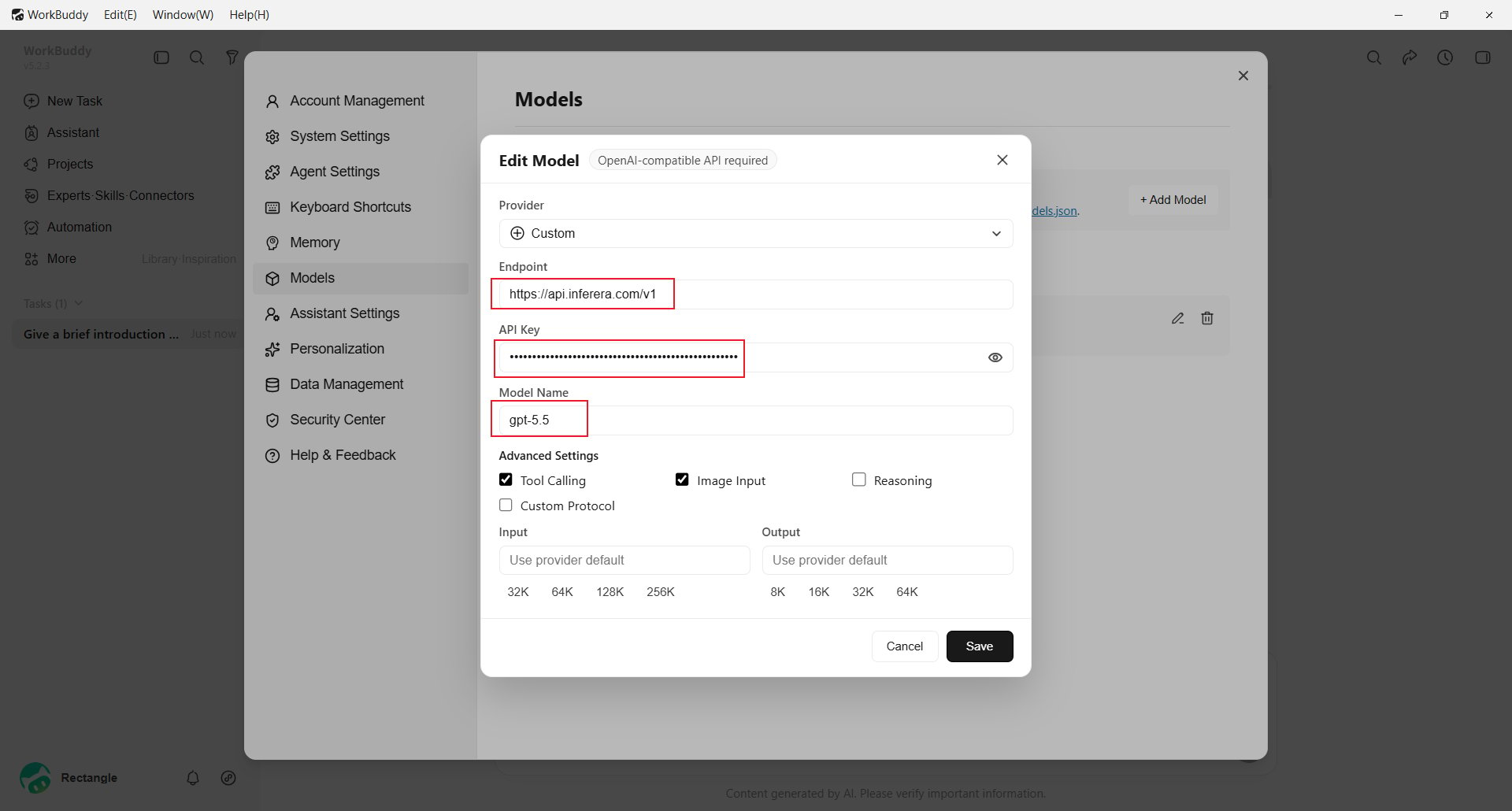
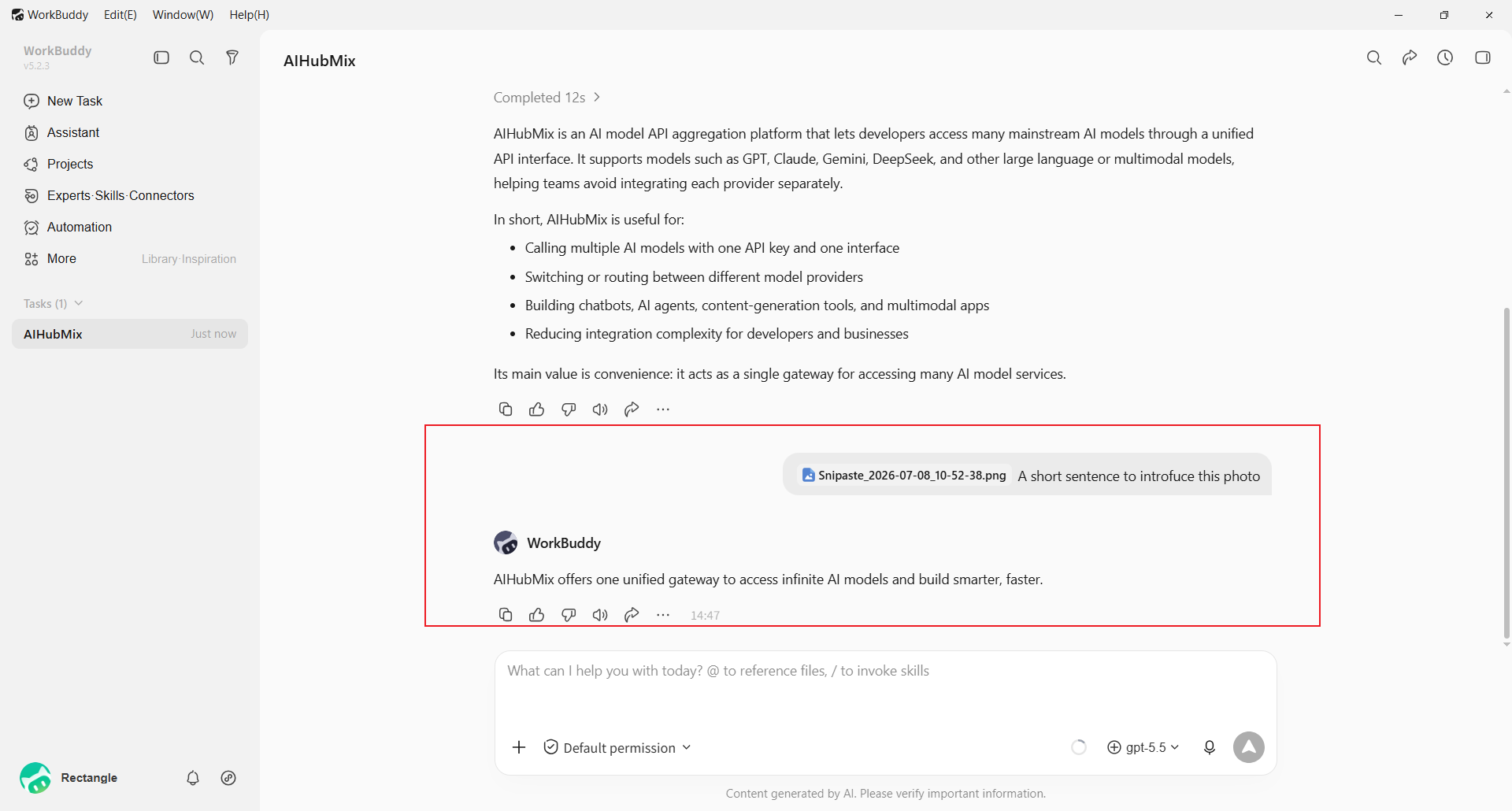
选中自定义模型后,发一条简单消息测试一下,比如让 WorkBuddy 简短介绍 AIHubMix。能正常回复,就说明配置已经生效。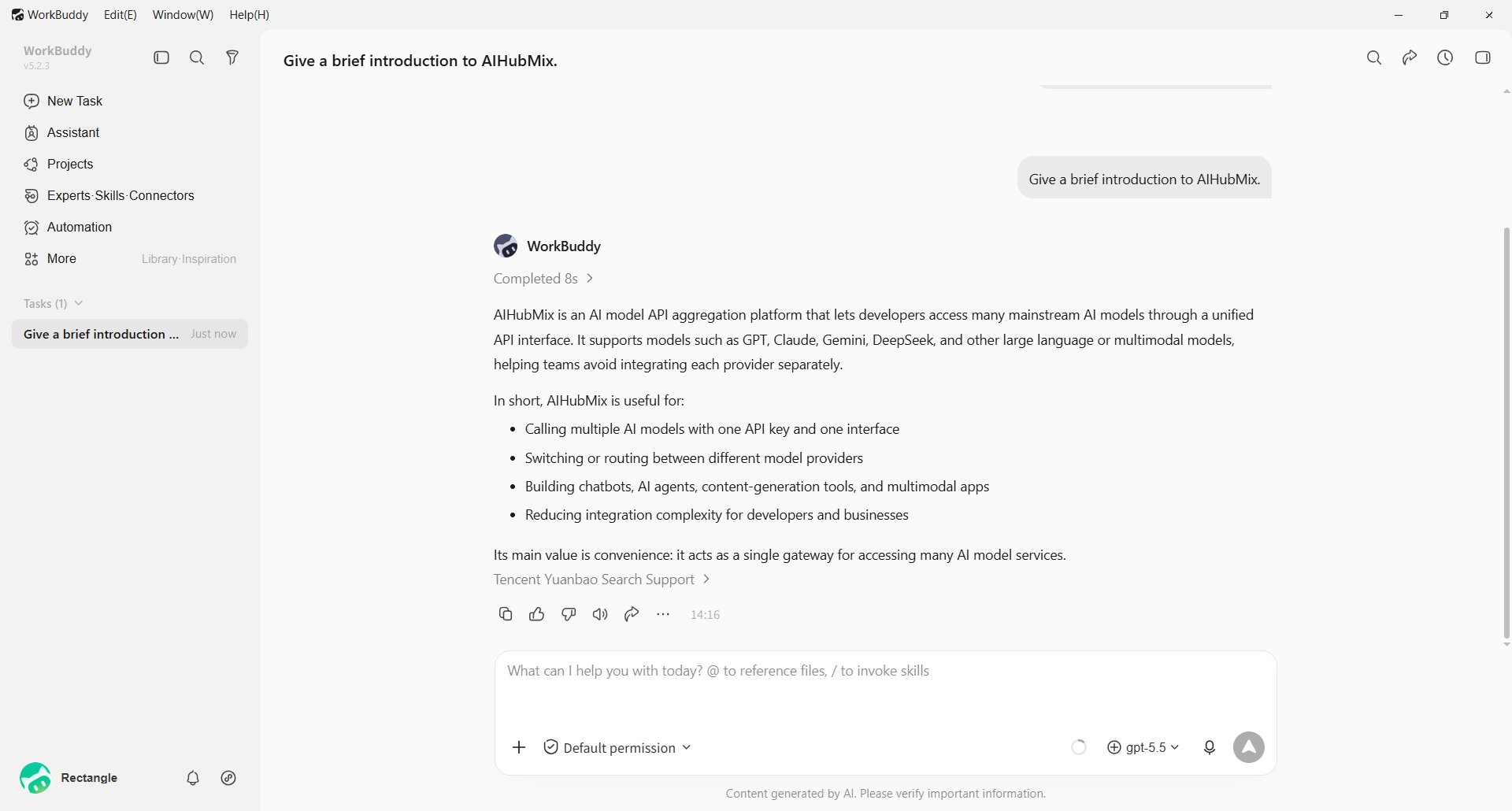
常见问题
为什么要选择 Custom? AIHubMix 提供的是 OpenAI 兼容接口,需要手动填写 Endpoint、API Key 和 Model Name。选择内置供应商时,WorkBuddy 可能会自动使用对方平台自己的接口地址。 保存后看不到模型怎么办? 重新打开模型选择器,滑到 Custom Models 区域。如果还是没有出现,检查是否点了 Save,以及 Model Name 是否为空。手动改配置文件时,检查%USERPROFILE%\.workbuddy\models.json 是否是合法 JSON。
请求失败怎么办?
检查 Endpoint 是否带 /v1,API Key 是否完整,Model Name 是否和 AIHubMix 模型 ID 一致。若主地址不可用,可将 Endpoint 改为 https://api.inferera.com/v1。
更新时间:2026-07-10