


快速开始
Step 1: 安装 Hermes
打开终端,执行以下命令:Linux / macOS / WSL2
Android / Termux
不支持原生 Windows 系统,请安装WSL2并从 WSL2 中运行 Hermes Agent。
Step2:选择供应商
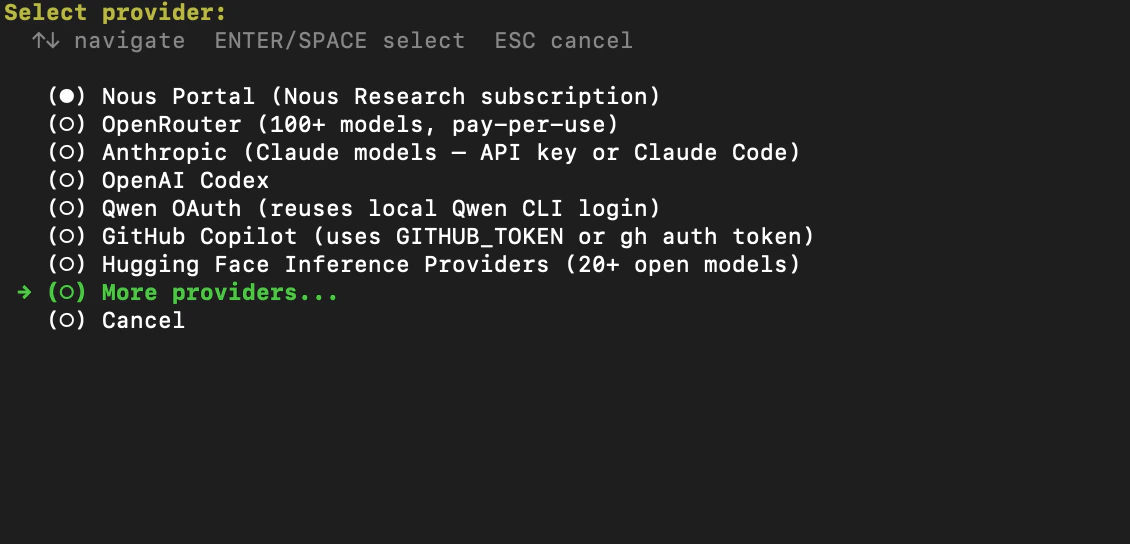
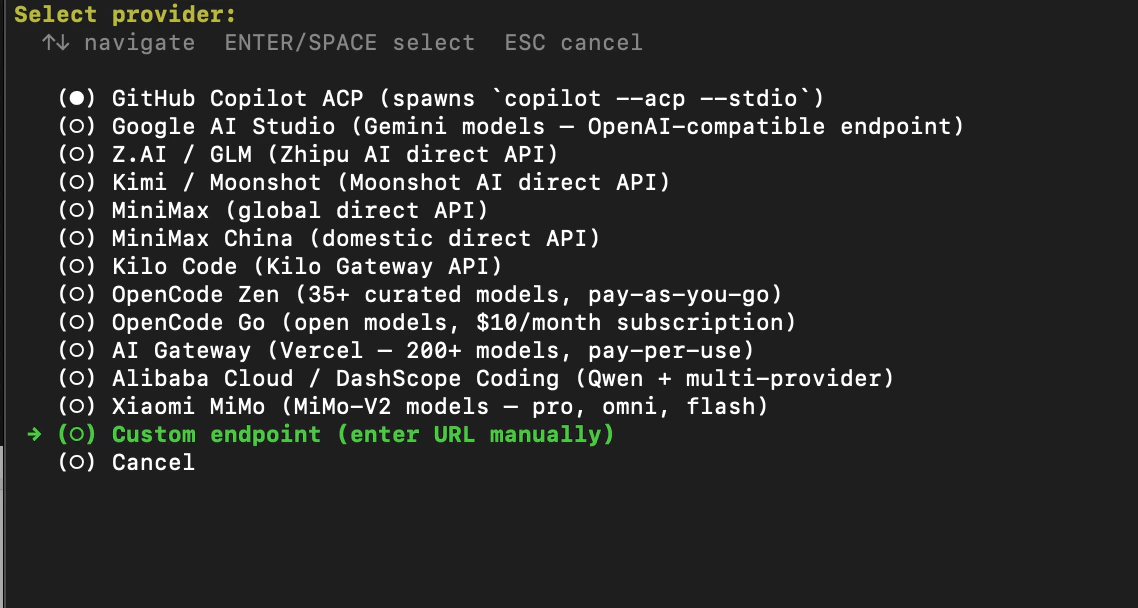
安装成功后,选择 Quick setup -> More providers -> Custom endpoint。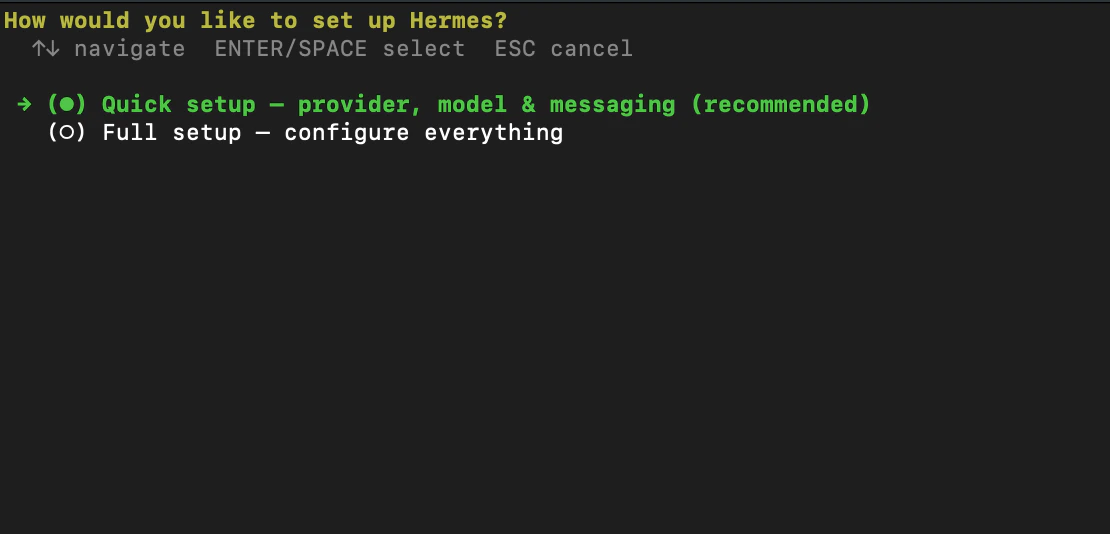
Step3:配置 AIHubMix 参数
- 输入 API base URL :
https://aihubmix.com/v1。 - 输入 AIHUBMIX_API_KEY:sk-***。
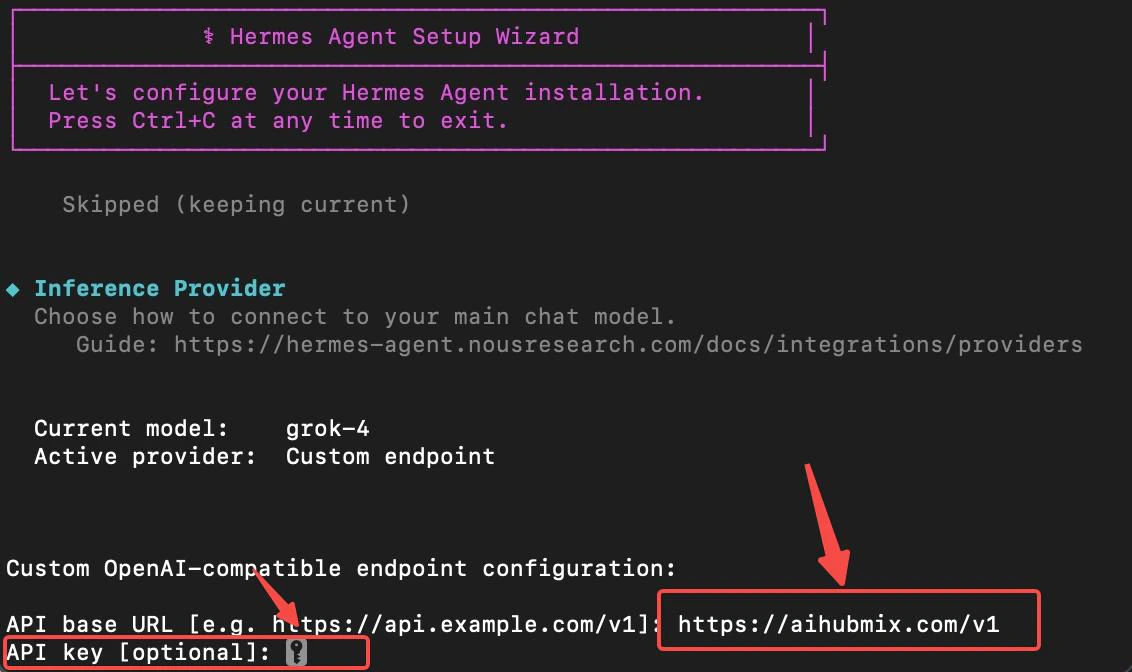
- 输入模型编号,选择需要使用的模型。
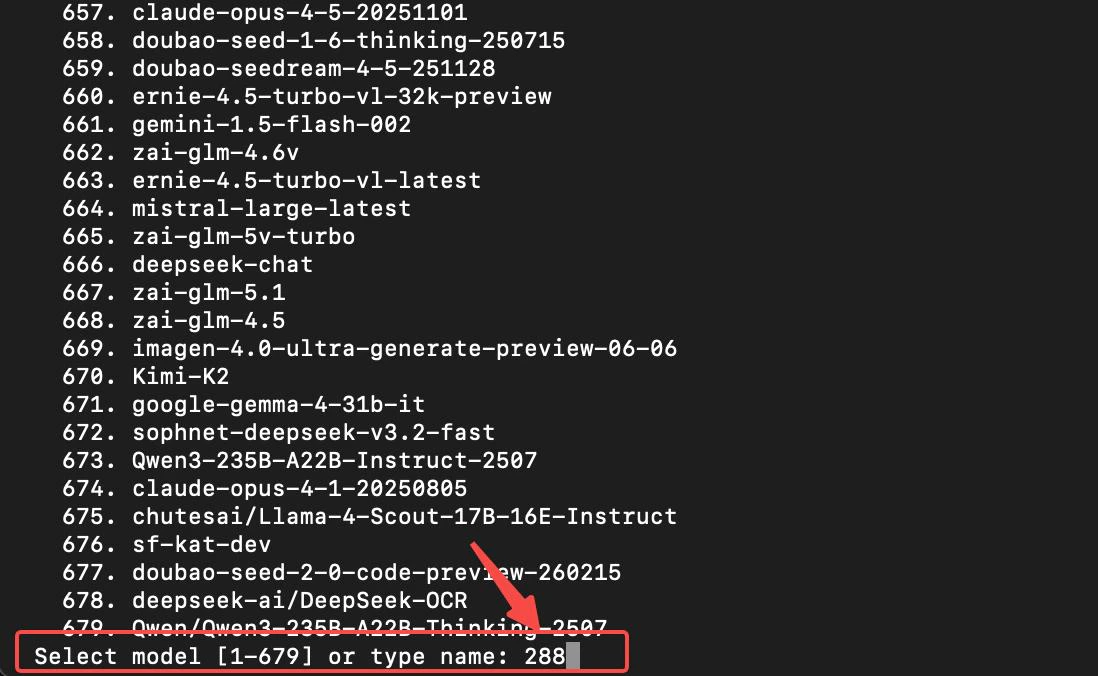
Step 4:设置消息平台
按需设置消息平台(使用 Skip 作为参考)-> 是否需要运行(选择 Y)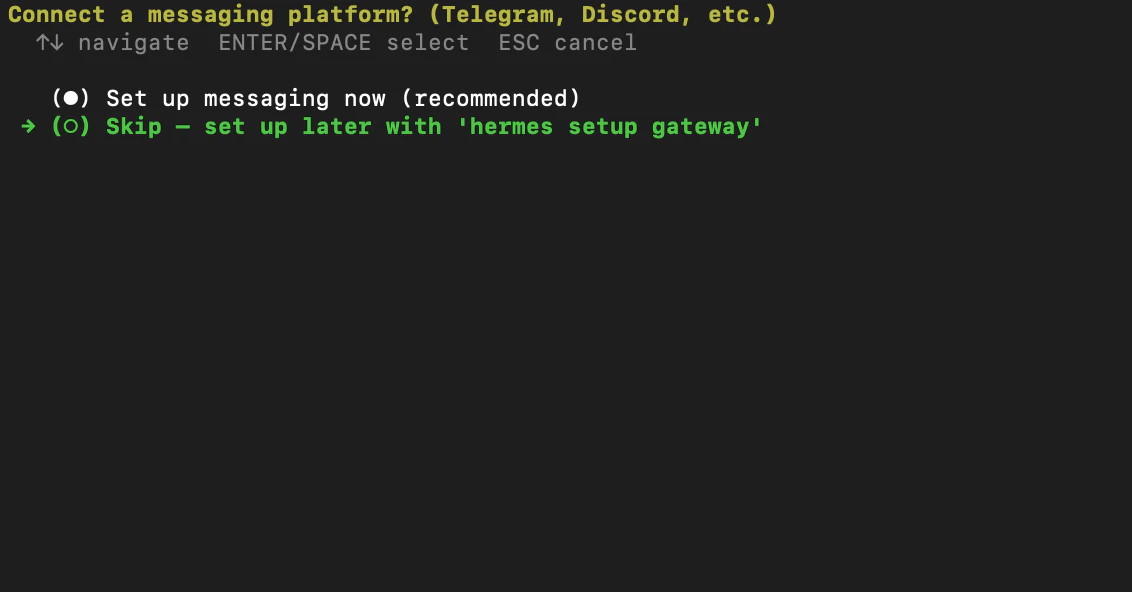
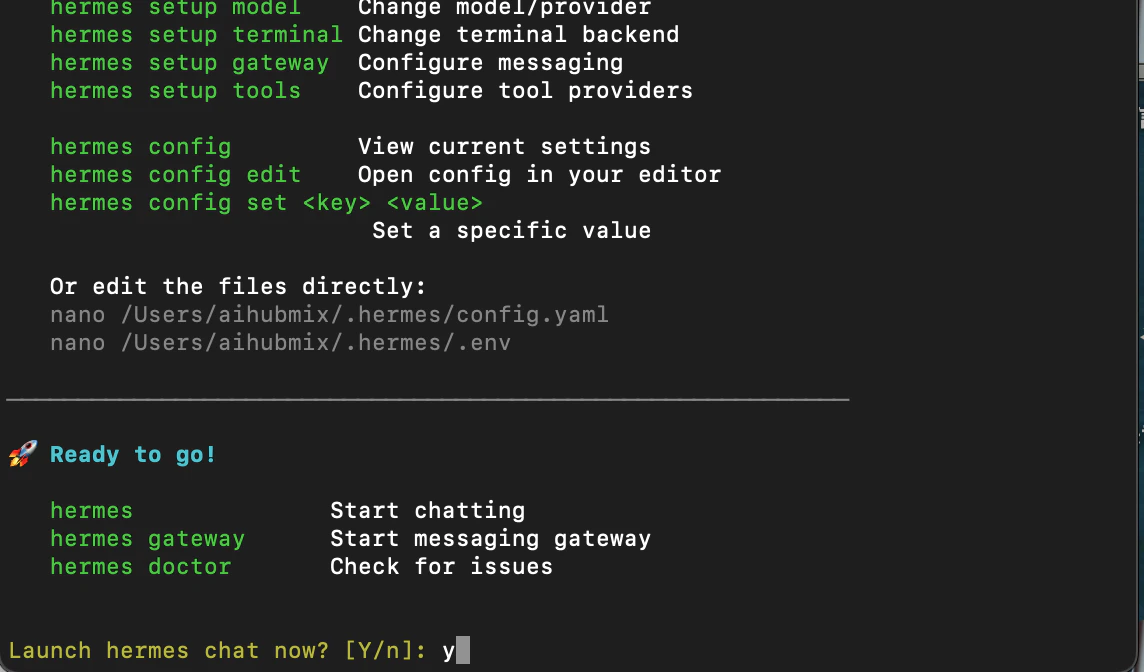
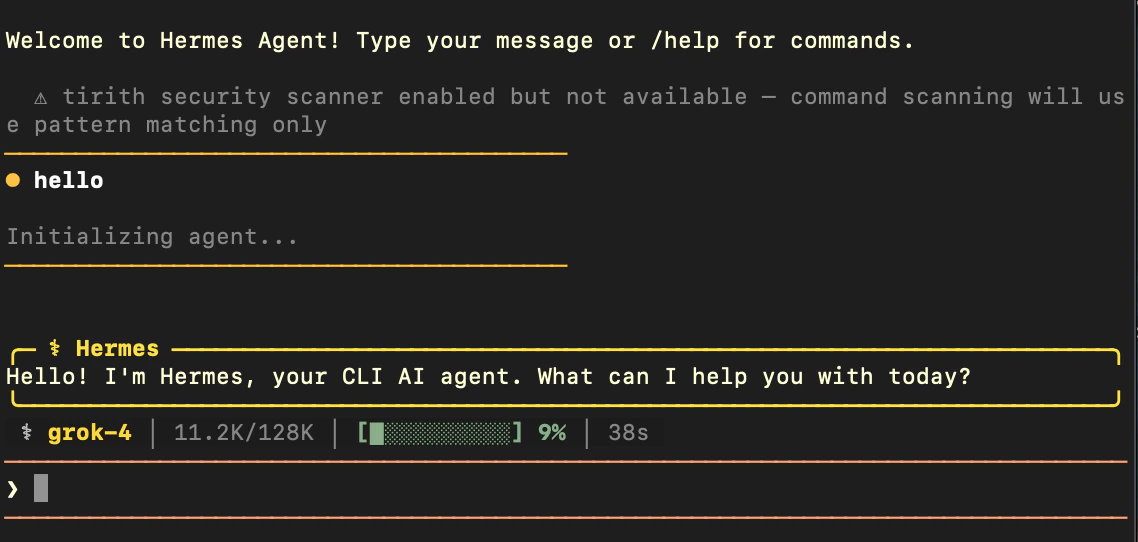
Step 5:运行测试
- 在终端输入
hermes,进入 Hermes Agent 交互页面。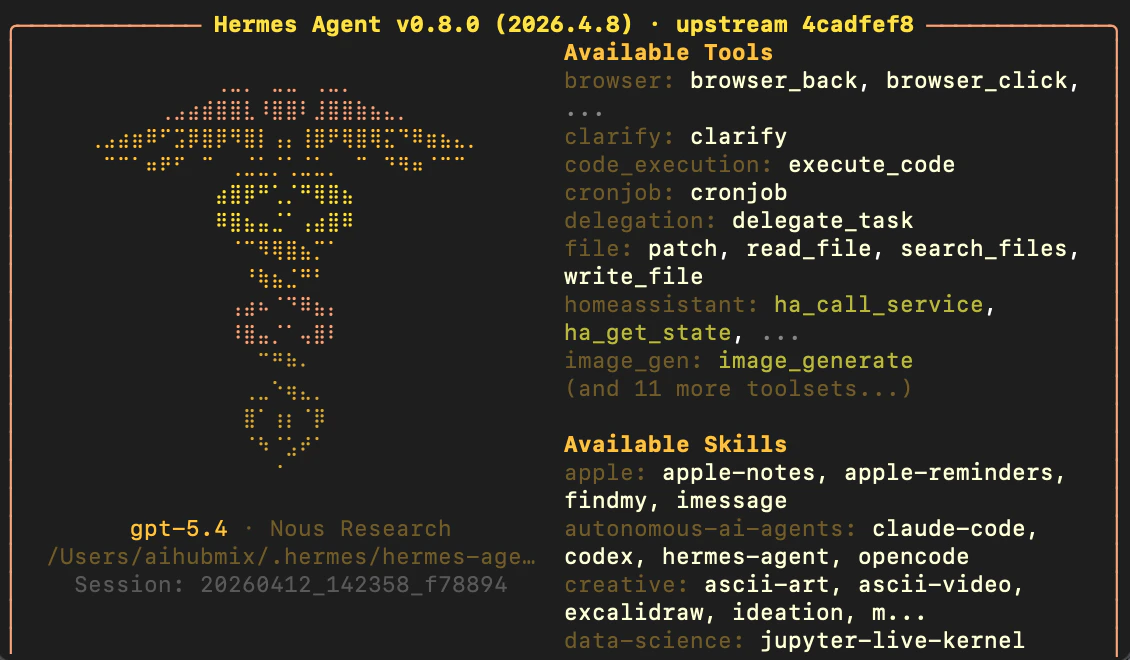
- 在对话框中输入内容,若模型正常响应,则代表安装成功。
使用官方插件接入
上面的 Custom endpoint 方式需要每次手动填写 base URL 和模型编号。AIHubMix 提供了官方的 model provider(模型供应商)插件,安装后 AIHubMix 会作为aihubmix 供应商注册进 Hermes,可直接用 --provider aihubmix 调用,模型列表由 AIHubMix 的模型目录接口自动填充。插件不改动 Hermes 任何核心文件。
源码与完整说明:AIhubmix/hermes-provider-aihubmix
安装
将插件目录复制到 Hermes 的 model provider 目录:hermes plugins enable aihubmix 写入 plugins.enabled 后才生效。
hermes plugins install AIhubmix/hermes-provider-aihubmix 对本插件无效。该命令会把插件装到 ~/.hermes/plugins/<仓库名>/,并提示仓库根目录没有 plugin.yaml,而 model provider 仅从 ~/.hermes/plugins/model-providers/ 发现,插件不会注册。插件清单 aihubmix/plugin.yaml 中声明了 kind: model-provider,但该命令在选择安装目录时不读这个字段。请使用上面两种方式之一。该行为已在 Hermes 0.20.5 上验证。配置密钥
hermes setup 会读取该环境变量,hermes doctor 会用它探测模型目录接口的连通性。
使用
/model 交互式选择模型。
模型列表取自 AIHubMix 的模型目录接口,只列出标注了 tools 或 function_calling 的条目,两个标记满足其一即可。该接口不可用时,插件回退到通用的 /v1/models 列表;再不可用时使用内置的少量兜底模型列表。
设置 AIHUBMIX_BASE_URL 可指向代理或自建中转地址。当该值与默认地址不同时,插件改用通用的 {base_url}/models 路径获取模型列表。
常用指令
代码块常见问题
hermes plugins install 装完为什么用不了?
该命令会把插件装到 ~/.hermes/plugins/<仓库名>/,而 Hermes 的 model provider 仅从 ~/.hermes/plugins/model-providers/ 发现,插件因此不会注册。插件清单 aihubmix/plugin.yaml 中声明了 kind: model-provider,但该命令在选择安装目录时不读这个字段,所以安装本身会显示成功。请改用上文的目录复制方式,或用 pip 安装后执行 hermes plugins enable aihubmix。
插件方式与 Custom endpoint 有什么区别?
Custom endpoint 需要手动填写 base URL 和模型编号。插件会把 AIHubMix 注册为具名供应商aihubmix,支持 --provider aihubmix 直接调用,模型列表由 AIHubMix 的模型目录接口自动填充,并过滤为支持工具调用的模型。
/model 里模型列表为空或偏少怎么办?
先确认 AIHUBMIX_API_KEY 已设置且有效,可用 hermes doctor 检查。列表只包含标注了 tools 或 function_calling 的模型,因此会少于全量模型数。若设置了 AIHUBMIX_BASE_URL 且与默认地址不同,插件改用 {base_url}/models 获取列表。
更新时间:2026-08-25