Gemini CLI 官方说明:免费层及 Google One 用户自 2026 年 6 月 18 日起改用 Antigravity CLI。使用 API Key 并自定义 Base URL 的方式不受影响。
快速配置指引:
1️⃣ 全局安装 npm 包
终端运行:2️⃣ 环境变量配置
在系统环境变量中填入 Aihubmix 密钥和转发地址,密钥可以在 Aihubmix 「Keys」页面 生成。 比如在 ~/.zshrc 中添加:3️⃣ 使配置生效
添加配置之后,终端执行source ~/.zshrc,回车即可。
4️⃣ 终端启动
终端输入初始化配置
选择接入方式
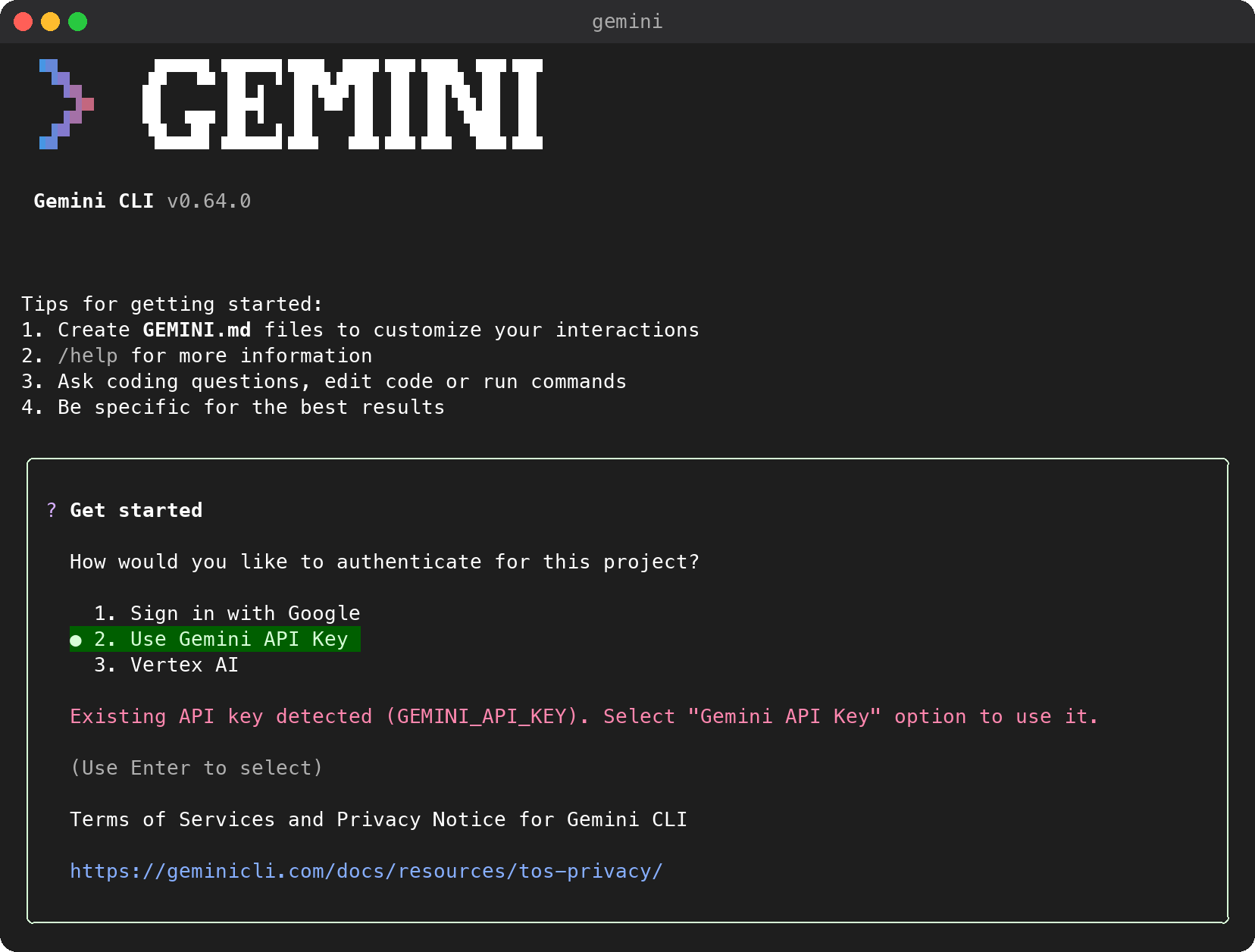
Trust folder 后会自动重启。重启后显示 Get started 认证界面,已设置 GEMINI_API_KEY 时默认选中 Use Gemini API Key,回车确认:
Enter Gemini API Key 输入框,框中已预填 GEMINI_API_KEY 的值,确认无误后回车提交。
之后需要切换认证方式时,可以输入
/auth 重新打开认证界面。跳过交互选择(可选)
在~/.gemini/settings.json 中加入以下配置,即可跳过启动时的交互选择:
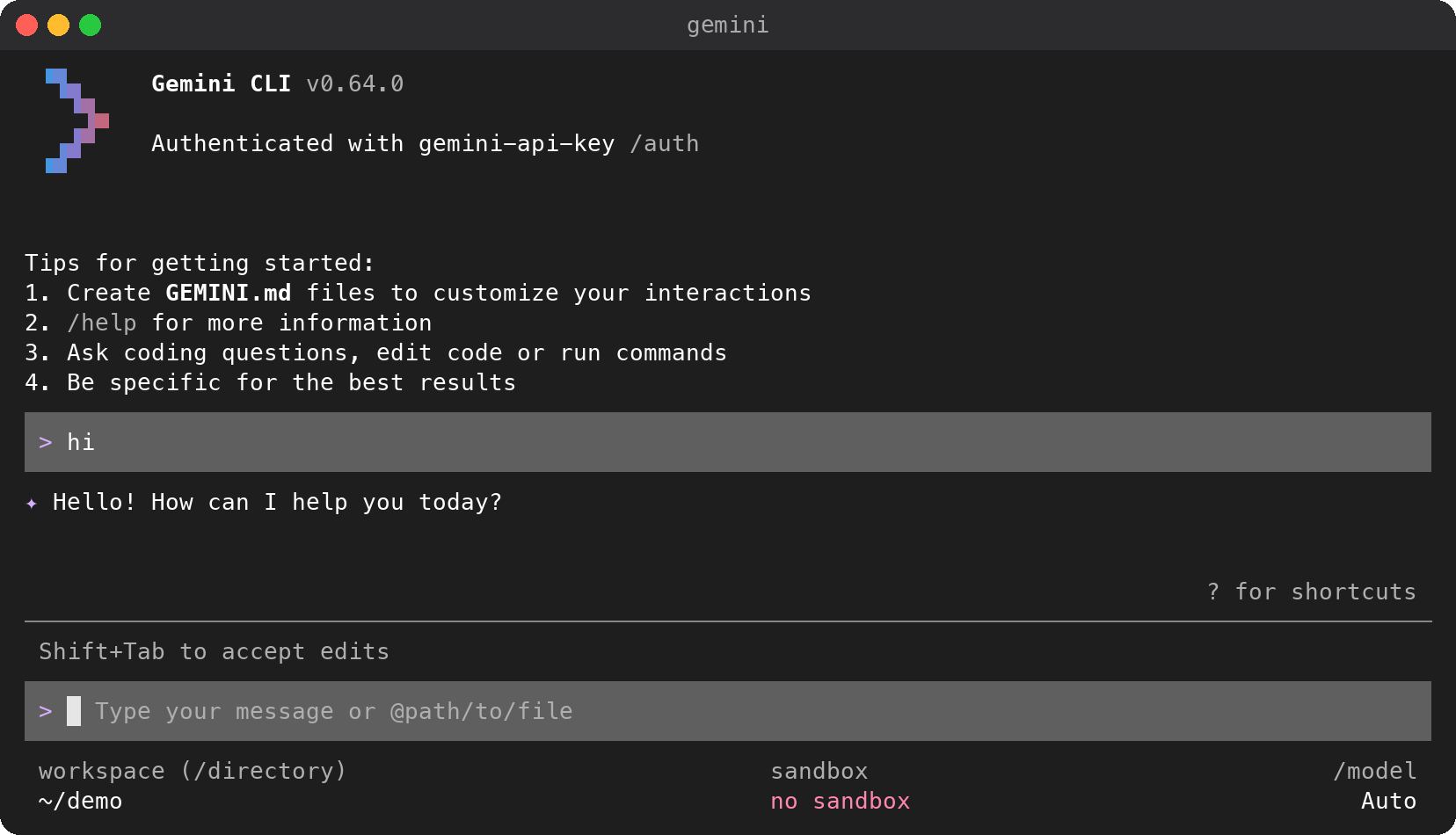
启动成功
完成以上初始化即可正常使用。