

dsh)是 DeepSeek 开源的编码 Agent Harness,支持工作区、终端、文件编辑、Skills、计划和 Web UI。它可以通过 OpenAI Chat Completions 兼容接口连接 AIHubMix。
本文基于 2026 年 8 月 14 日的实测,DeepSeek Harness 版本为
0.1.0-rc.6。Harness 仍处于开发者预览阶段,后续版本的界面和字段可能变化。快速结论
接入需要以下四项配置:
完成后,Models 页面会显示已配置的 AIHubMix 提供方。
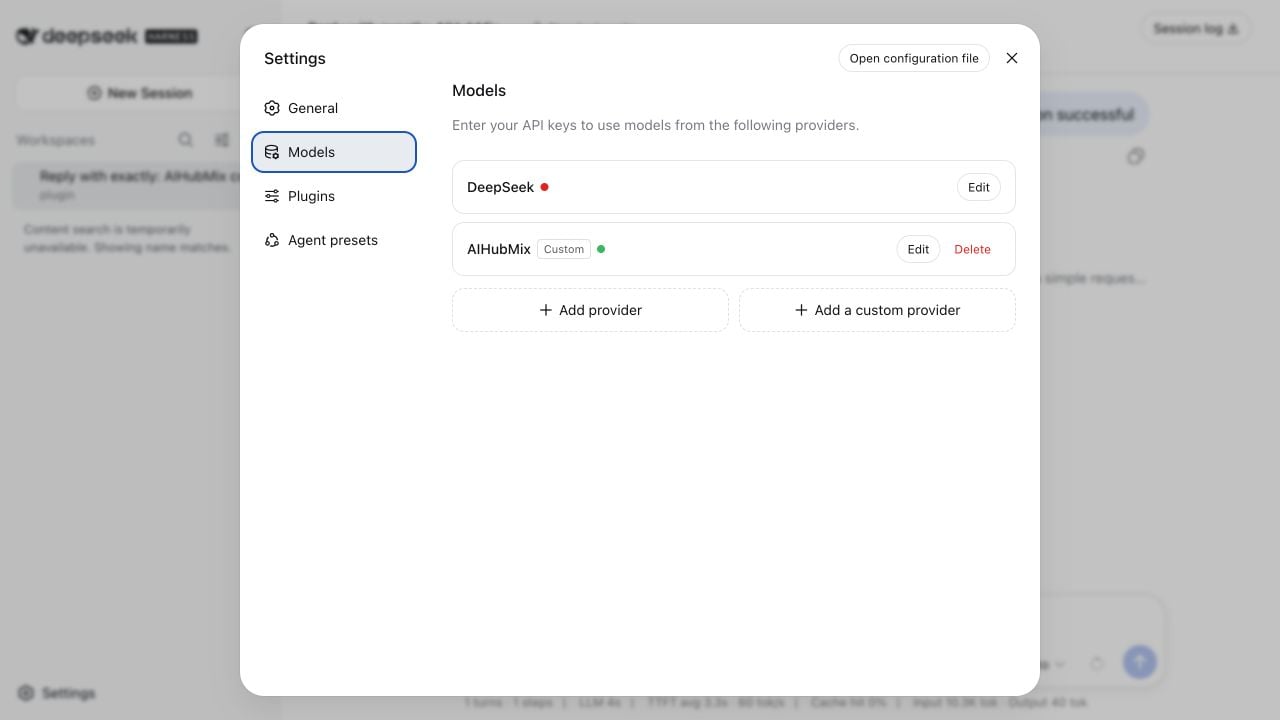
需要准备什么?
开始前需要:- 一个可用的 AIHubMix API Key
- Node.js
22.19.0或更高版本,也可以使用 Node.js 24+ - 能访问 npm Registry 和
https://aihubmix.com的网络环境
如何安装 DeepSeek Harness?
直接安装 npm 发布版,无需克隆源码:dsh: command not found,运行 npm config get prefix,并确认该目录下的 bin 已加入 PATH。
如何启动 Web UI?
在准备作为工作区的项目目录中运行:如何配置 AIHubMix 提供方?
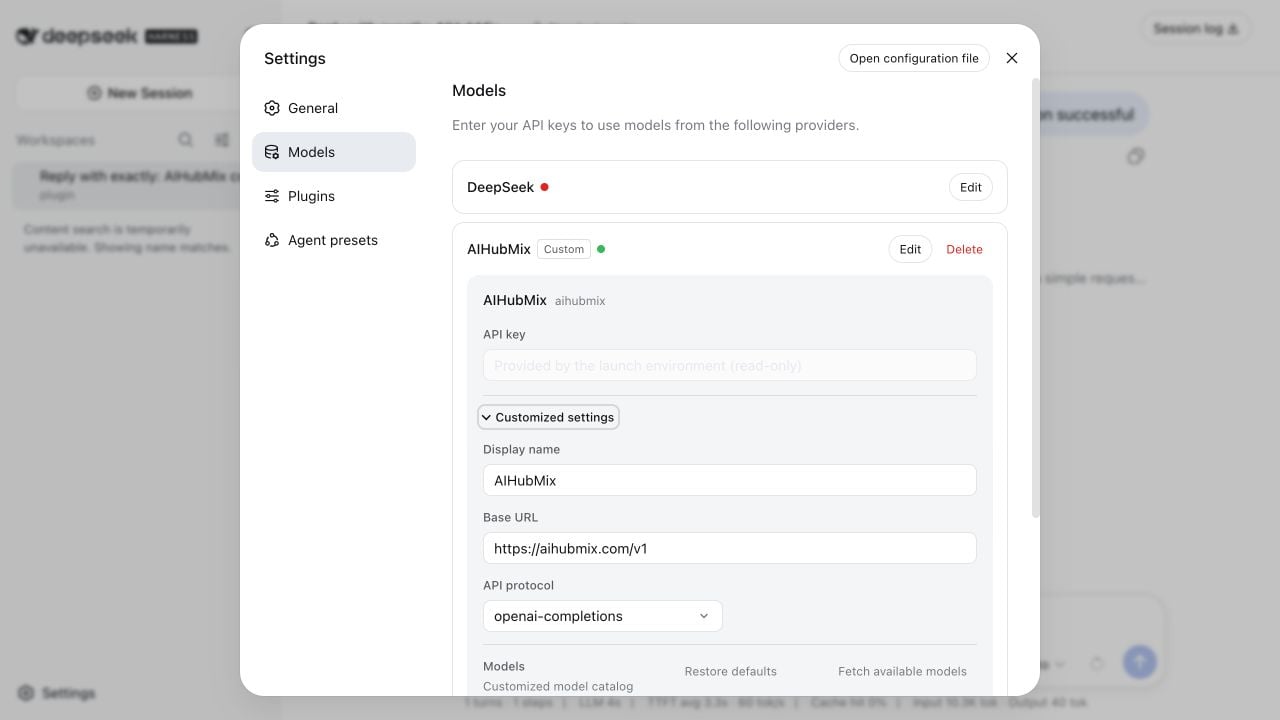
打开 Settings > Models > Add a custom provider,填写以下内容: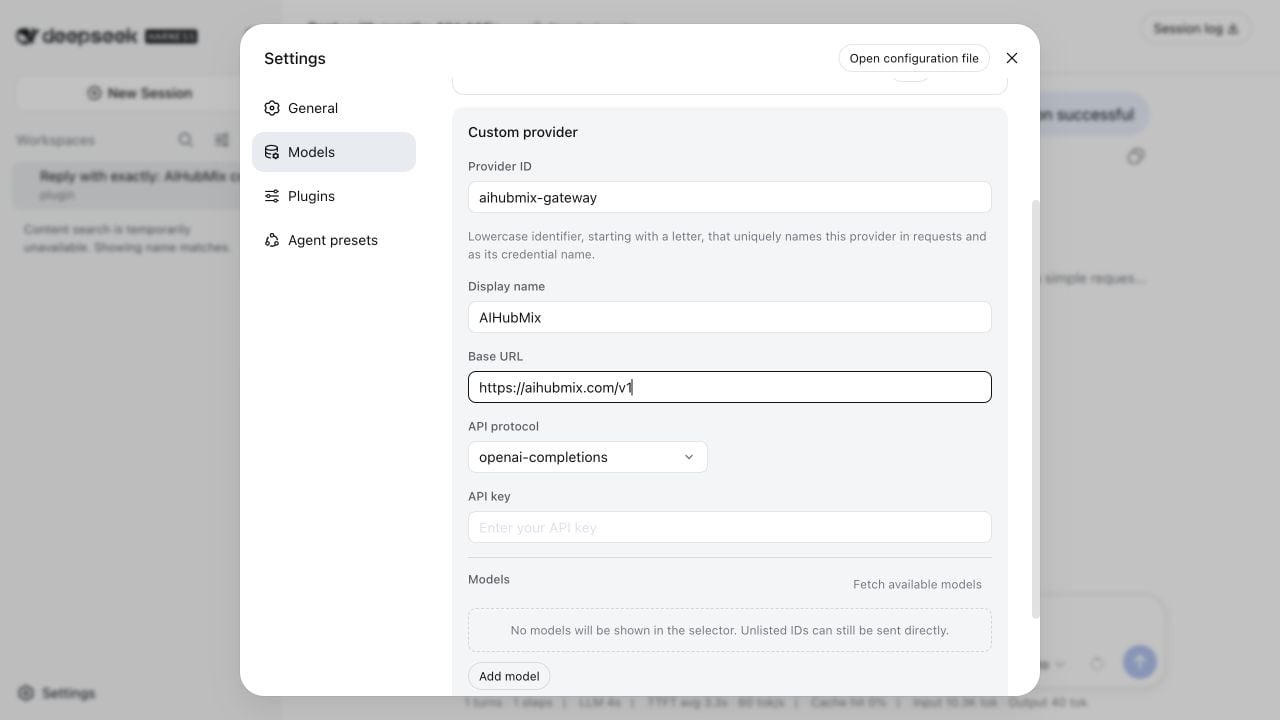
Harness 会在 Base URL 后请求
/chat/completions,最终请求地址为:
添加 auto 或其他模型
填写 Base URL 和 API Key 后,点击 Fetch available models。Harness 会请求GET https://aihubmix.com/v1/models 并显示当前可用的模型 ID。
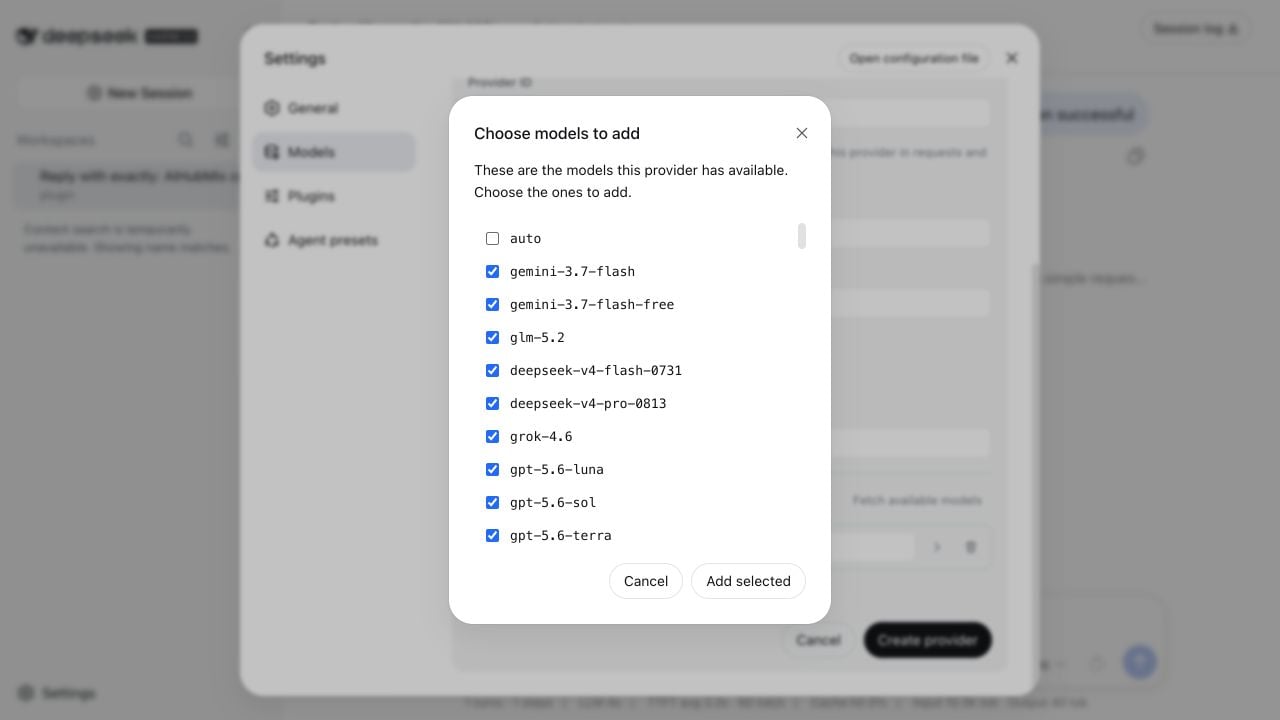
auto,显示名称填写 Auto。auto 是 AIHubMix 的自动模型选择入口,适合先验证连接。
需要使用指定模型时,在获取到的列表中勾选对应模型,或点击 Add model 手动填写准确的模型 ID。只有已经加入当前 Provider 模型目录的条目会出现在图形界面的模型选择器中。
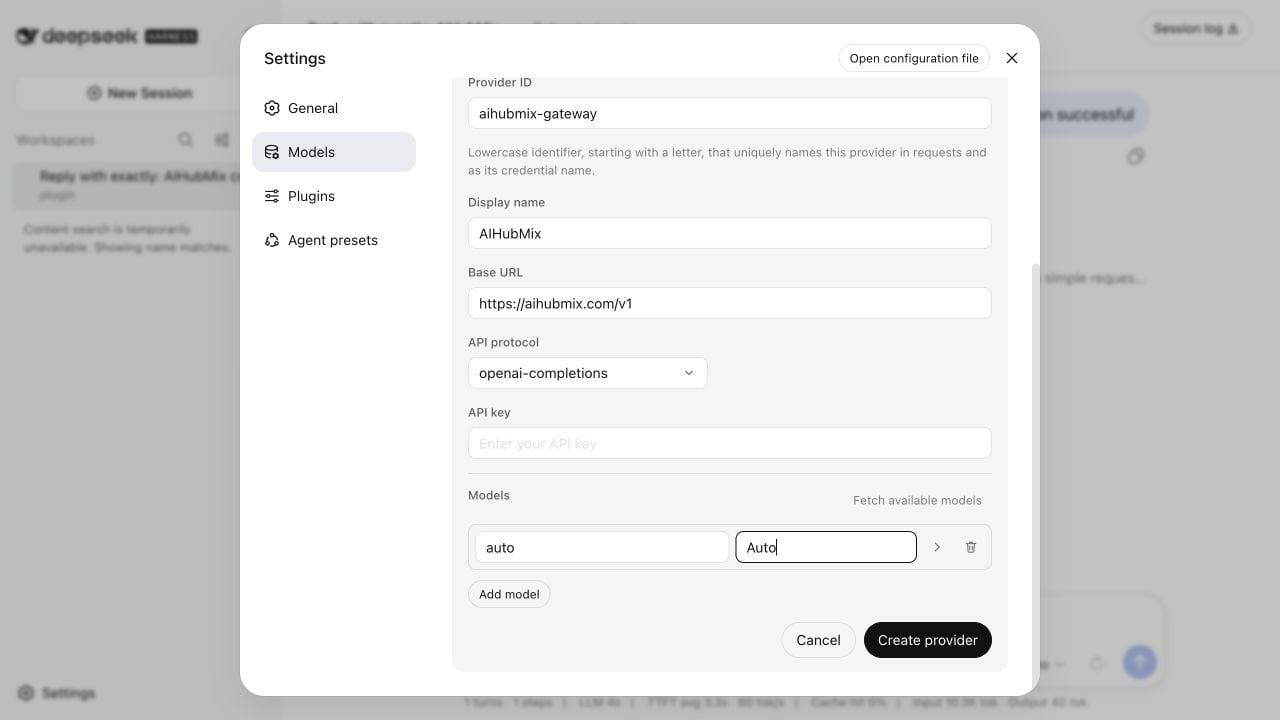
auto 与指定模型对比
两种方式使用相同的 Provider、Base URL 和 API Key。切换模型不需要重新创建提供方。
使用环境变量保存 API Key
开发机和 CI 环境可让 Harness 配置引用环境变量。编辑$HOME/.dsh/settings.yaml:
选择模型并验证对话
关闭设置窗口,点击输入框右下角的模型选择器,然后选择 Auto 或已添加的指定模型。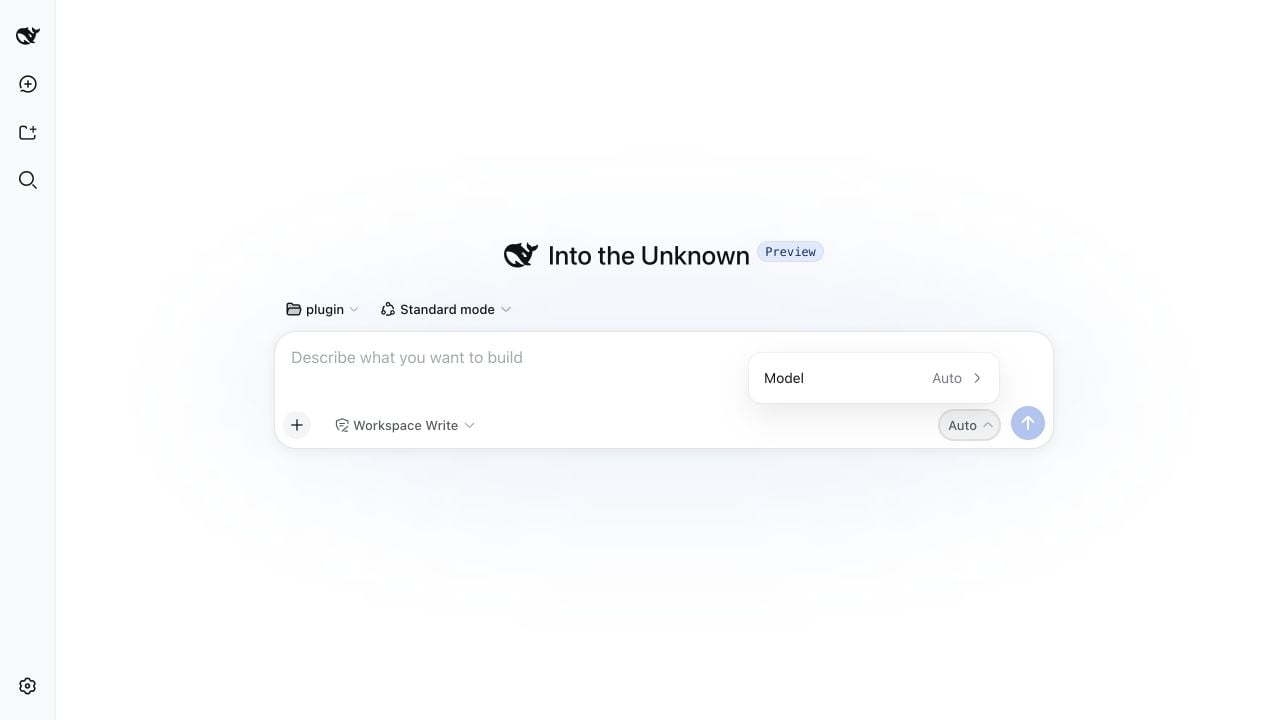
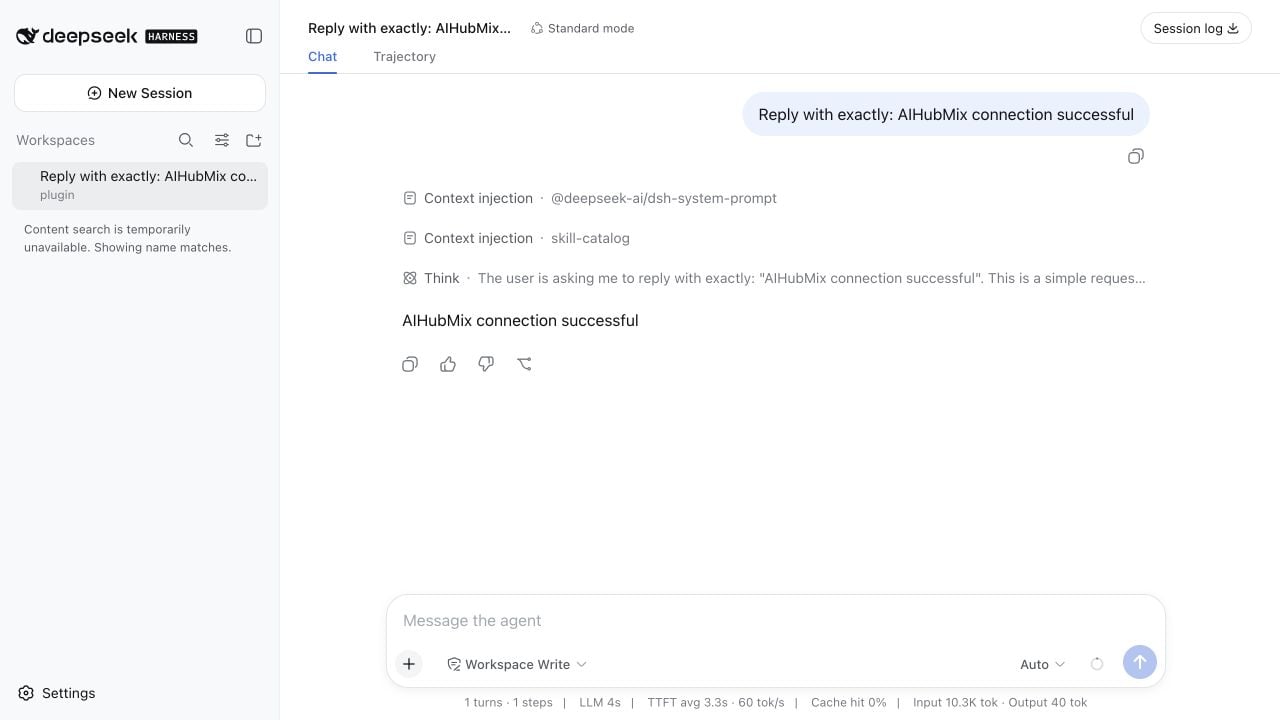
运行 headless 测试
无需 Web UI 时,可运行:DSH_AIHUBMIX_OK。
常见问题
为什么显示 MISSING_CREDENTIAL?
Harness 没有从启动环境读取到AIHUBMIX_API_KEY。确认变量已经设置,并从同一个终端启动 Harness:
为什么获取模型返回 401?
检查 API Key 是否有效,以及复制时是否包含空格或换行。模型发现请求使用 Bearer 认证。为什么模型选择器只有 Auto?
模型选择器只显示当前 Provider 模型目录中已经注册的模型。进入 Settings > Models > AIHubMix > Edit,使用 Fetch available models 添加其他模型,或手动添加准确的模型 ID。为什么出现 UNKNOWN_MODEL?
当前 Provider 的模型目录中没有该模型 ID。模型 ID 区分大小写,应使用模型发现接口返回的准确值。为什么请求连接超时?
检查 DNS、公司网络和本地代理。如果浏览器使用系统代理而终端没有使用,请为启动dsh 的终端配置 HTTP_PROXY、HTTPS_PROXY 和 NODE_USE_ENV_PROXY=1。
安全建议
- 不要把 API Key 写入 Git 仓库、教程截图或共享脚本
- 优先使用 Harness 凭据存储或
AIHUBMIX_API_KEY环境变量 - 排错时不要打印完整 API Key
- CI 中使用平台的 Secret 管理功能注入环境变量
更新时间:2026-08-14