

準備工作
- 安裝並開啟 CodeBuddy。
- 在 AIHubMix 控制台 建立 API Key,格式通常為
sk-***。 - 從 AIHubMix 模型清單複製要使用的模型 ID,例如
gpt-5.5、gemini-3.5-flash或deepseek-chat。
前端介面設定 AIHubMix 模型
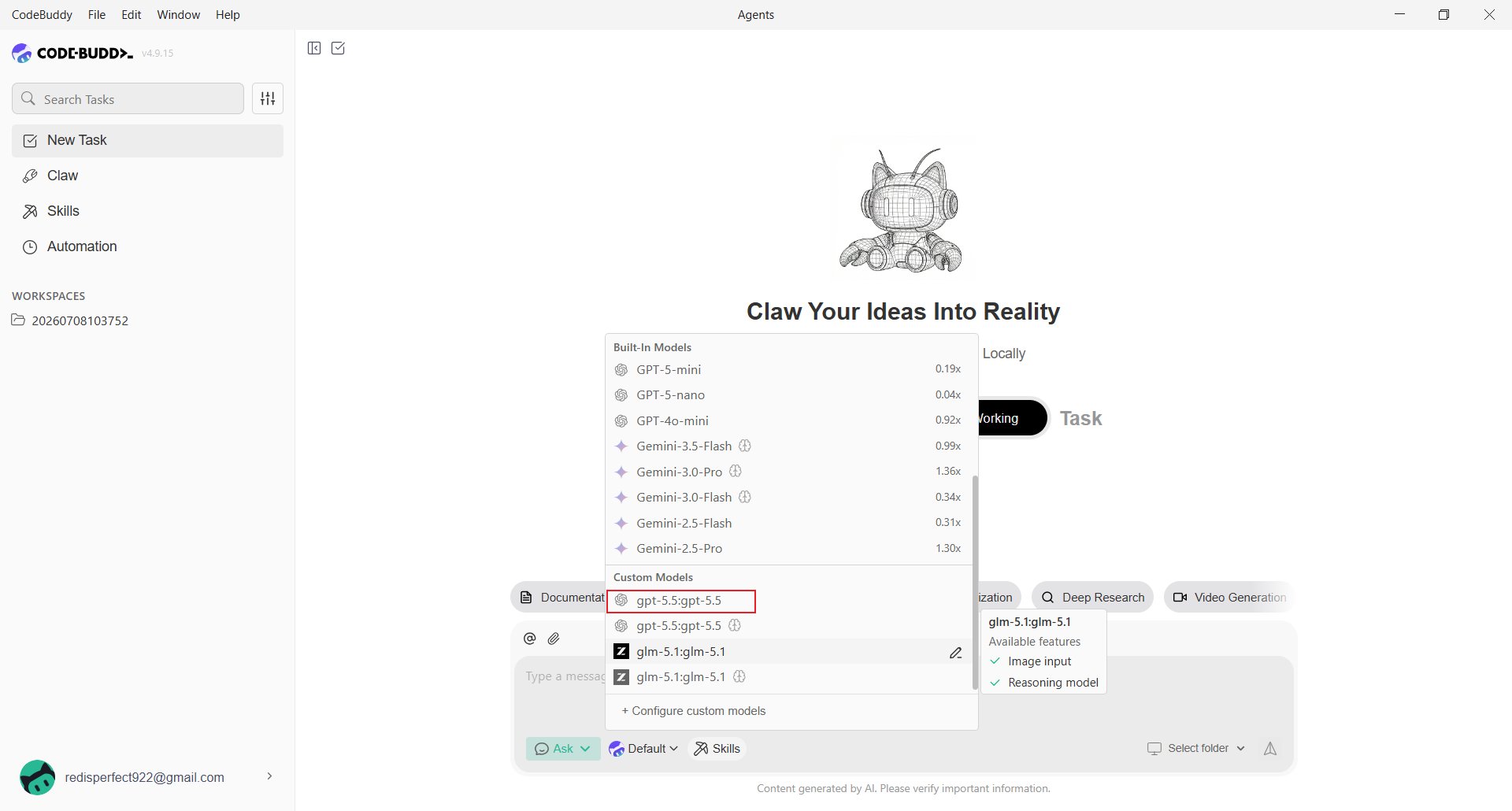
在 CodeBuddy 輸入框下方點擊目前模型名稱,例如 Default。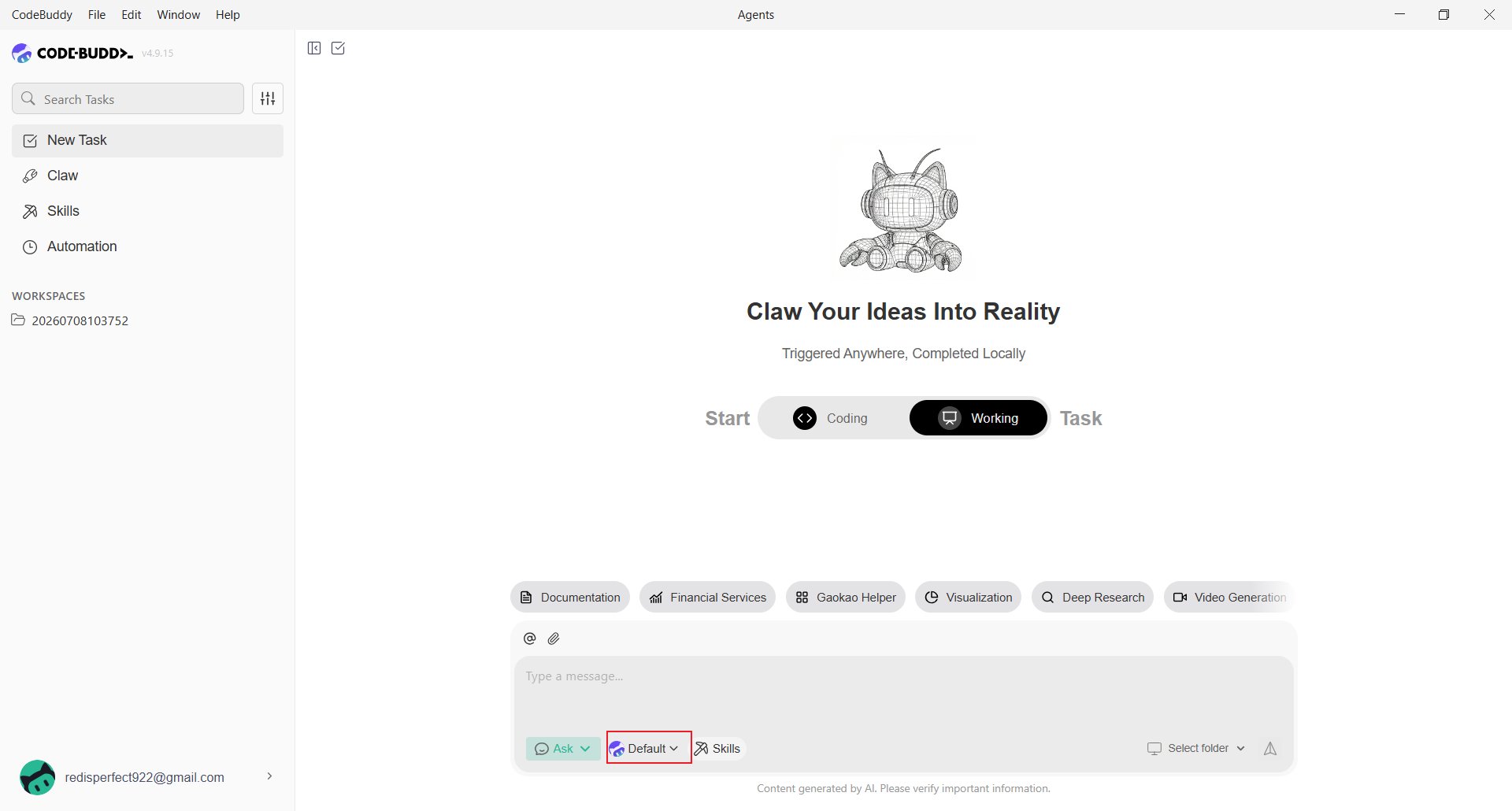
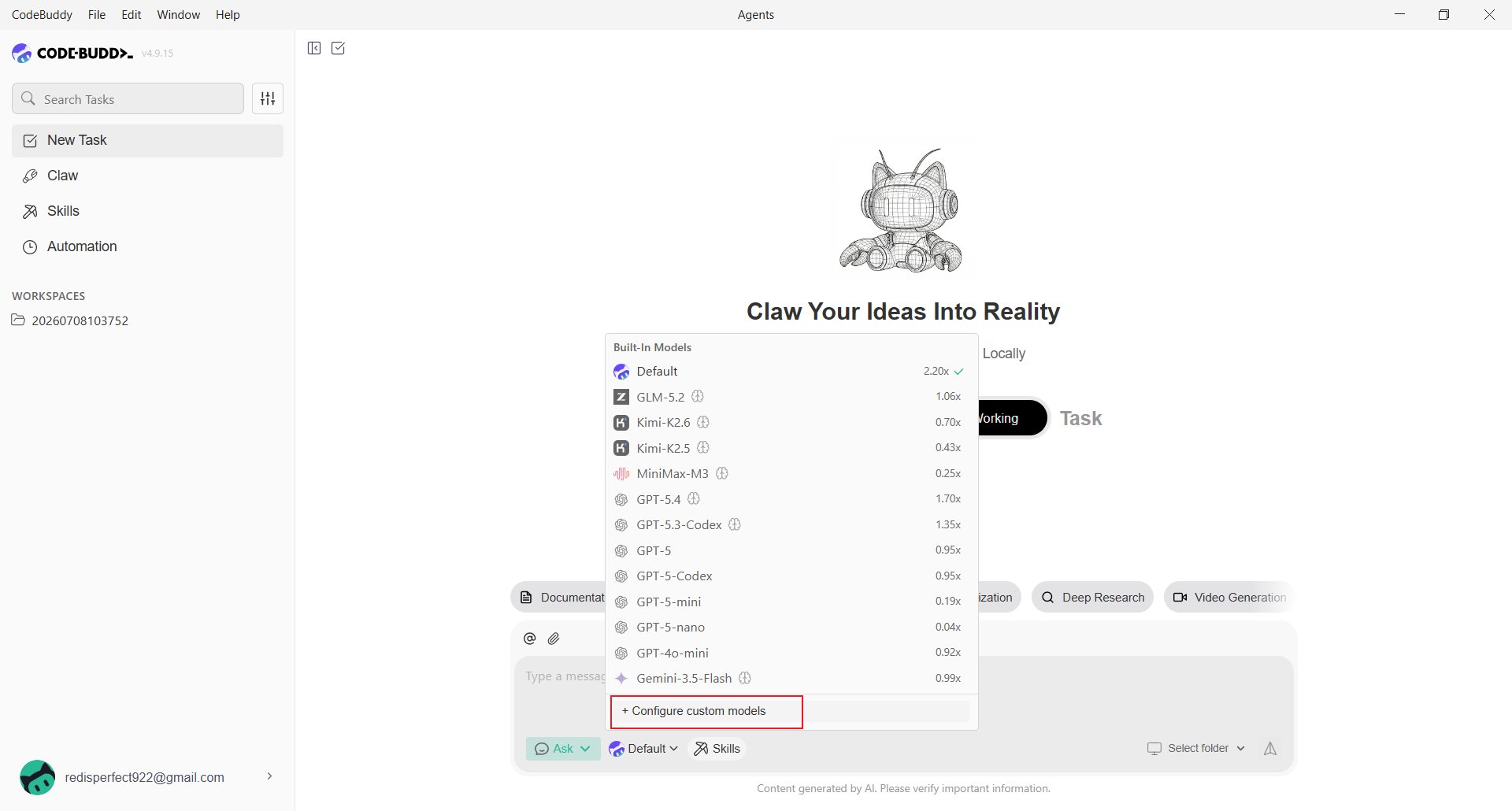
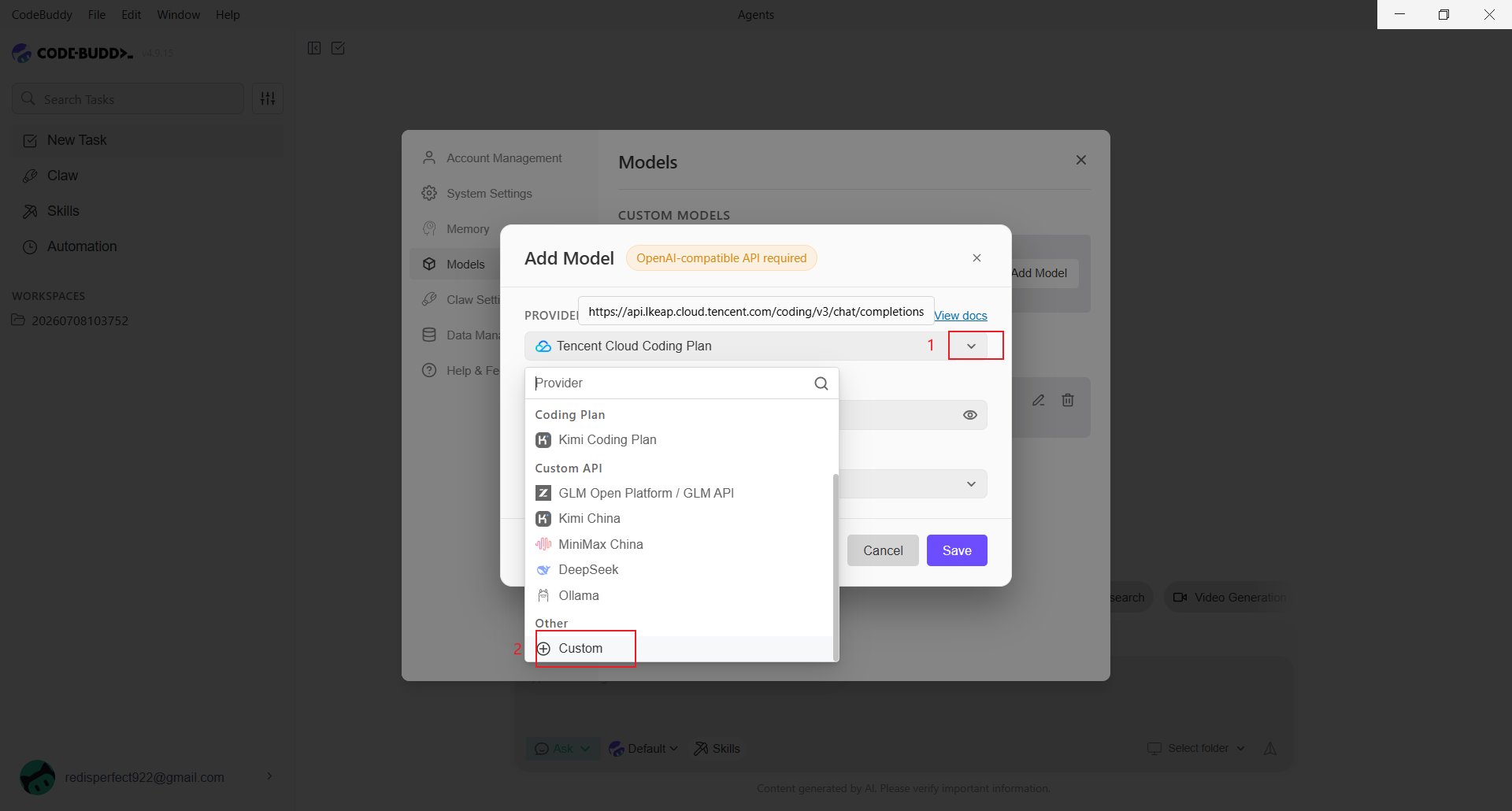
- Endpoint:填入
https://aihubmix.com/v1。主地址暫時無法使用時,改用備用地址https://api.inferera.com/v1。 - API Key:填入在 AIHubMix 控制台 建立的 Key。
- Model Name:填入模型 ID,例如
gpt-5.5。 - Advanced Settings:僅依模型能力開啟 Tool Calling、Image Input 或 Reasoning。
透過設定檔新增模型
直接編輯本機檔案:你的專案目錄\.codebuddy\models.json,且優先順序較高。models.json 使用完整的 Chat Completions 地址:
/v1;models.json 需要完整的 /chat/completions。儲存後重新啟動 CodeBuddy,或重新開啟模型選擇器。若不想明文保存 Key:
CodeBuddy CLI
命令列版本稱為 CodeBuddy Code。使用 npm 安裝後,以codebuddy 啟動:
CODEBUDDY_BASE_URL 使用根地址:
%USERPROFILE%\.codebuddy\settings.json:
CODEBUDDY_BASE_URL 沒有誤填成 /v1/chat/completions 等 OpenAI 路徑。
驗證效果
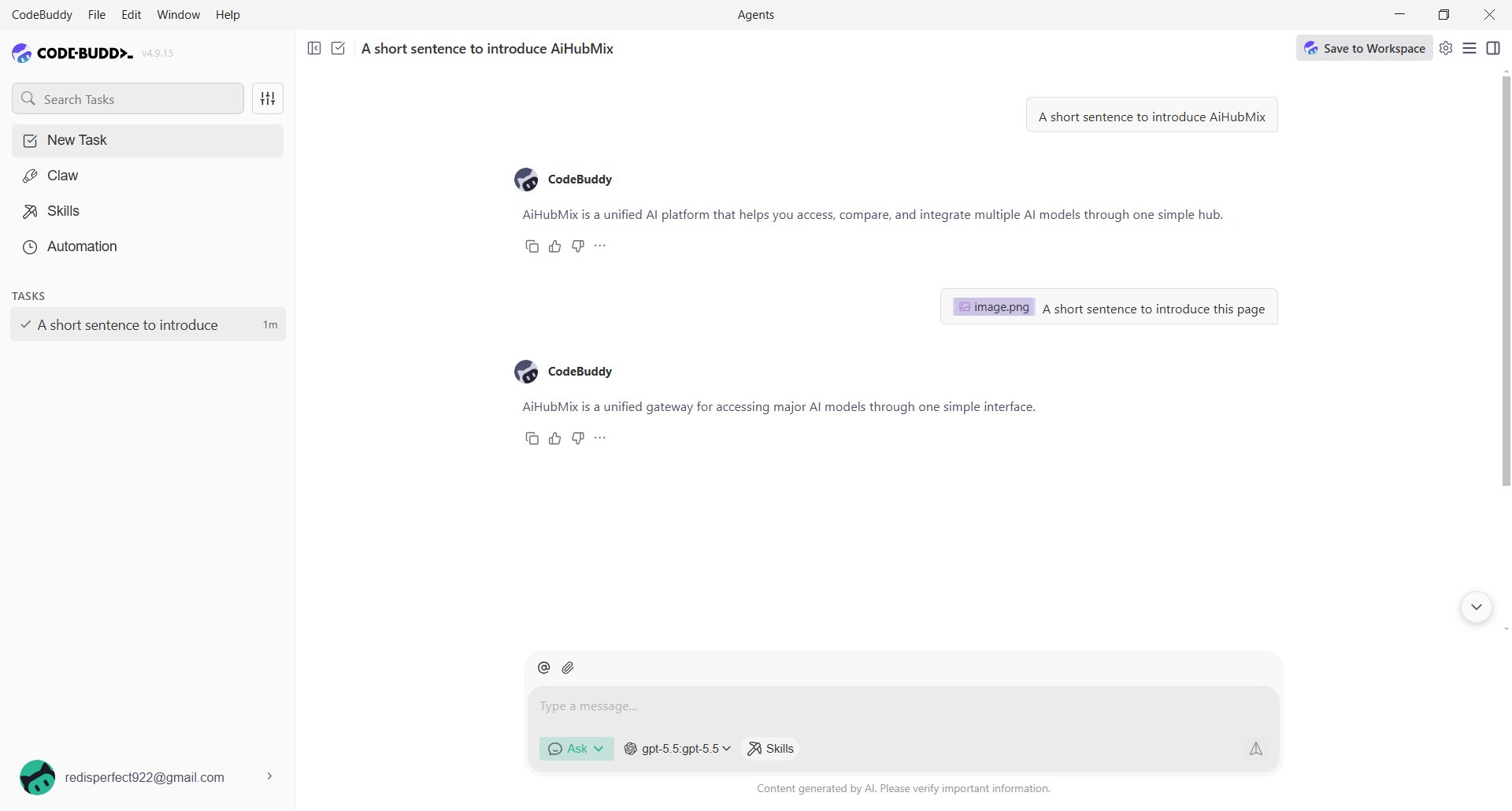
選擇自訂模型並傳送簡短訊息;能正常回覆即表示設定完成。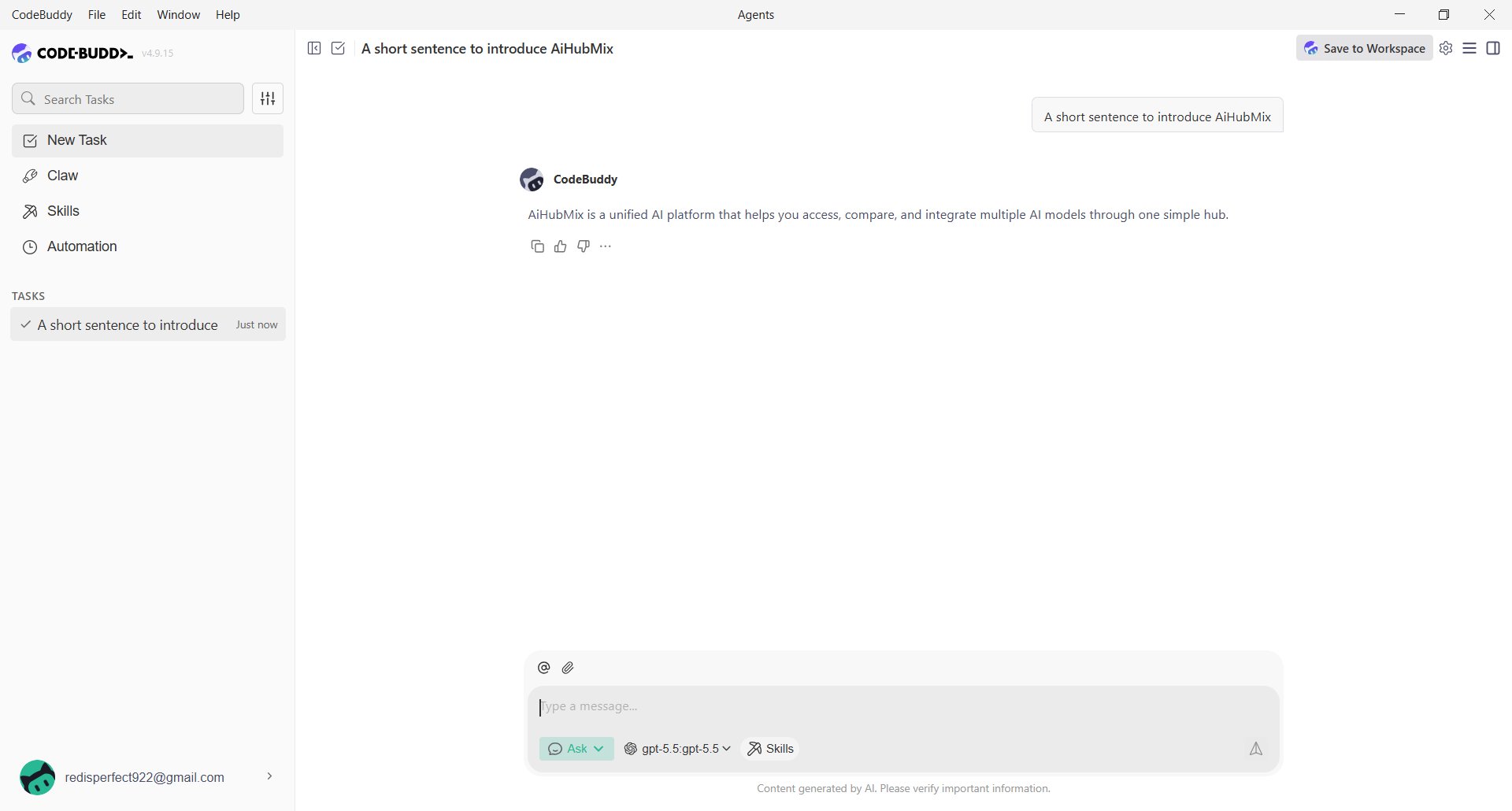
常見問題
儲存後模型無法使用? 確認 Endpoint 包含/v1、API Key 完整且模型名稱與 AIHubMix 模型 ID 一致。手動設定時,url 還必須包含 /chat/completions。
CLI 與桌面端使用相同設定嗎?
不完全相同。桌面端使用 models.json;CLI 讀取環境變數或 settings.json 的 env。
更新時間:2026-07-10