適用版本:Claude Desktop 1.3883.0(更新日期:2026 年 4 月 23 日)
難度:入門 — 無需指令列,完全點擊操作,無需 Anthropic 帳號
介紹
Claude Desktop(企業版稱為 Claude Cowork)支援連接第三方 LLM 閘道,讓您無需 Anthropic 訂閱也能使用此用戶端。 本指南會逐步引導您將 AIHubMix 設定為 Claude Desktop 的 API 供應商,藉此達成:- 無需 Anthropic 帳號 — 跳過手機/電子郵件註冊限制
- 透過單一 AIHubMix 金鑰存取 Claude、GPT、Gemini、DeepSeek 等模型
- 用多少付多少的計費方式,彈性且成本可控
前置需求
開始前請確認您已具備:- 作業系統: macOS 13.0(Ventura)或更新版本,或 Windows 10 / 11
- AIHubMix 帳號: 在 aihubmix.com 註冊並儲值
步驟 1:取得您的 AIHubMix API Key
- 造訪 aihubmix.com 並登入
- 進入控制台 → API Keys 頁面
- 點擊 建立新 Key,輸入名稱(例如
claude-desktop) - 複製產生的金鑰(格式:
sk-xxxxxxxxxxxxxxxx)
安全提醒: API Key 只會顯示一次。請立即將其儲存於安全的地方。
步驟 2:下載並安裝 Claude Desktop
- 造訪官方下載頁:claude.ai/download
- 下載適合您作業系統的安裝程式
- 開啟下載的
.dmg檔案 - 將
Claude.app拖曳到應用程式資料夾 - 從 Launchpad 或應用程式資料夾開啟 Claude
- 執行下載的
.msix安裝程式 - 依畫面指示完成安裝
- 從「開始」功能表開啟 Claude
注意:開啟後無需登入 Anthropic 帳號。直接進入下一步。
步驟 3:啟用 Developer Mode 並設定 AIHubMix
連接第三方 API 之前,您需要先啟用 Developer Mode:- 開啟 Claude Desktop 應用程式
- 點擊頂部選單列的 Help
- 選擇 Troubleshooting
- 點擊 Enable Developer mode
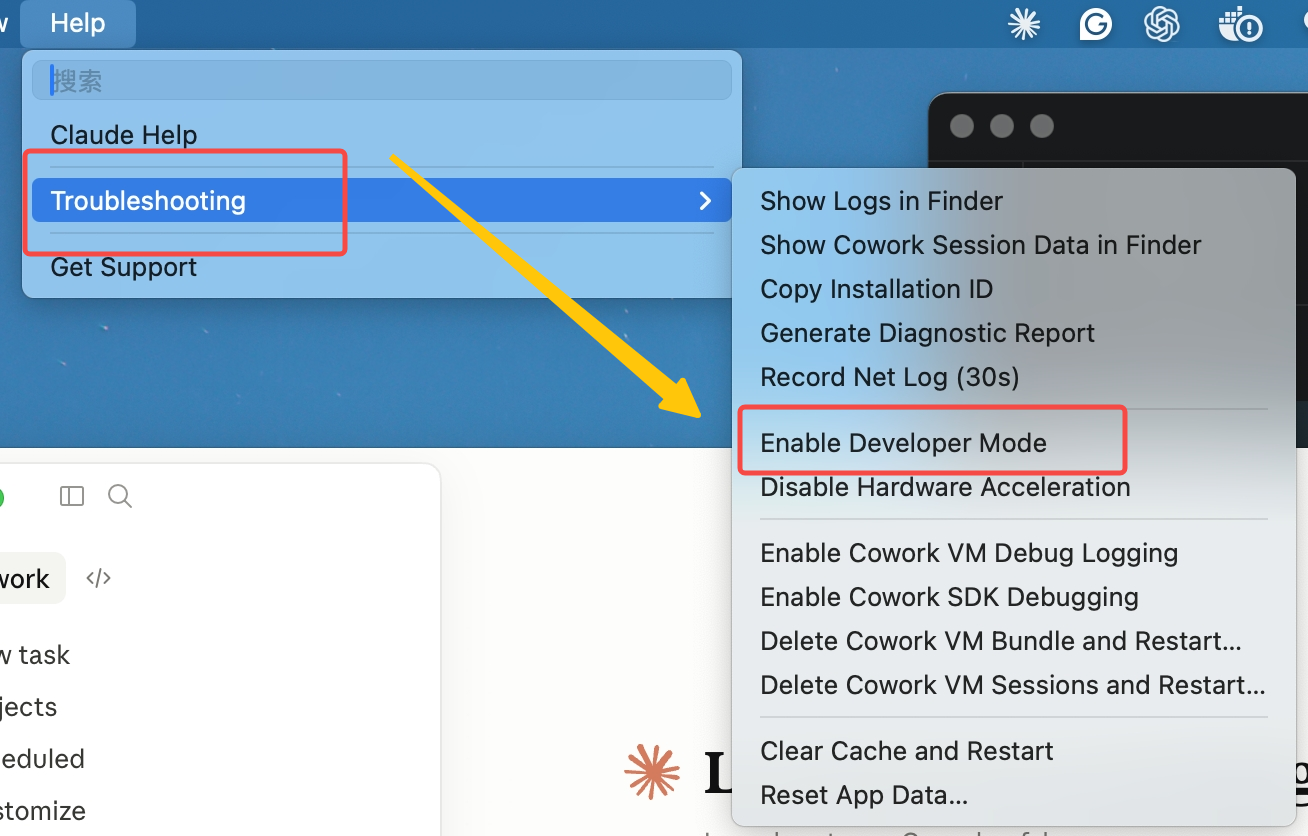
- 啟用後,頂部選單列會新增一個 Developer 選單。
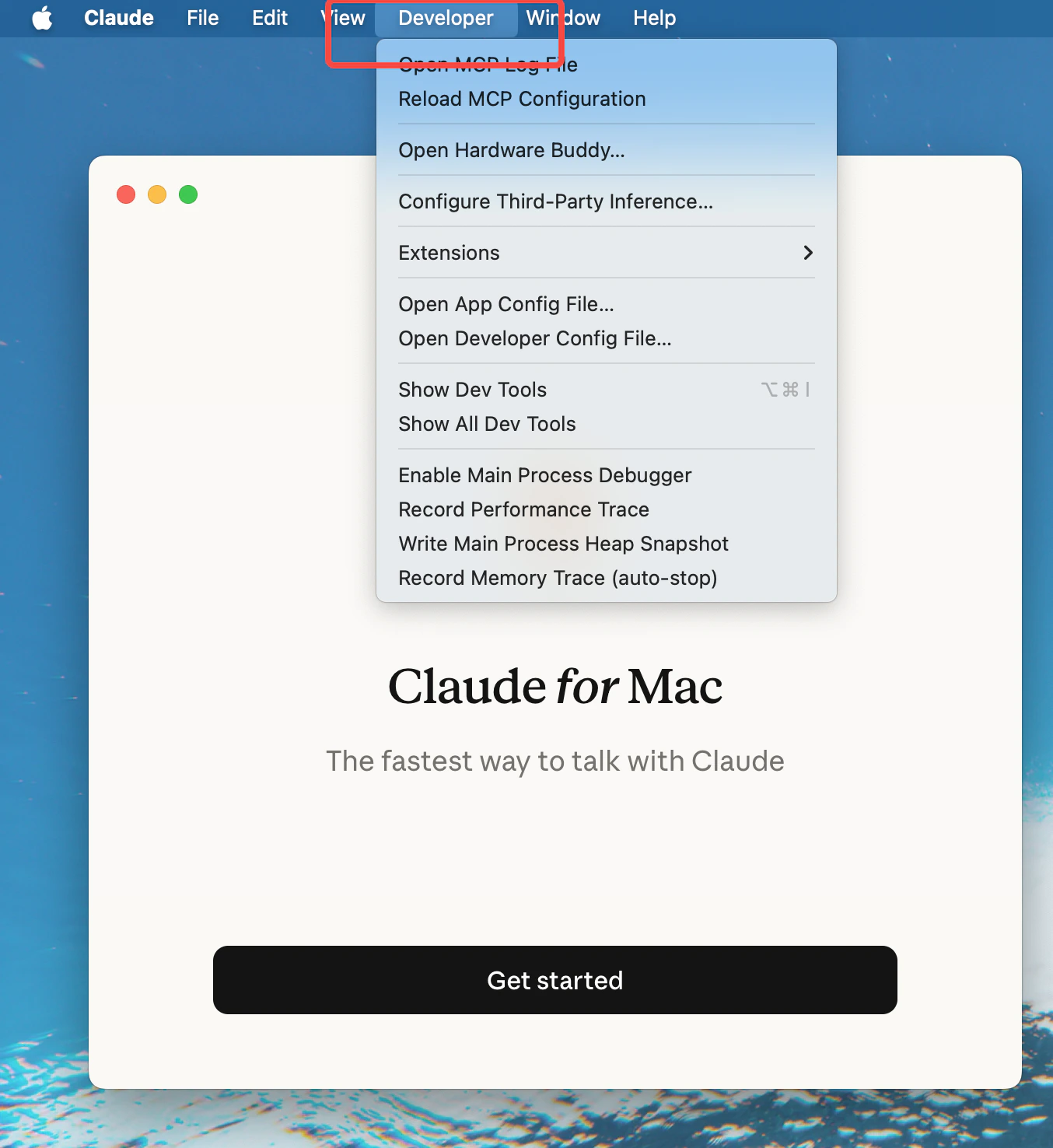
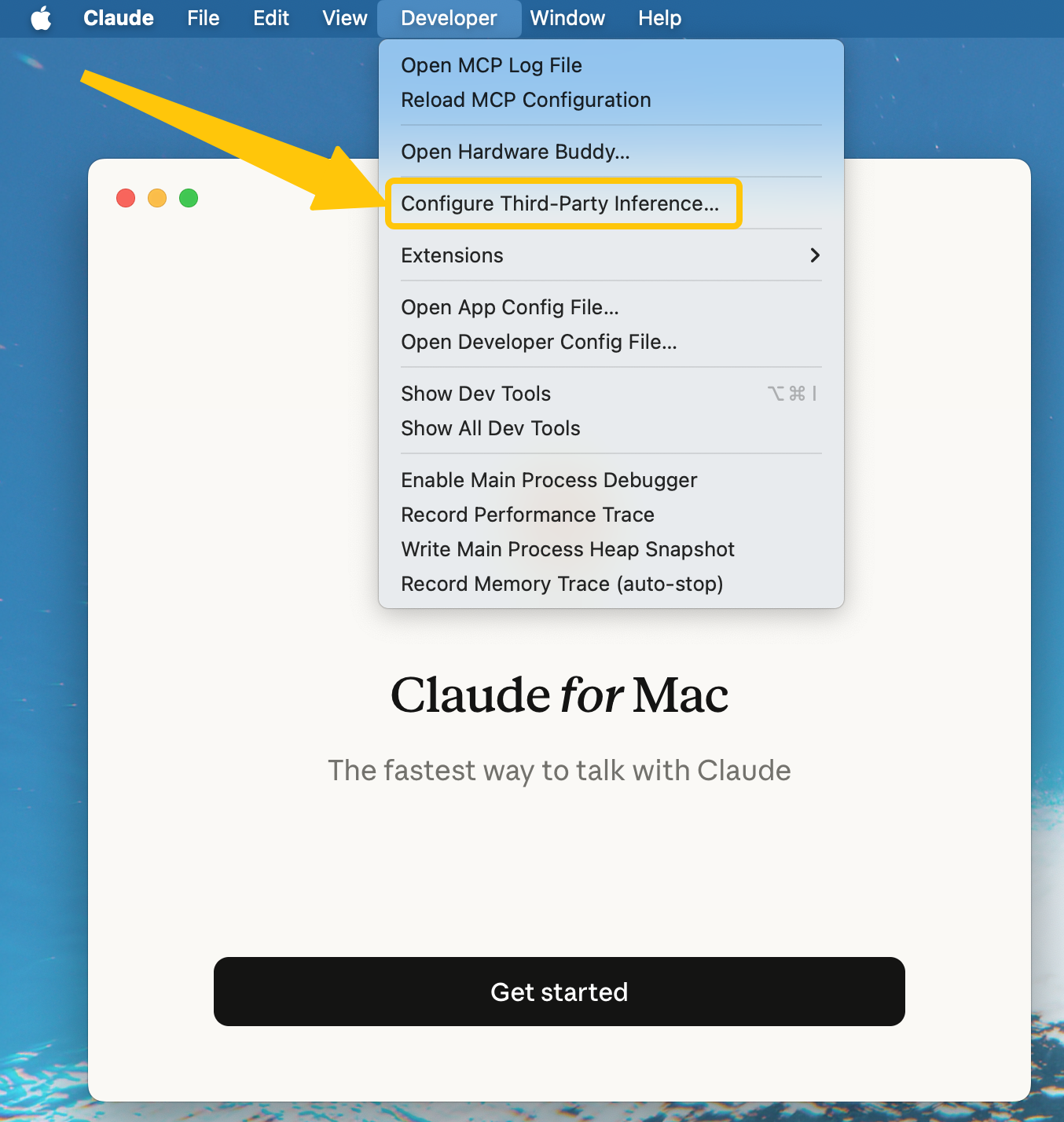
- 點擊選單列的 Developer,然後選擇 Configure third-party inference
- 在設定對話框中填入以下欄位:
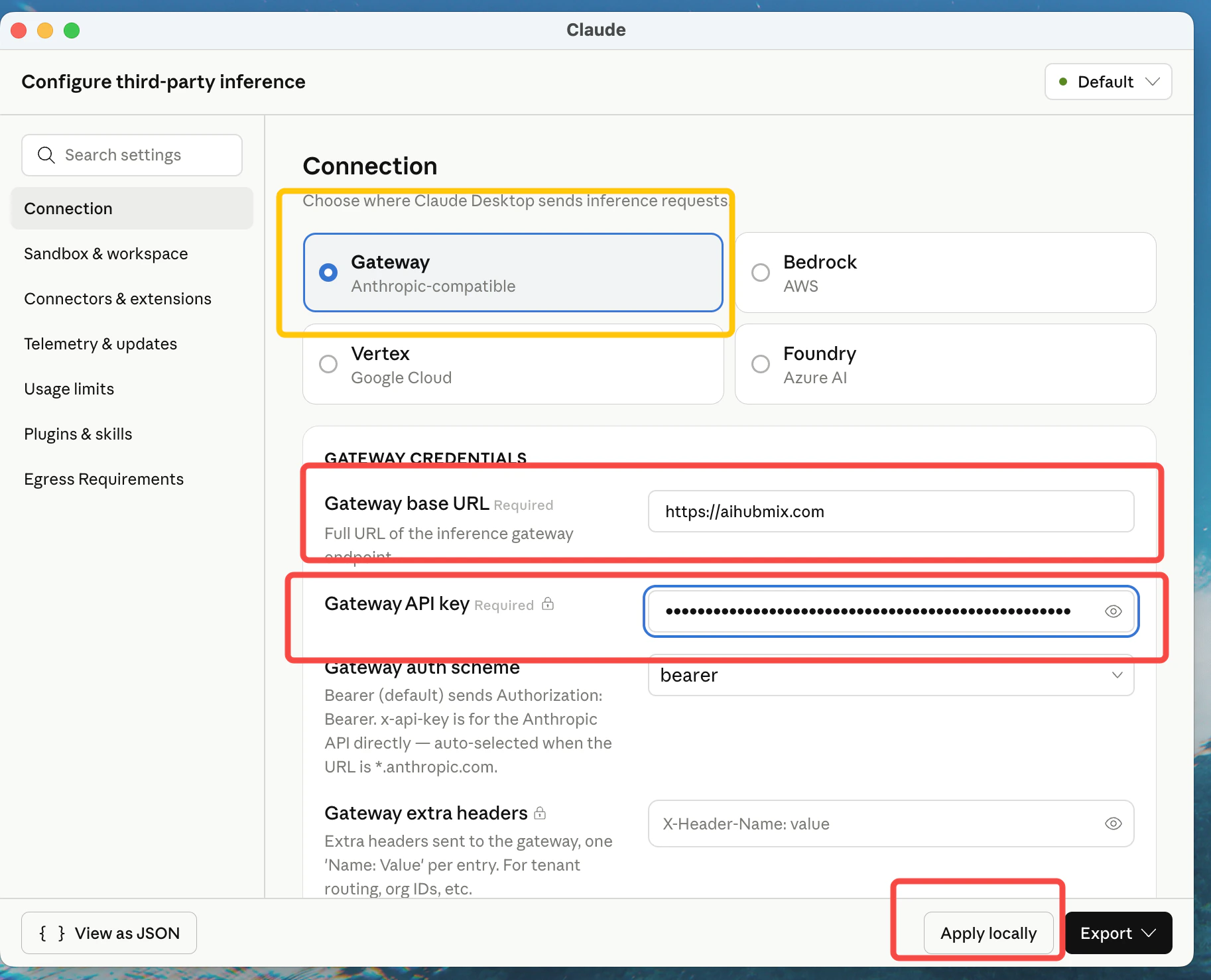
- 點擊 Apply locally → Relaunch
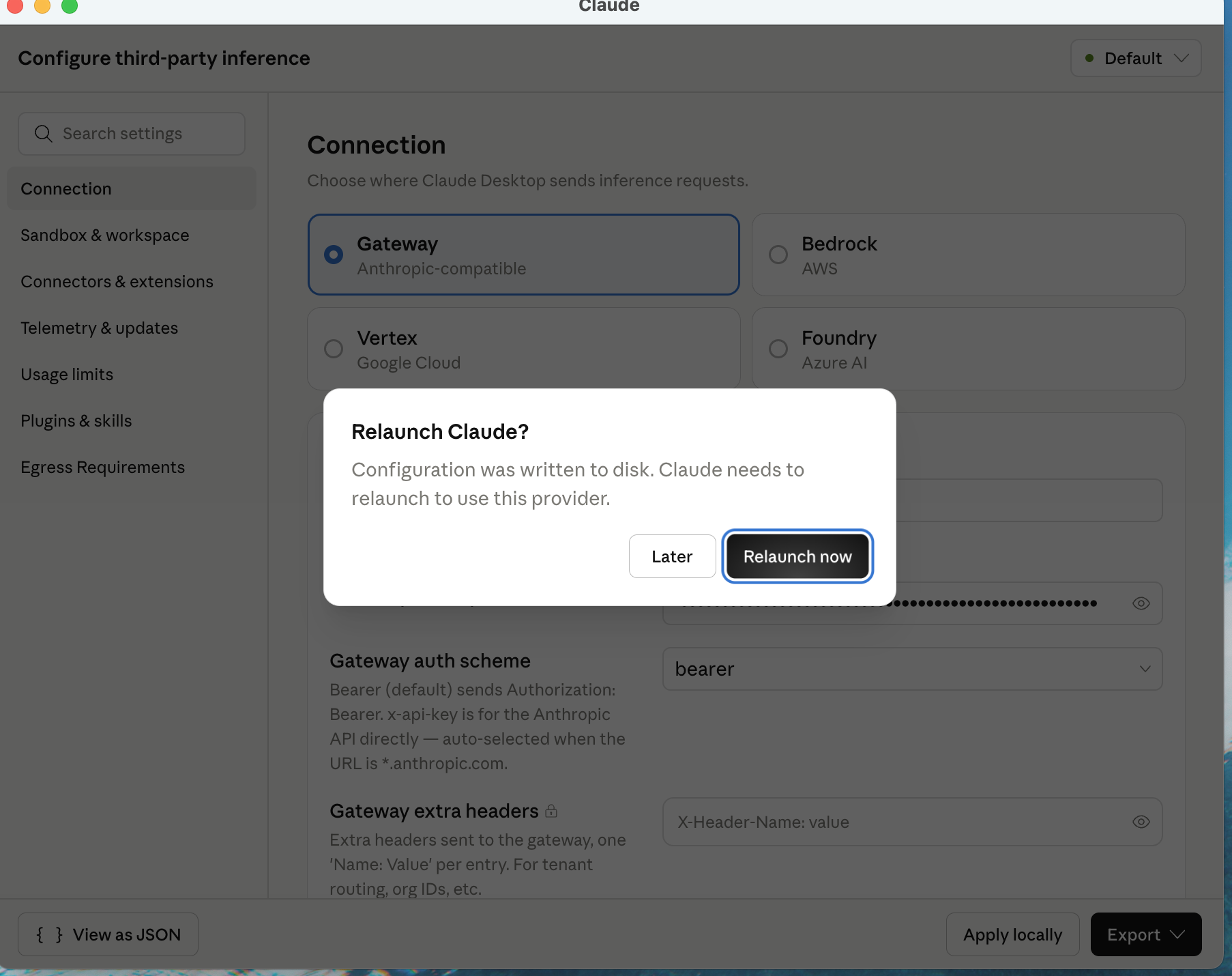
- 重新啟動後,在下方畫面中選擇 Continue with Gateway
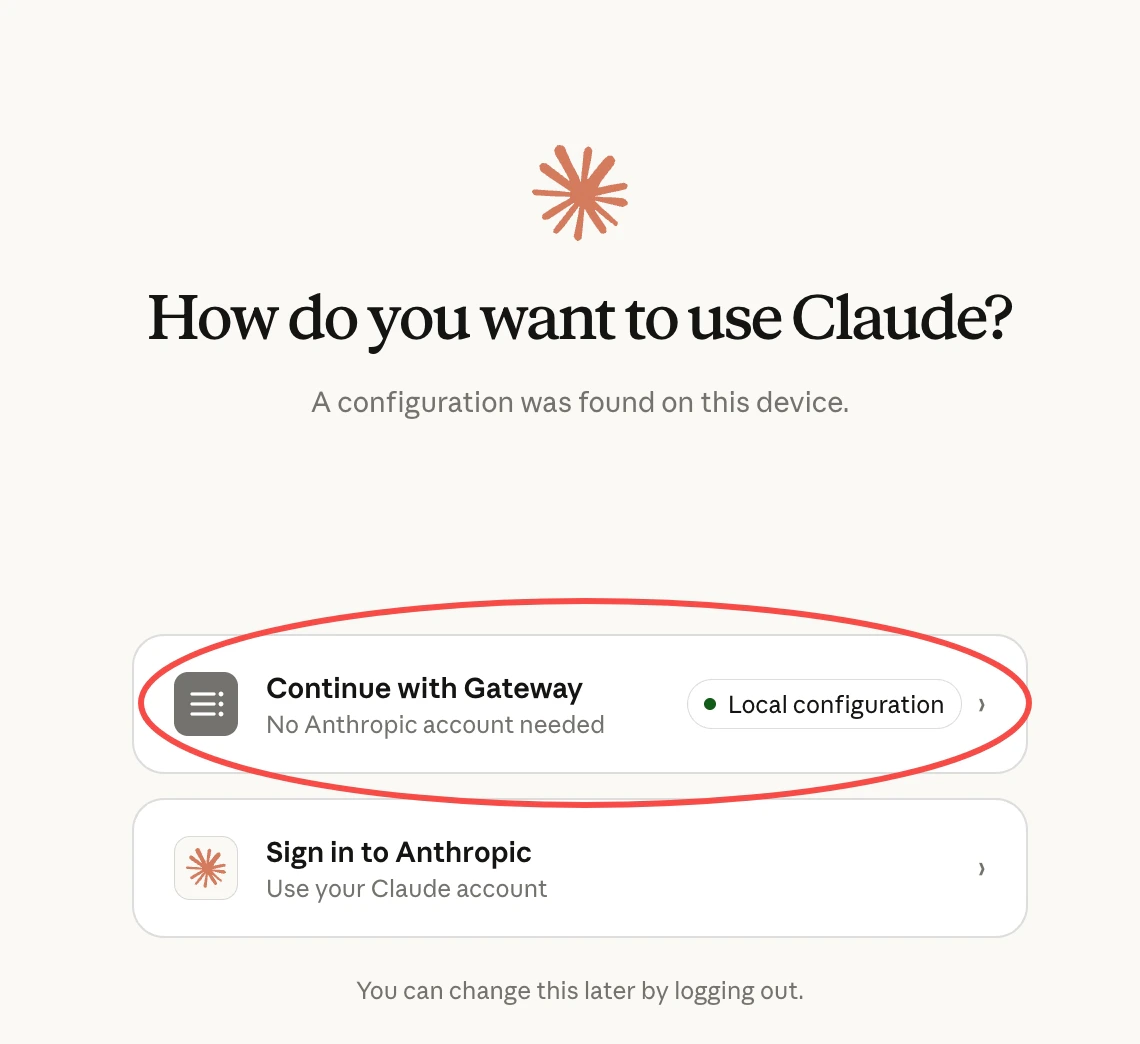
步驟 4:設定模型並驗證
Gateway 模式下,Claude Desktop 會按 Claude 風格約束模型名——模型名必須以claude- 開頭,所以不能直接填 gpt、gemini、deepseek 等真實模型名,否則下拉框裡沒有可用模型。解決辦法是用模型名映射:用戶端填 claude- 前綴的別名,再在 AIHubMix Key 裡把別名映射到真實模型。
① 在 AIHubMix Key 裡設定映射
進入 AIHubMix Key 管理頁,建立 / 編輯 Key,在 Model name mapping 區塊新增「別名 → 真實模型」:
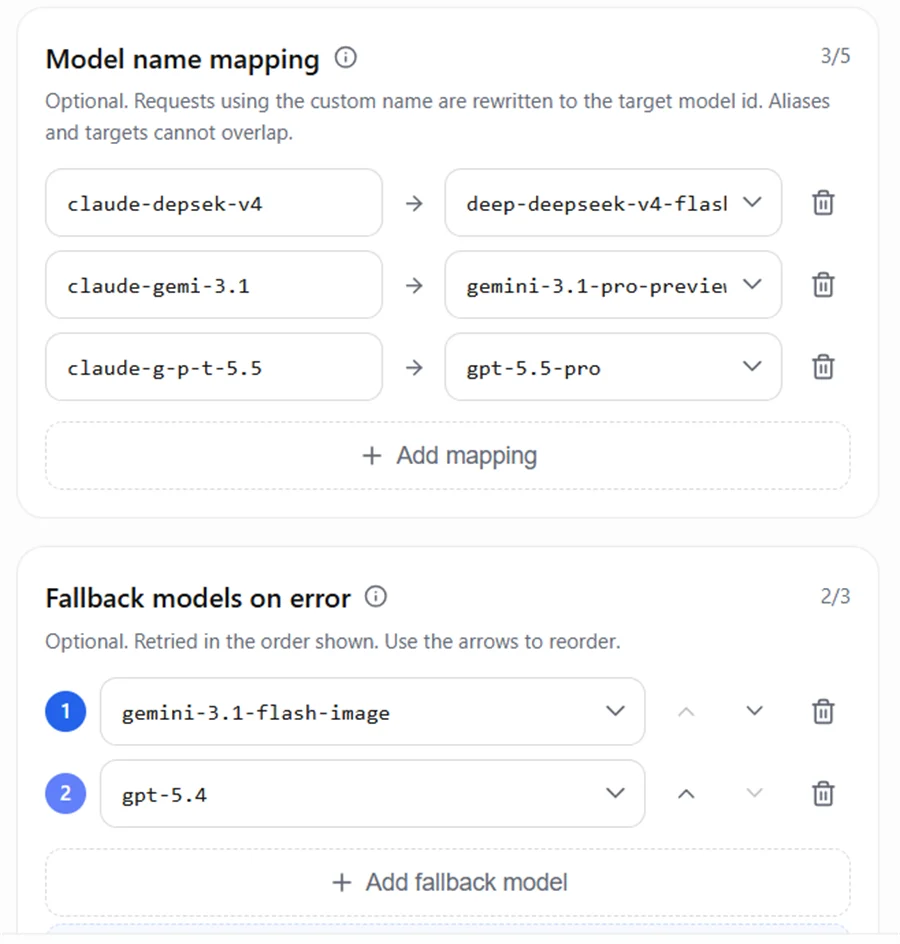
claude- 別名——也就是 Claude Desktop 傳給 AIHubMix 的模型名,不是真實上游模型名:
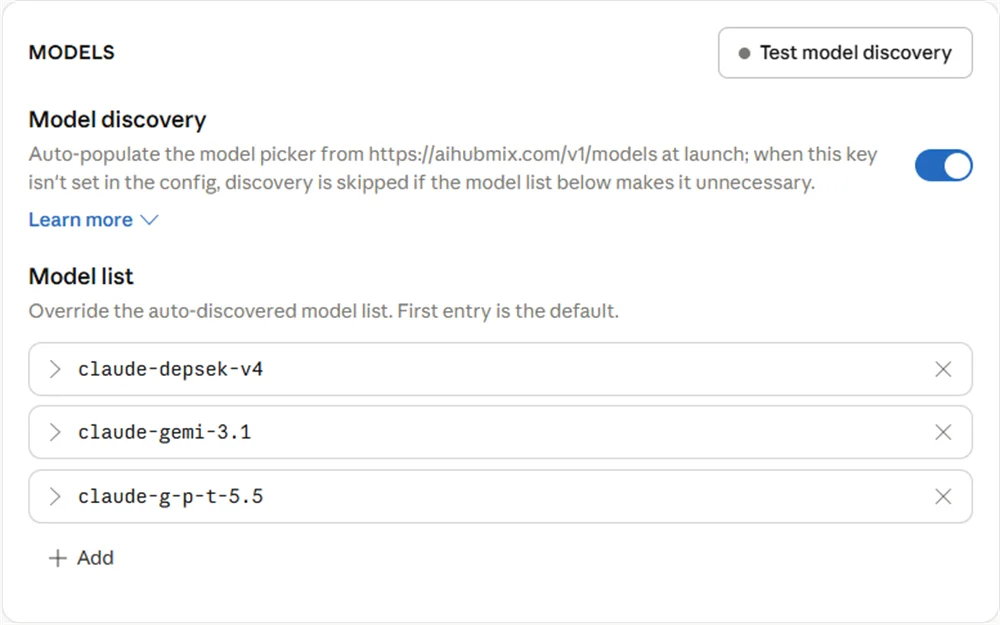
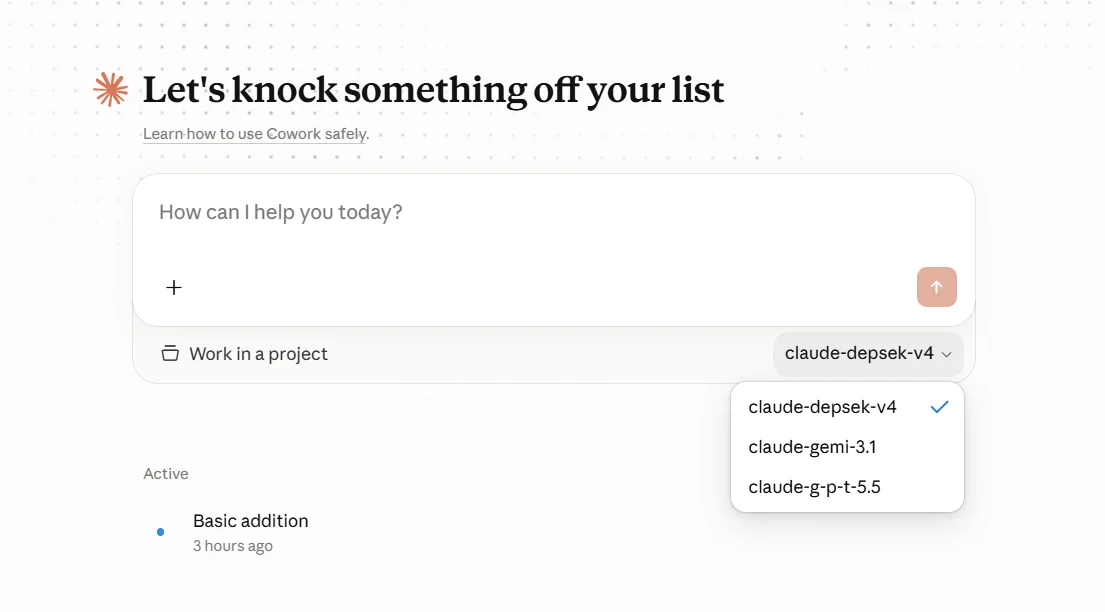
Model ID使用claude-前綴。- 不要直接寫
gpt、gemini、deepseek等真實模型系列名,可使用g-p-t、gemi、depsek等別名。 Model ID必須和 AIHubMix 映射左側逐字元一致,否則請求不會命中預期映射。
主模型失敗時自動切換備用模型、按最終回應模型計費等更多用法,見 模型映射與回退。
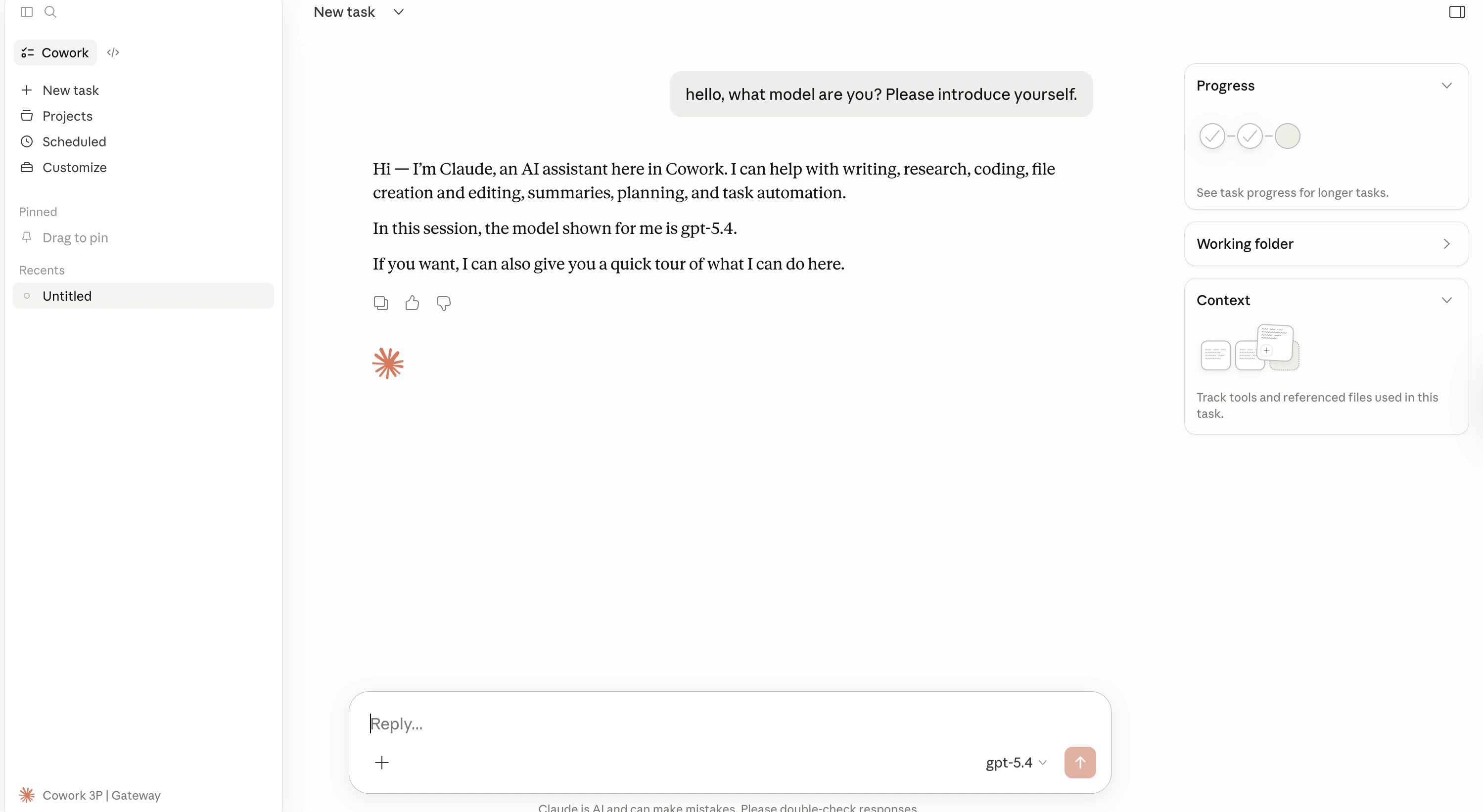
注意:預設模型為 Claude Opus 4.7,定價較高,日常使用可能造成不小的費用。建議切換到其他模型;AIHubMix 提供多款性價比高與免費的模型 — 完整清單請見 aihubmix.com/models。設定完成後,重新啟動 Claude Desktop 驗證是否生效:
- 左側導覽面板出現 Cowork 分頁
- 可以正常傳送訊息並收到回應
- 右下角顯示您設定的模型名稱
疑難排解
啟動時報錯/無法連接
檢查清單:- 確認連接類型設為
gateway(而非bedrock/vertex) - 確認 Base URL 為
https://aihubmix.com(末尾不要加斜線) - 確認 API Key 完整複製(必須以
sk-開頭) - 確認您的 AIHubMix 帳號有足夠的餘額
- macOS:開啟 Console.app,以
Claude過濾 - Windows:開啟 事件檢視器
Model Not Found 錯誤
請確認您輸入的模型 ID 在 AIHubMix 上可用。您可以透過 API 查詢可用的模型清單:我應該使用哪種驗證方案?
AIHubMix 使用x-api-key 驗證標頭。如遇到 401 錯誤,請試著切換到 bearer。
進階:匯出設定檔(選用)
完成設定後,您可以匯出設定供備份或團隊分發: macOS — 在設定介面中點擊 Export 下載.mobileconfig 檔案Windows — 在設定介面中點擊 Export 下載
.reg 登錄檔
相關資源
最後更新:2026 年 4 月 23 日 | 基於 Anthropic 官方文件 + AIHubMix API 文件