

準備工作
- 已部署 Open WebUI,並以管理員帳號登入。
- 在 AIHubMix 控制台 建立 API Key,格式通常為
sk-***。 - 如需限制顯示的模型,準備模型 ID,例如
gpt-5.6-terra;不限制時,Open WebUI 可自動讀取模型清單。
設定 AIHubMix 連線
1. 開啟 Connections
點擊聊天頁頂端的模型選擇器。沒有可用模型時,點擊 Manage Connections;也可從管理員設定進入 Connections。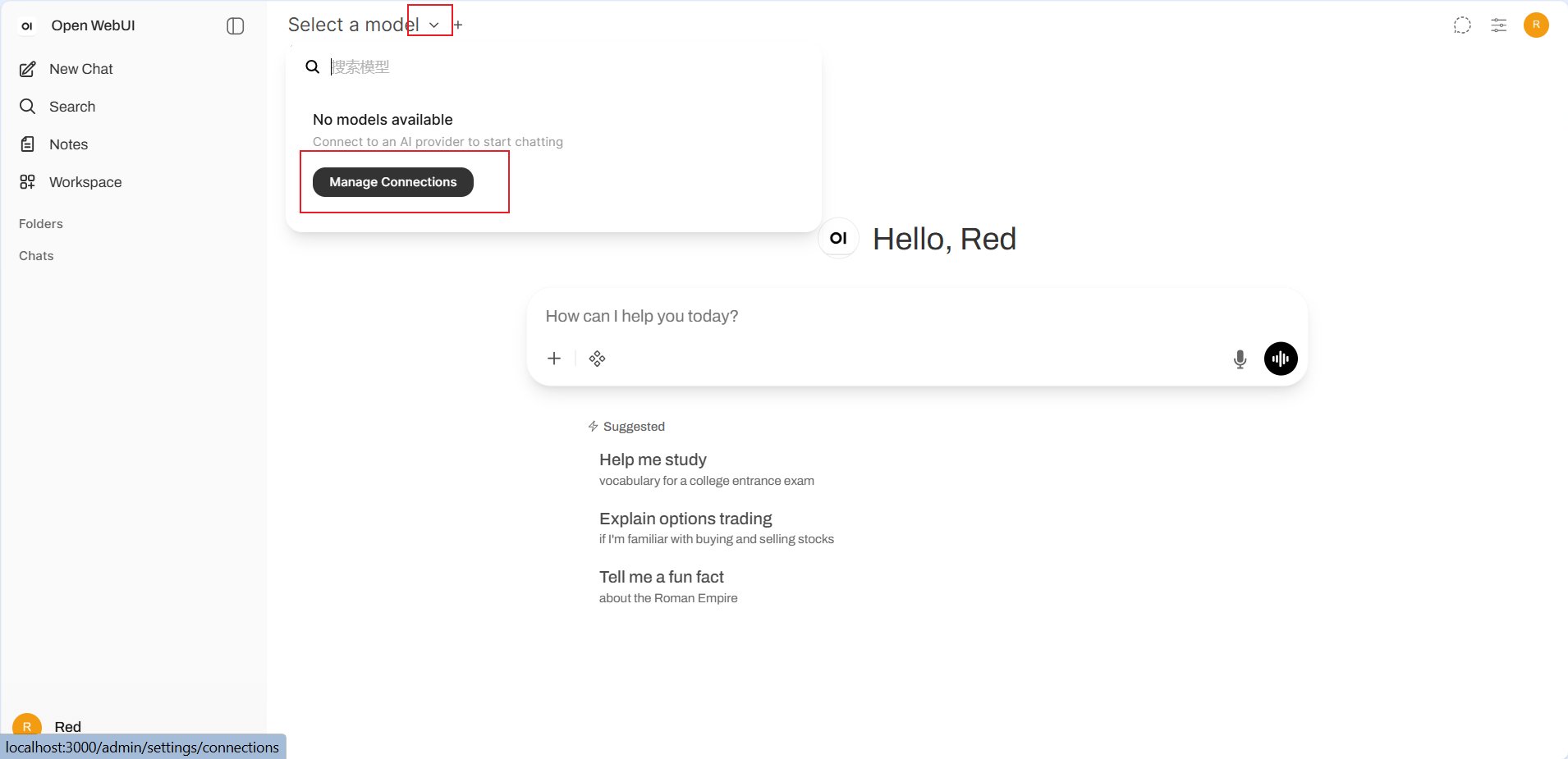
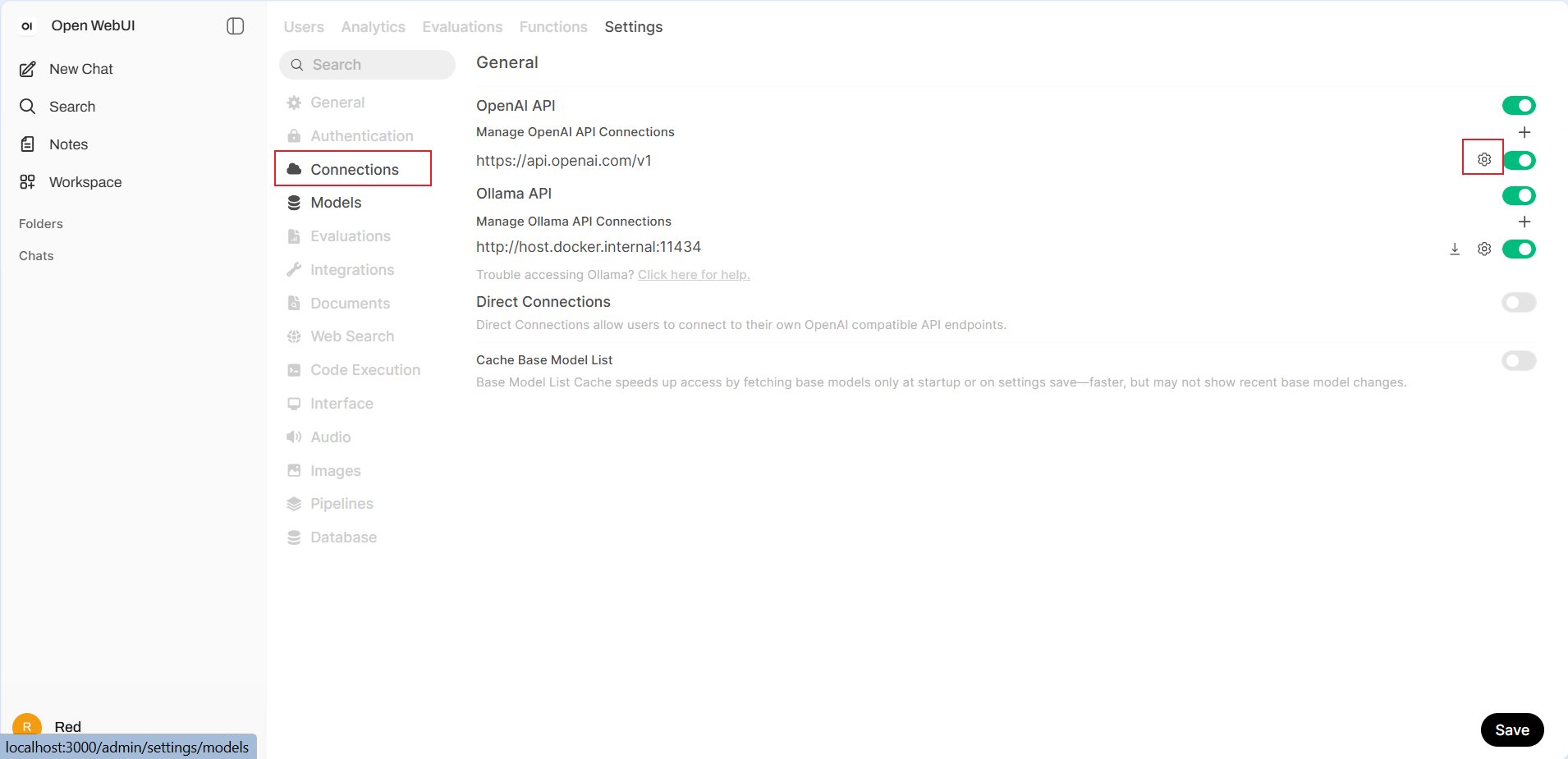
2. 填寫連線資訊
- URL:
https://aihubmix.com/v1;主地址暫時無法使用時,改用https://api.inferera.com/v1。 - Auth:選擇 Bearer,填入 AIHubMix 控制台建立的 API Key。
- Provider:保持 Default。
- API Type:選擇 Chat Completions。
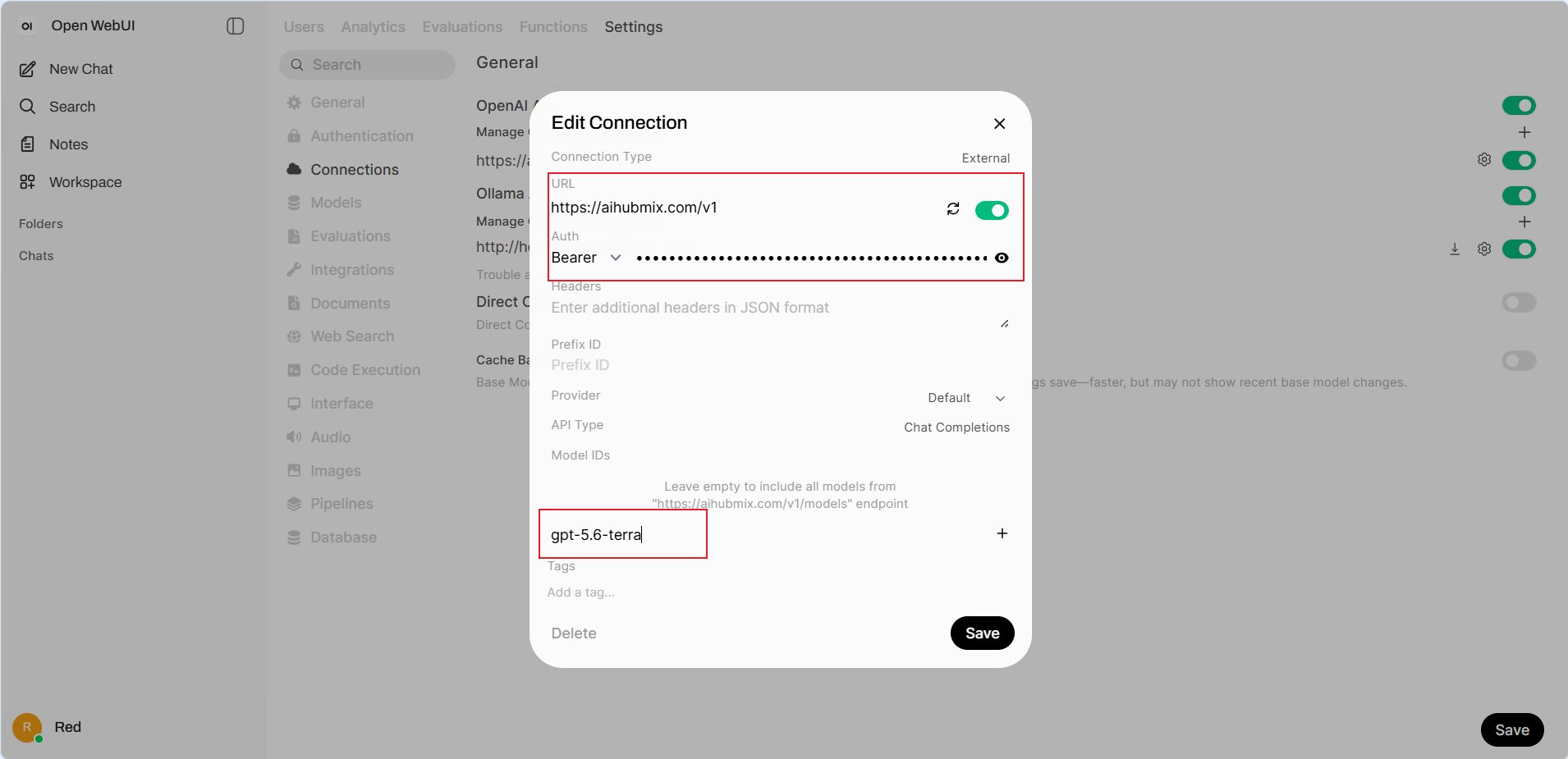
https://aihubmix.com/v1/models 自動讀取;也可輸入 gpt-5.6-terra 等模型 ID,點擊 + 後只開放指定模型。先點擊視窗中的 Save,再點擊 Connections 頁面的 Save。
3. 選擇模型並驗證
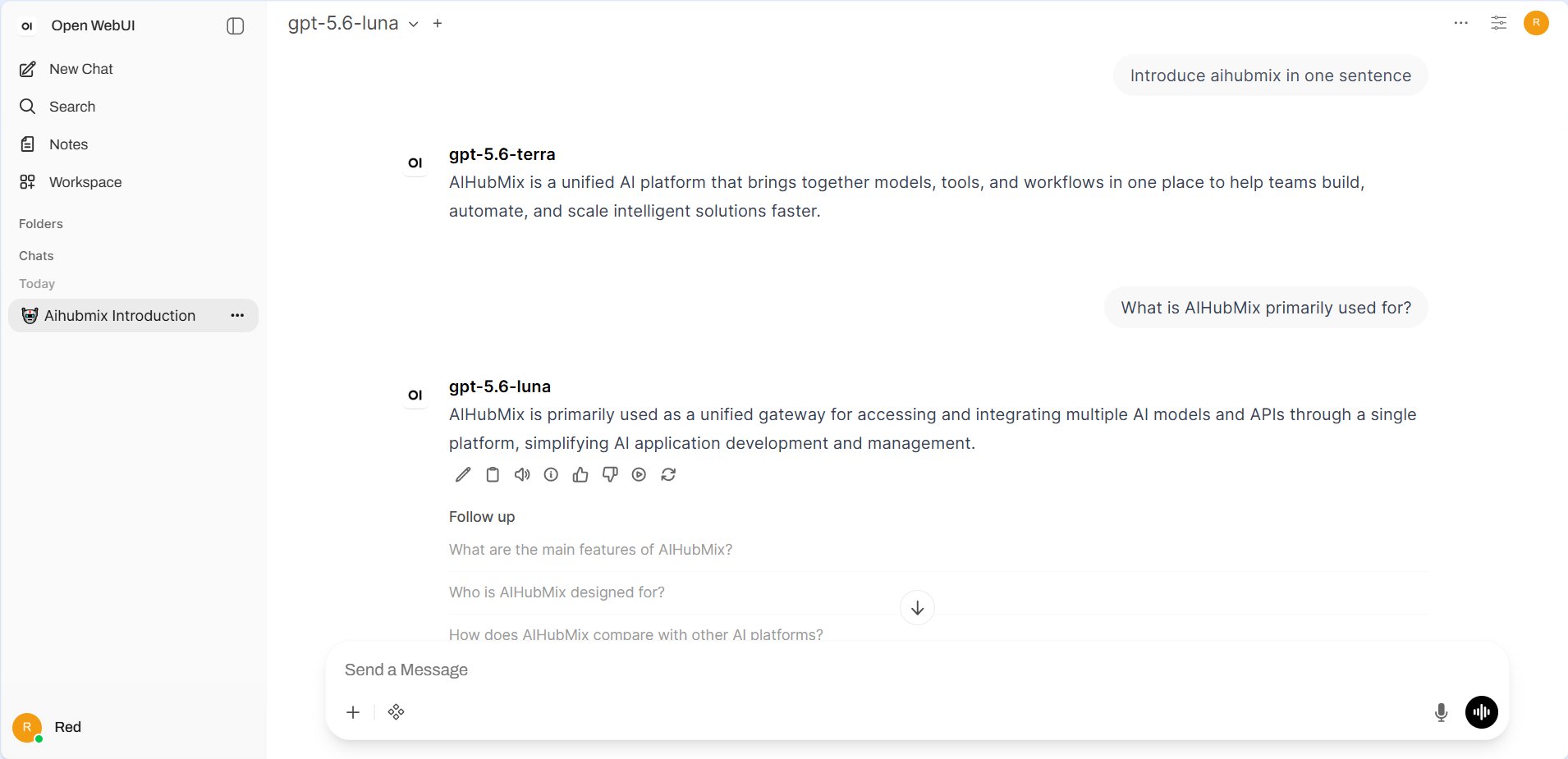
回到聊天頁並開啟模型選擇器,在 External 分類中搜尋並選擇 AIHubMix 模型。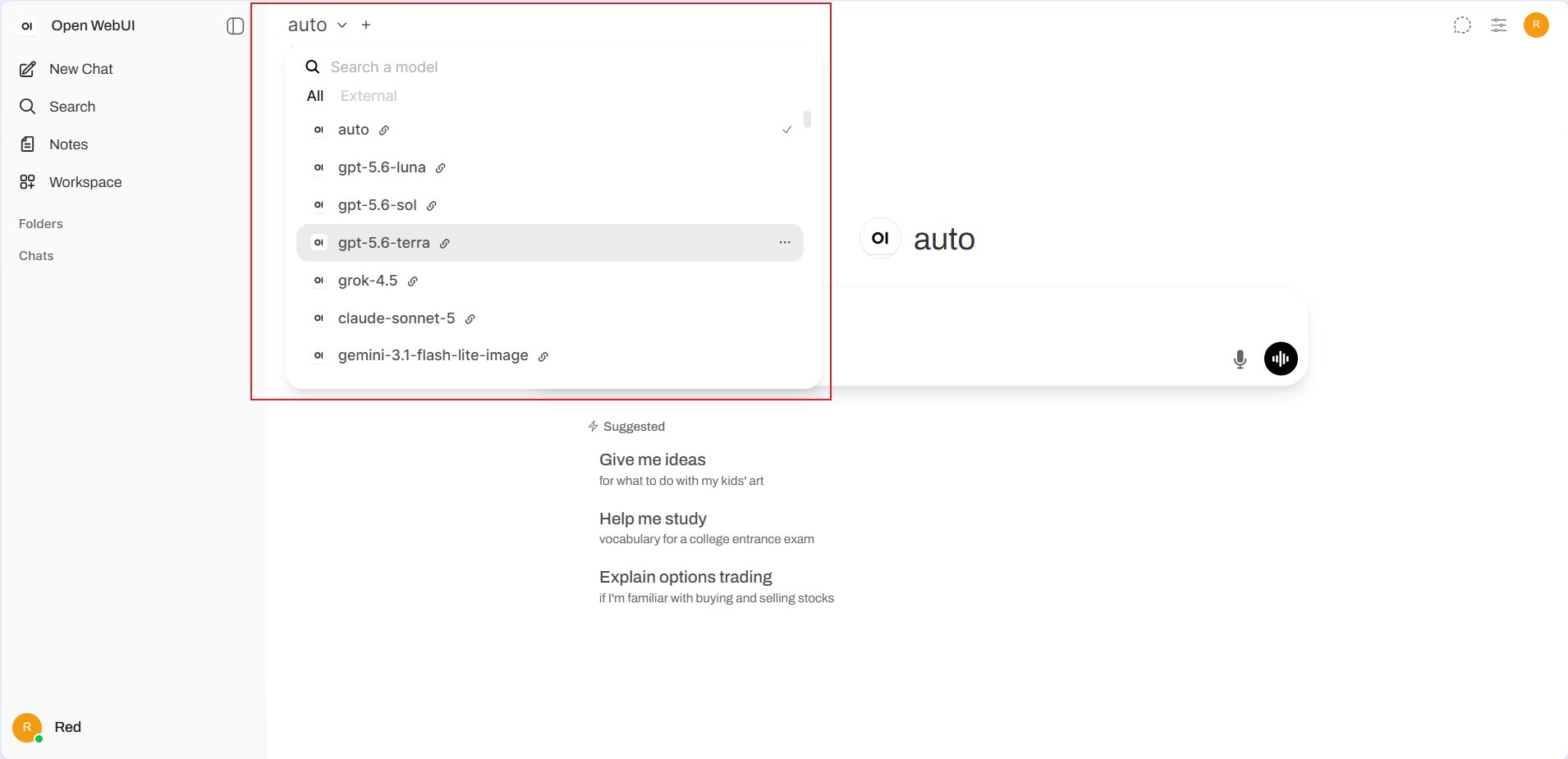
常見問題
為什麼模型選擇器沒有模型? 確認連線視窗和 Connections 頁面都已點擊 Save。若 Model IDs 留空,確認 Open WebUI 服務可存取https://aihubmix.com/v1/models;也可手動加入模型 ID 後重開選擇器。
URL 要填 /chat/completions 嗎?
不需要。填入根地址 https://aihubmix.com/v1,並將 API Type 選為 Chat Completions。
請求失敗怎麼辦?
確認 API Key、包含 /v1 的 URL 和模型 ID。需要時使用 https://api.inferera.com/v1。
更新時間:2026-07-15