

準備工作
- 安裝並開啟 Obsidian。
- 在 AIHubMix 控制台建立 API Key。
安裝 Text Generator
1. 開啟社群外掛
點擊 Obsidian 左下角的設定按鈕。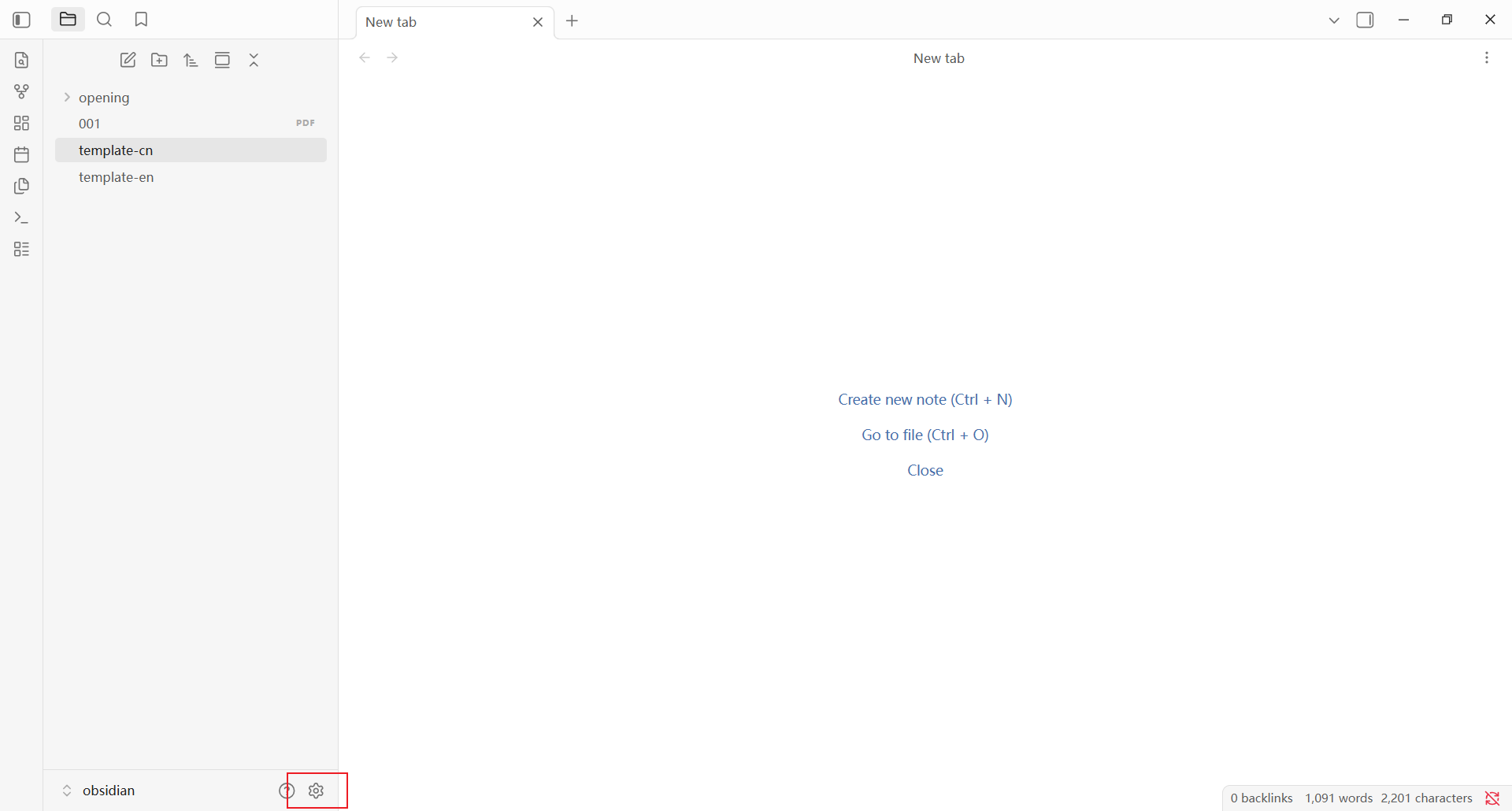
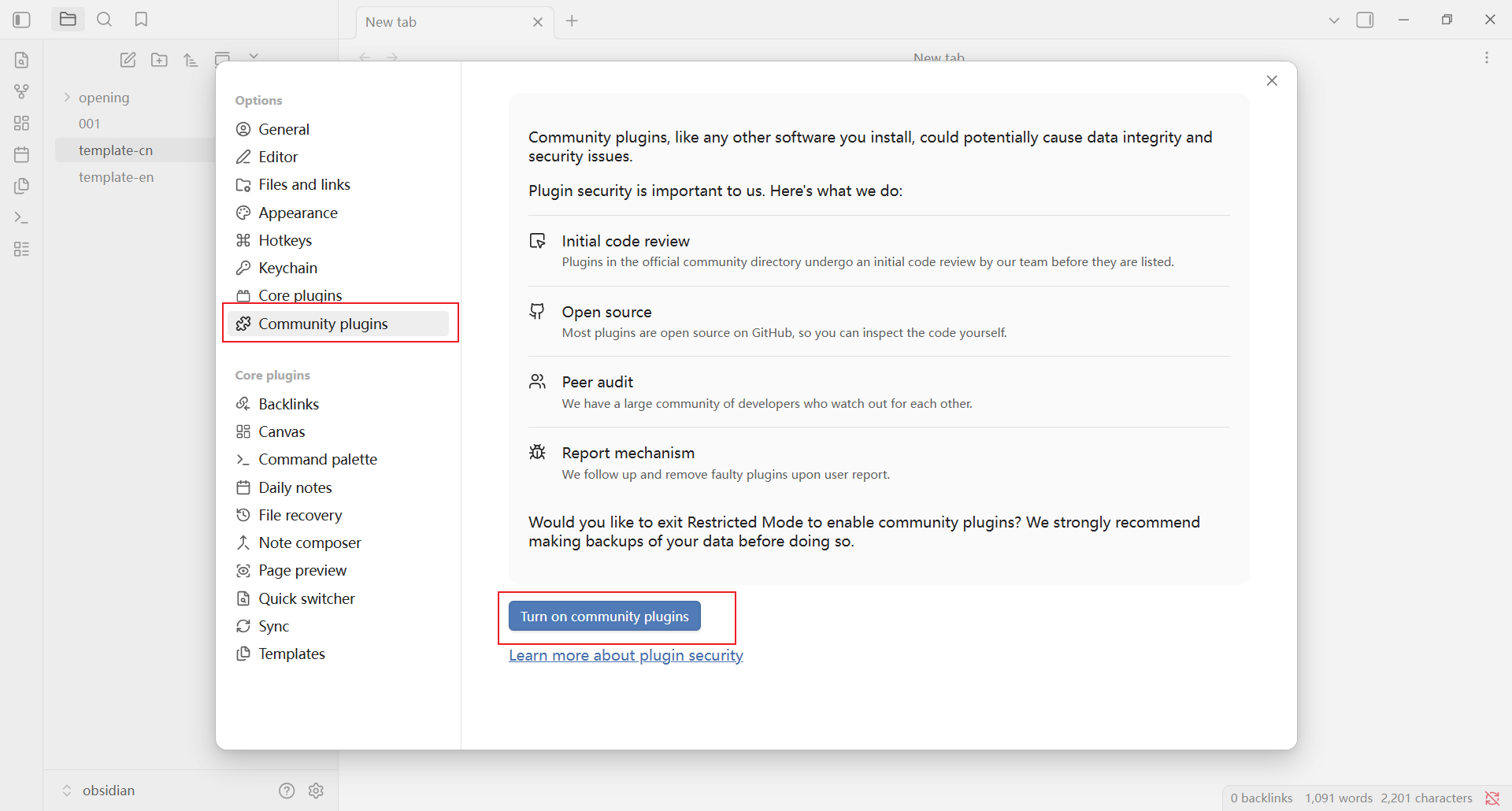
2. 安裝並啟用外掛
點擊 Browse,進入社群外掛市場。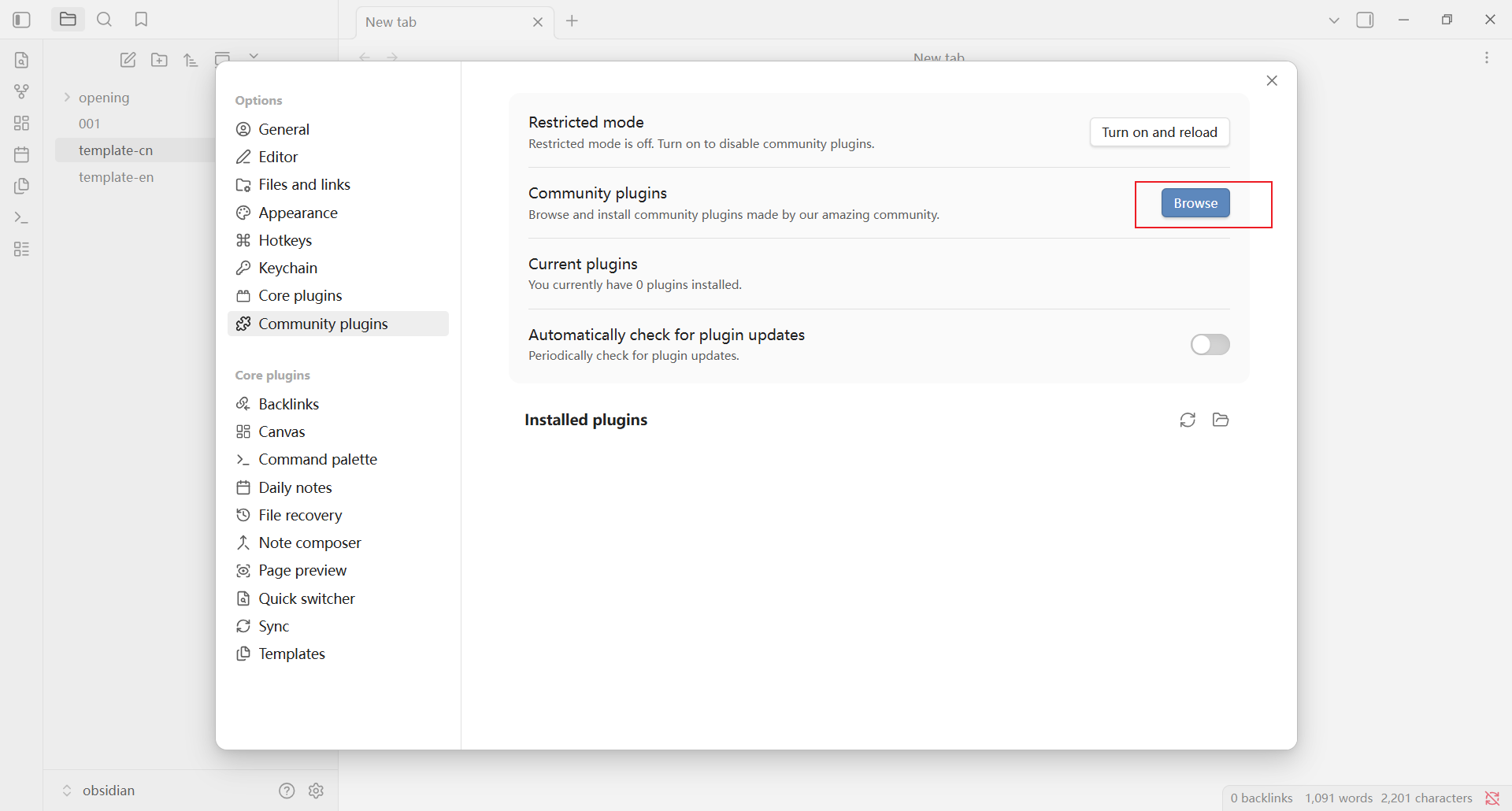
Text Generator,點擊搜尋結果中的 Text Generator。
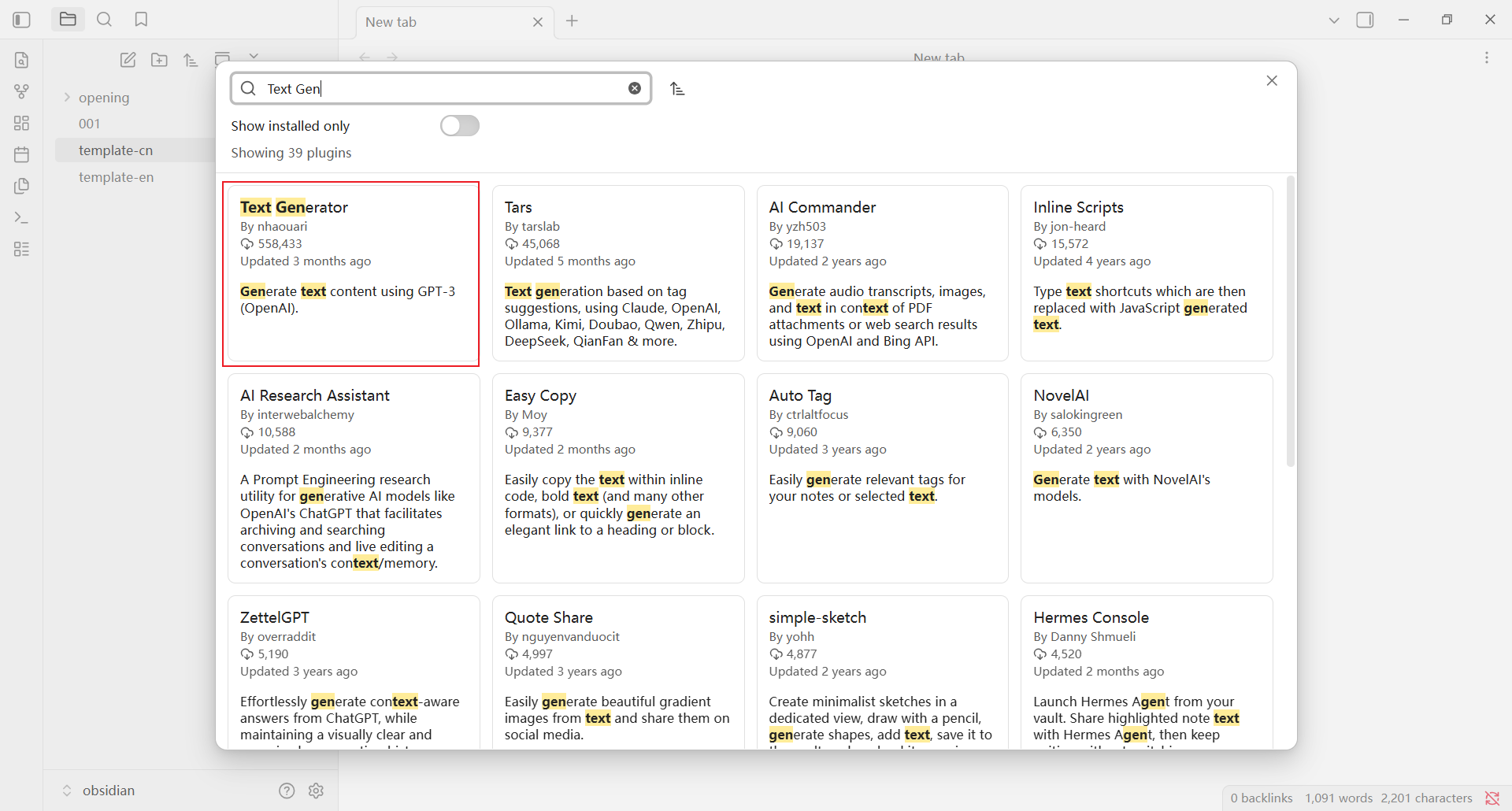
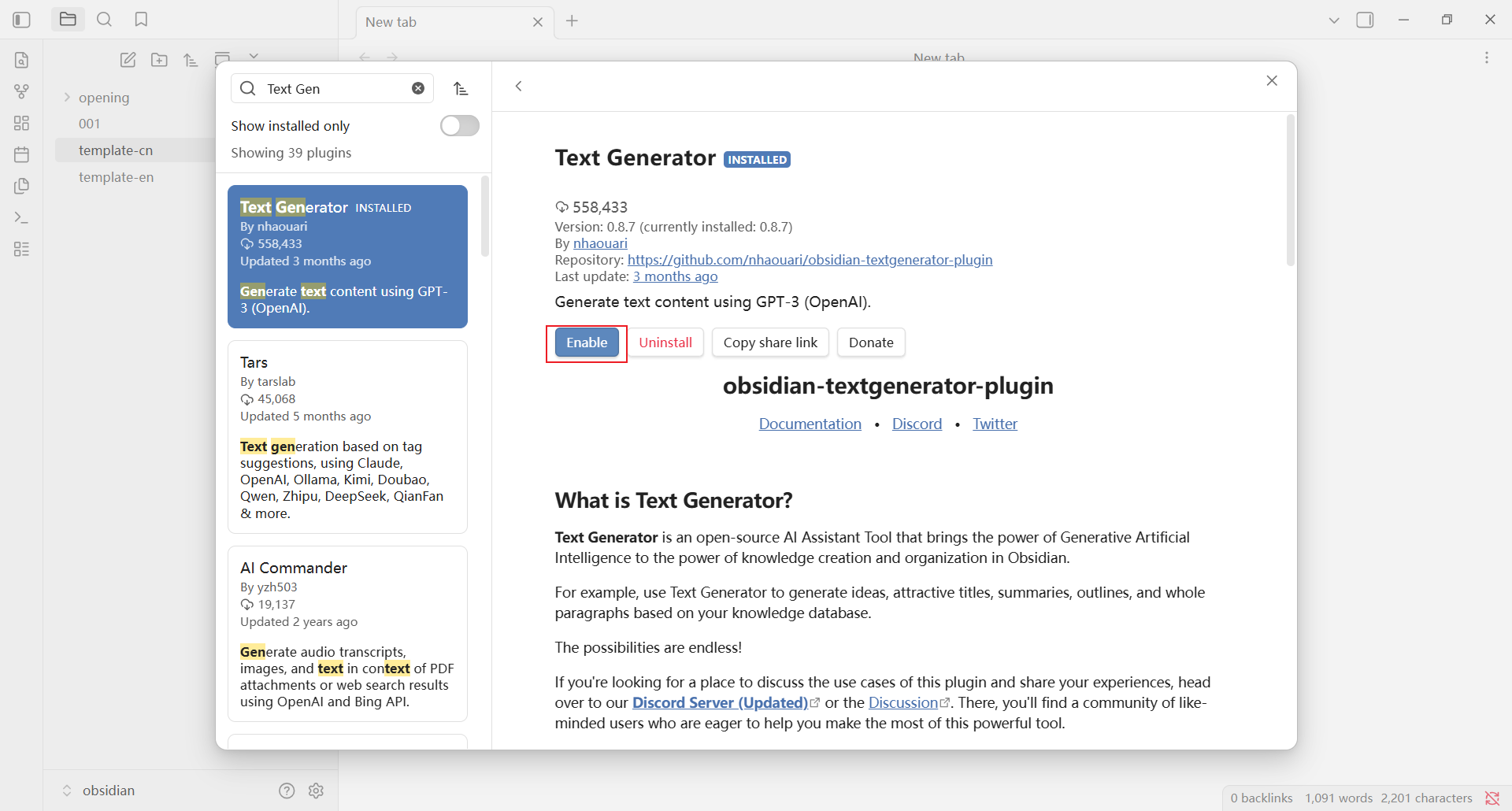
3. 開啟外掛設定
返回 Community plugins 頁面,在已安裝外掛列表中找到 Text Generator,點擊右側的設定按鈕。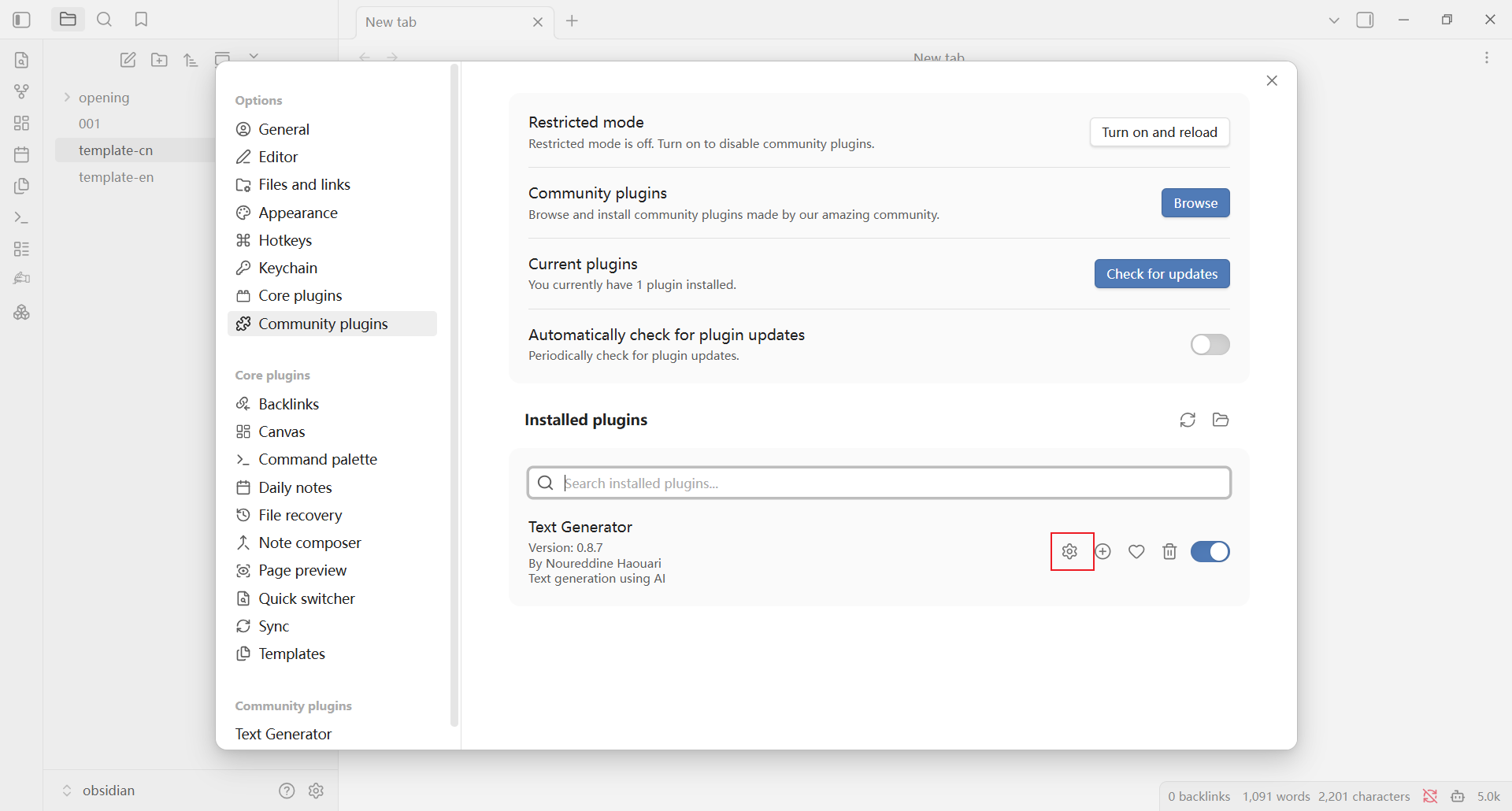
設定 AIHubMix
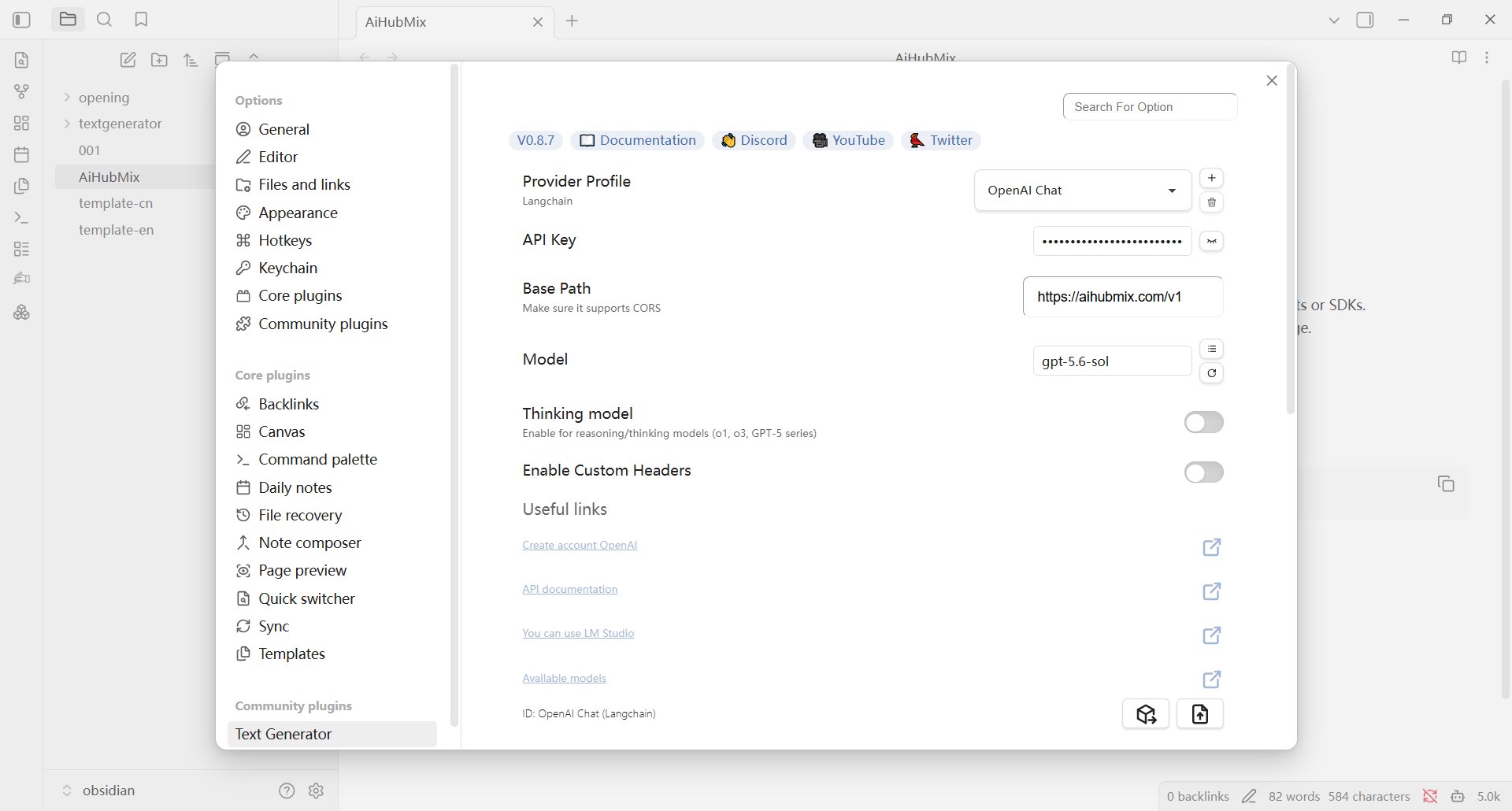
在 Text Generator 設定頁面填寫以下內容:- Provider Profile:選擇
OpenAI Chat。 - API Key:填入在 AIHubMix 控制台建立的 API Key。
- Base Path:填寫
https://aihubmix.com/v1。主地址暫時不可用時,使用備用地址https://api.inferera.com/v1。 - Model:填寫 AIHubMix 支援的模型 ID,可在模型列表中查詢。
使用 Text Generator
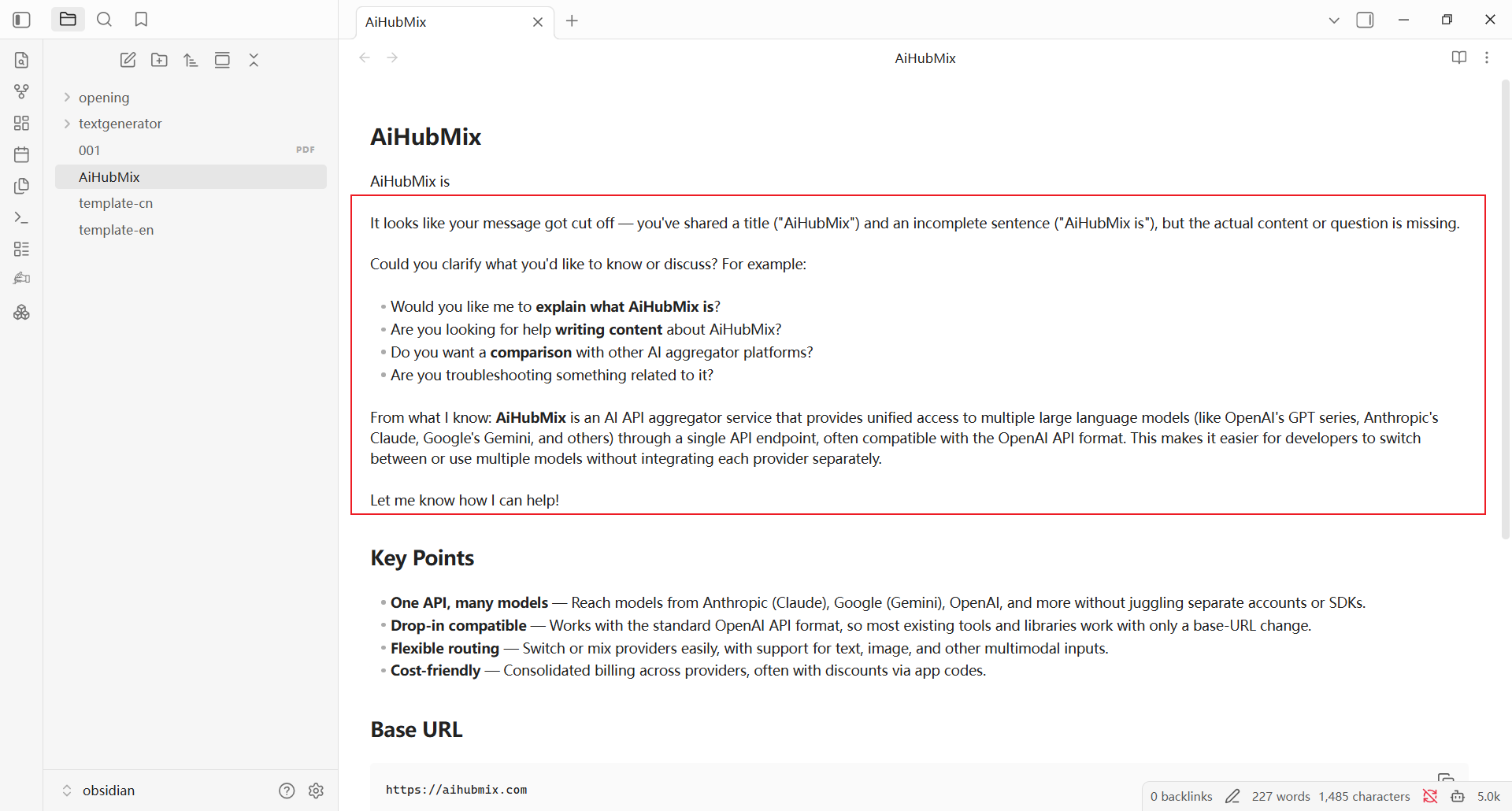
在筆記中輸入並選取需要處理的文字,點擊左側工具列的 Generate Text!。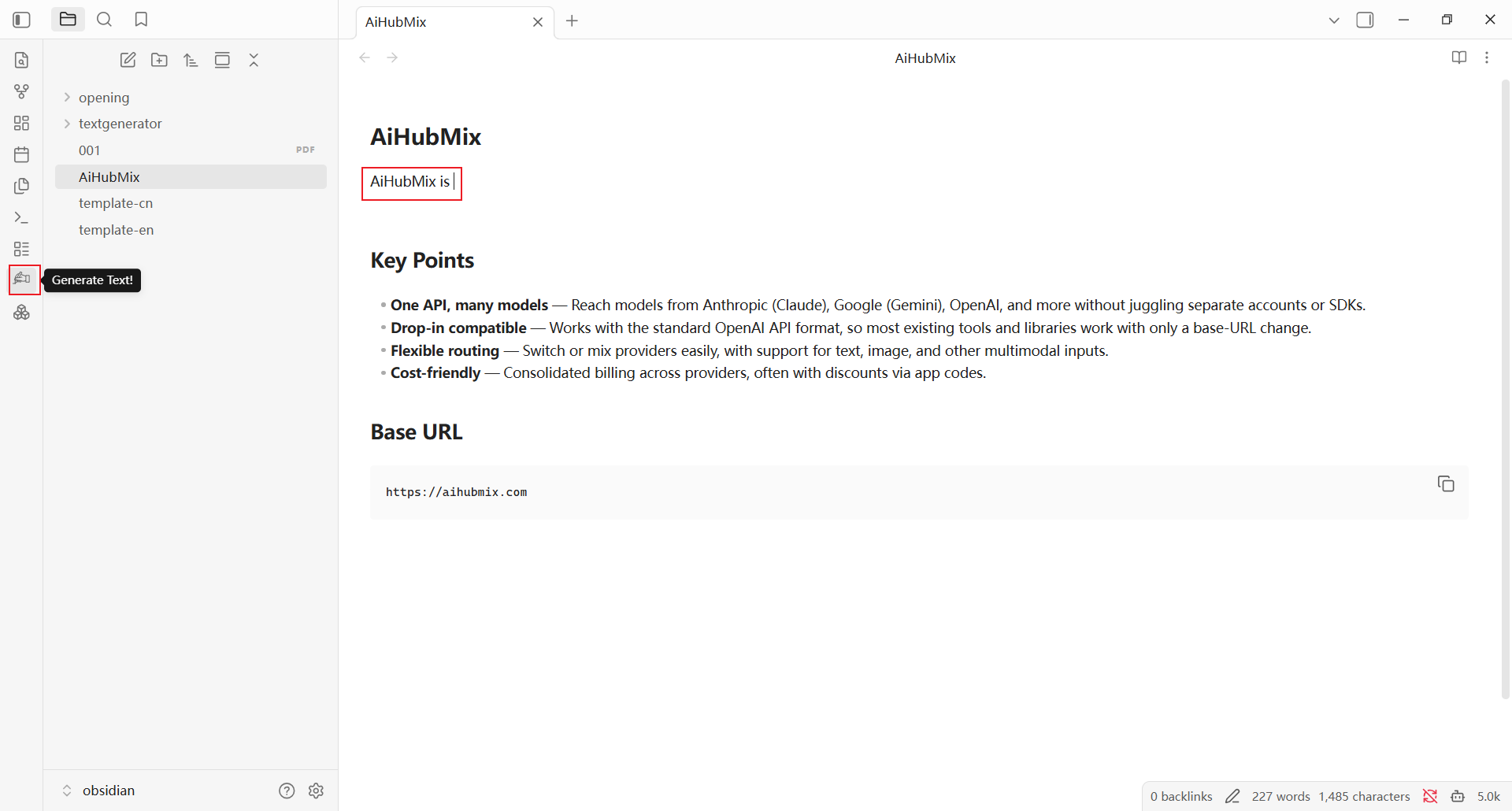
常見問題
左側工具列沒有 Generate Text! 按鈕怎麼辦? 返回 Community plugins 頁面,確認 Text Generator 已安裝並啟用。 無法生成內容怎麼辦? 檢查 API Key、Base Path 和模型 ID 是否填寫正確。主地址暫時不可用時,將 Base Path 改為https://api.inferera.com/v1。
最後更新:2026-07-22