

準備工作
- 安裝並開啟 Chatbox。本教學基於 Chatbox
1.21.1。 - 在 AIHubMix 控制台 建立 API Key,格式通常為
sk-***。 - 從 AIHubMix 模型清單複製要使用的模型 ID,例如
gpt-5.6-terra。
透過介面設定 AIHubMix
1. 開啟模型供應商設定
點擊 Chatbox 左下角的 Settings,再進入 Model Provider。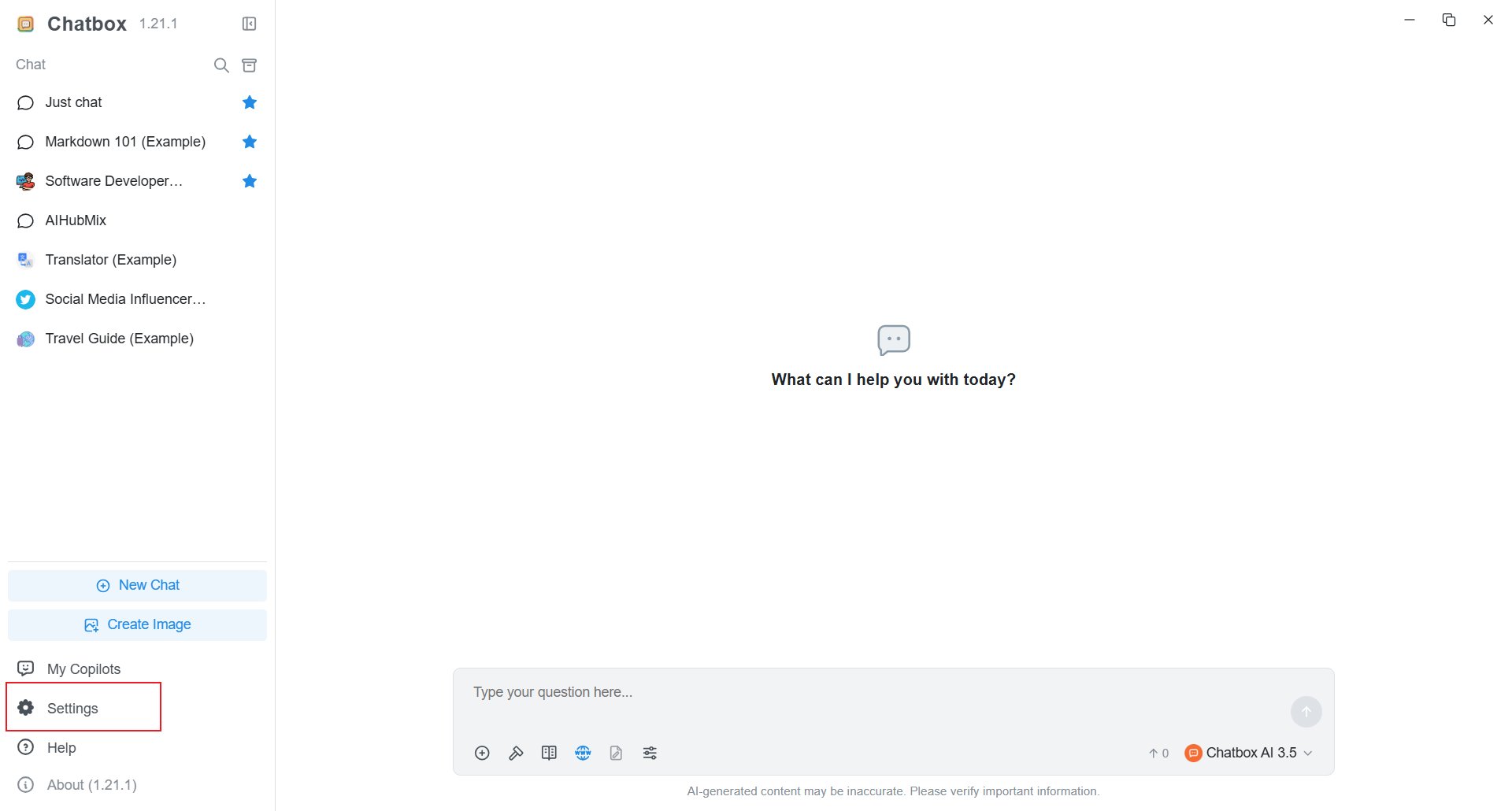
2. 填寫 API Key 與 API Host
填入 AIHubMix 控制台建立的 API Key,並將 API Host 設為完整 Chat Completions 地址: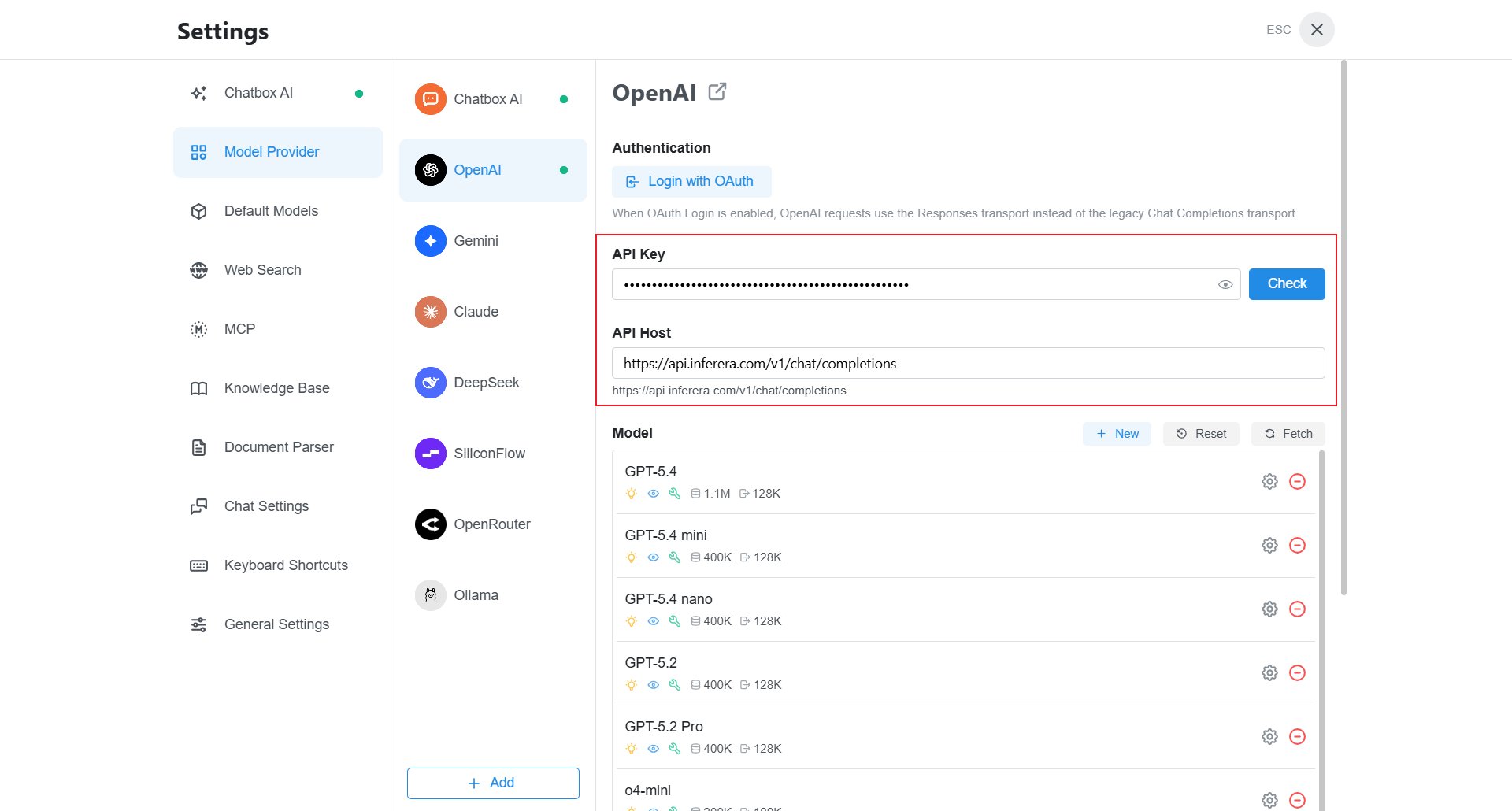
3. 新增模型
在 Model 區域點擊 New。現有模型會顯示在這裡,點擊右側齒輪圖示可再次編輯。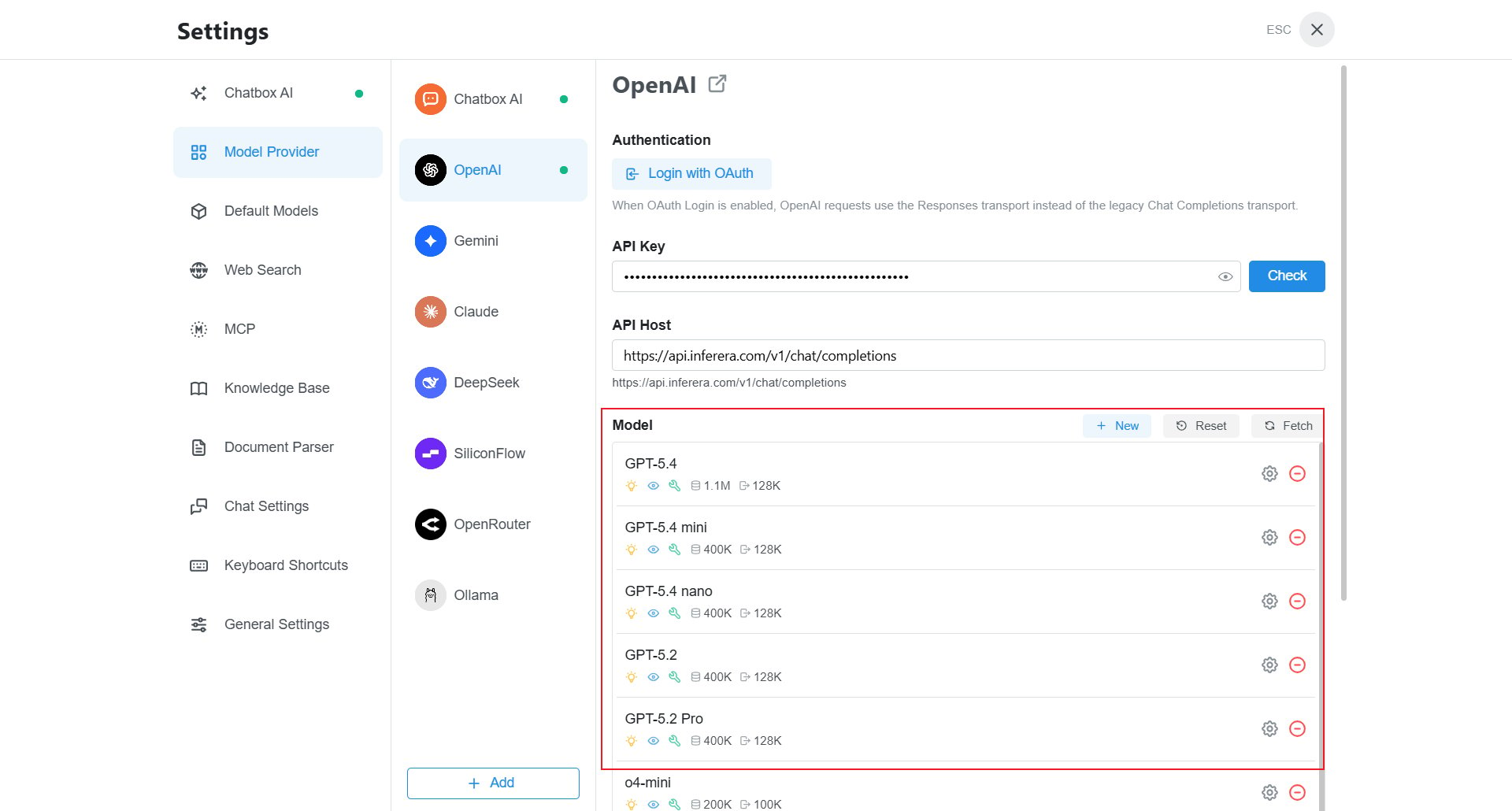
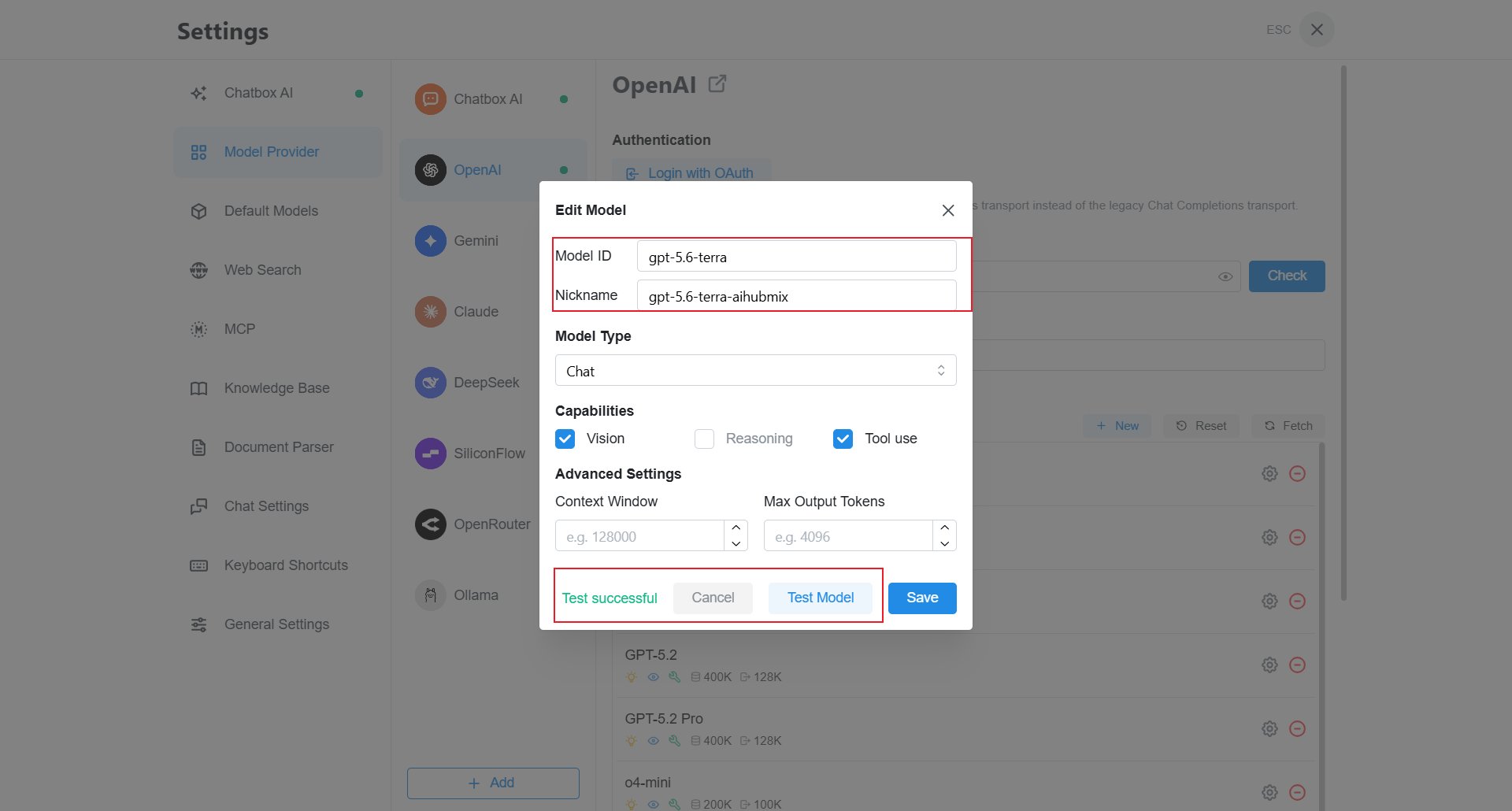
- Model ID:填入模型 ID,例如
gpt-5.6-terra。 - Nickname:填入容易辨識的名稱,例如
gpt-5.6-terra-aihubmix。 - Model Type:選擇 Chat。
- Capabilities:僅依模型能力勾選 Vision、Tool use、Reasoning。
- Context Window 與 Max Output Tokens:沒有特殊需求時留空即可。
4. 選擇模型並開始對話
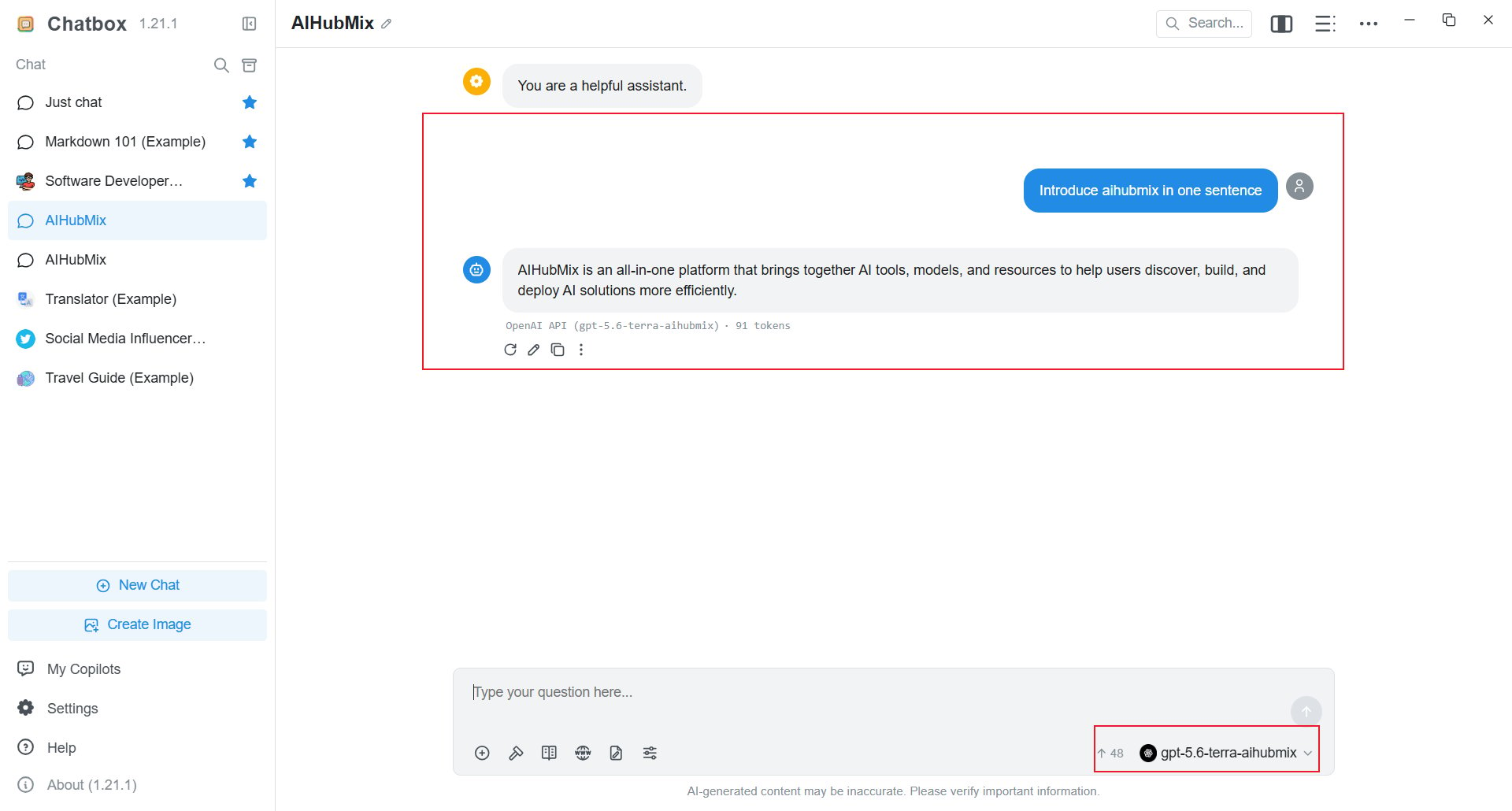
回到主頁,點擊輸入框右下角的模型名稱,搜尋並選擇新增的 Nickname。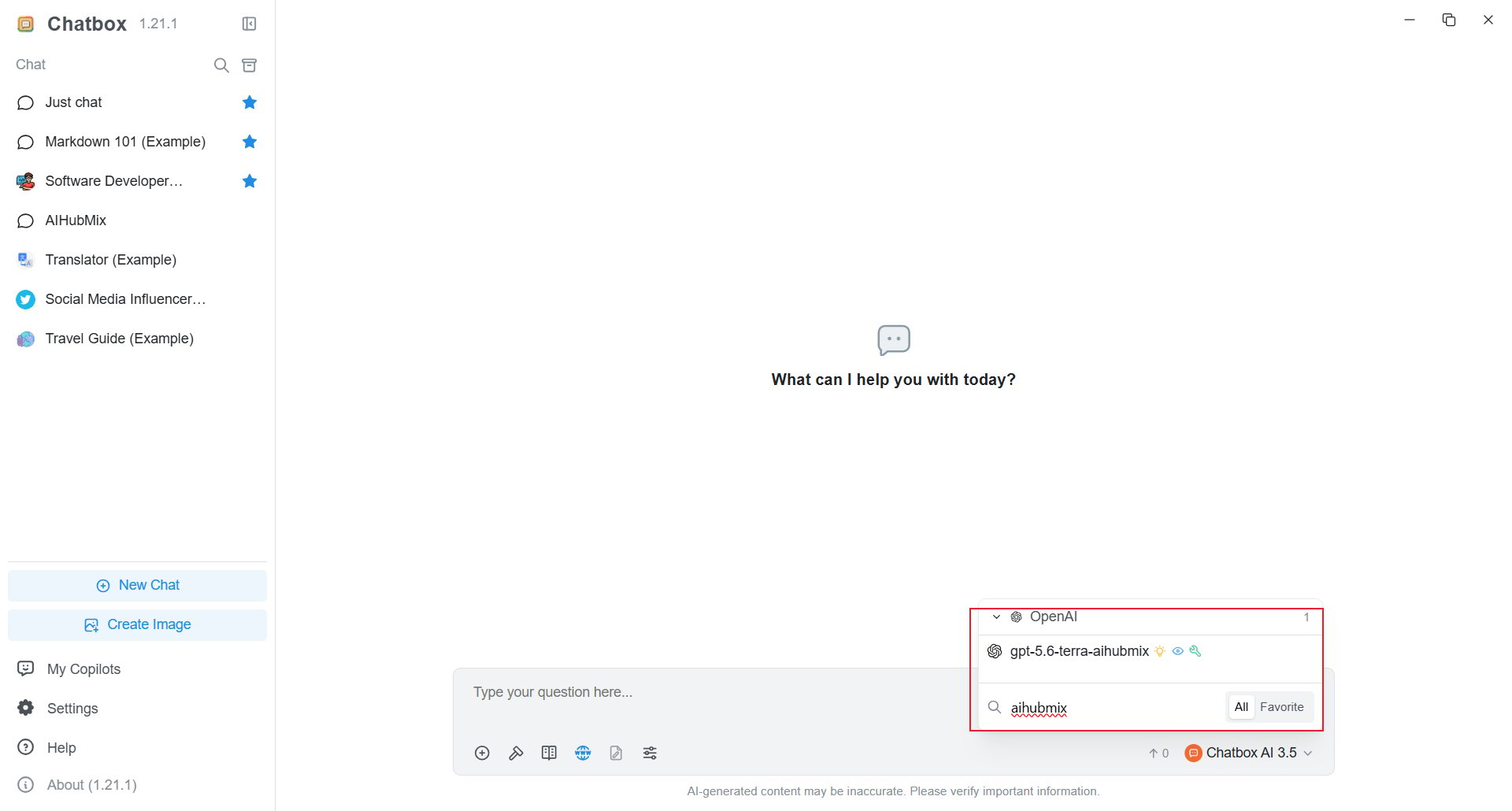
匯入模型設定
Chatbox1.15.1 及以上版本支援匯入 JSON 模型供應商設定。複製下列 OpenAI 相容設定,並在 Chatbox 中匯入:
常見問題
API Host 要填什麼? 需填入完整地址https://aihubmix.com/v1/chat/completions,不是只填網域或 /v1。
模型測試失敗?
確認 API Key、完整 API Host 與模型 ID。需要時可使用 https://api.inferera.com/v1/chat/completions。
匯入後看不到模型?
重新開啟模型選擇器並搜尋 Nickname;仍未出現時,使用上方介面新增模型。
更新時間:2026-07-15