

準備工作
- 安裝並開啟 RikkaHub。
- 在 AIHubMix 控制台建立 API Key。
設定 AIHubMix
1. 開啟 Providers
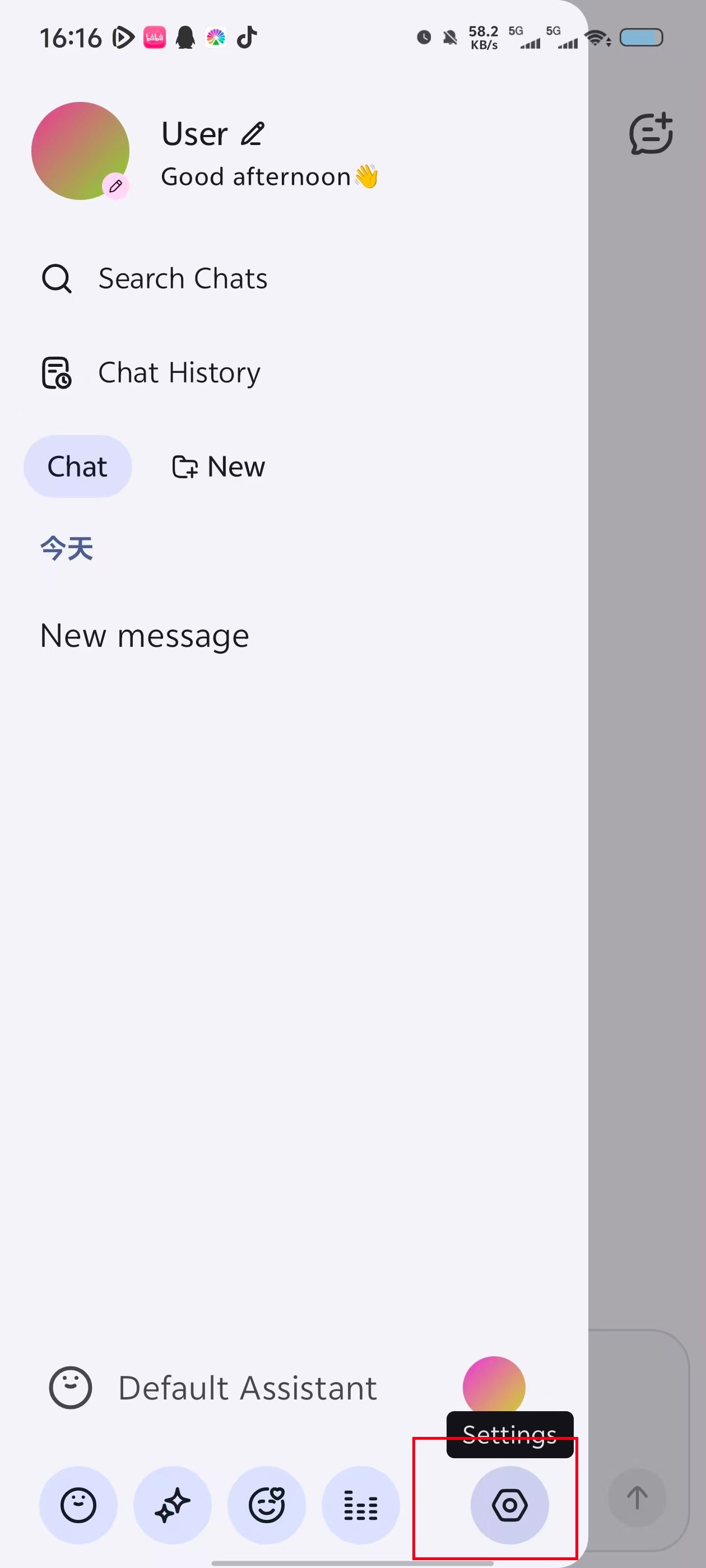
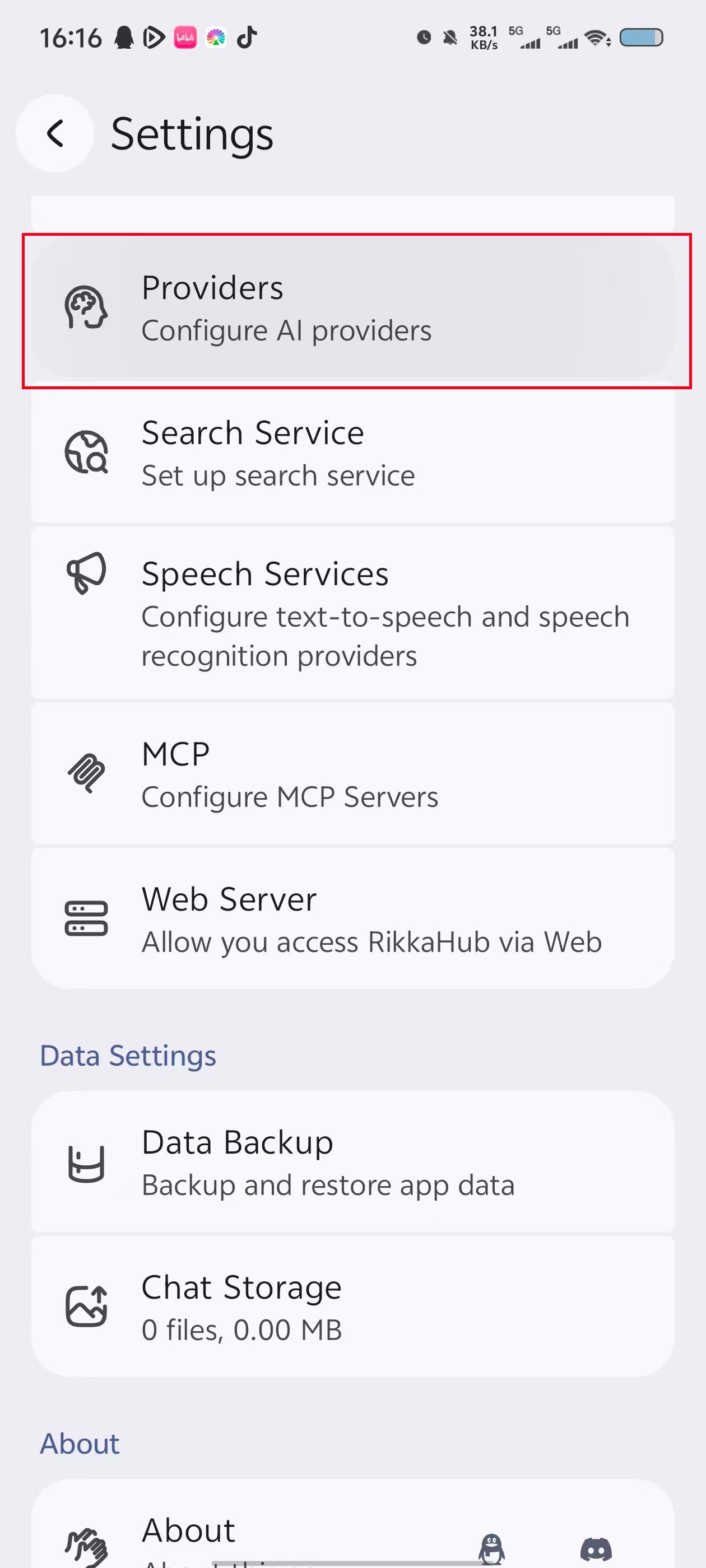
在聊天頁面點選左上角的選單按鈕。開啟側邊欄後,點選底部的設定按鈕,再於設定頁面選擇 Providers。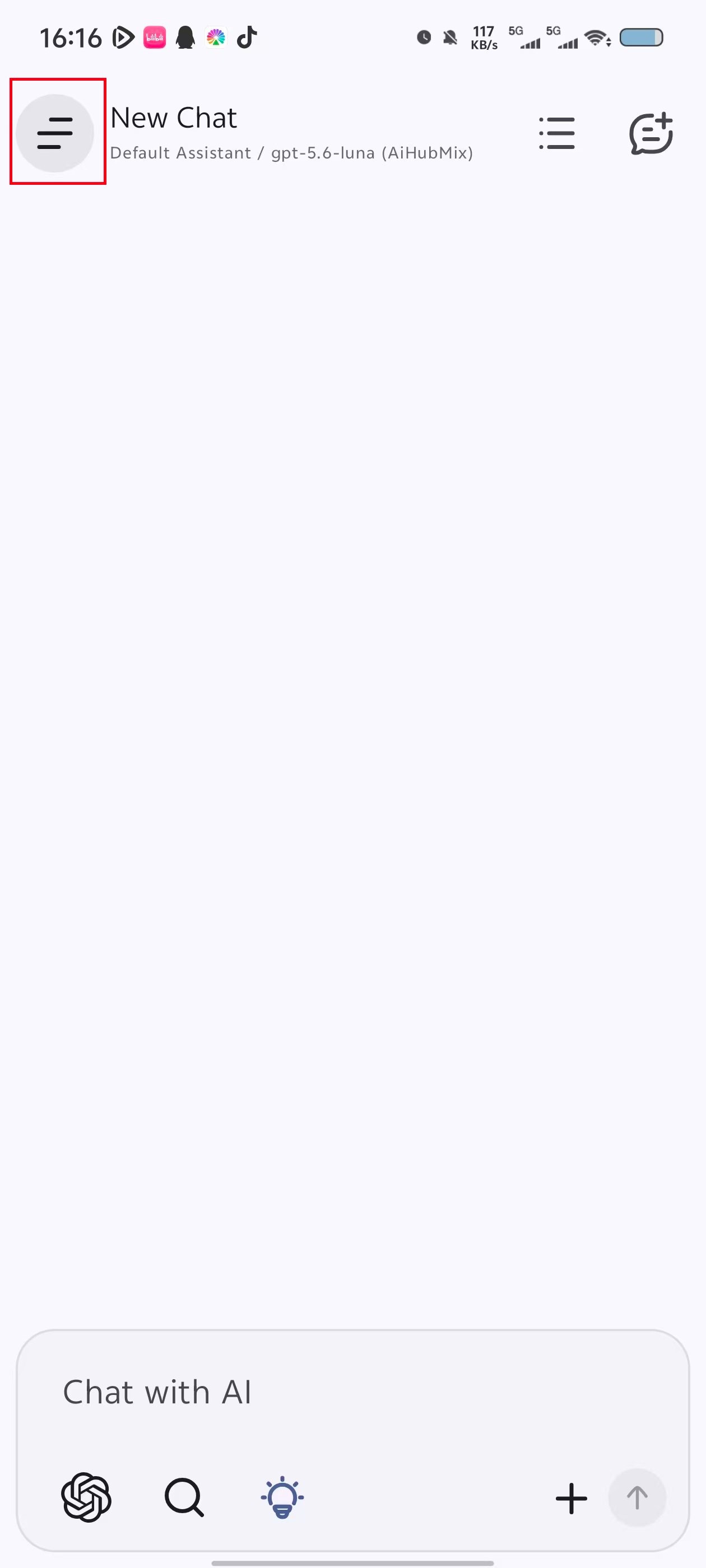
2. 填寫並儲存 Provider 資訊
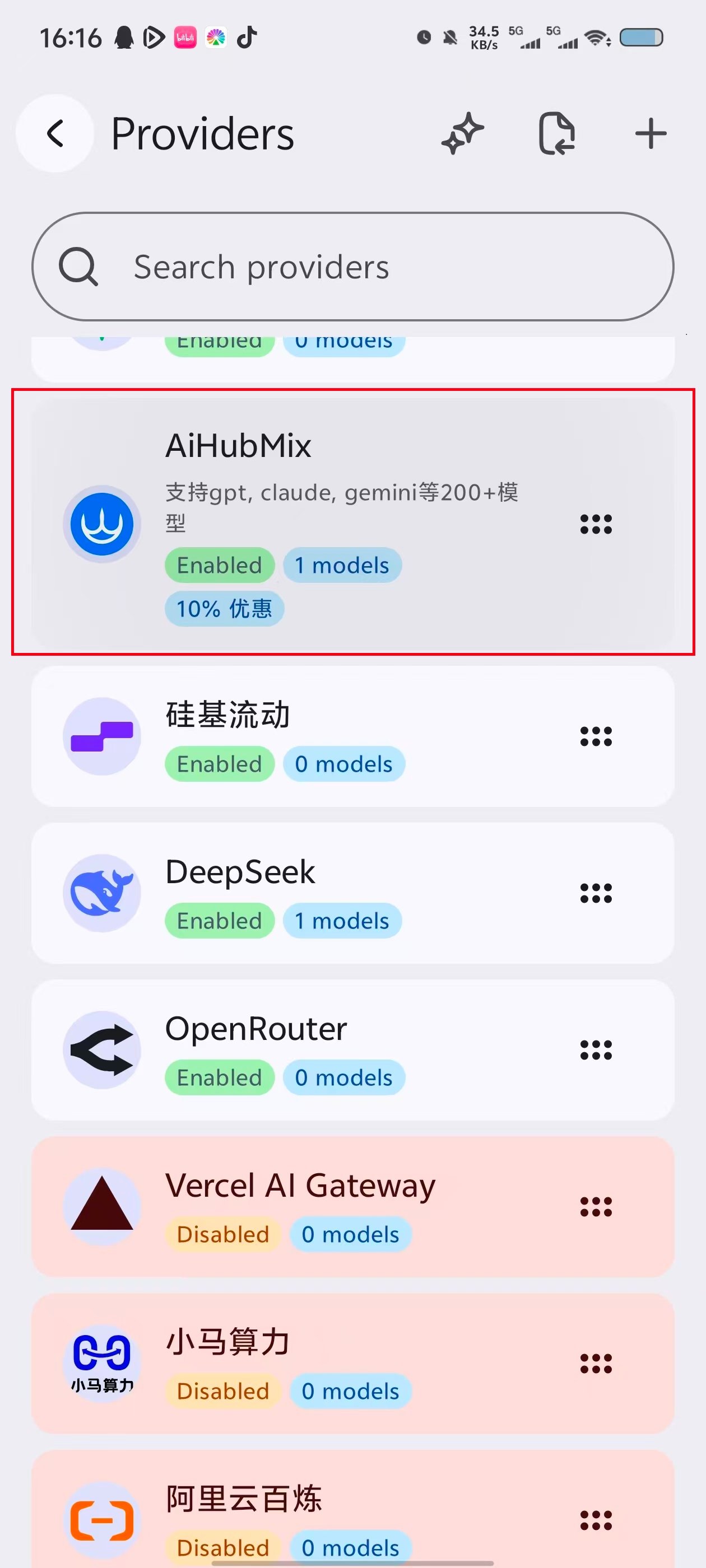
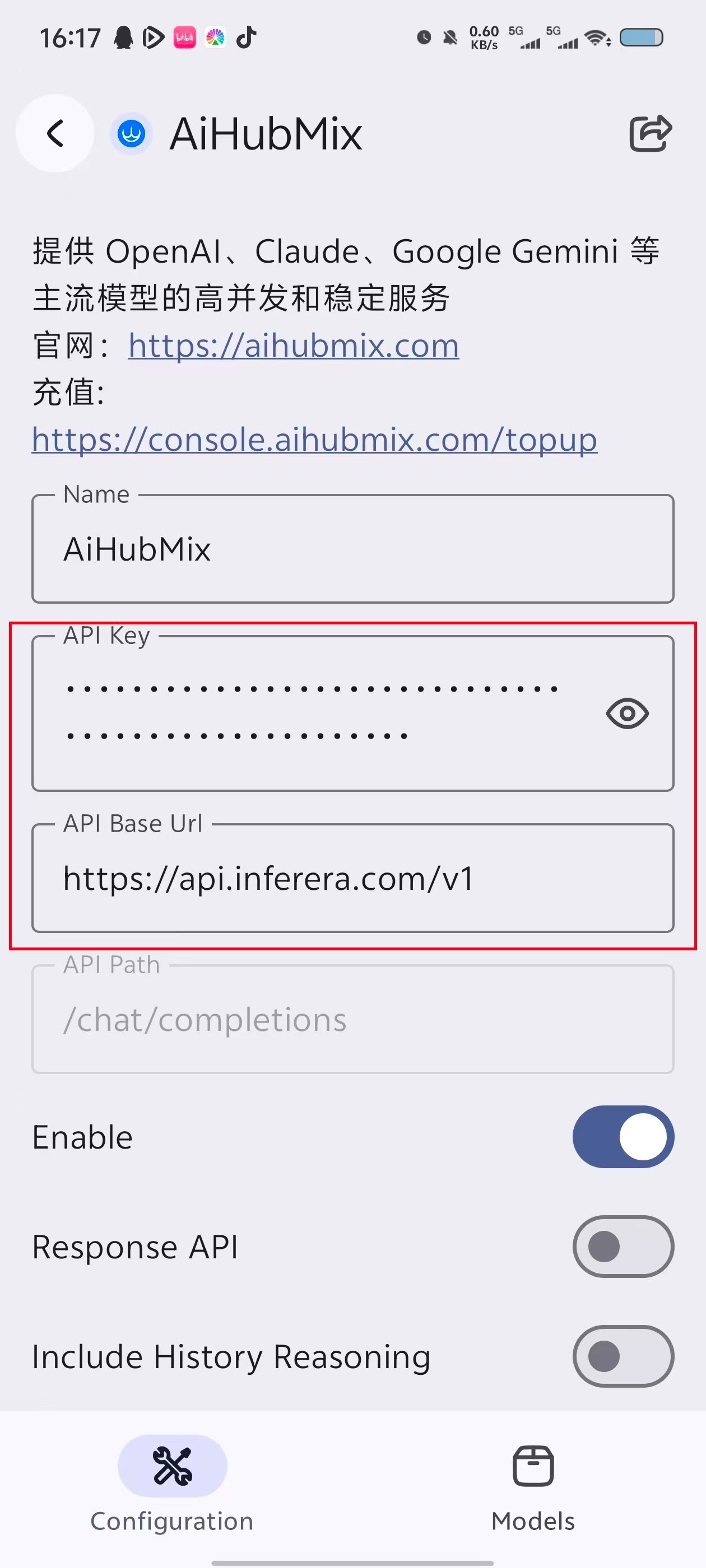
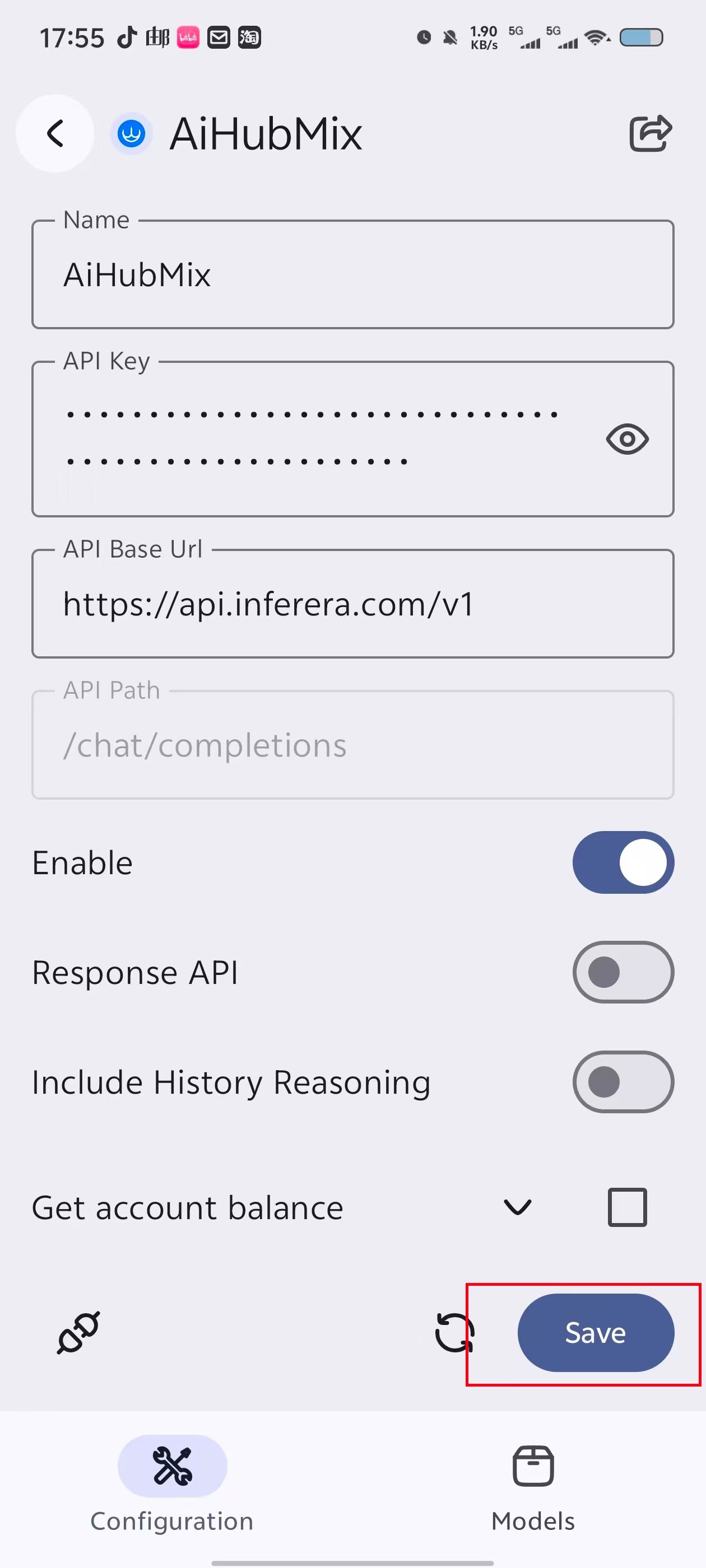
在 Provider 清單中選擇 AiHubMix,然後填寫以下內容:- API Key:填入在 AIHubMix 控制台建立的 API Key。
- API Base Url:填入
https://aihubmix.com/v1。主要網址暫時無法使用時,改用https://api.inferera.com/v1。 - API Path:保留預設值
/chat/completions,不需要修改。 - Enable:開啟。
- Response API:保持關閉。
新增模型
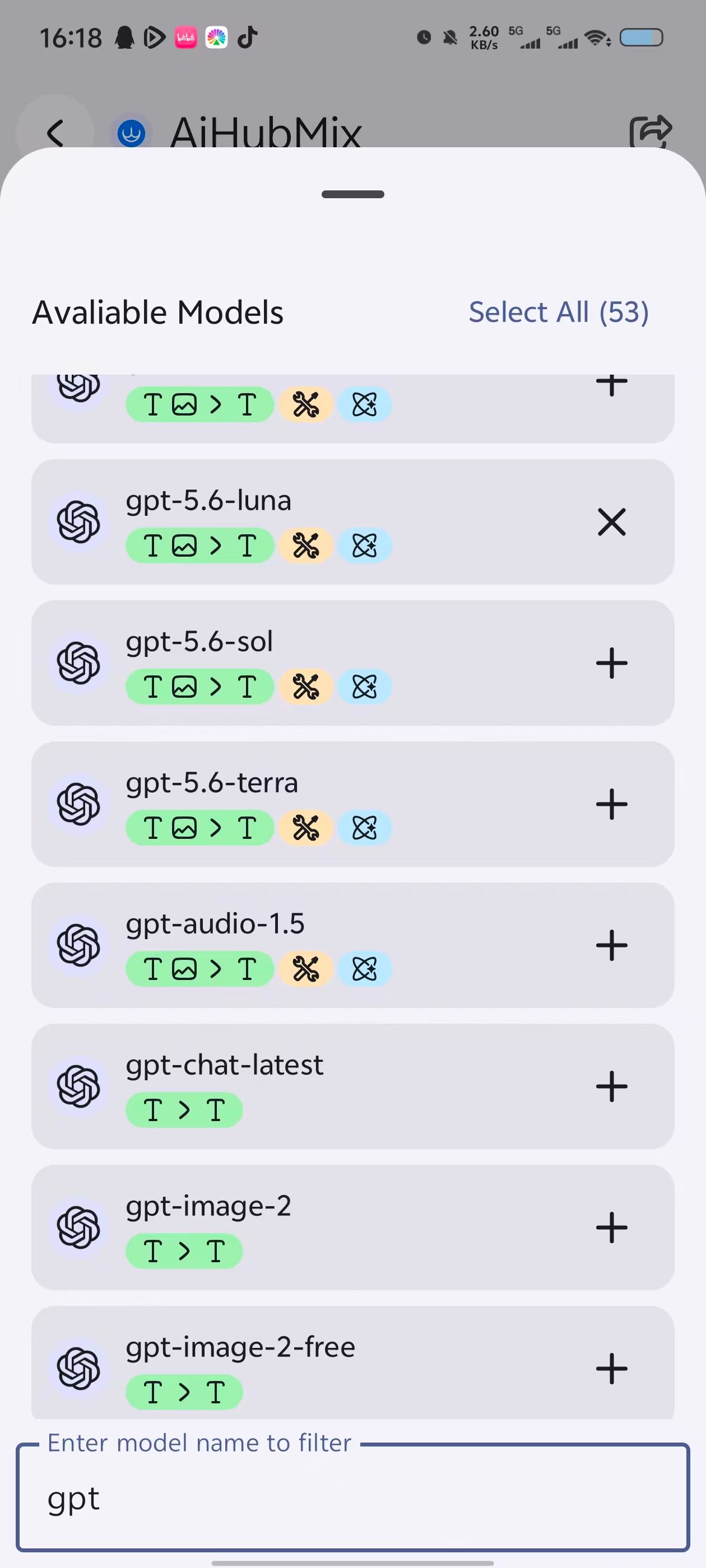
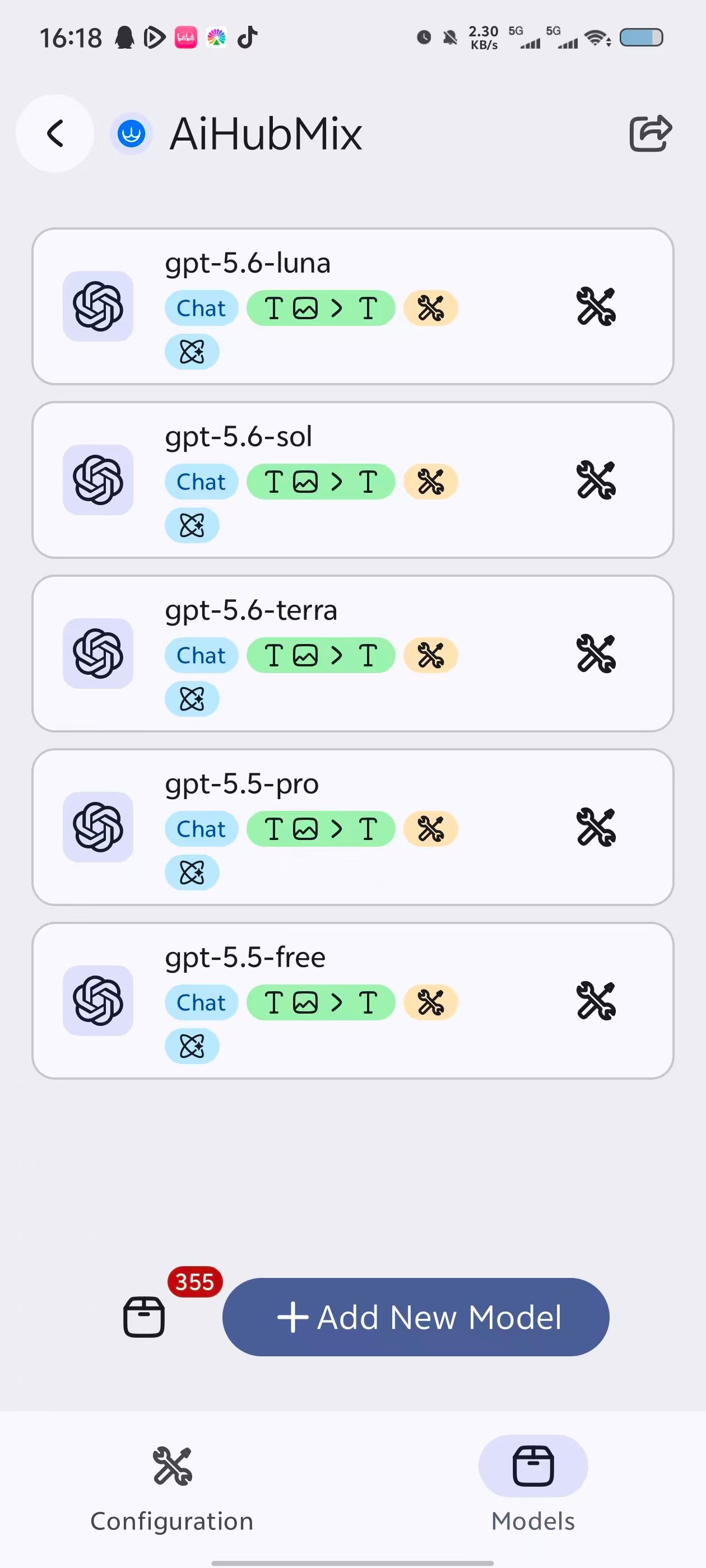
切換到 Models 分頁。點選 Add New Model 可以手動新增模型;點選左側的模型清單按鈕,則可以直接從清單中選擇模型。 可依模型名稱篩選,點選模型右側的 + 即可新增。若要新增全部模型,請點選 Select All。完成後可返回模型管理頁面查看及管理已新增的模型。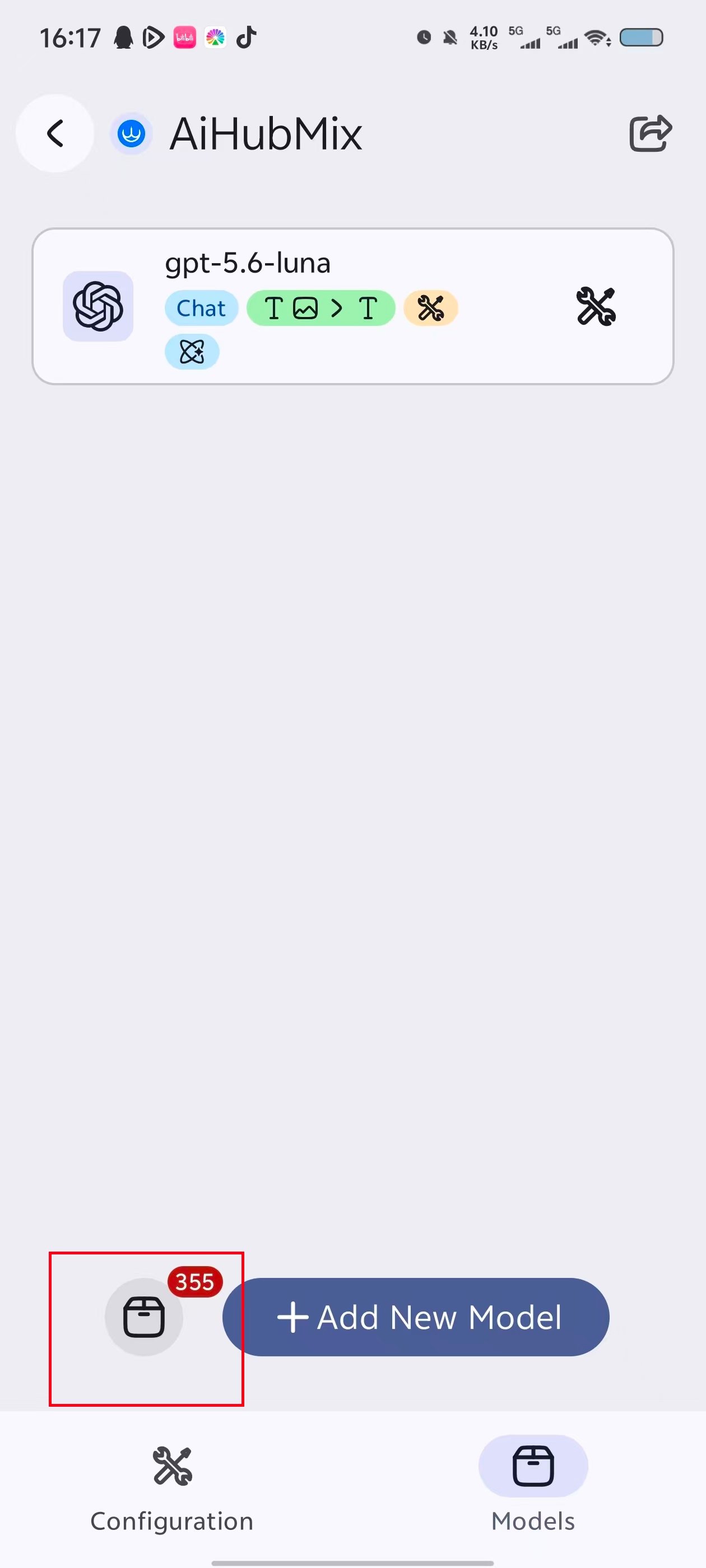
測試連線
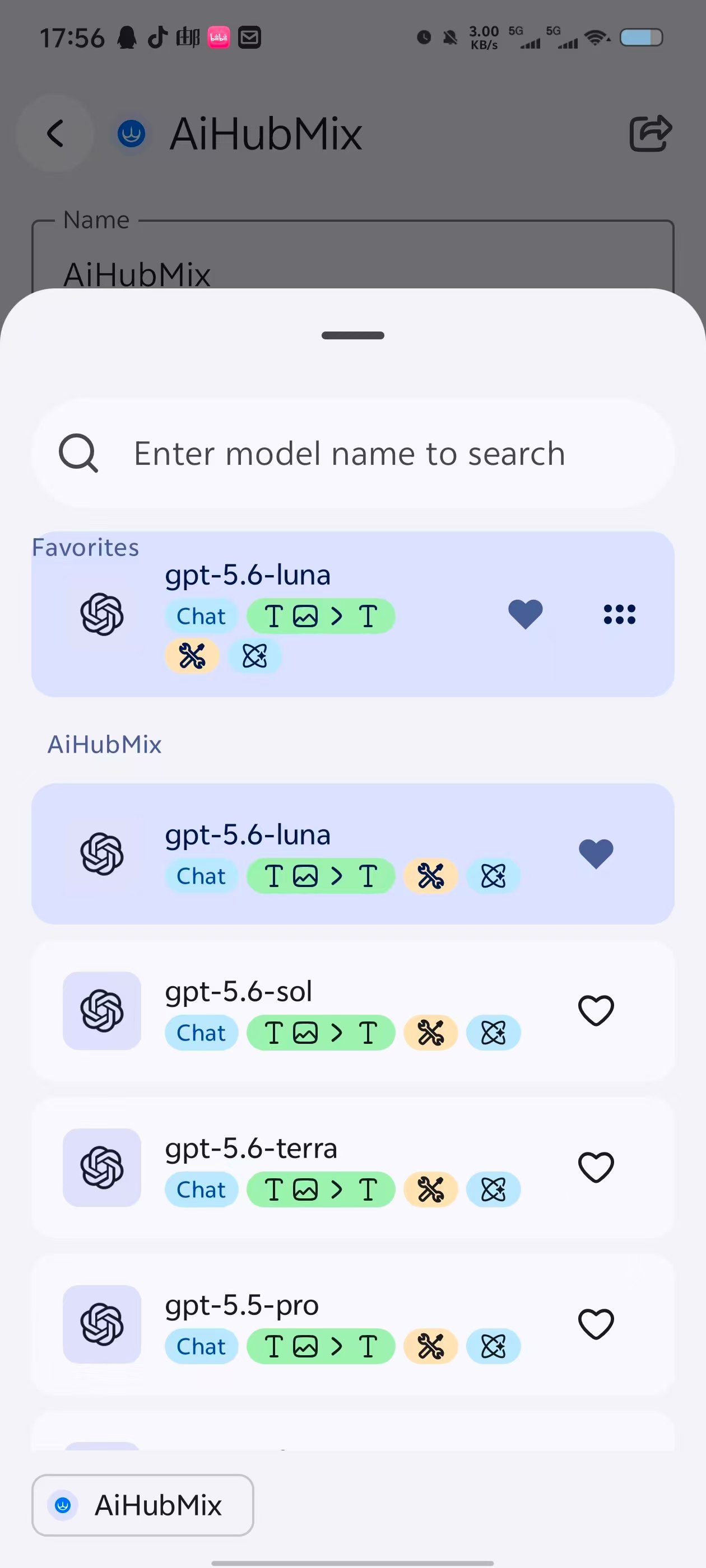
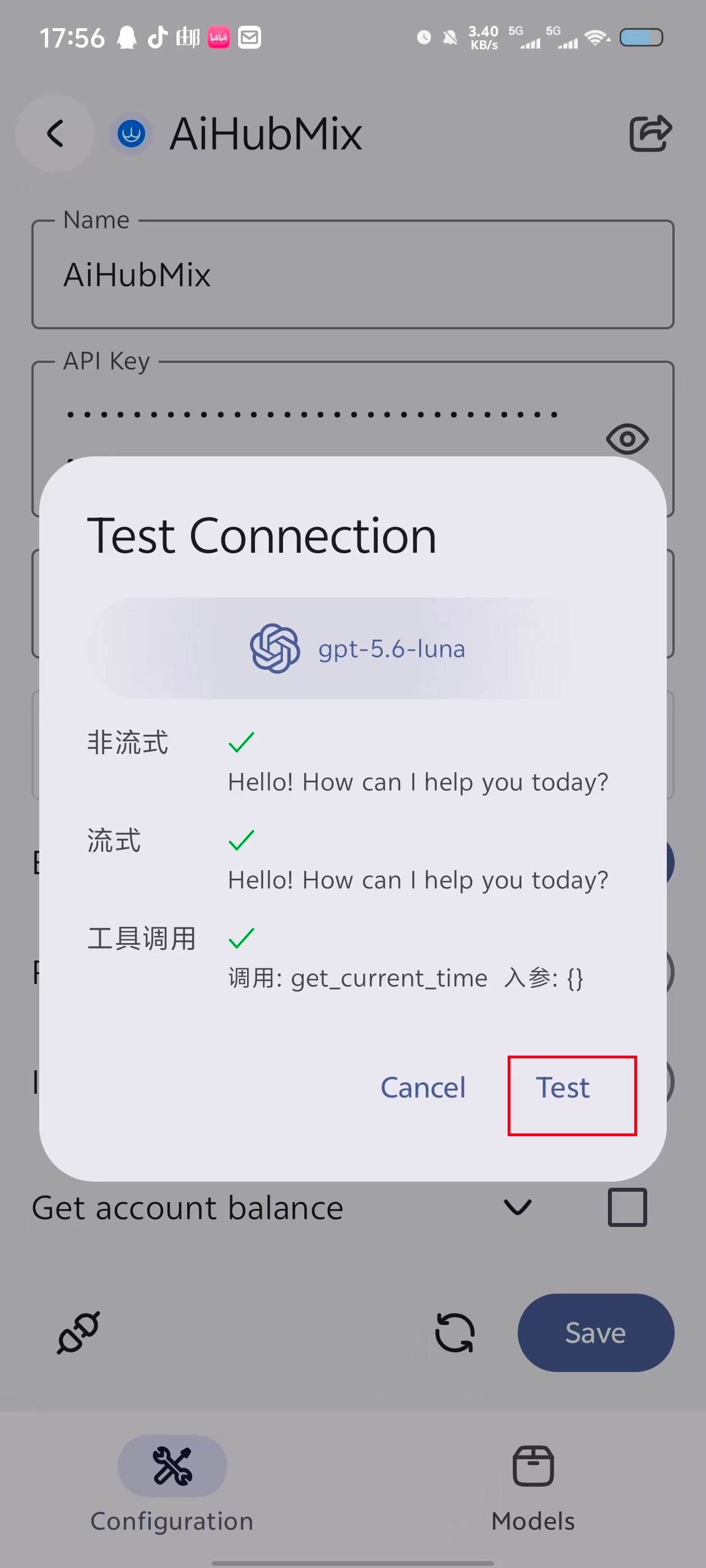
新增模型後,切換回 Configuration 分頁,點選頁面左下方的連線測試按鈕。 選擇一個已新增的模型,再點選 Test。非串流、串流及工具呼叫測試全部通過,即表示連線設定正常。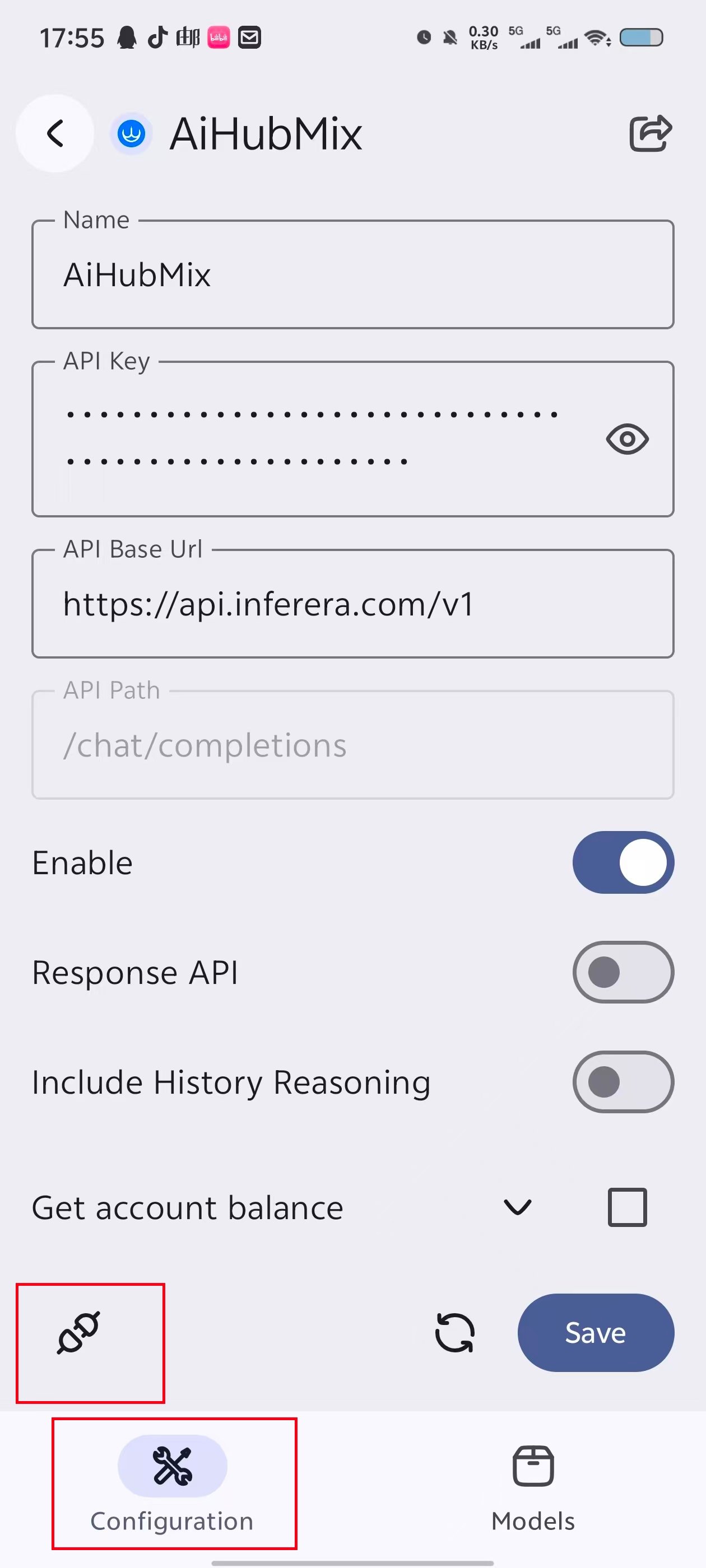
選擇模型並驗證
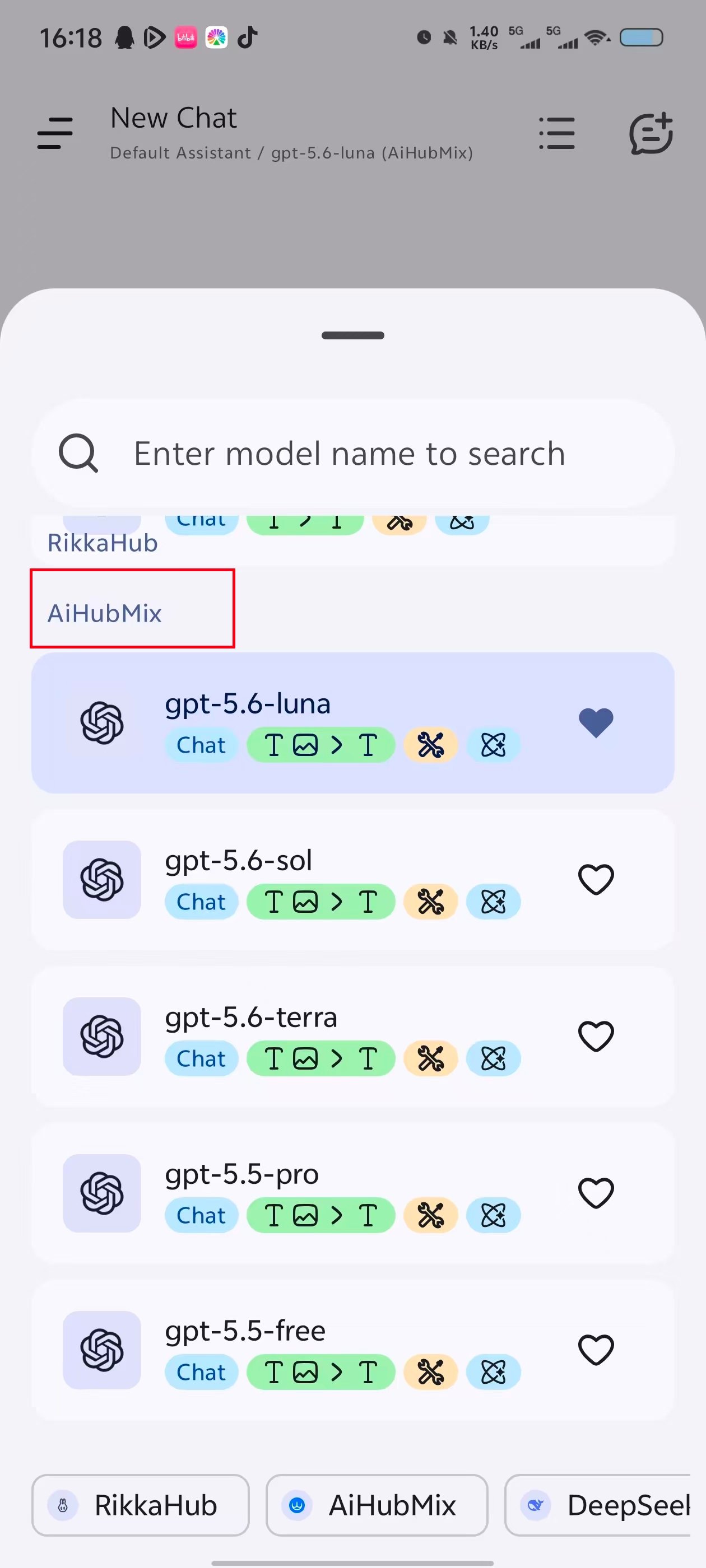
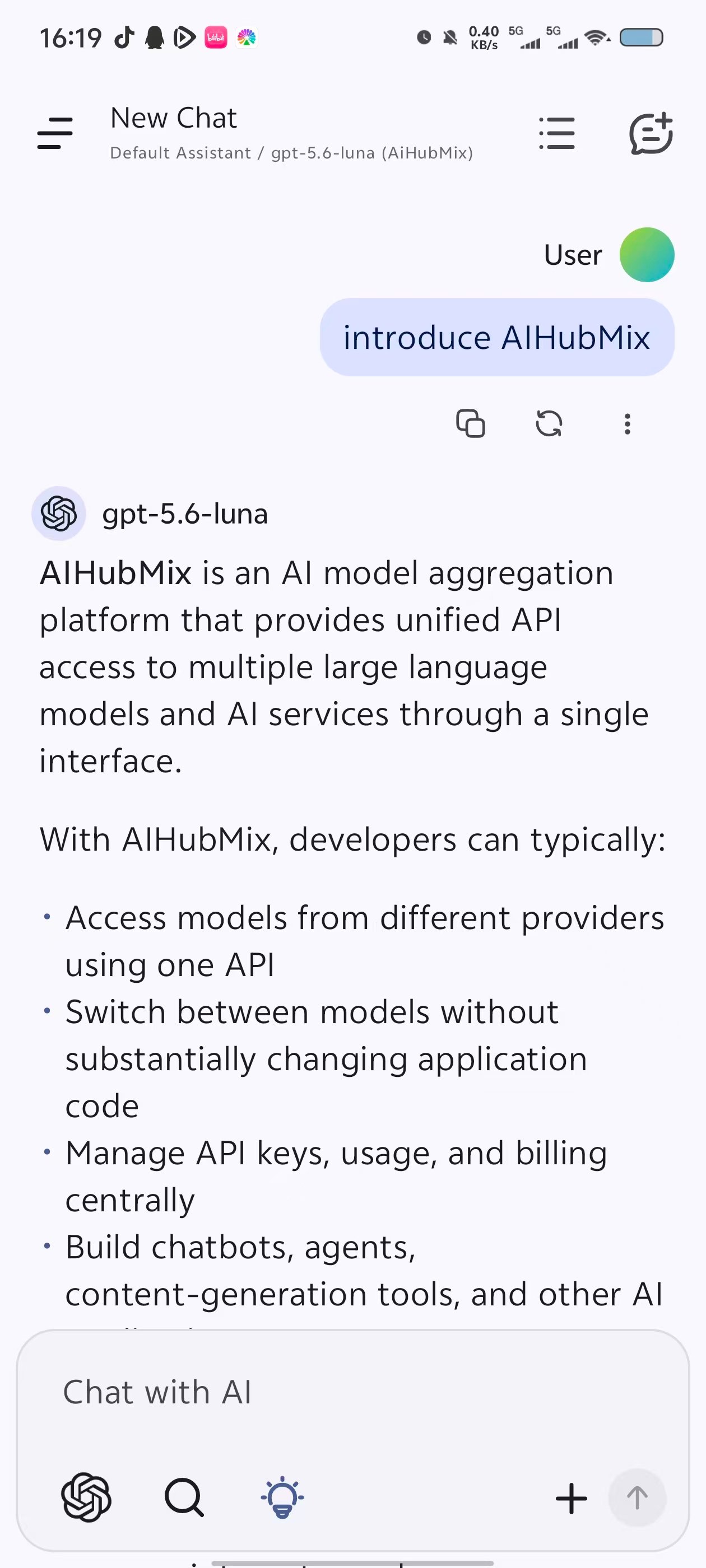
回到聊天頁面,開啟左下角的模型選擇器,再從 AiHubMix 分類中選擇已新增的模型。 傳送一則訊息,若能正常收到回覆,即表示設定成功。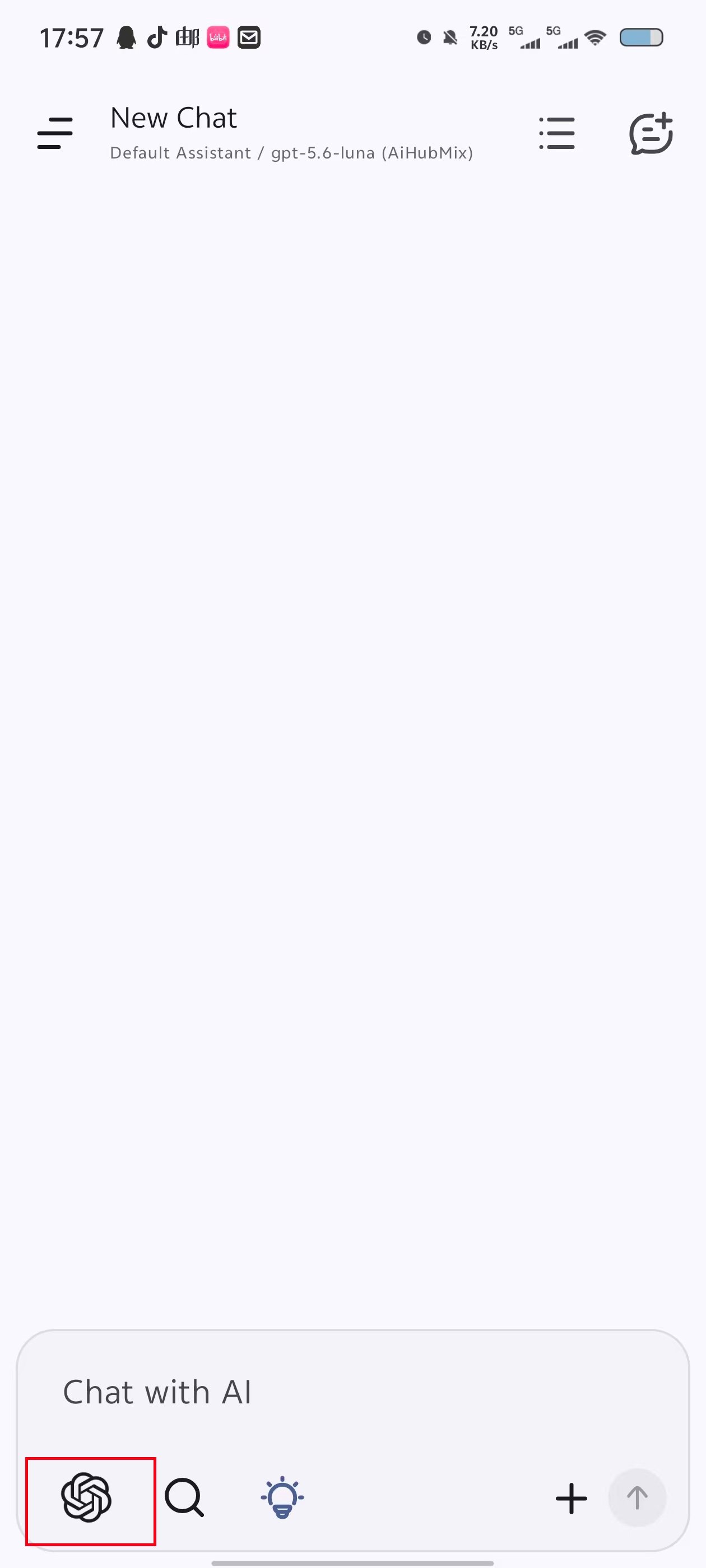
常見問題
API Base Url 需要填入完整的請求路徑嗎? 不需要。API Base Url 填到/v1 即可,/chat/completions 保留在 API Path 的預設值中。
新增後在模型選擇器中找不到模型怎麼辦?
確認 Provider 已開啟並儲存,再檢查 Models 分頁中是否已新增該模型。必要時返回 Provider 設定頁面重新執行連線測試。
請求失敗時要檢查什麼?
檢查 API Key、API Base Url 及所選模型是否正確。主要網址暫時無法使用時,將 API Base Url 改為 https://api.inferera.com/v1。
更新日期:2026-07-17