

시작하기 전에
- RikkaHub를 설치하고 실행합니다.
- AIHubMix 콘솔에서 API Key를 생성합니다.
AIHubMix 설정
1. Providers 열기
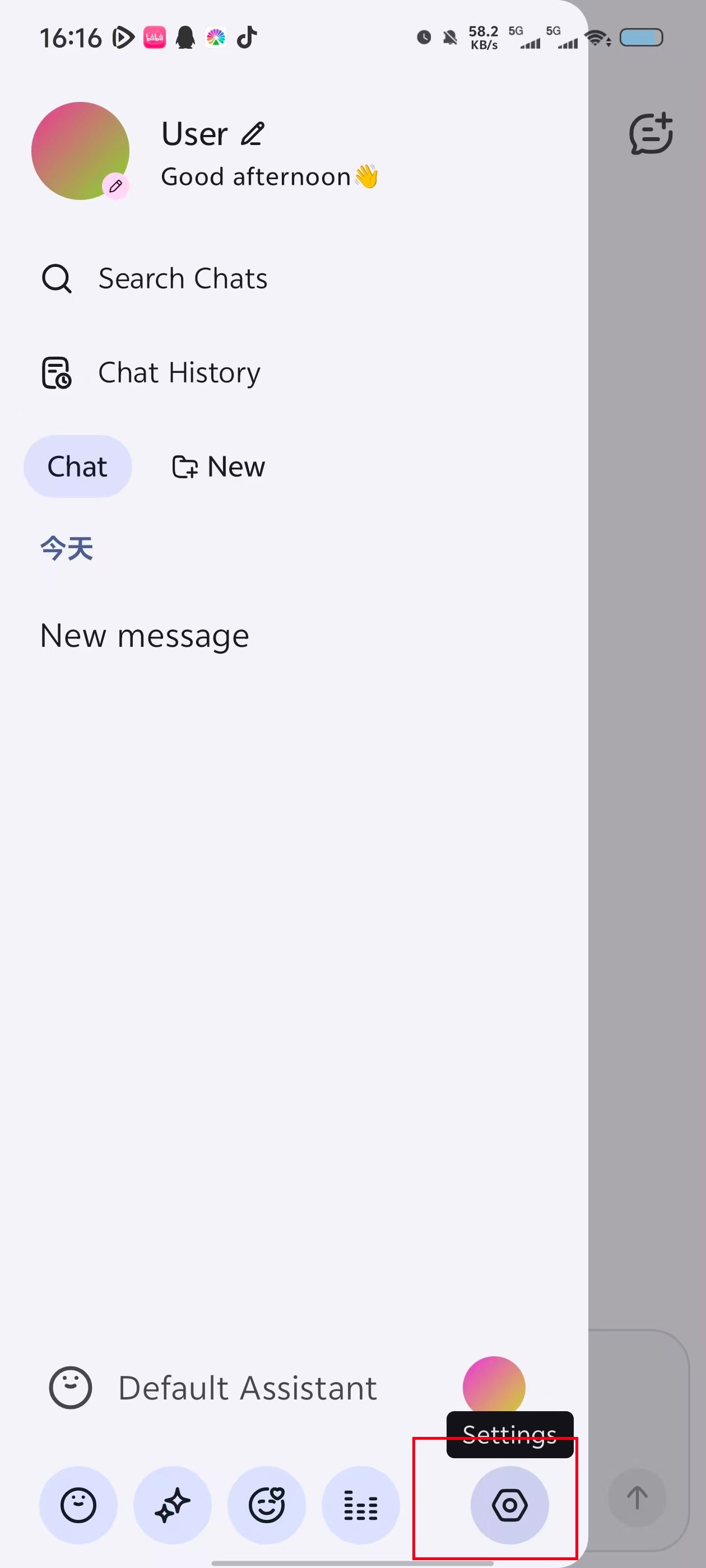
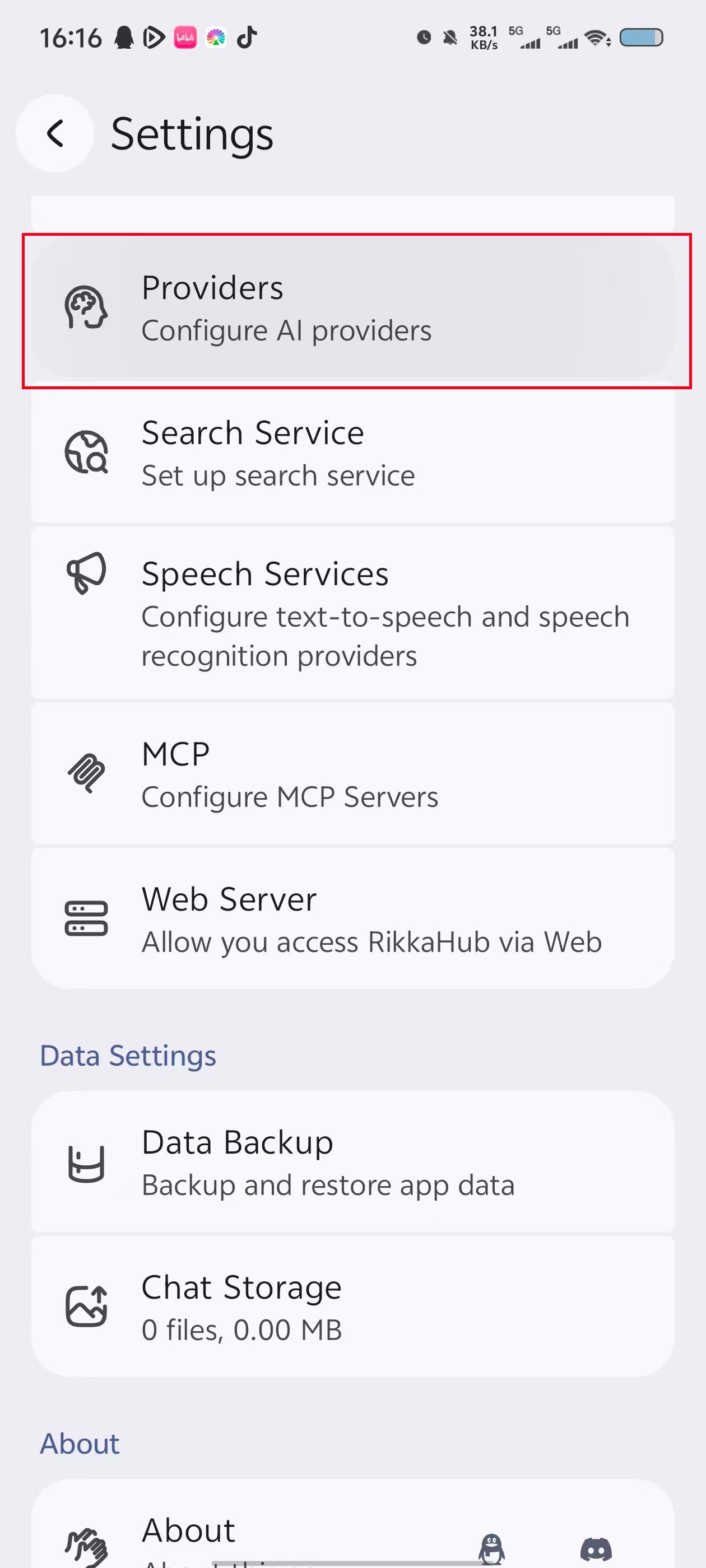
채팅 화면 왼쪽 위의 메뉴 버튼을 누릅니다. 사이드바 아래쪽의 설정 버튼을 누른 다음 설정 화면에서 Providers를 선택합니다.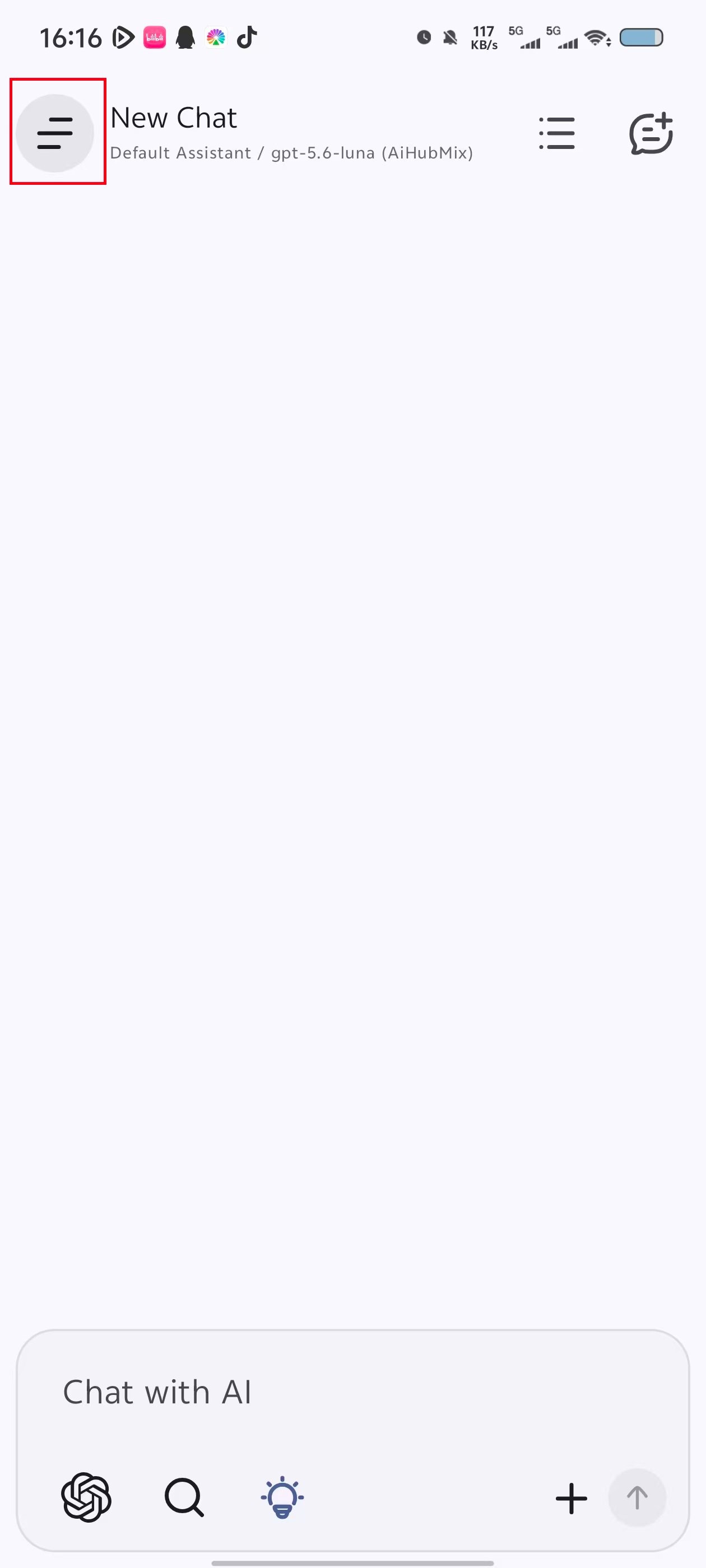
2. Provider 정보 입력 및 저장
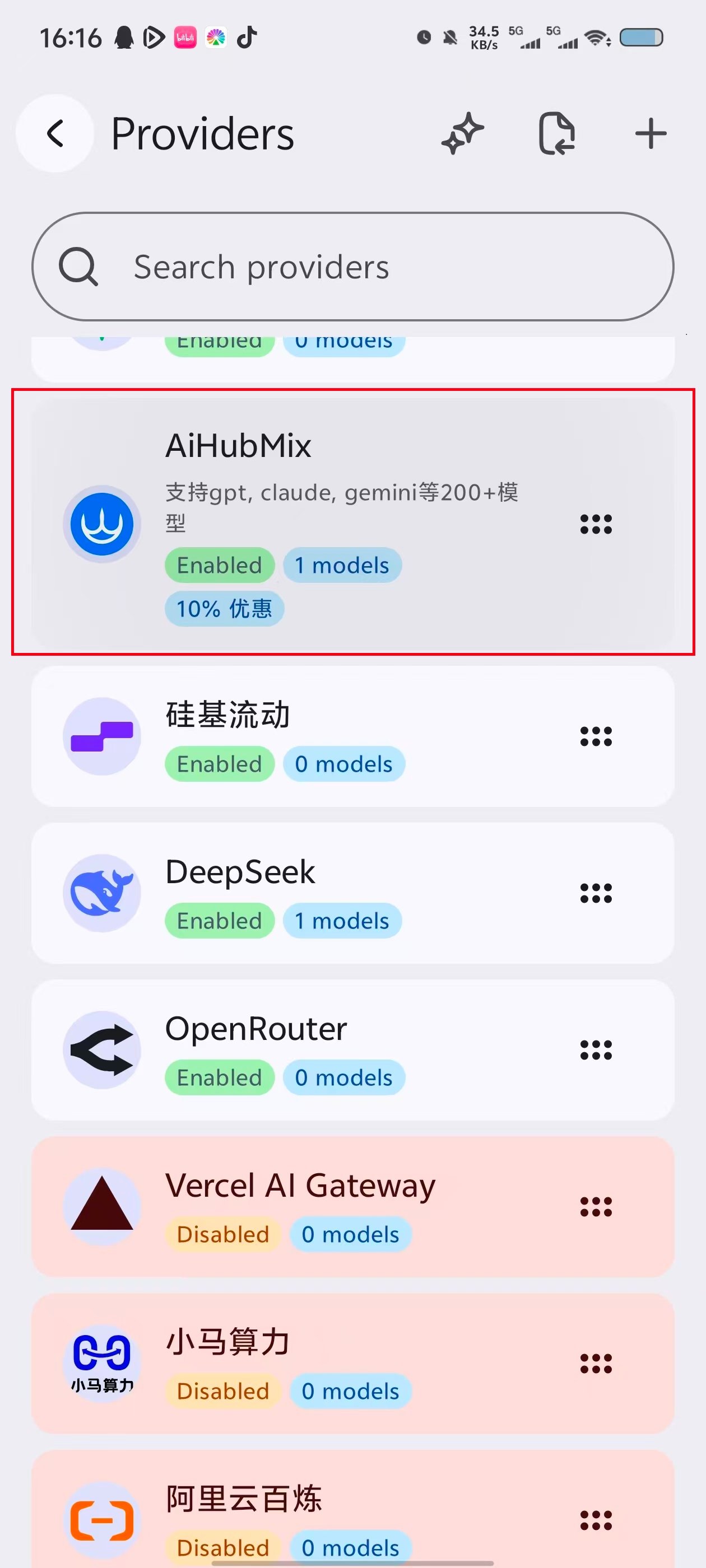
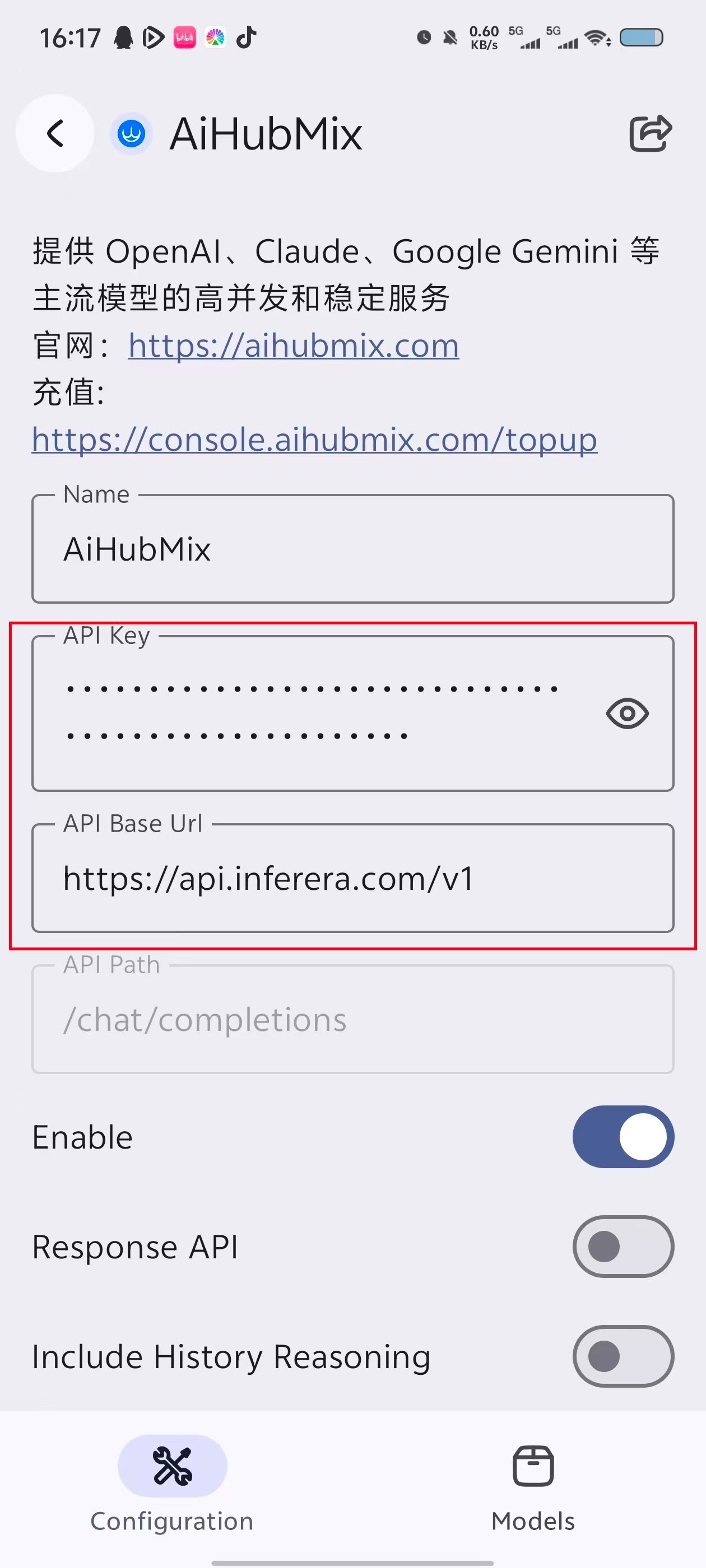
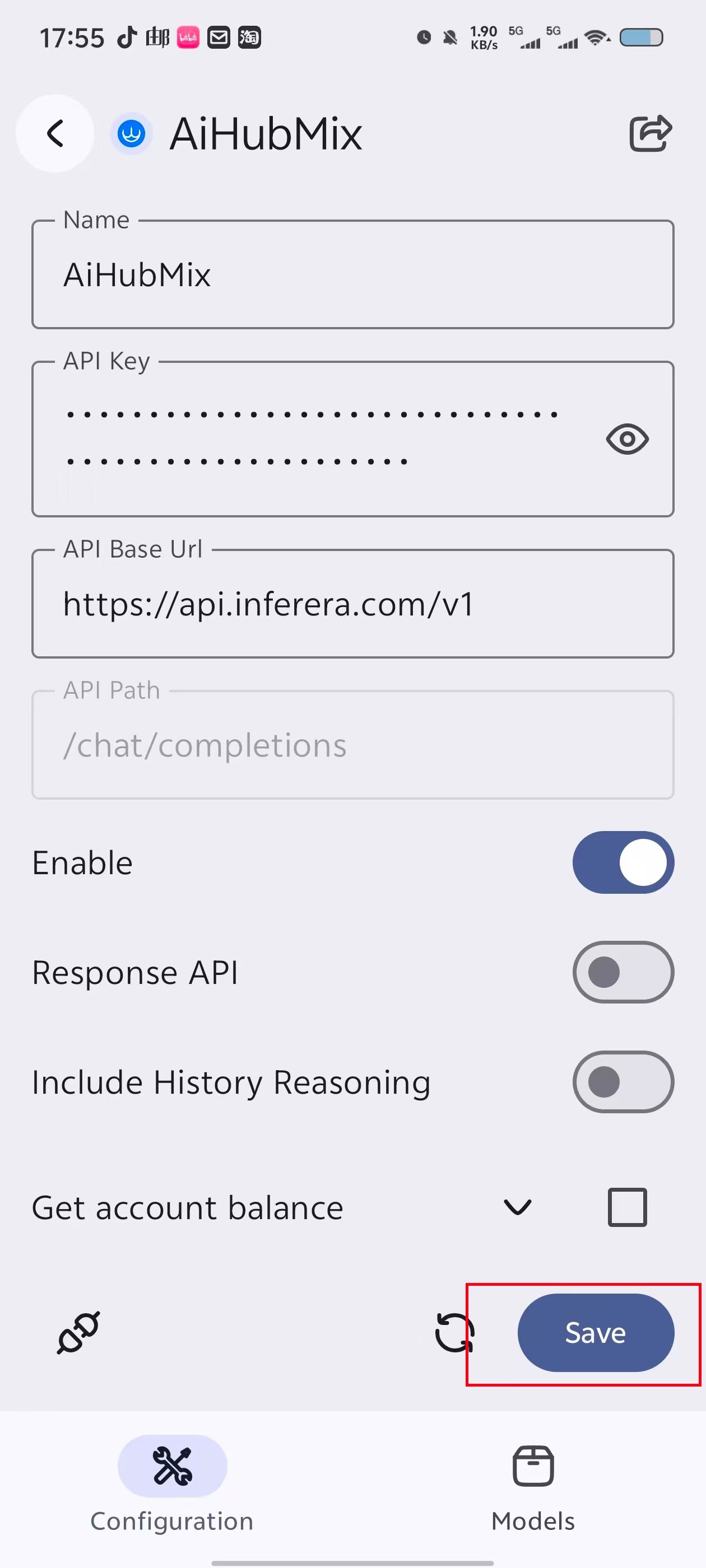
Provider 목록에서 AiHubMix를 선택하고 다음 항목을 입력합니다.- API Key: AIHubMix 콘솔에서 생성한 API Key를 입력합니다.
- API Base Url:
https://aihubmix.com/v1을 입력합니다. 기본 주소를 일시적으로 사용할 수 없으면https://api.inferera.com/v1을 사용합니다. - API Path: 기본값
/chat/completions를 그대로 둡니다. - Enable: 켭니다.
- Response API: 끈 상태로 둡니다.
모델 추가
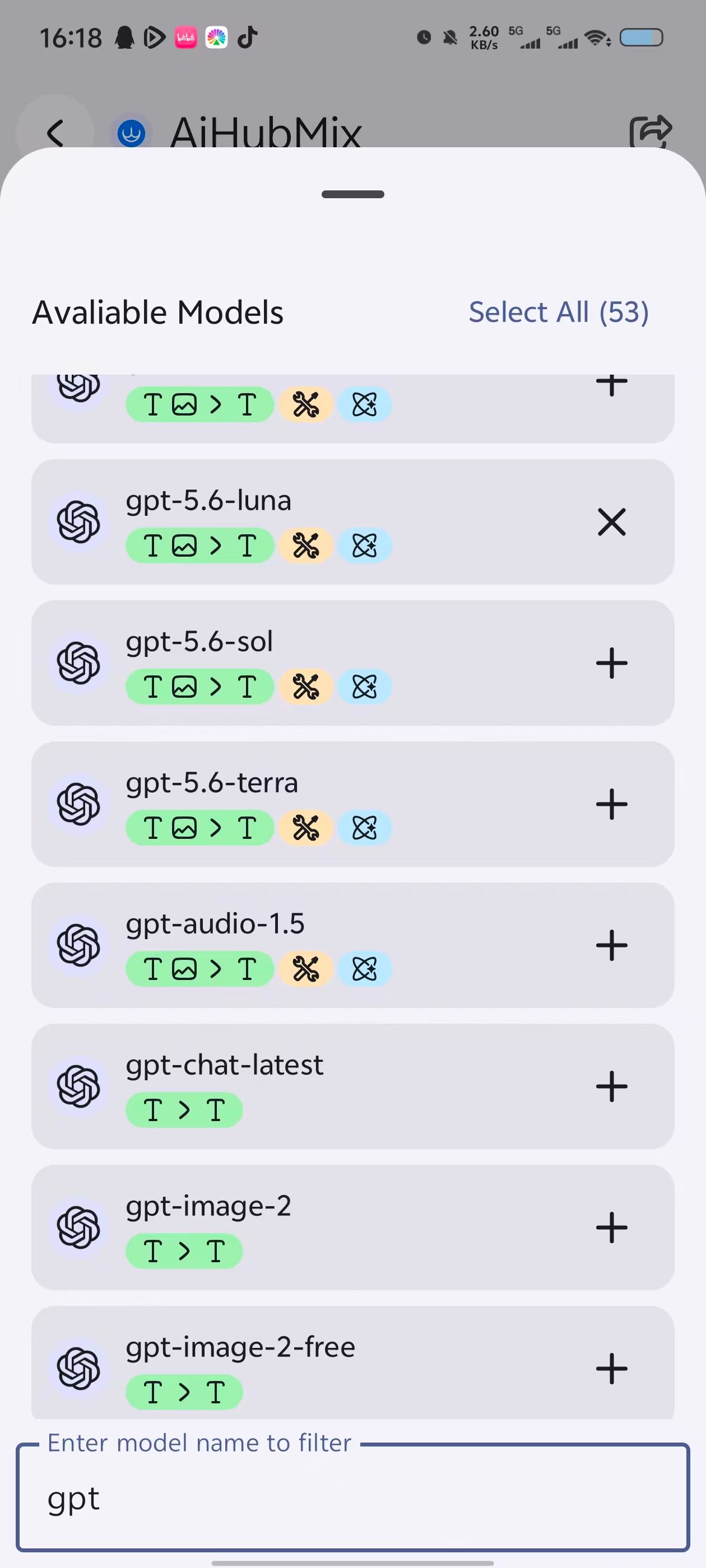
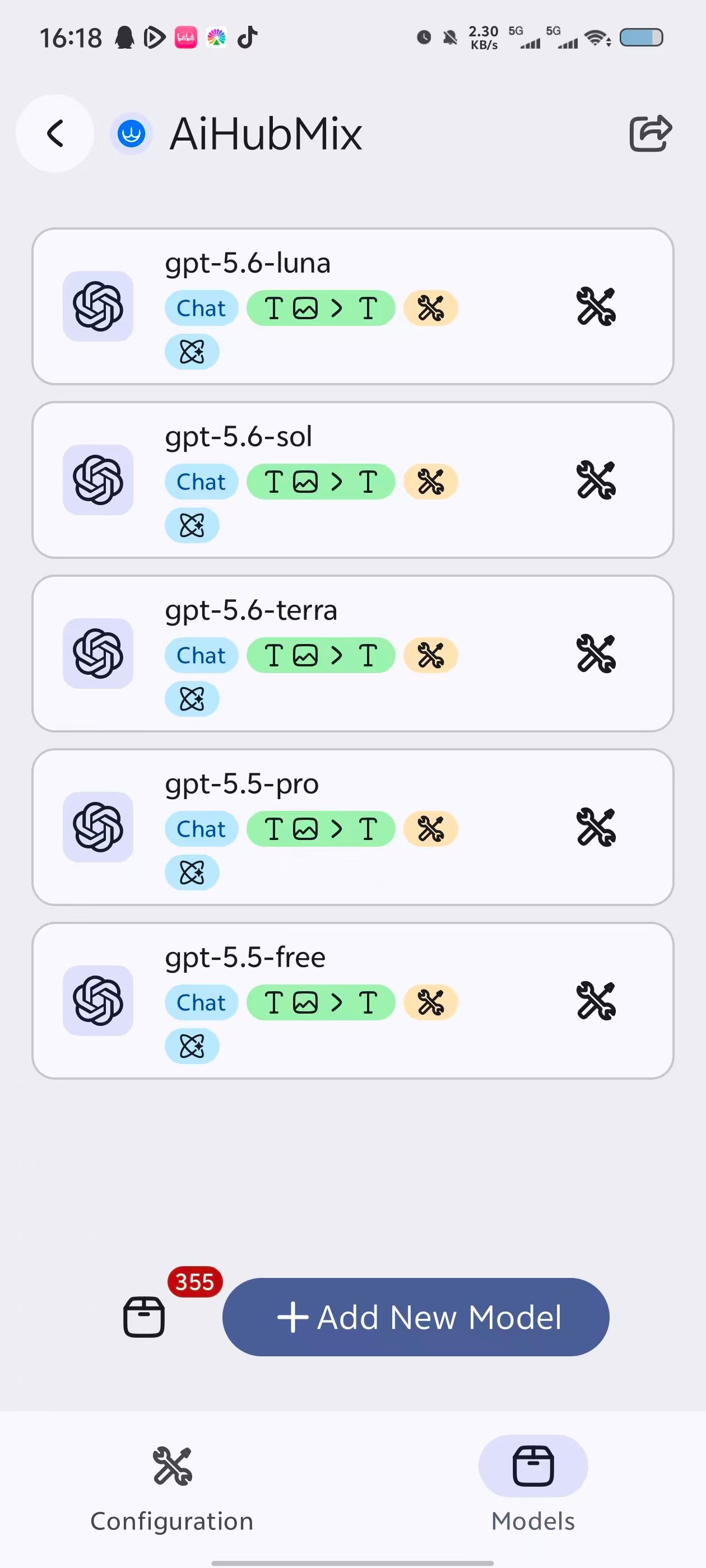
Models 탭으로 이동합니다. Add New Model을 누르면 모델을 직접 추가할 수 있고, 왼쪽의 모델 목록 버튼을 누르면 목록에서 바로 선택할 수 있습니다. 모델 이름으로 검색한 뒤 추가할 모델 오른쪽의 **+**를 누릅니다. 모든 모델을 추가하려면 Select All을 누릅니다. 추가한 모델은 모델 관리 화면에서 확인하고 관리할 수 있습니다.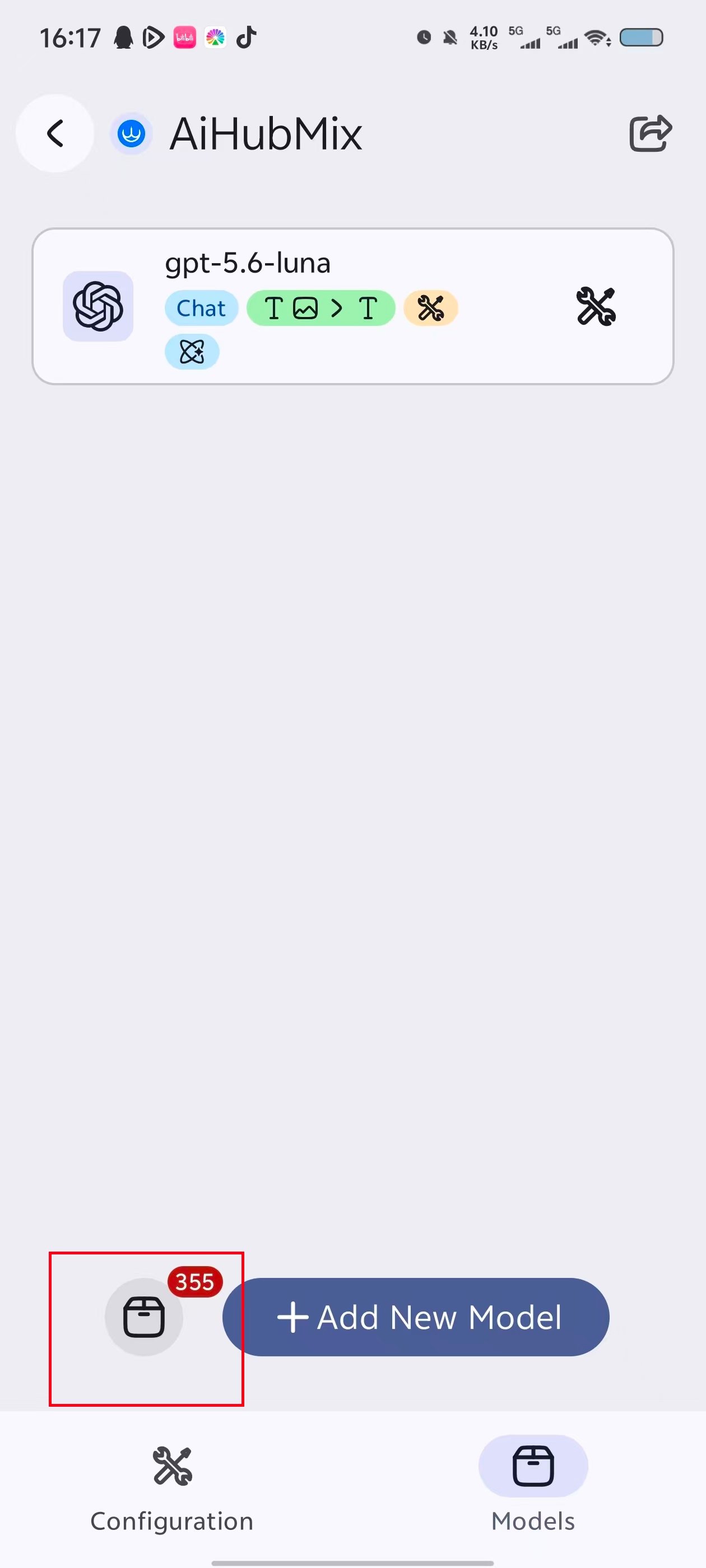
연결 테스트
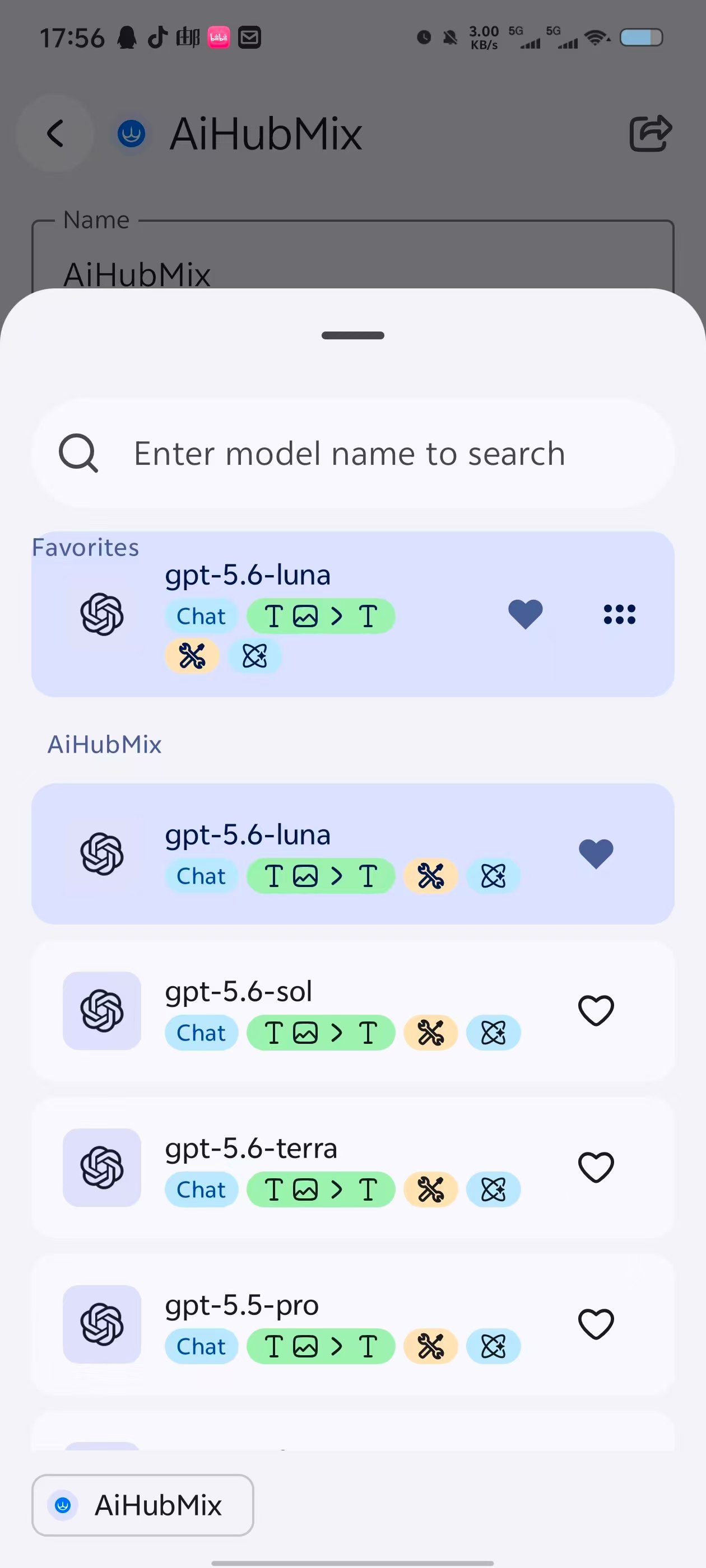
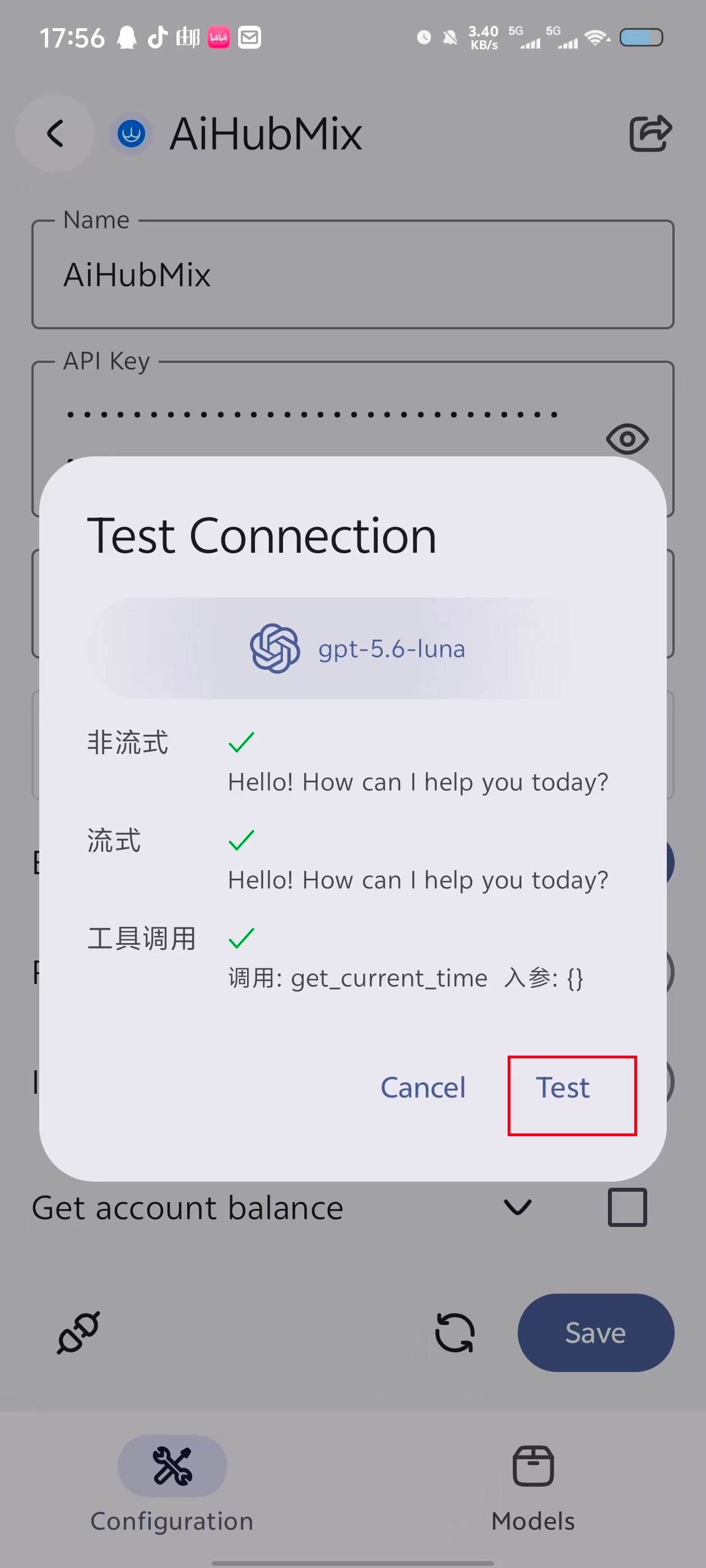
모델을 추가한 뒤 Configuration 탭으로 돌아가 화면 왼쪽 아래의 연결 테스트 버튼을 누릅니다. 추가한 모델 중 하나를 선택하고 Test를 누릅니다. 비스트리밍, 스트리밍, 도구 호출 테스트가 모두 통과하면 연결 설정이 정상입니다.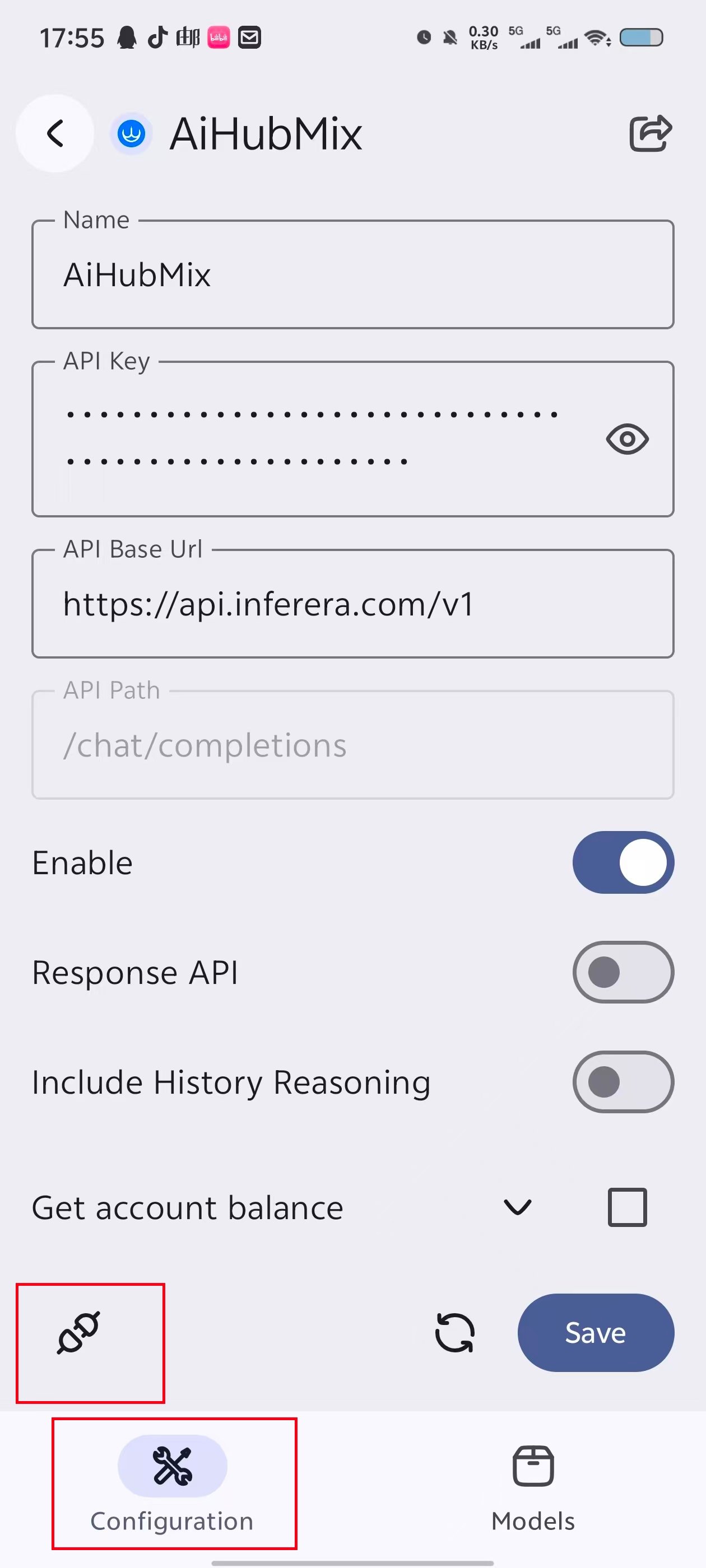
모델 선택 및 확인
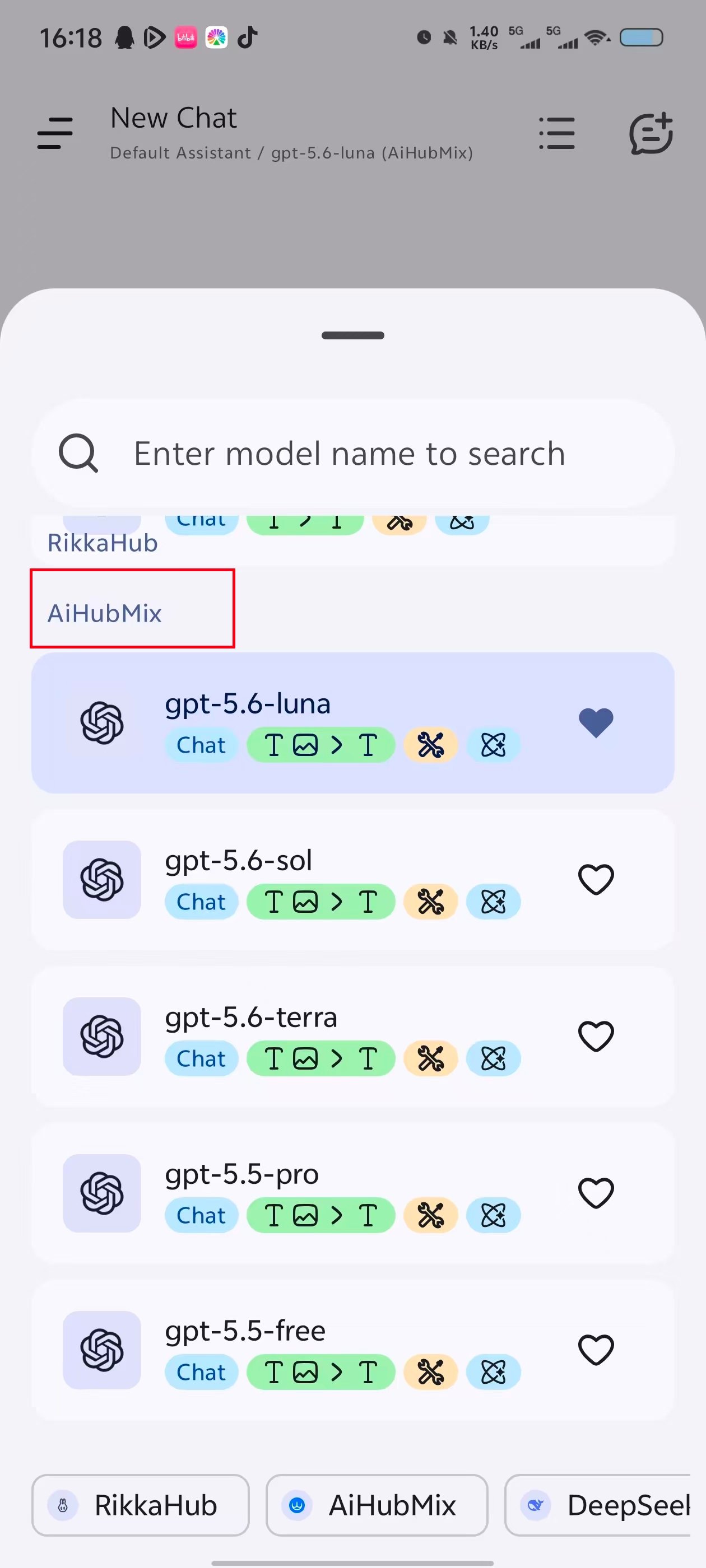
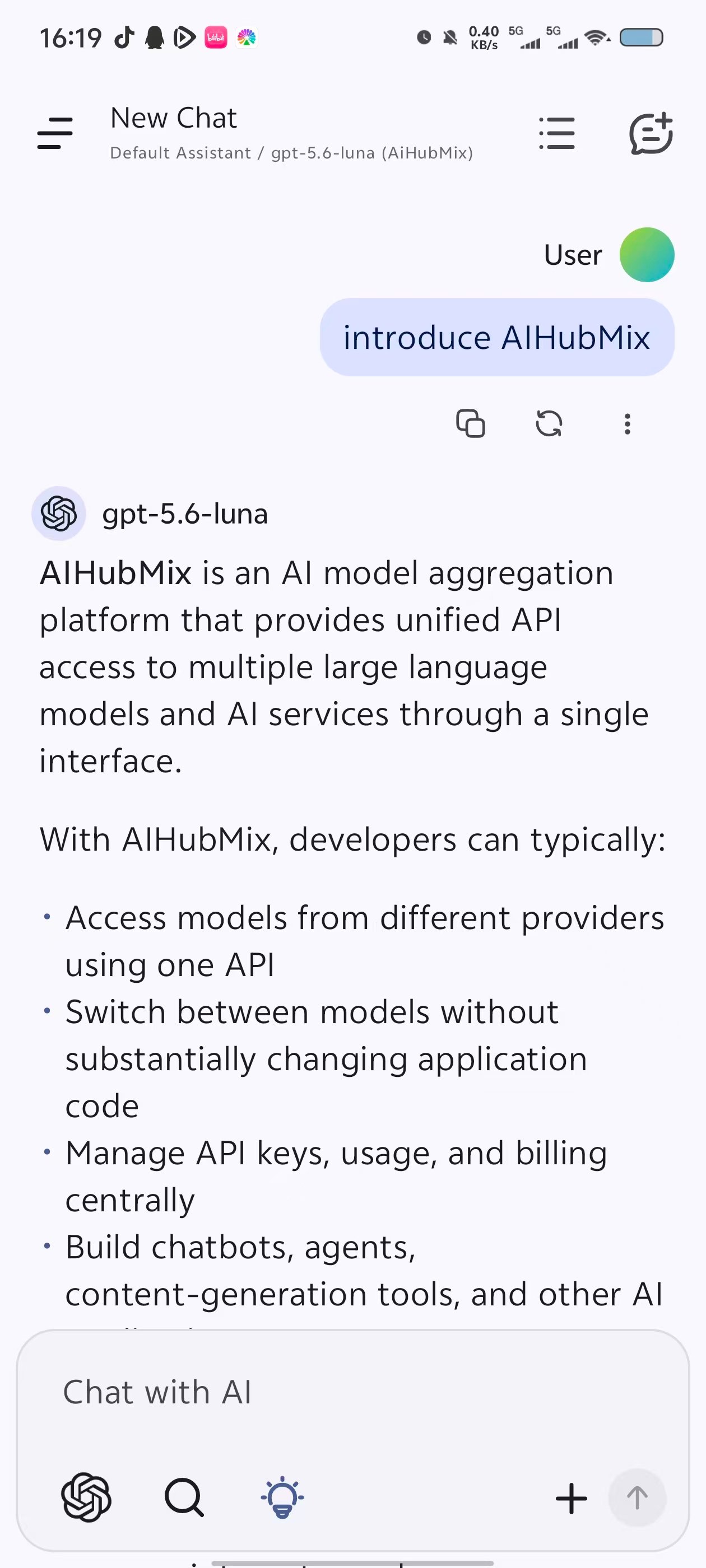
채팅 화면으로 돌아가 왼쪽 아래의 모델 선택기를 엽니다. AiHubMix 목록에서 추가한 모델을 선택합니다. 메시지를 보내 정상적으로 응답이 오면 설정이 완료된 것입니다.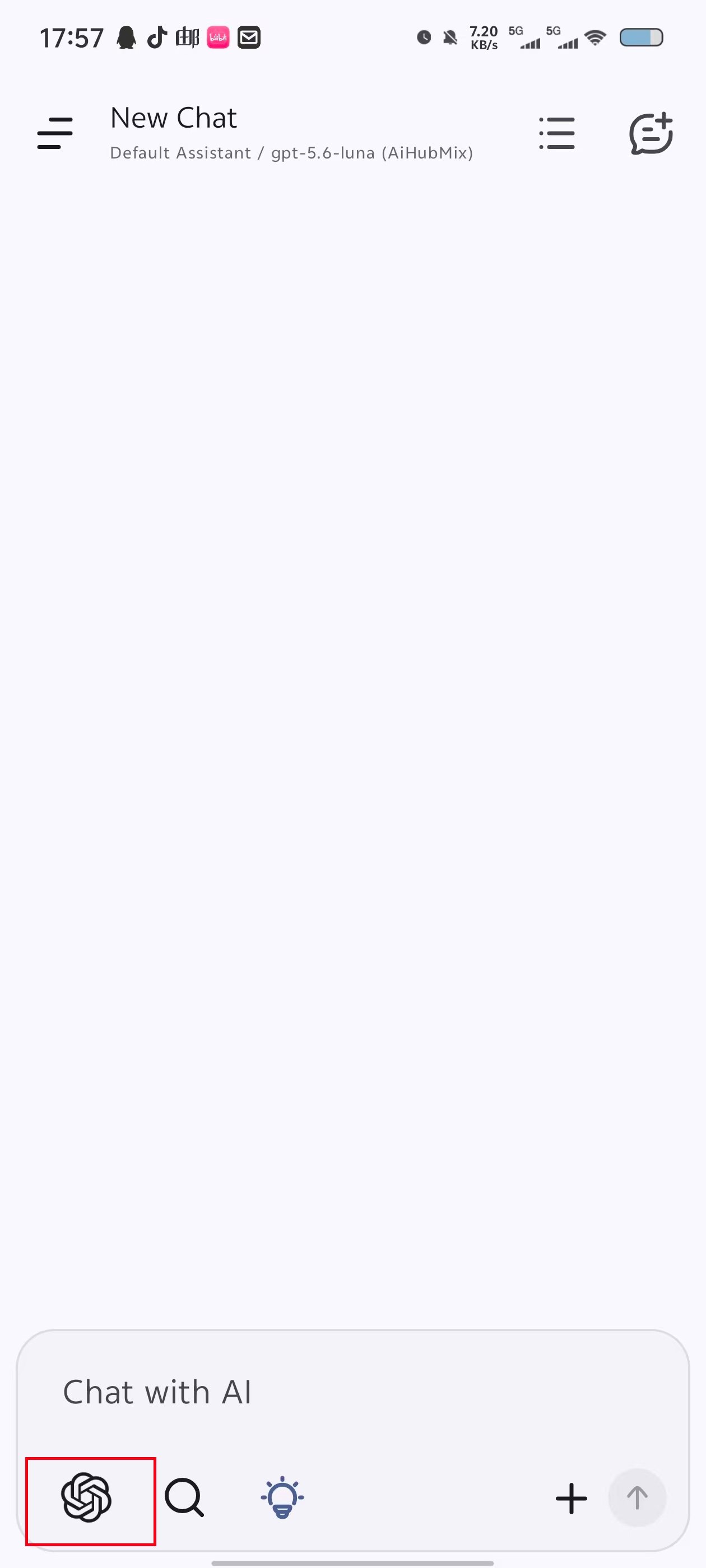
자주 묻는 질문
API Base Url에 전체 요청 경로를 입력해야 하나요? 아닙니다. API Base Url에는/v1까지 입력하고, /chat/completions는 API Path의 기본값으로 둡니다.
추가한 모델이 모델 선택기에 표시되지 않는 이유는 무엇인가요?
Provider가 활성화되어 있고 저장되었는지 확인한 다음 Models 탭에 해당 모델이 추가되어 있는지 확인합니다. 필요한 경우 Provider 설정으로 돌아가 연결 테스트를 다시 실행합니다.
요청이 실패하면 무엇을 확인해야 하나요?
API Key, API Base Url, 선택한 모델을 확인합니다. 기본 주소를 일시적으로 사용할 수 없으면 API Base Url을 https://api.inferera.com/v1로 변경합니다.
마지막 업데이트: 2026-07-17