

준비 사항
- NoteGen을 설치하고 실행합니다. 이 가이드는 NoteGen
0.38.2데스크톱 앱을 기준으로 설명합니다. - AIHubMix 콘솔에서 API Key를 만듭니다.
- 사용할 모델의 ID를 준비합니다(예:
gpt-5.6-terra). 입력 오류를 방지하려면 모델 목록에서 모델 ID를 복사합니다.
AIHubMix 설정
1. Model Services 열기
NoteGen 창 오른쪽 위의 설정 버튼을 클릭합니다. 설정 사이드바의 AI 그룹에서 Model Services 를 선택합니다.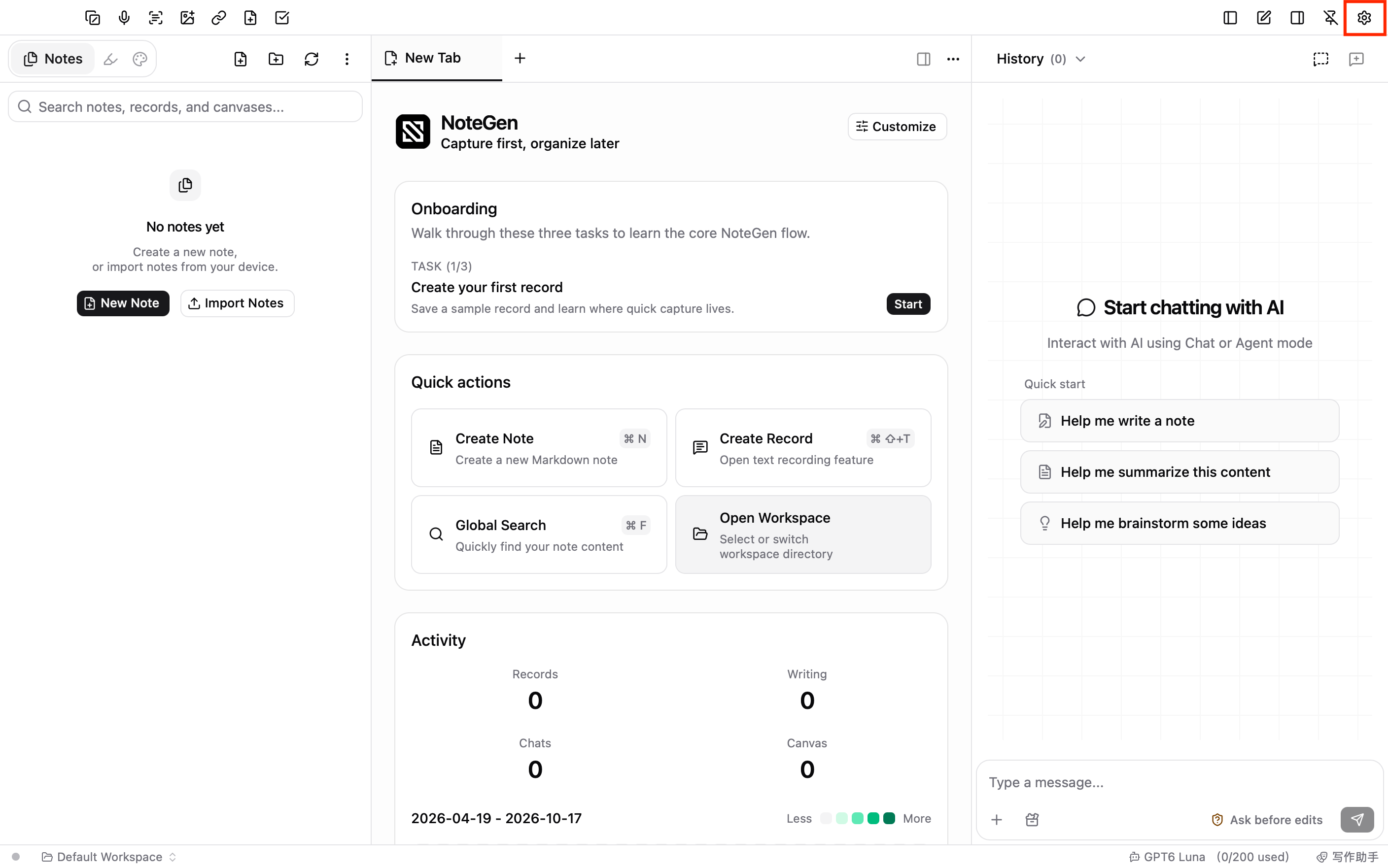
2. AIHubMix 플랫폼 선택
Model platforms 목록에서 AIHubMix 를 클릭합니다. 이 플랫폼은 NoteGen에 내장되어 있으며, 이름 옆에 Sponsor 배지가 표시됩니다.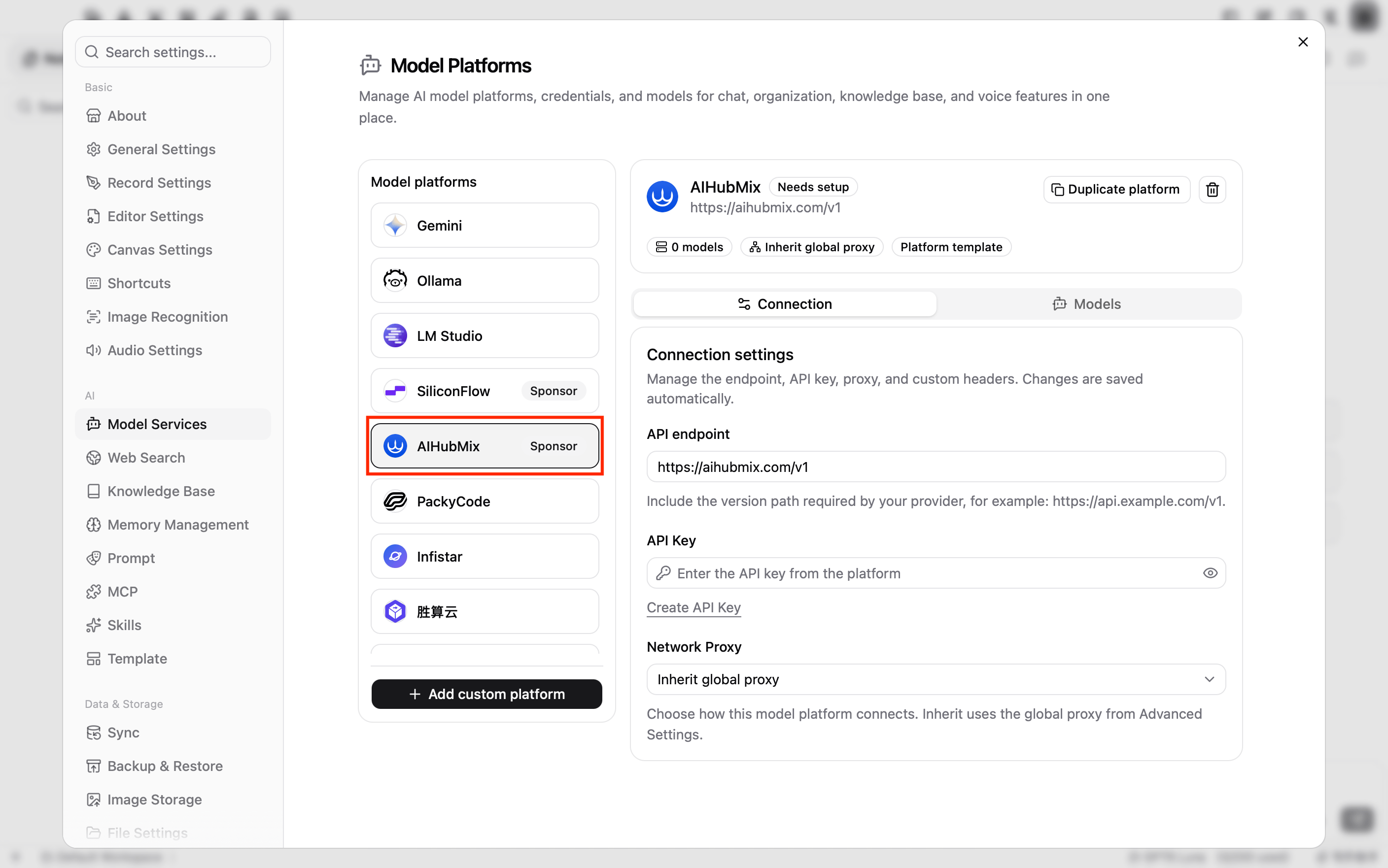
3. 연결 설정 입력
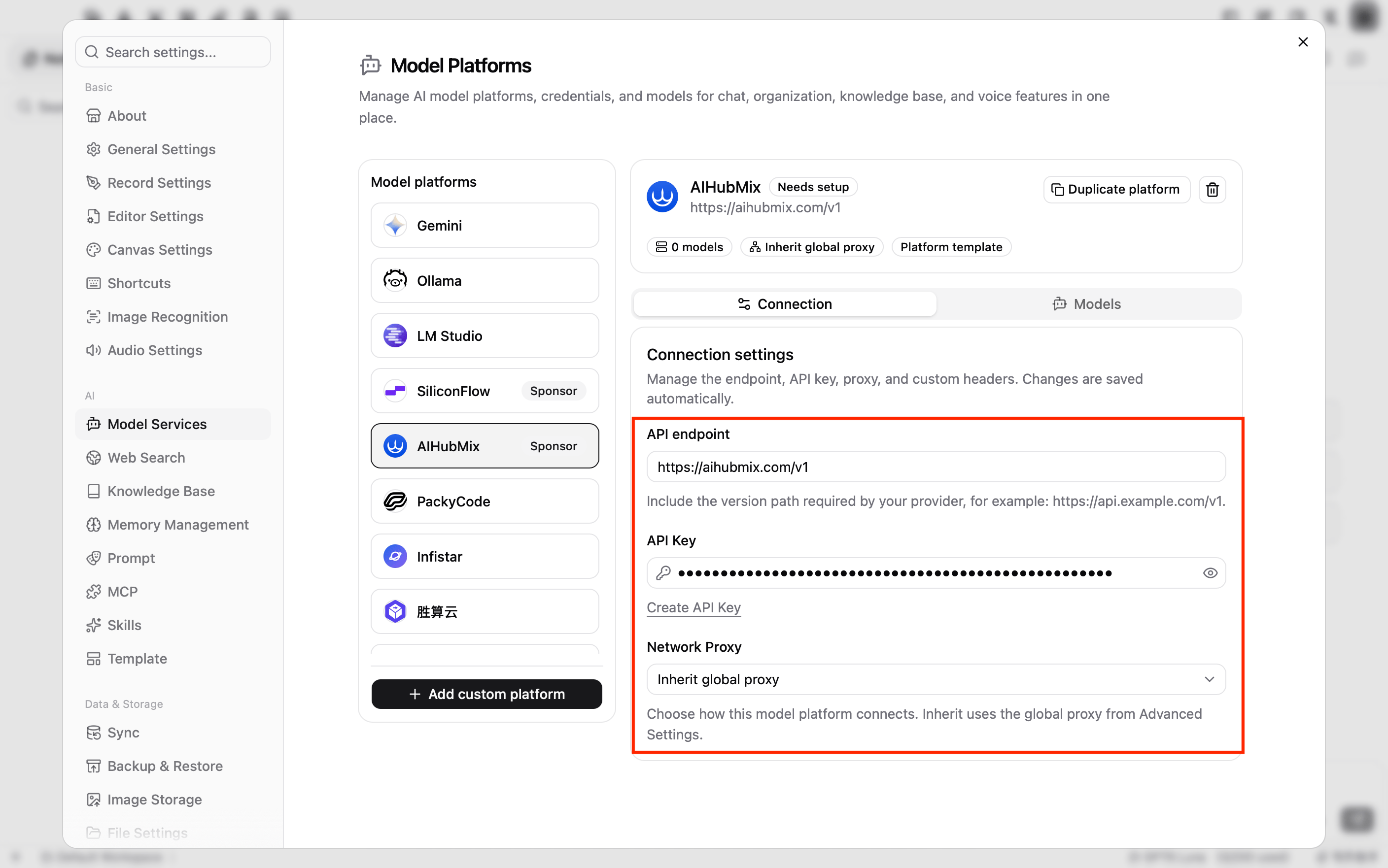
Connection 탭에서 다음 내용을 입력합니다.- API endpoint:
https://aihubmix.com/v1로 미리 설정되어 있습니다. 변경하지 않고 그대로 둡니다. 기본 엔드포인트를 일시적으로 사용할 수 없으면 백업 엔드포인트https://api.inferera.com/v1로 변경합니다. - API Key: AIHubMix 콘솔에서 만든 API Key를 입력합니다.
- Network Proxy: 기본값인 Inherit global proxy 를 유지합니다.
API endpoint 는
/v1 까지 입력합니다(예: https://aihubmix.com/v1). NoteGen은 모델 유형에 따라 /chat/completions, /embeddings 등의 API 경로를 추가합니다.4. 채팅 모델 추가
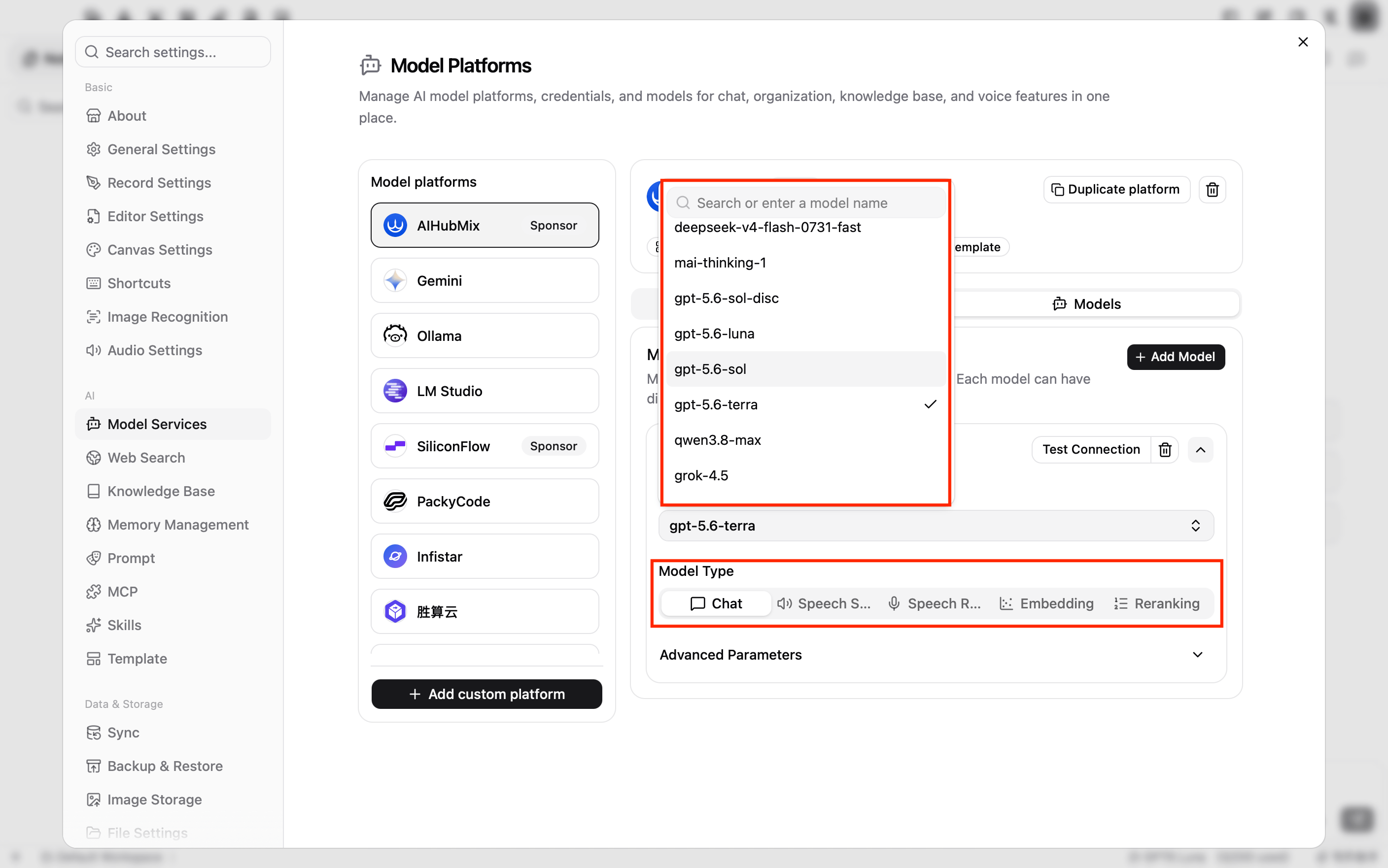
Models 탭으로 전환한 뒤 Add Model 을 클릭합니다.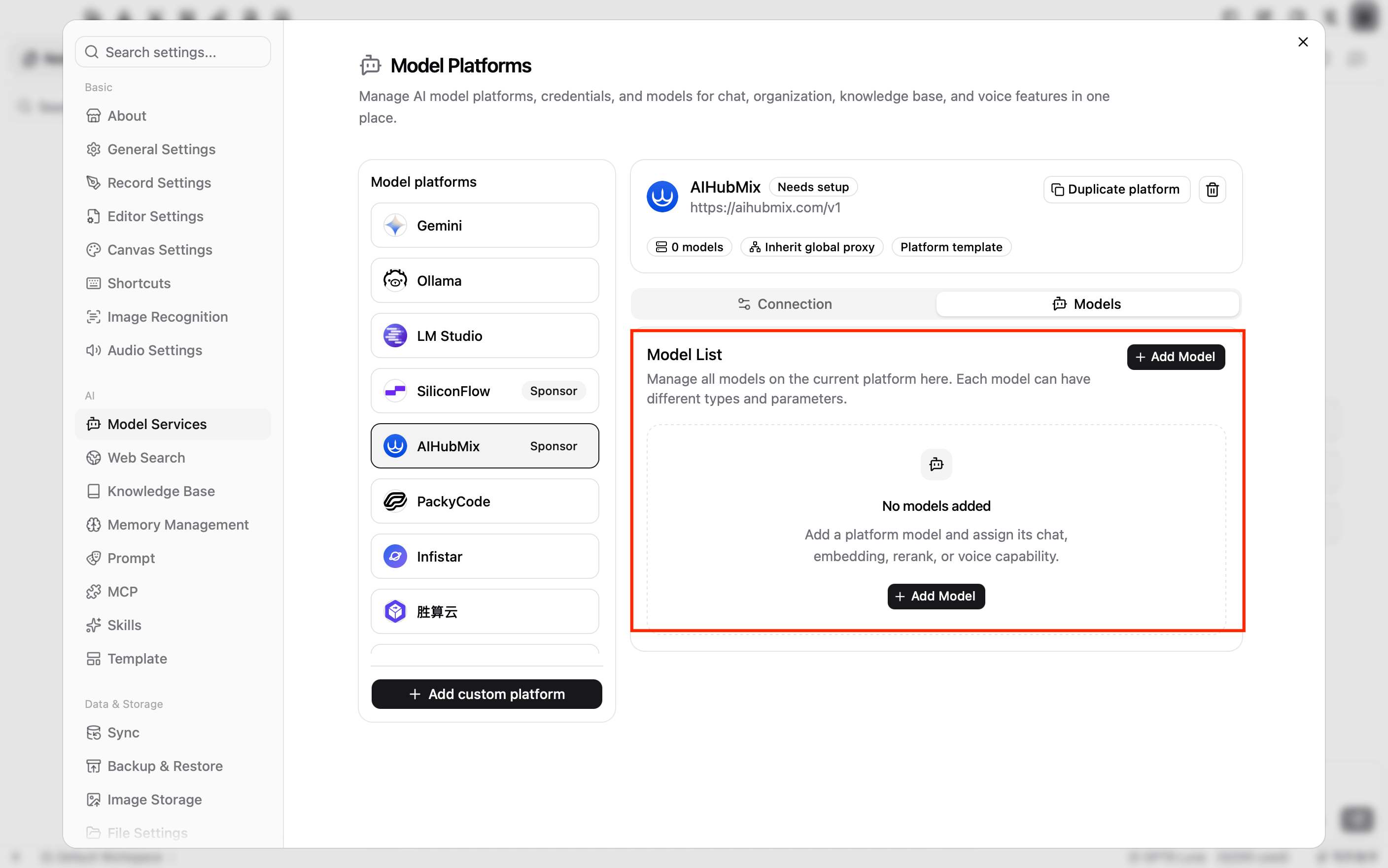
- Model: Please select a model 을 클릭하고 검색창에 모델 ID(예:
gpt-5.6-terra)를 입력한 뒤 선택합니다. 모델이 목록에 없으면 전체 모델 ID를 입력하고 Use “모델 ID” 를 클릭합니다. 이 위치에 텍스트 상자가 대신 표시되면 모델 ID를 직접 입력하거나, 텍스트 상자 오른쪽의 새로고침 버튼을 클릭해 모델 목록을 다시 가져옵니다. - Model Type: Chat 을 선택합니다. 새로 추가한 모델은 기본적으로 Chat 으로 설정됩니다.
5. 연결 테스트
모델 카드 오른쪽 위의 Test Connection 을 클릭합니다. AI connection test passed 가 표시되면 API Key, API endpoint, 모델 ID가 정상적으로 작동하는 것입니다. 모델을 더 추가하려면 4단계와 5단계를 반복합니다.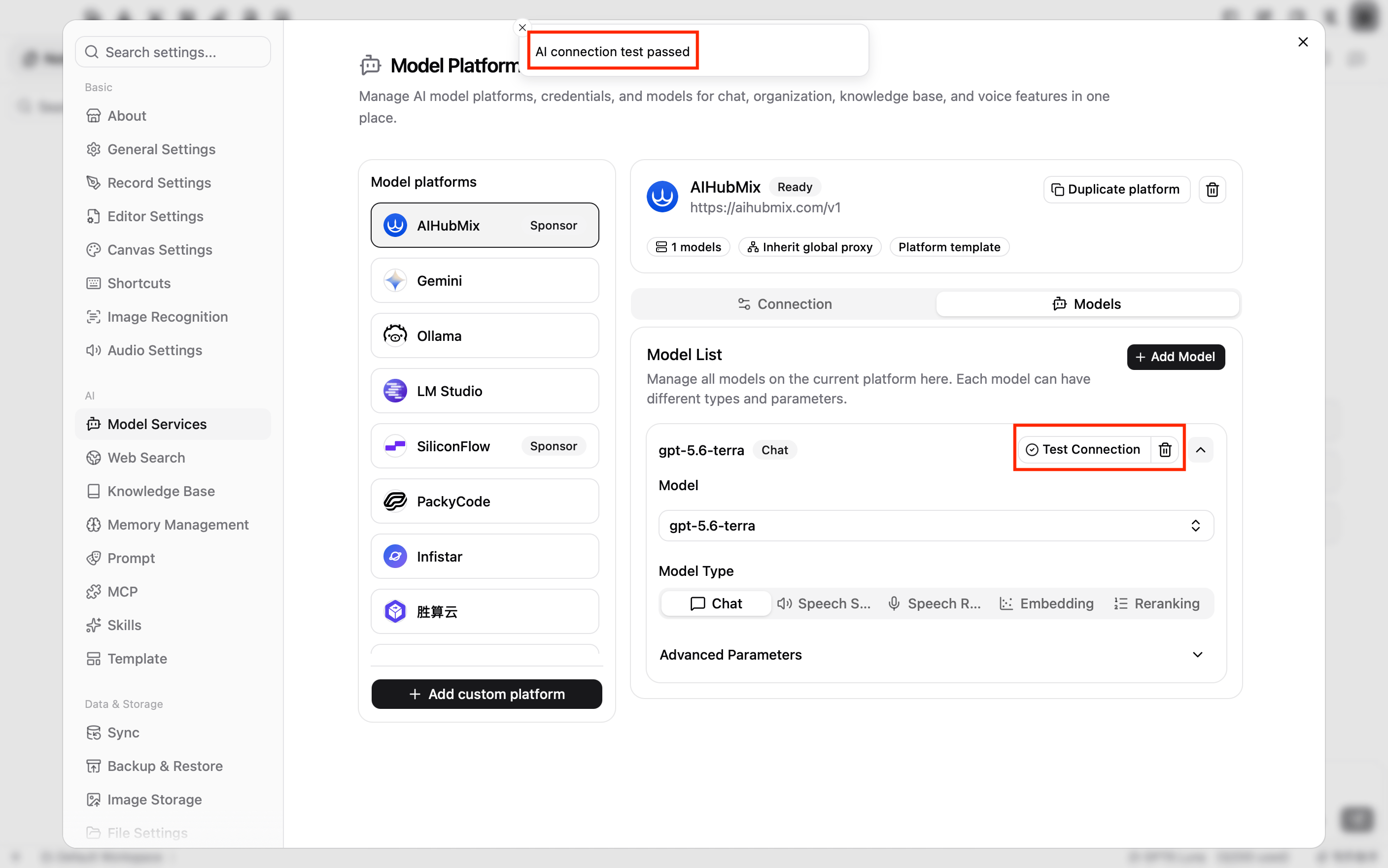
AIHubMix 모델 사용
AI 채팅에서 모델 선택
오른쪽 위의 닫기 버튼을 클릭해 메인 창으로 돌아갑니다. 창 하단 상태 표시줄 오른쪽의 현재 모델 이름을 클릭한 뒤, AIHubMix 그룹에서 추가한 모델을 선택합니다.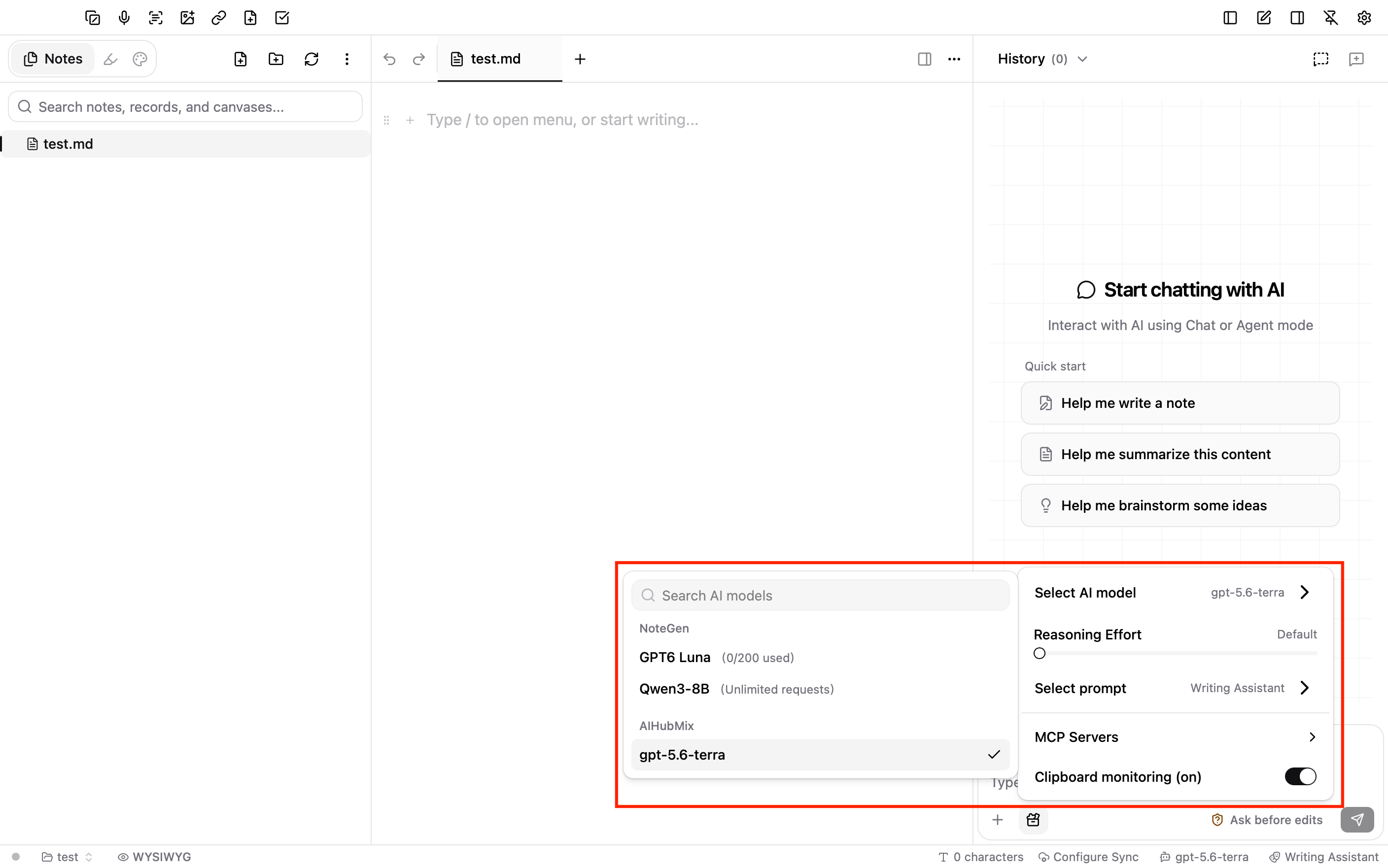
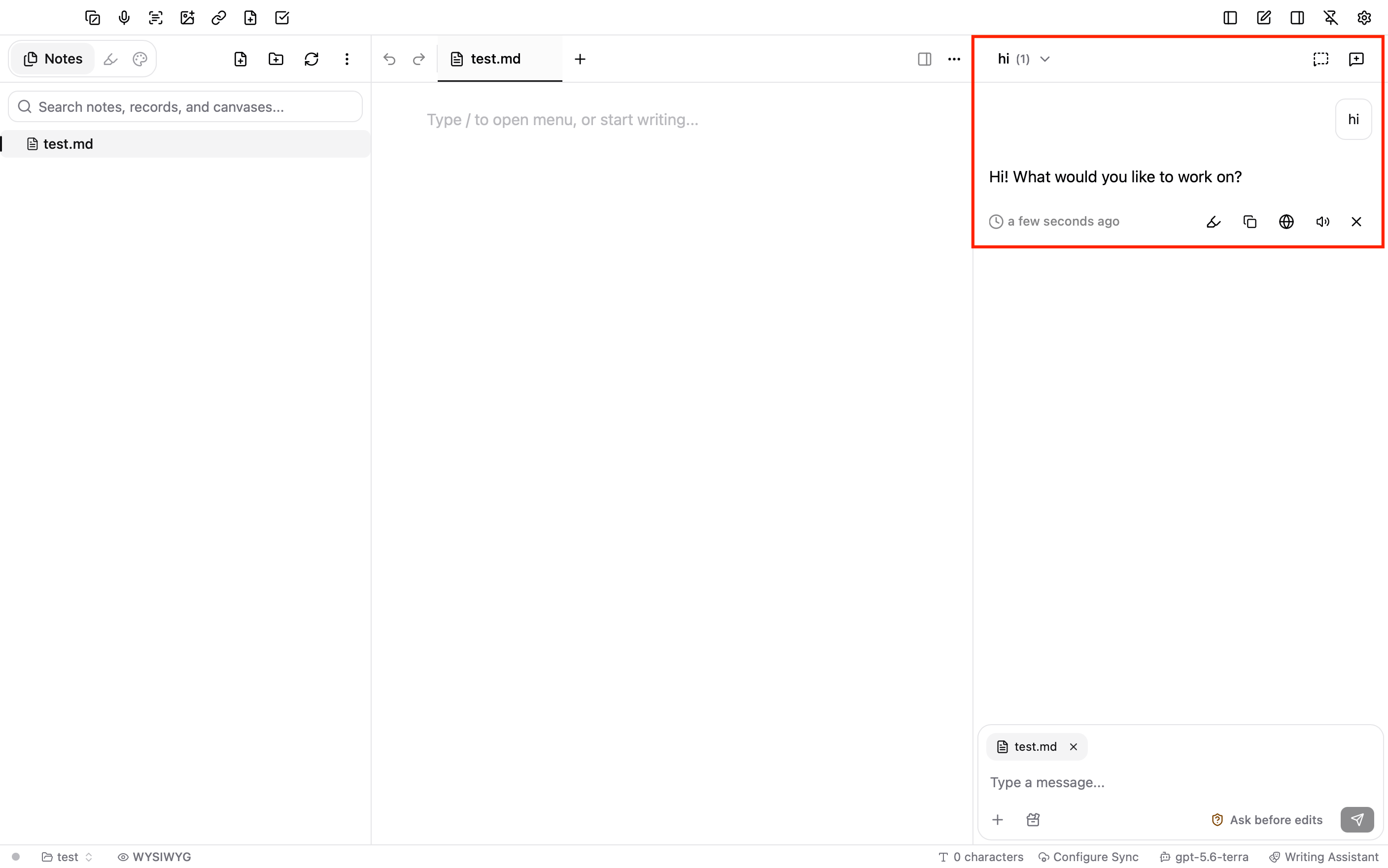
편집기에서 AI 사용
편집기에 별도의 모델을 지정하지 않으면 편집기의 AI 기능은 선택한 채팅 모델을 사용합니다. 노트에서 텍스트를 선택하고 플로팅 도구 모음의 AI 버튼을 클릭한 다음 Polish, Concise, Expand, Translate 중 하나를 선택합니다. 생성된 결과는 수락하거나 폐기할 수 있습니다. 편집기에 별도의 모델을 지정하려면 Settings → Editor Settings 로 이동해 Default Models 섹션의 Editor model 에서 모델을 선택합니다.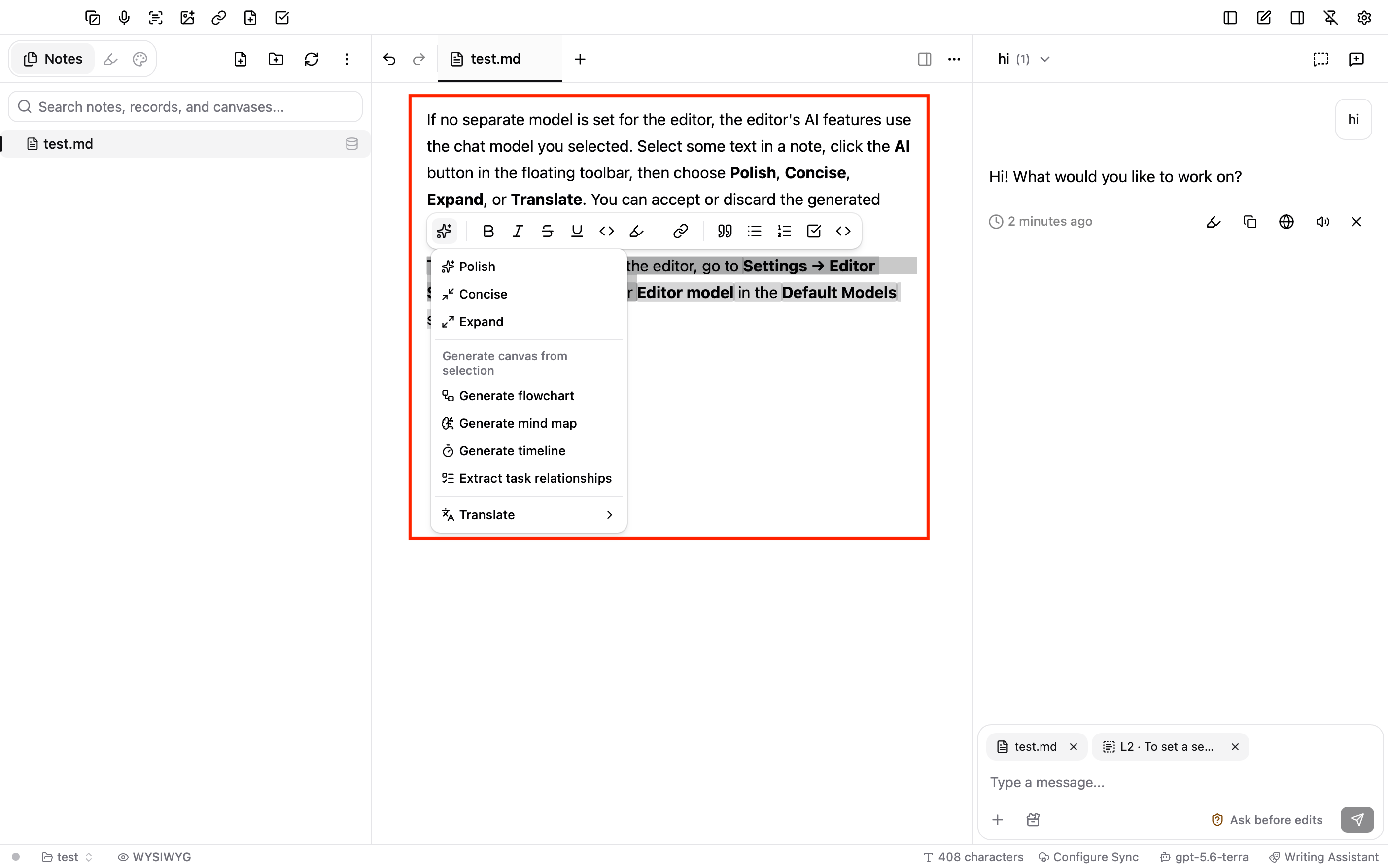
지식 베이스 모델 설정(선택 사항)
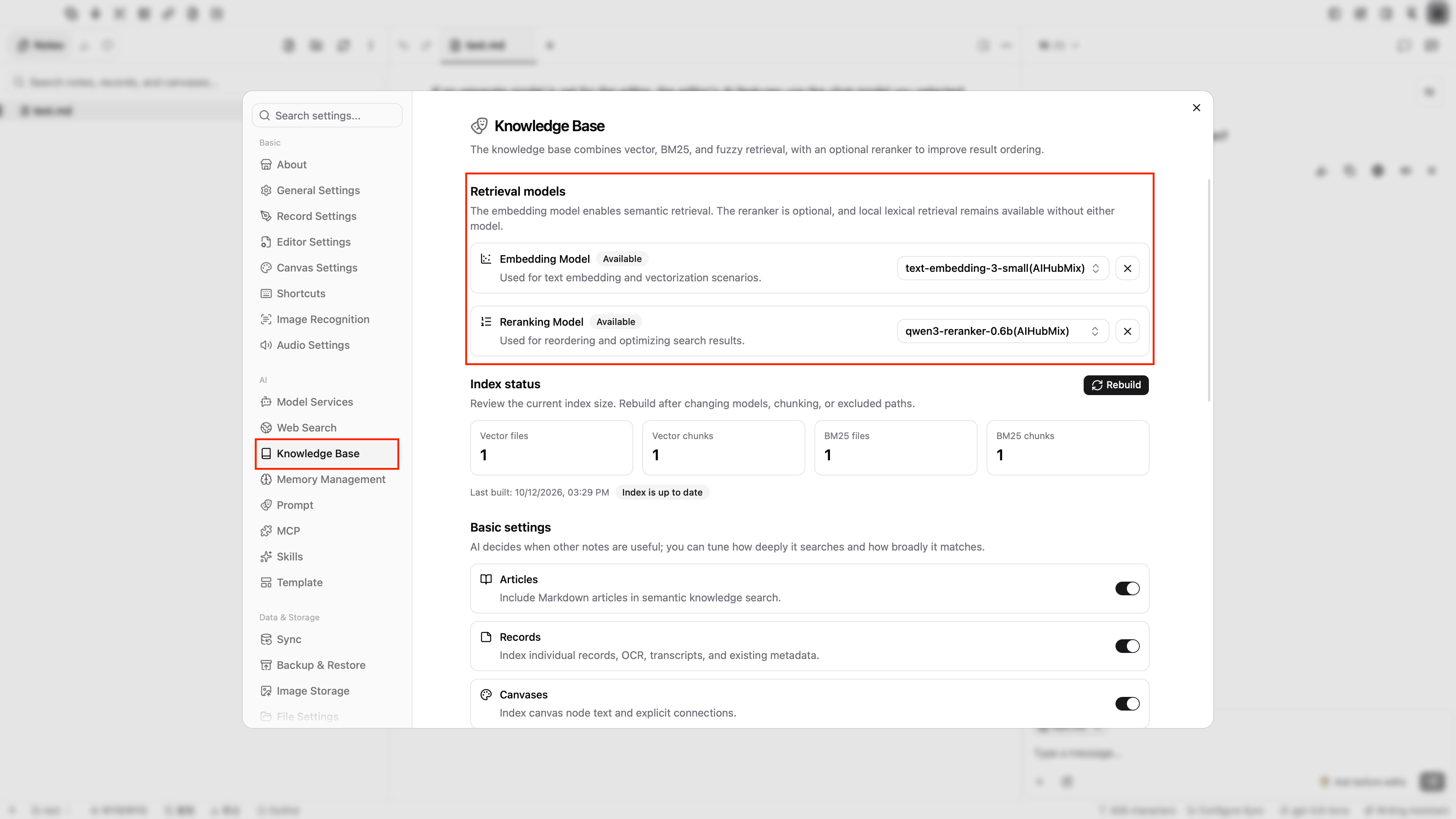
NoteGen의 지식 베이스는 시맨틱 검색에 임베딩 모델을 사용합니다. 리랭킹 모델은 선택 사항이며, 검색 결과의 순서를 개선합니다.- AIHubMix 플랫폼의 Models 탭에서 Add Model 을 클릭합니다. 임베딩 모델 ID(예:
text-embedding-3-small)를 입력하고 Model Type 을 Embedding 으로 설정한 다음 Test Connection 을 클릭합니다. - 리랭킹을 사용하려면 리랭킹 모델(예:
qwen3-reranker-0.6b)을 추가하고 Model Type 을 Reranking 으로 설정한 다음 Test Connection 을 클릭합니다. - Settings → Knowledge Base 를 엽니다. Retrieval models 에서 Embedding Model 을 추가한 임베딩 모델로 설정합니다. 리랭킹 모델을 추가했다면 Reranking Model 도 해당 모델로 설정합니다.
자주 묻는 질문
Model platforms 목록에 AIHubMix가 없으면 어떻게 하나요? 네트워크 연결을 확인한 다음 설정 창을 닫고 Model Services 를 다시 엽니다. NoteGen이 플랫폼 목록을 다시 가져옵니다. 또는 Model platforms 목록 하단의 Add custom platform 을 클릭하고, 플랫폼 이름을AIHubMix 로 변경하고, API endpoint 를 https://aihubmix.com/v1 로 설정한 다음 API Key를 입력하고 모델을 추가할 수도 있습니다.
연결 테스트에 실패하면 어떻게 하나요?
API Key가 빠짐없이 입력되었는지, API endpoint 가 https://aihubmix.com/v1 인지, 모델 ID가 AIHubMix 모델 목록과 일치하는지, Model Type 이 모델의 기능과 맞는지 확인합니다. 401 또는 403 오류가 발생하면 API Key와 계정 권한을 확인합니다. 404 오류가 발생하면 API endpoint와 모델 ID를 확인합니다. 기본 엔드포인트를 일시적으로 사용할 수 없으면 API endpoint 를 https://api.inferera.com/v1 로 변경합니다.
추가한 모델이 하단의 모델 선택기에 표시되지 않으면 어떻게 하나요?
모델 선택기에는 Model Type 이 Chat 인 모델만 표시됩니다. Settings → Model Services 로 돌아가 해당 모델에 모델 ID가 입력되어 있고 Model Type 이 Chat 인지 확인합니다.
채팅 입력창에 “No primary model configured, can’t use AI chat…”라는 메시지가 표시되면 어떻게 하나요?
창 하단 상태 표시줄 오른쪽의 모델 이름을 클릭한 뒤 AIHubMix 그룹에서 채팅 모델을 선택합니다.
마지막 업데이트: 2026-10-12