적용: Claude Desktop 1.3883.0 (업데이트: 2026년 4월 23일)
수준: 초급 — 명령줄 필요 없음, 완전히 클릭 기반, Anthropic 계정 불필요
소개
Claude Desktop (엔터프라이즈 버전은 Claude Cowork로 알려짐)은 써드파티 LLM 게이트웨이 연결을 지원하여, Anthropic 구독 없이 클라이언트를 사용할 수 있습니다. 이 가이드는 AIHubMix를 Claude Desktop의 API 공급자로 구성하는 방법을 안내하며, 다음을 가능하게 합니다:- Anthropic 계정 필요 없음 — 전화번호 / 이메일 등록 제한 우회
- 단일 AIHubMix Key를 통해 Claude, GPT, Gemini, DeepSeek 등 액세스
- 종량제 요금, 유연하고 비용 제어 가능
사전 요구 사항
시작하기 전에 다음을 확인하세요:- 운영 체제: macOS 13.0 (Ventura) 이상 또는 Windows 10 / 11
- AIHubMix 계정: aihubmix.com에서 등록 및 충전
1단계: AIHubMix API Key 얻기
- aihubmix.com에 방문하여 로그인합니다
- 콘솔 → API Keys 페이지로 이동합니다
- 새 Key 생성을 클릭하고 이름을 입력합니다 (예:
claude-desktop) - 생성된 Key를 복사합니다 (형식:
sk-xxxxxxxxxxxxxxxx)
보안 알림: API Key는 한 번만 표시됩니다. 즉시 안전한 곳에 저장하세요.
2단계: Claude Desktop 다운로드 및 설치
- 공식 다운로드 페이지 방문: claude.ai/download
- 운영 체제에 맞는 설치 프로그램 다운로드
- 다운로드한
.dmg파일을 엽니다 Claude.app을Applications폴더로 드래그합니다- Launchpad 또는 Applications 폴더에서 Claude를 엽니다
- 다운로드한
.msix설치 프로그램을 실행합니다 - 화면 안내에 따라 설치를 완료합니다
- 시작 메뉴에서 Claude를 엽니다
참고: 연 후 Anthropic 계정에 로그인할 필요가 없습니다. 다음 단계로 바로 진행하세요.
3단계: 개발자 모드 활성화 및 AIHubMix 구성
써드파티 API를 연결하기 전에 개발자 모드를 활성화해야 합니다:- Claude Desktop 앱을 엽니다
- 상단 메뉴 바에서 Help를 클릭합니다
- Troubleshooting을 선택합니다
- Enable Developer mode를 클릭합니다
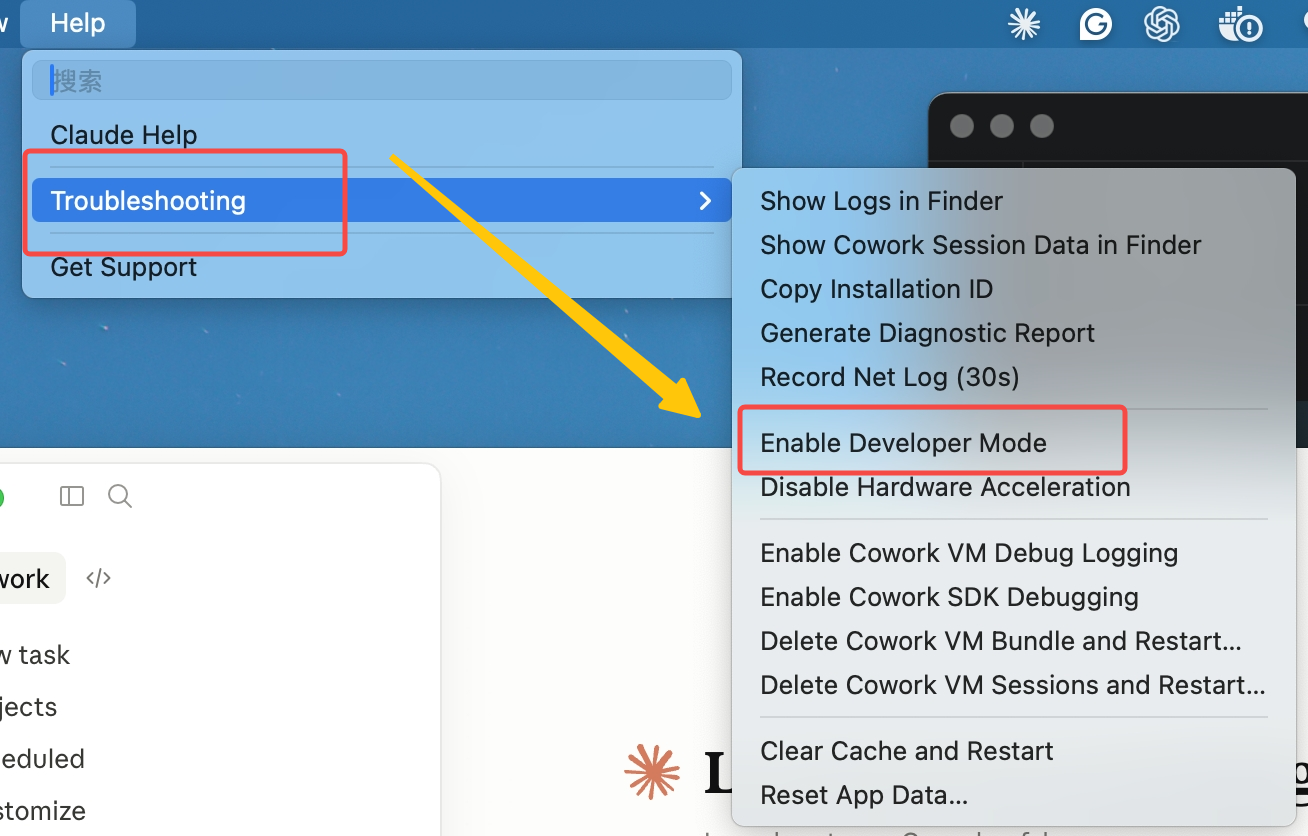
- 활성화되면 상단 메뉴 바에 새로운 Developer 메뉴가 나타납니다.
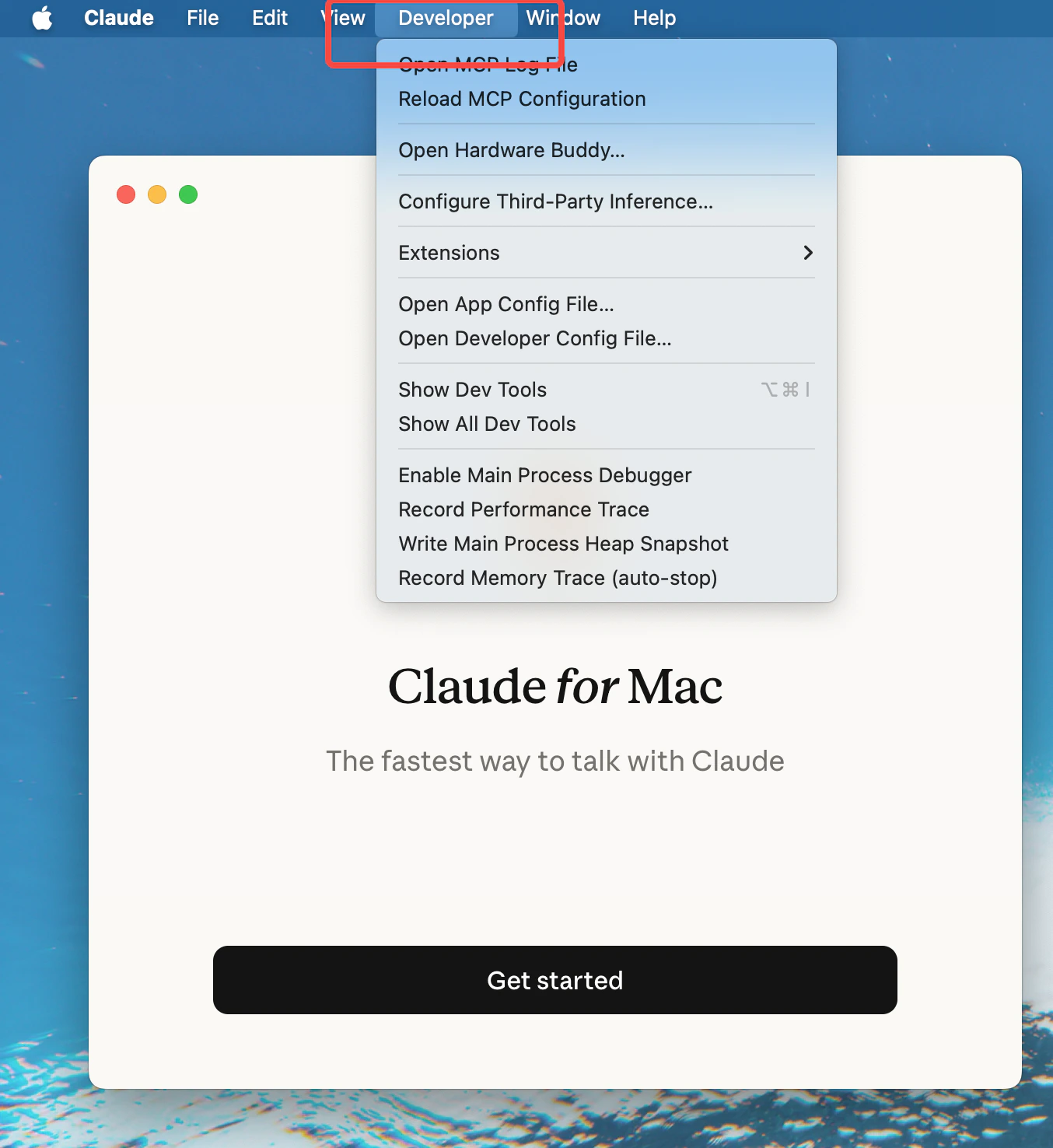
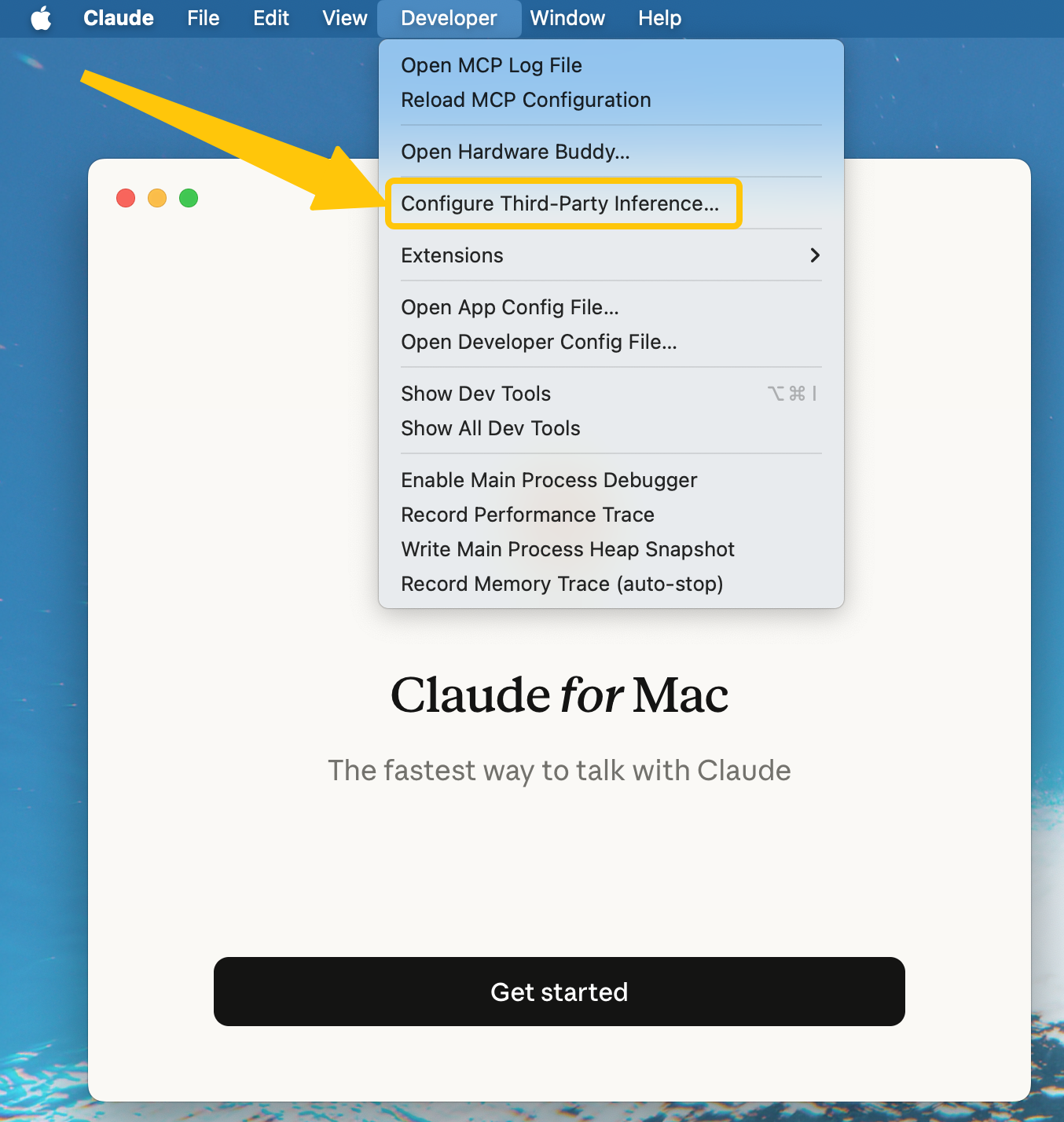
- 메뉴 바에서 Developer를 클릭한 다음 Configure third-party inference를 선택합니다
- 구성 대화 상자에서 다음 필드를 채우세요:
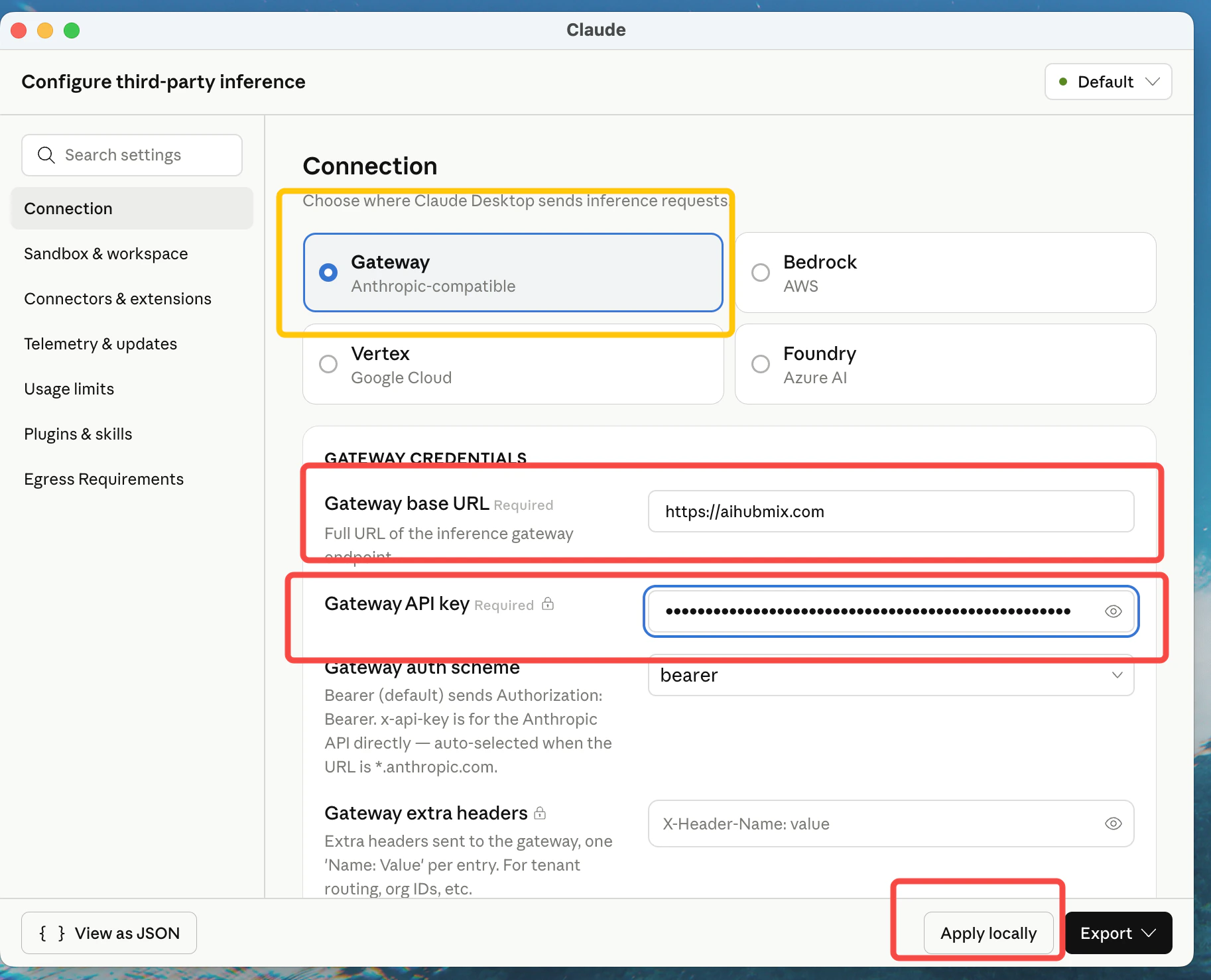
- Apply locally → Relaunch를 클릭합니다
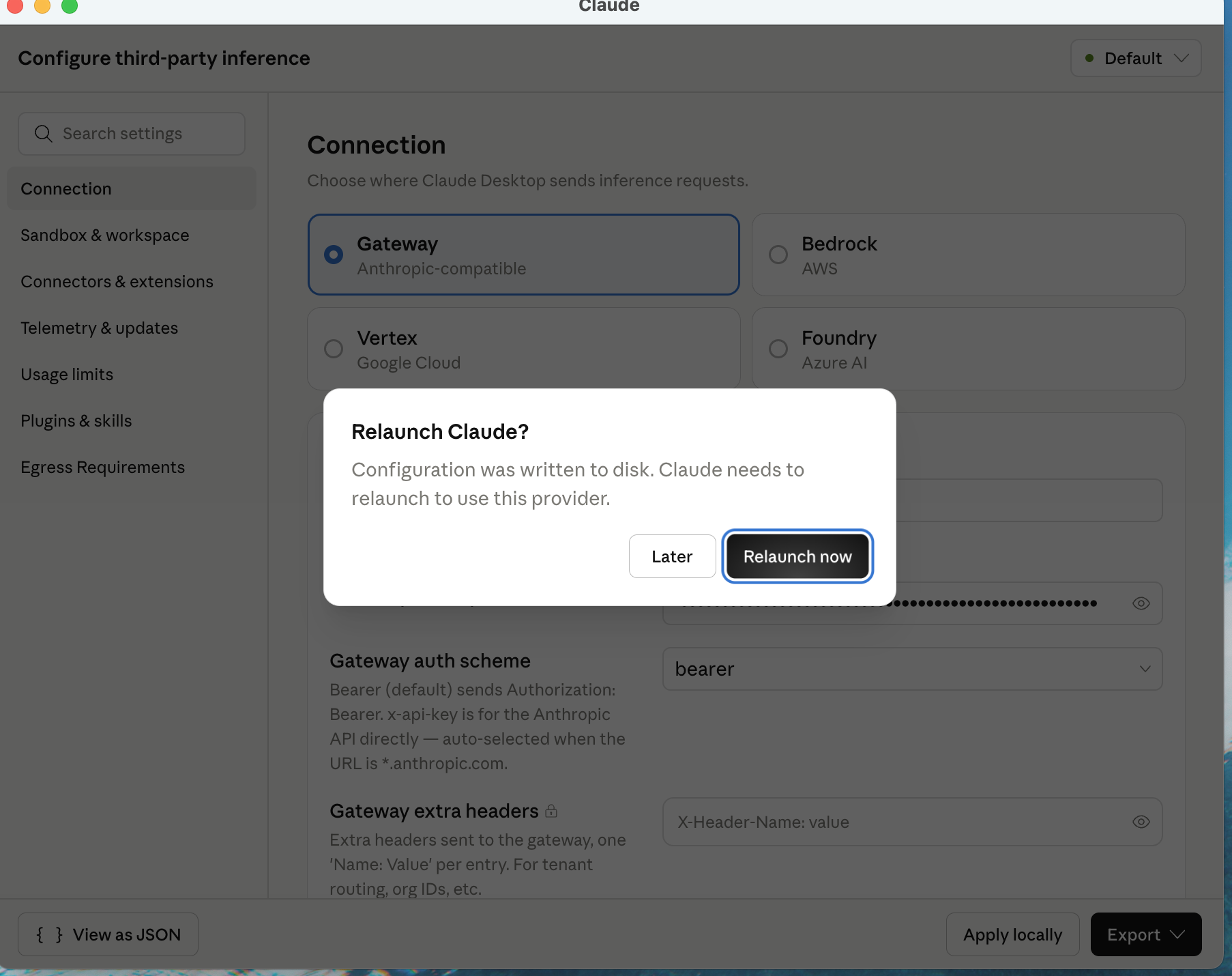
- 재시작 후 아래 화면에서 Continue with Gateway를 선택합니다
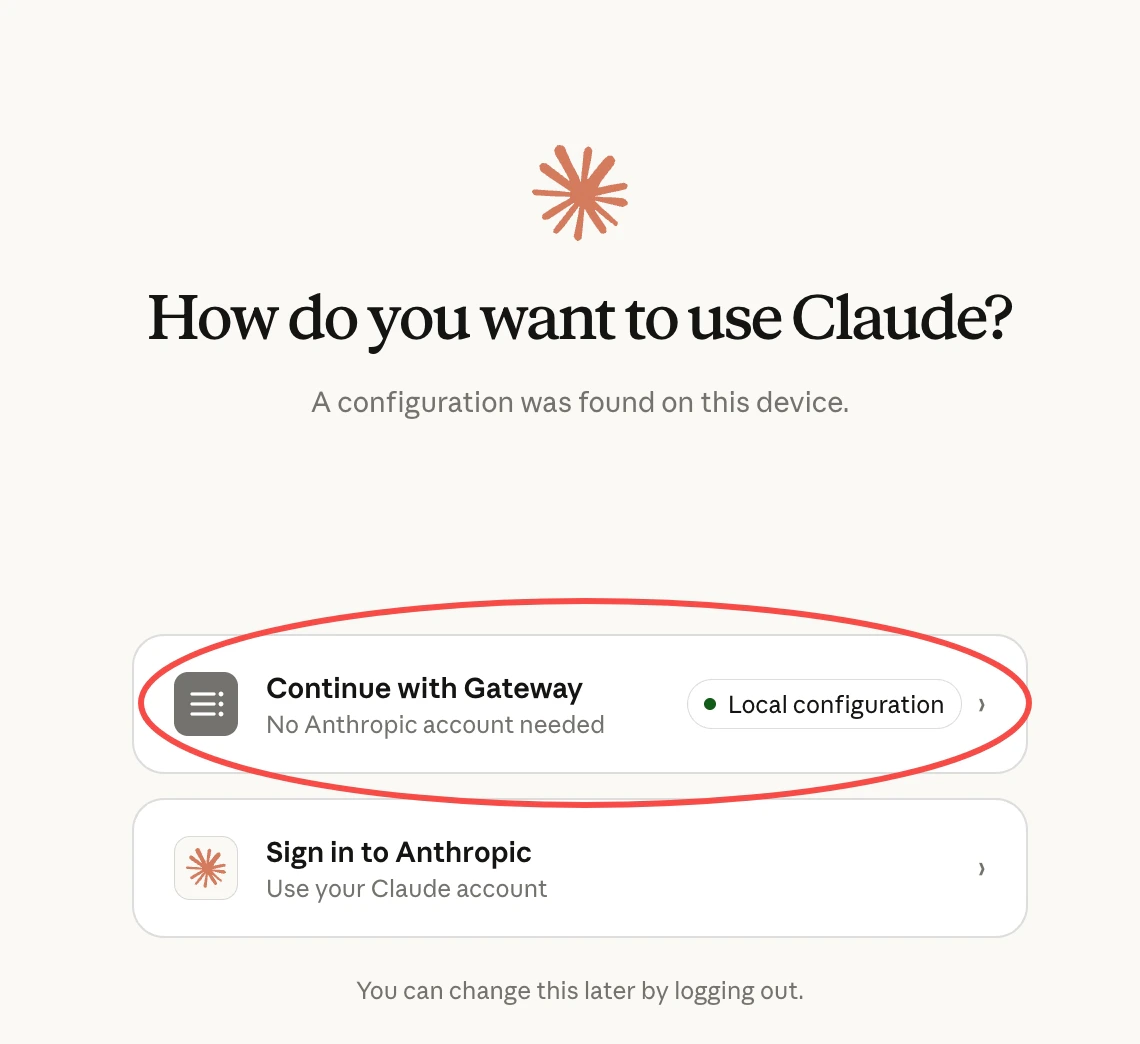
4단계: 모델 설정 및 확인
Gateway 모드에서 Claude Desktop은 모델명을 Claude 스타일로 제한합니다——모델명은 반드시claude-로 시작해야 합니다. 따라서 gpt, gemini, deepseek 같은 실제 모델명을 직접 입력할 수 없으며, 입력하면 드롭다운에 사용할 수 있는 모델이 없습니다. 해결 방법은 모델명 매핑입니다. 클라이언트는 claude- 접두사 별명을 사용하고, 그 별명을 AIHubMix Key에서 실제 모델로 매핑합니다.
① AIHubMix Key에서 매핑 설정
AIHubMix Key 관리 페이지를 열고 Key를 생성 / 편집한 뒤, Model name mapping 섹션에 “별명 → 실제 모델”을 추가합니다:
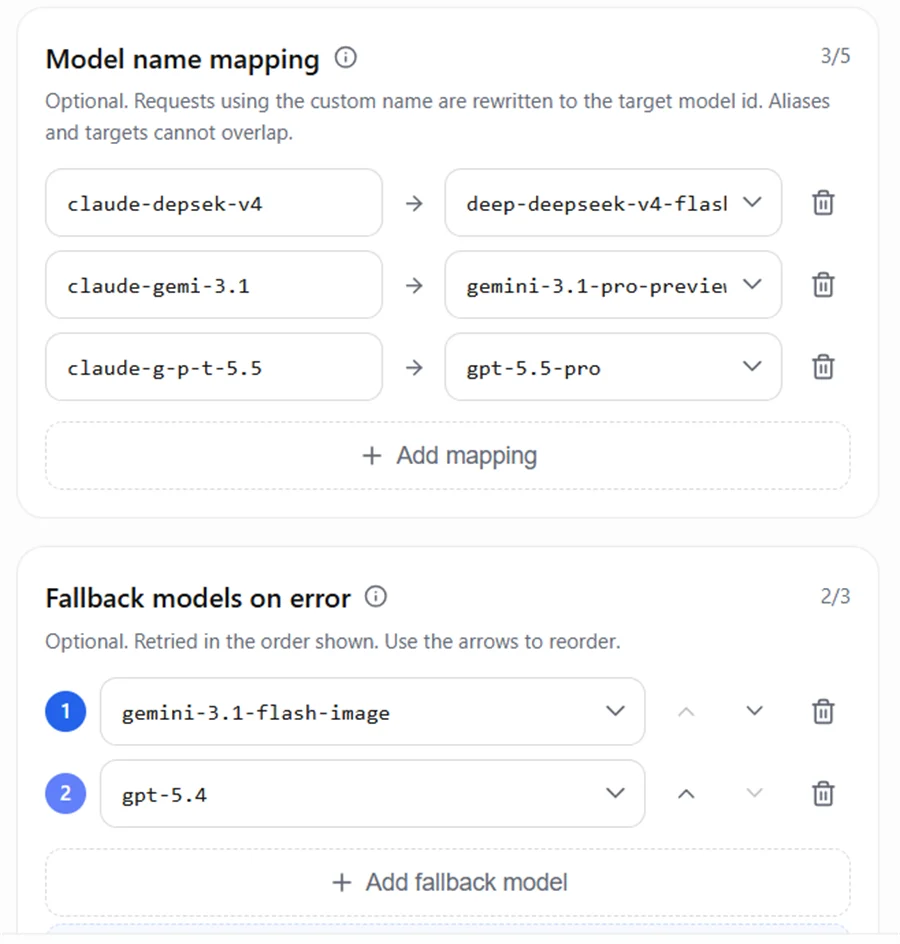
claude- 별명——즉 Claude Desktop이 AIHubMix에 보내는 모델명이며, 실제 업스트림 모델명이 아닙니다:
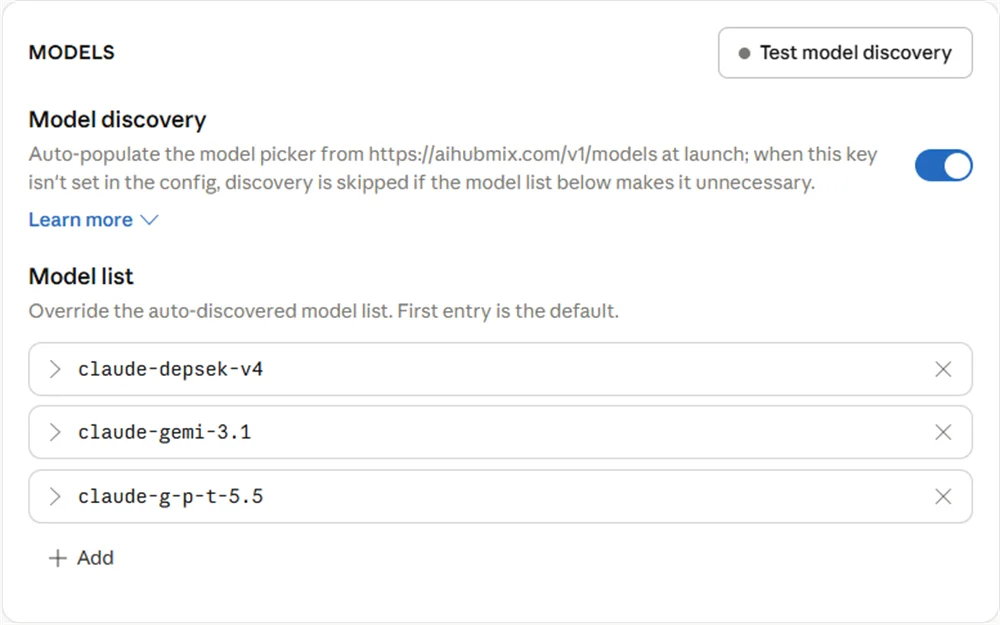
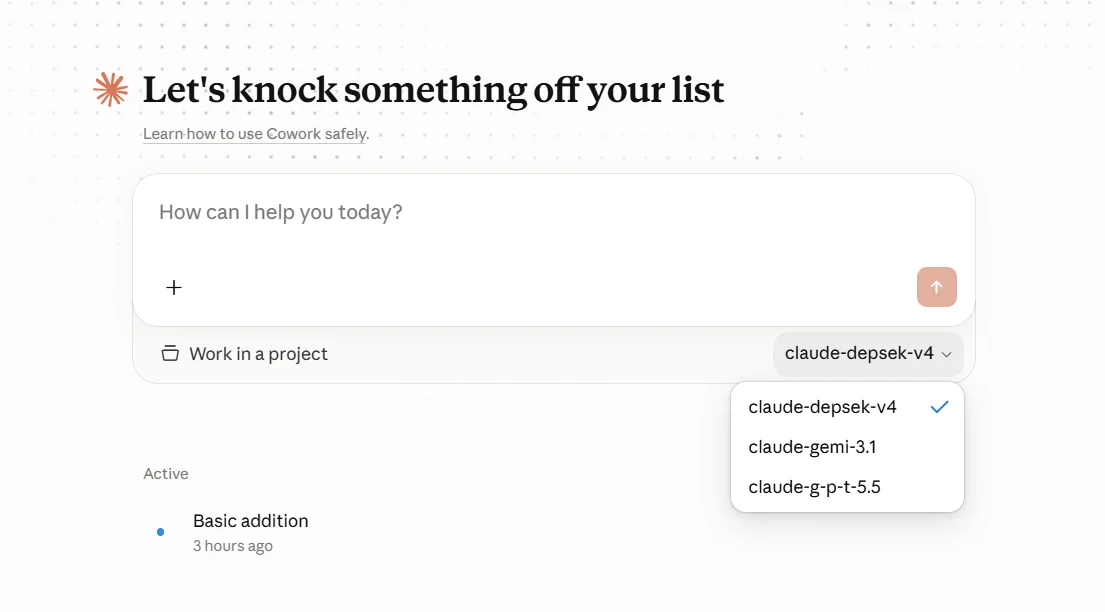
Model ID에는claude-접두사를 사용합니다.gpt,gemini,deepseek같은 실제 모델 시리즈명을 직접 쓰지 말고g-p-t,gemi,depsek같은 별명을 사용합니다.Model ID는 AIHubMix 매핑 왼쪽과 한 글자도 빠짐없이 일치해야 하며, 그렇지 않으면 매핑에 적중하지 않습니다.
주 모델이 실패할 때 백업 모델로 자동 전환, 최종 응답 모델 기준 과금 등 더 많은 활용법은 모델 매핑과 폴백을 참조하세요.
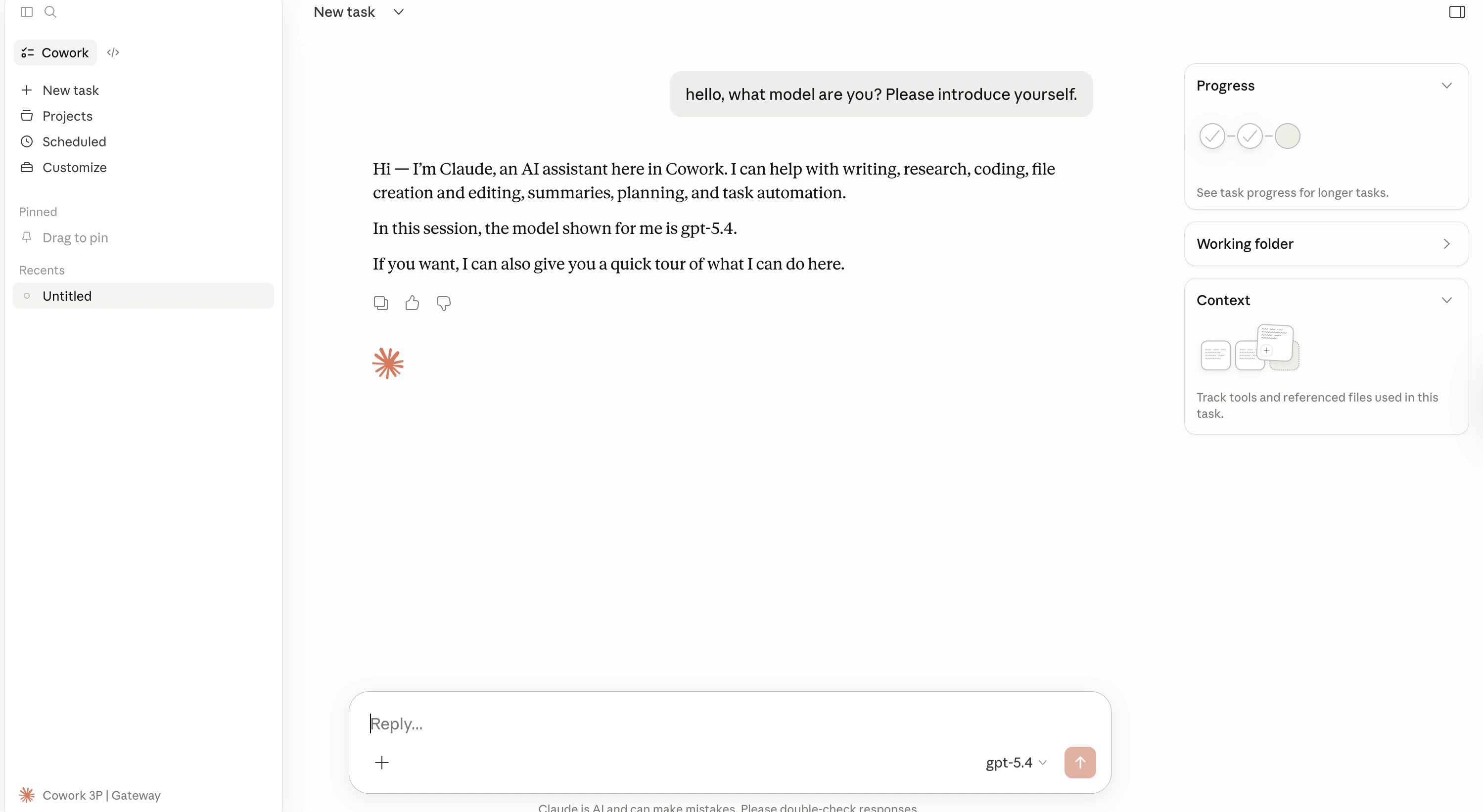
참고: 기본 모델은 Claude Opus 4.7이며, 가격이 높아 일상적인 사용에서 상당한 비용을 초래할 수 있습니다. 다른 모델로 전환하는 것을 권장합니다. AIHubMix는 다양한 비용 효율적이고 무료인 모델을 제공합니다 — aihubmix.com/models에서 전체 목록을 확인하세요.설정이 완료되면 Claude Desktop을 다시 시작하여 동작을 확인합니다:
- 왼쪽 탐색 패널에 Cowork 탭이 나타납니다
- 메시지를 보내고 응답을 정상적으로 받을 수 있습니다
- 오른쪽 하단에 표시된 모델 이름이 설정한 모델과 일치합니다
문제 해결
실행 시 오류 / 연결할 수 없음
점검 목록:- 연결 유형이
gateway로 설정되어 있는지 확인 (bedrock/vertex가 아님) - Base URL이
https://aihubmix.com인지 확인 (끝에 슬래시 없음) - API Key가 완전히 복사되었는지 확인 (반드시
sk-로 시작) - AIHubMix 계정에 충분한 잔액이 있는지 확인
- macOS: Console.app을 열고
Claude로 필터링 - Windows: Event Viewer를 엽니다
Model Not Found 오류
입력한 모델 ID가 AIHubMix에서 사용 가능한지 확인하세요. API를 통해 사용 가능한 모델 목록을 쿼리할 수 있습니다:어떤 Auth Scheme를 사용해야 하나요?
AIHubMix는x-api-key 인증 헤더를 사용합니다. 401 오류가 발생하면 bearer로 전환해 보세요.
고급: 구성 파일 내보내기 (선택 사항)
설정을 완료한 후, 백업 또는 팀 배포를 위해 구성을 내보낼 수 있습니다: macOS — 구성 UI에서 Export를 클릭하여.mobileconfig 파일을 다운로드Windows — 구성 UI에서 Export를 클릭하여
.reg 레지스트리 파일을 다운로드
관련 자료
마지막 업데이트: 2026년 4월 23일 | Anthropic 공식 문서 + AIHubMix API 문서 기반