

준비
- Chatbox를 설치하고 실행합니다. 이 가이드는 Chatbox
1.21.1을 기준으로 합니다. - AIHubMix 콘솔에서 API Key를 만듭니다. 일반적으로
sk-***형식입니다. - AIHubMix 모델 목록에서 사용할 모델 ID를 복사합니다. 예:
gpt-5.6-terra.
화면에서 AIHubMix 설정하기
1. Model Provider 열기
왼쪽 아래 Settings를 클릭하고 Model Provider를 엽니다.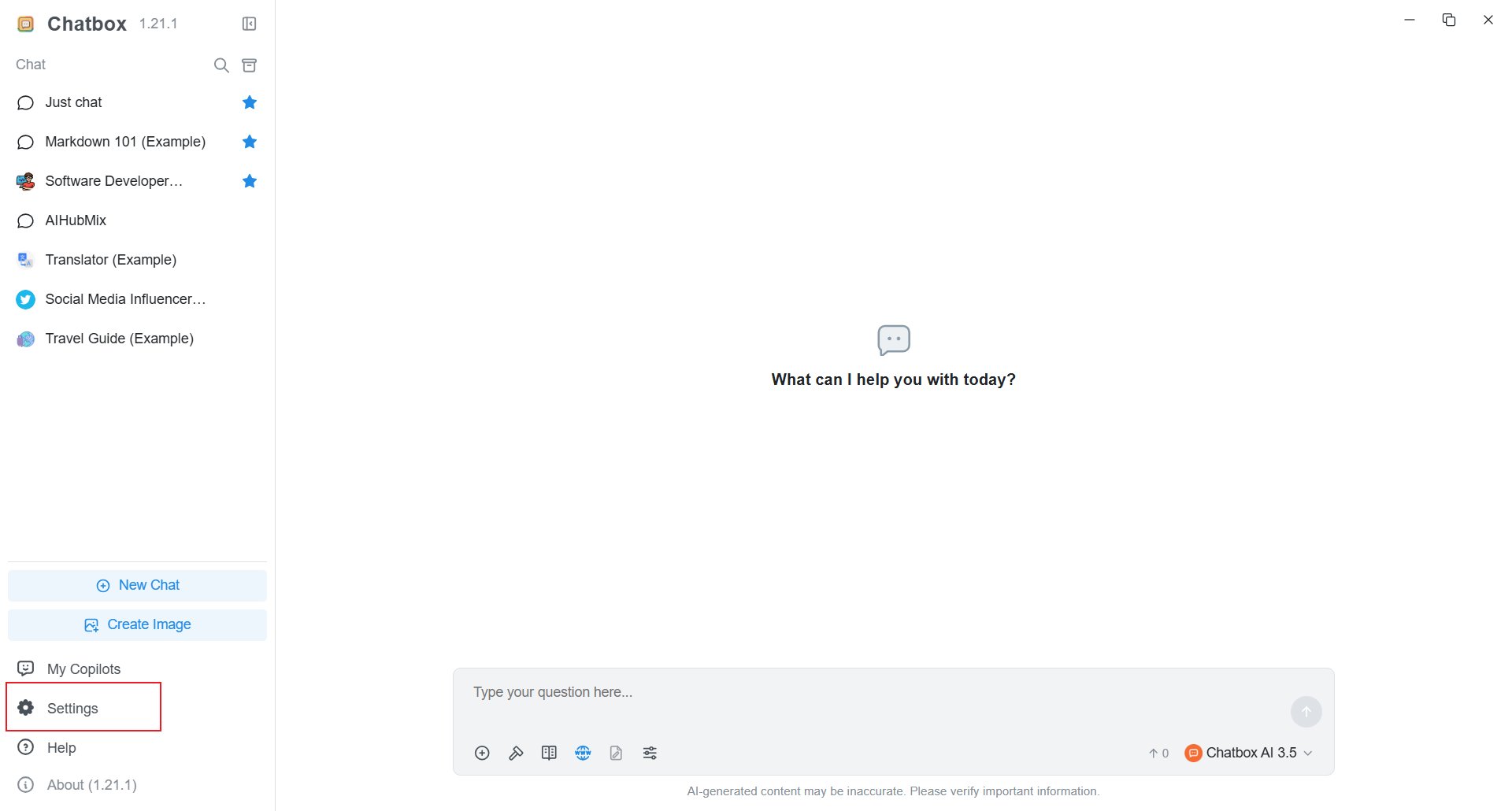
2. API Key와 API Host 입력
AIHubMix API Key를 입력하고 API Host에는 전체 Chat Completions URL을 입력합니다.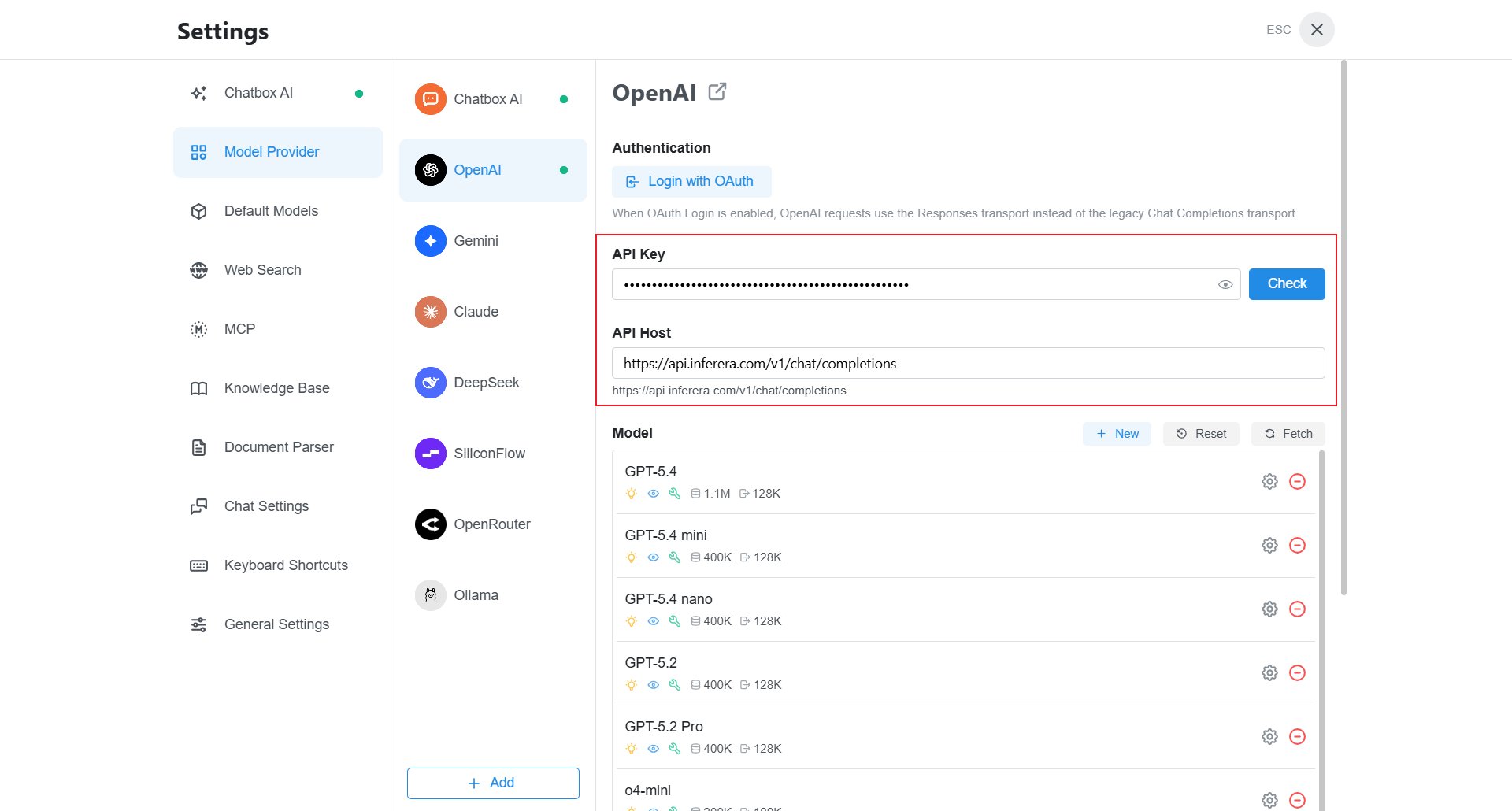
3. 모델 추가
Model 영역에서 New를 클릭합니다. 기존 모델은 이 목록에 표시되며, 톱니바퀴 아이콘으로 수정할 수 있습니다.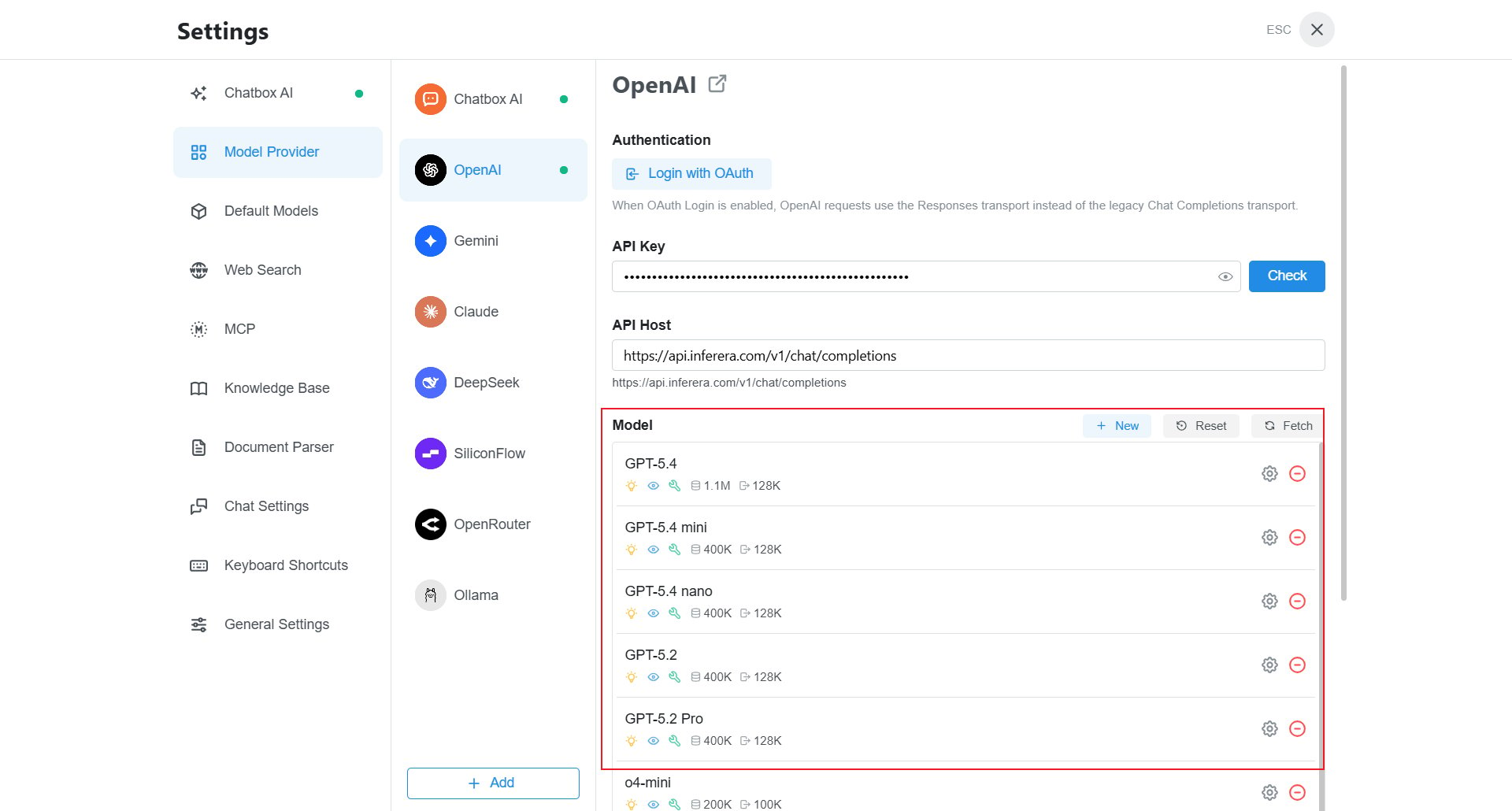
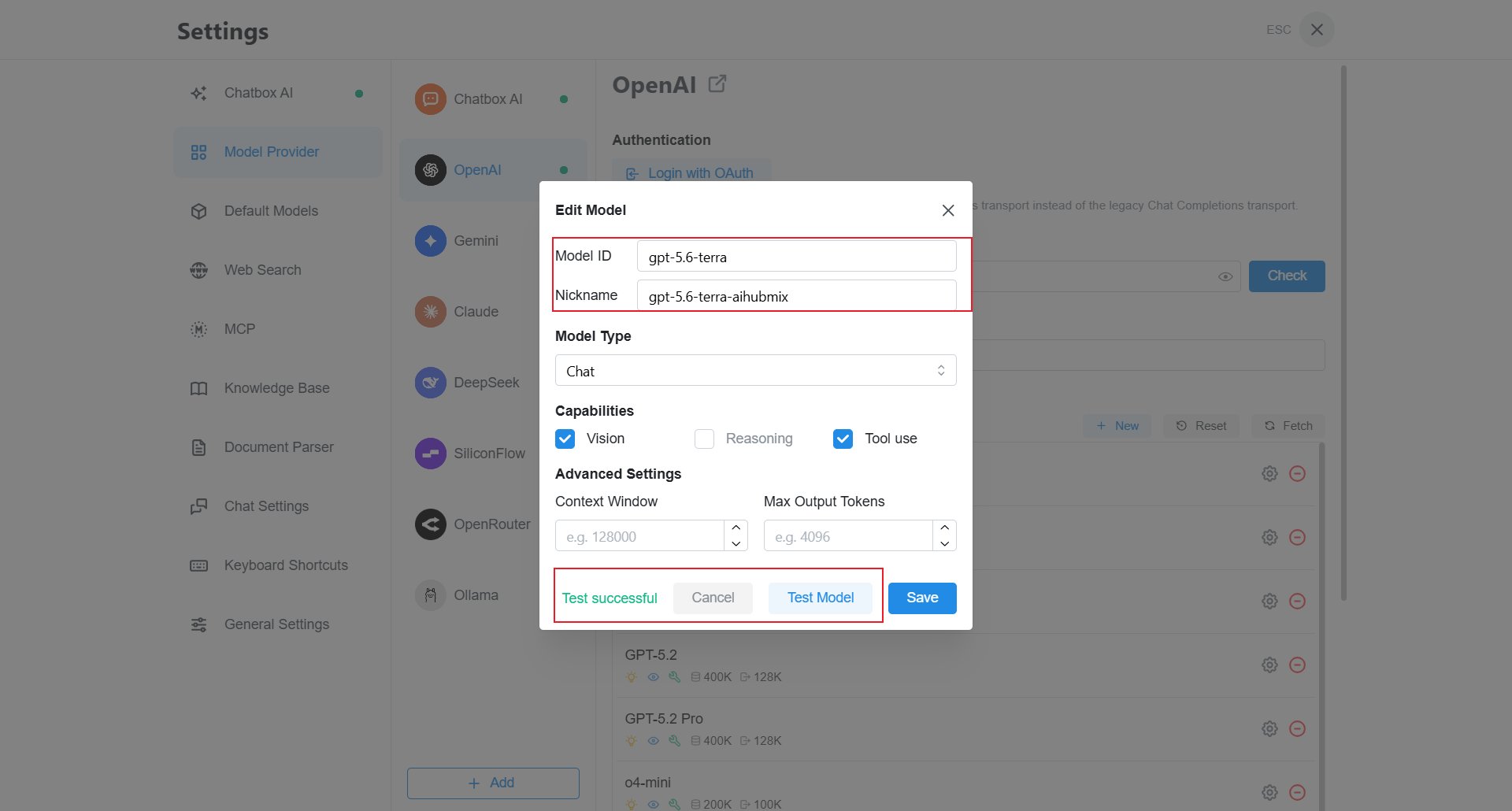
- Model ID: 모델 ID. 예:
gpt-5.6-terra. - Nickname: 식별하기 쉬운 이름. 예:
gpt-5.6-terra-aihubmix. - Model Type: Chat 선택.
- Capabilities: 지원되는 경우에만 Vision, Tool use, Reasoning 선택.
- Context Window와 Max Output Tokens: 특별한 제한이 없으면 비워 둡니다.
4. 모델 선택 및 대화
메인 화면의 입력창 오른쪽 아래 모델 이름을 클릭하고, 추가한 Nickname을 검색해 선택합니다.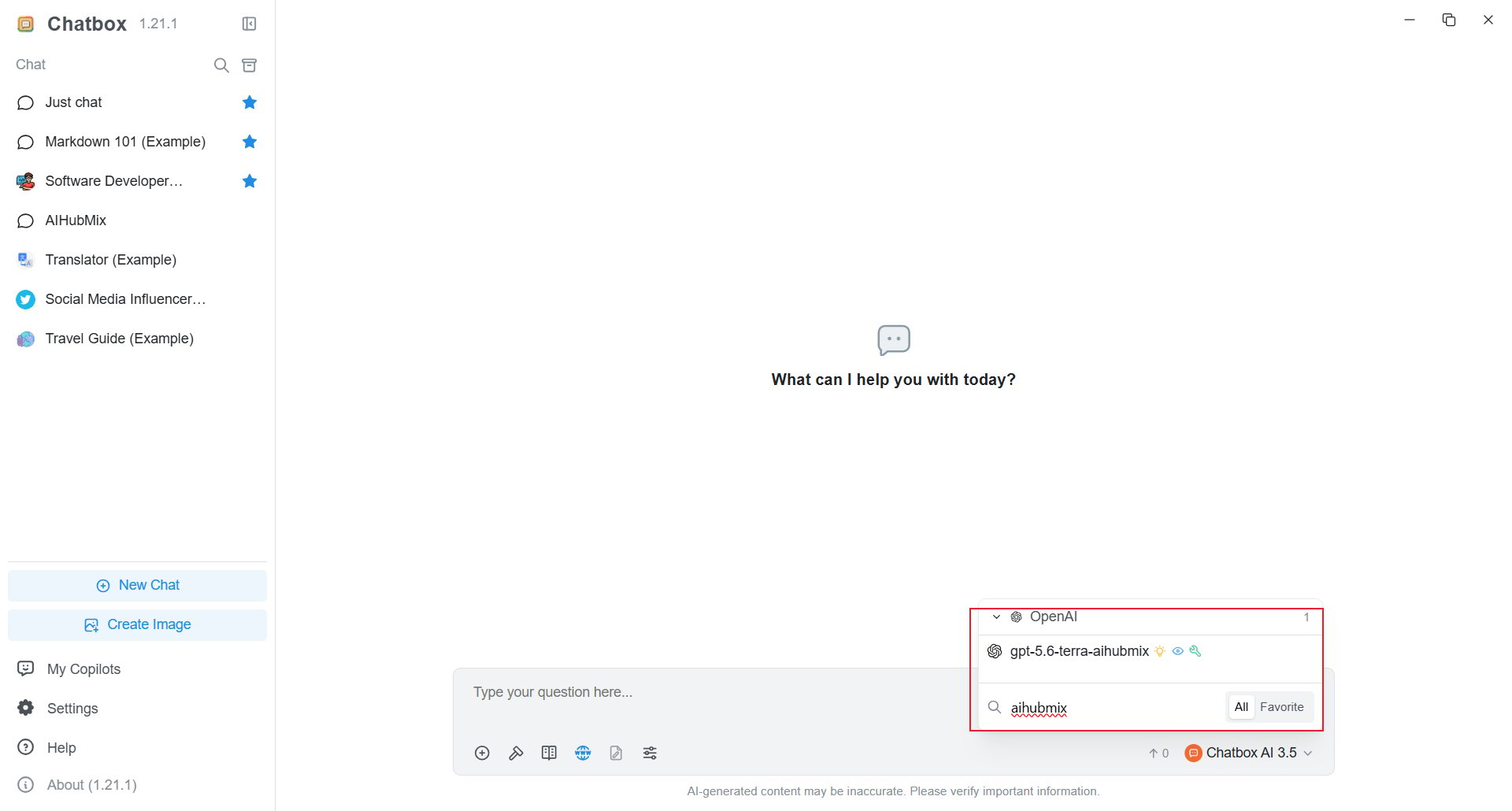
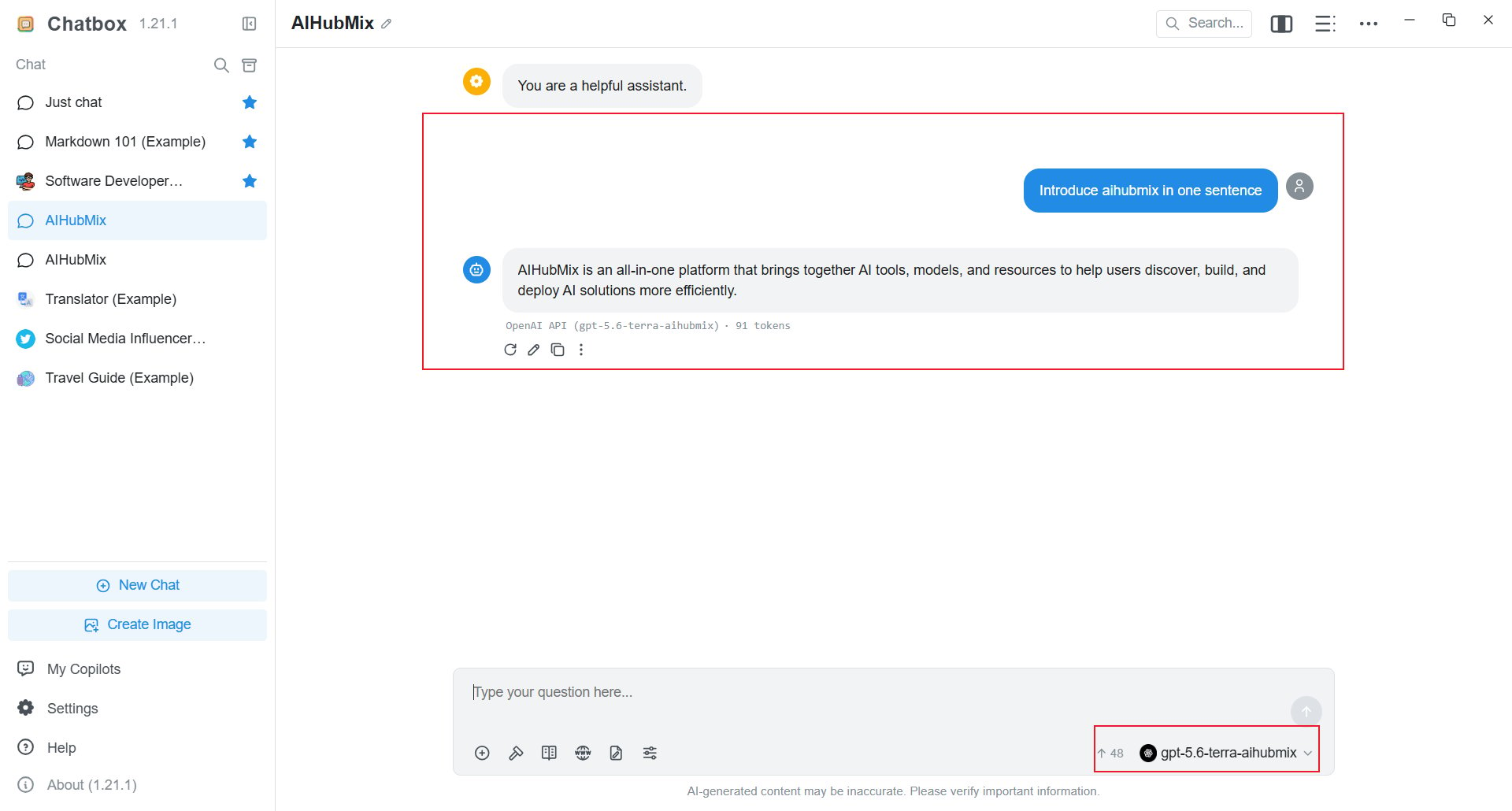
모델 설정 가져오기
Chatbox1.15.1 이상에서는 JSON 모델 공급자 설정을 가져올 수 있습니다. 아래 OpenAI 호환 설정을 복사하여 Chatbox에서 가져옵니다.
자주 묻는 질문
API Host에는 무엇을 입력하나요? 도메인이나/v1만 입력하지 말고 https://aihubmix.com/v1/chat/completions 전체 주소를 입력합니다.
모델 테스트가 실패합니다.
API Key, 전체 API Host, 모델 ID를 확인하세요. 필요하면 https://api.inferera.com/v1/chat/completions을 사용합니다.
가져온 후 모델이 보이지 않습니다.
모델 선택기를 다시 열고 Nickname을 검색하세요. 그래도 없으면 화면에서 모델을 추가합니다.
업데이트 날짜: 2026-07-15