

事前準備
- Open WebUI をデプロイし、管理者アカウントでログインします。
- AIHubMix コンソール で API Key を作成します。通常は
sk-***形式です。 - 表示モデルを限定する場合は
gpt-5.6-terraなどのモデル ID を準備します。限定しない場合は自動取得できます。
AIHubMix 接続を設定する
1. Connections を開く
チャット画面上部のモデル選択をクリックします。モデルがない場合は Manage Connections をクリックします。管理者設定の Connections からも開けます。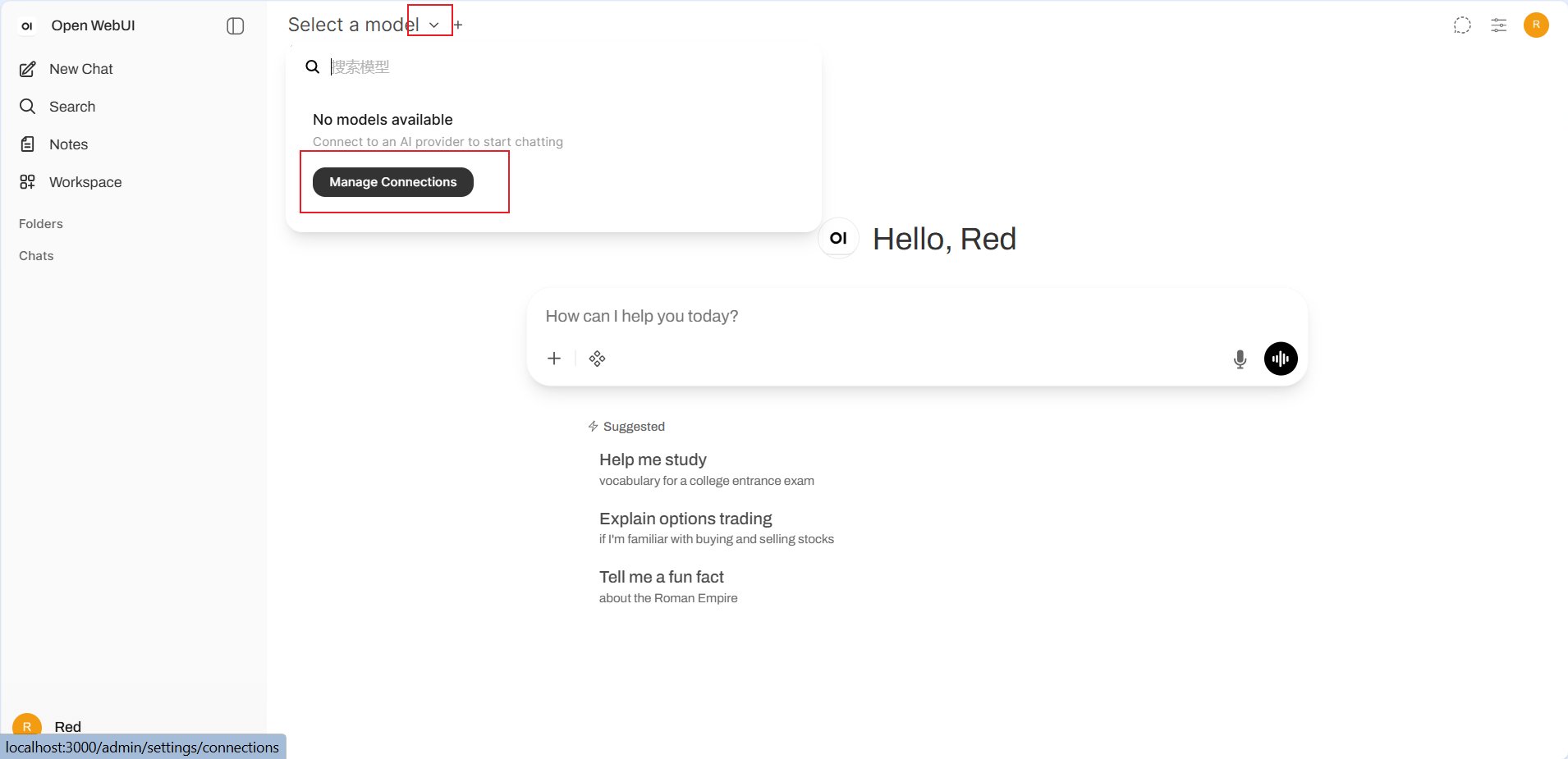
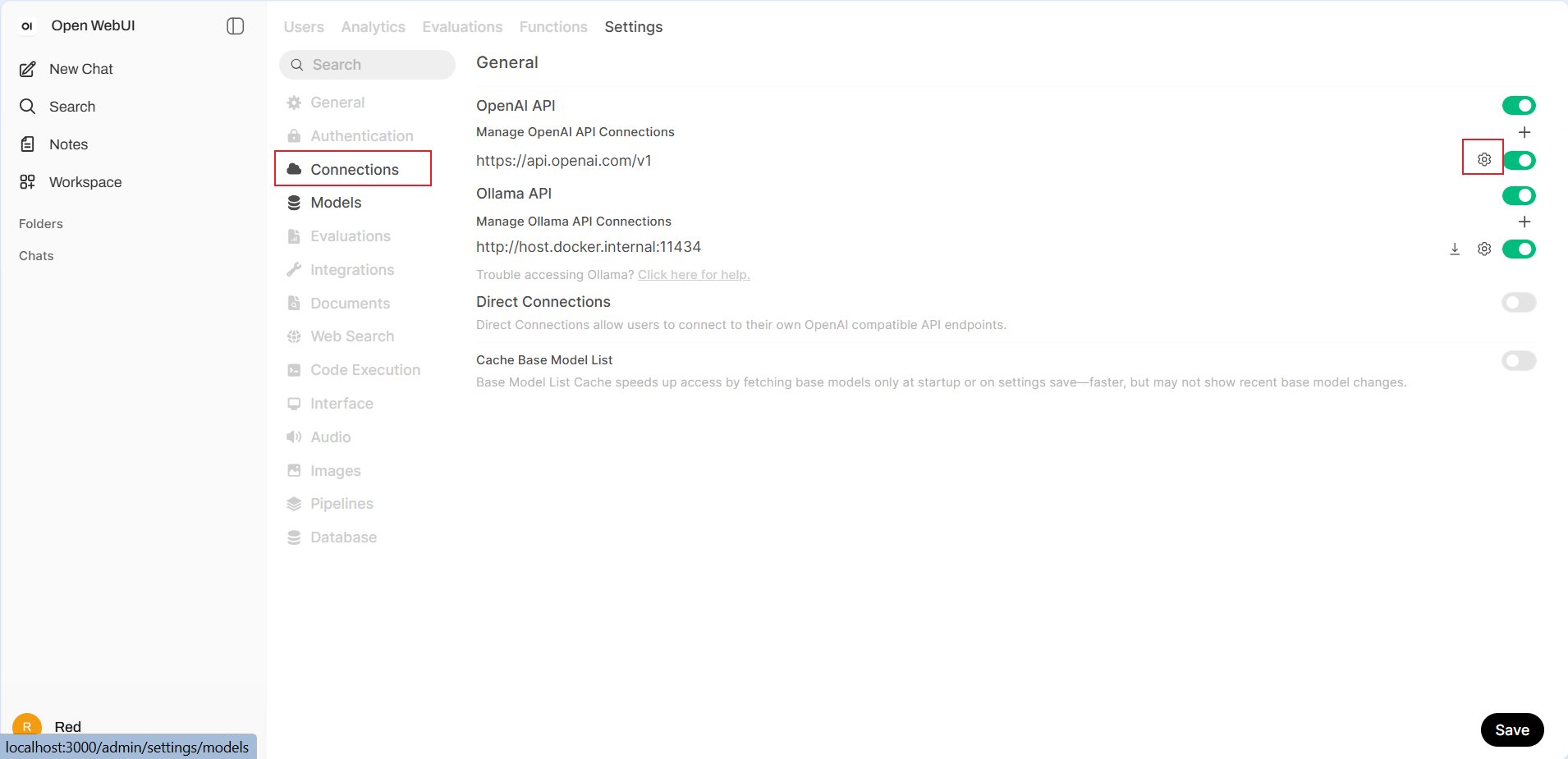
2. 接続情報を入力する
- URL:
https://aihubmix.com/v1。利用できない場合はhttps://api.inferera.com/v1。 - Auth:Bearer を選び、AIHubMix API Key を入力します。
- Provider:Default のままにします。
- API Type:Chat Completions を選択します。
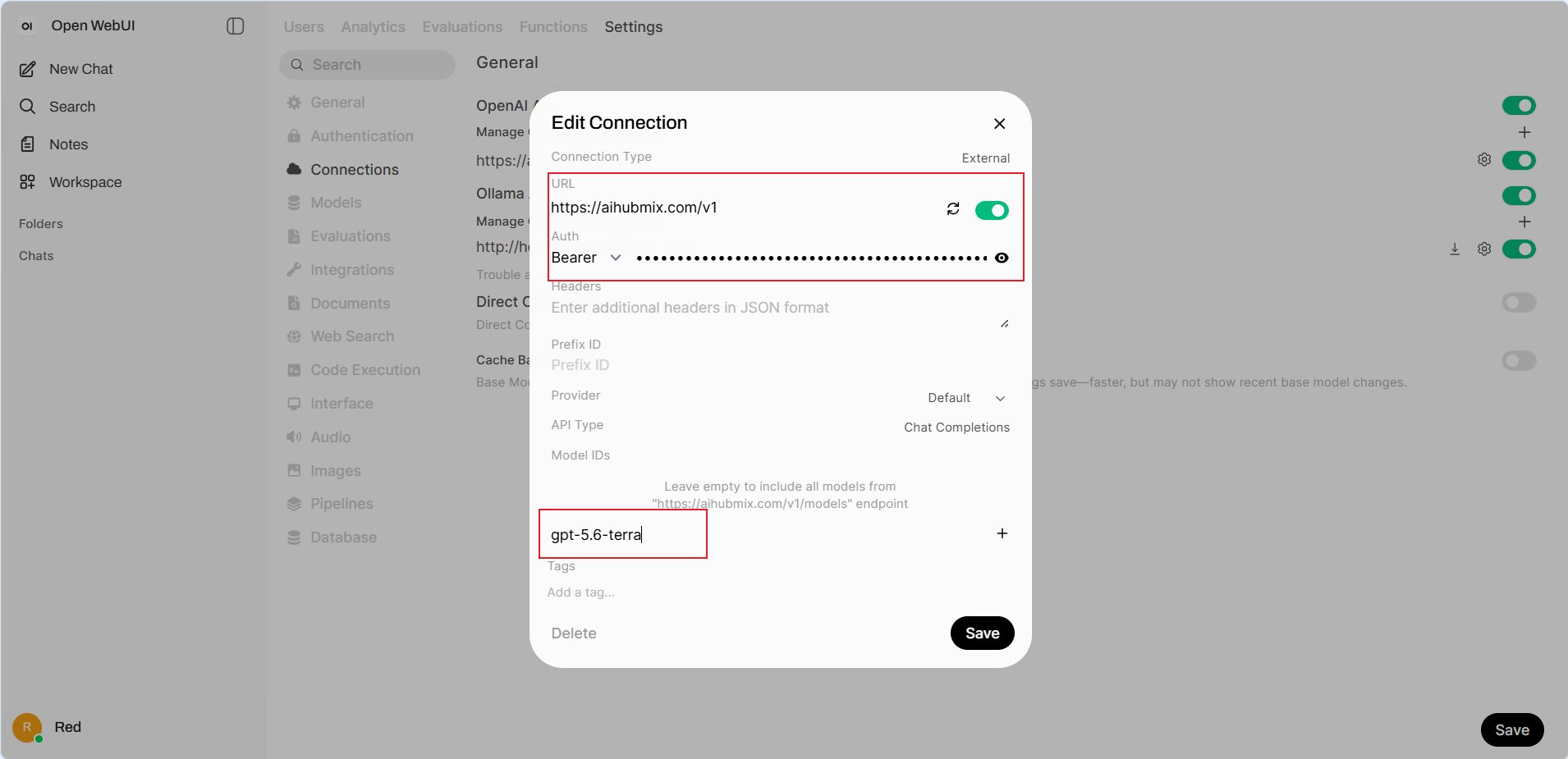
https://aihubmix.com/v1/models から自動取得します。gpt-5.6-terra などを入力して + をクリックすると、指定モデルだけを公開できます。ダイアログと Connections ページでそれぞれ Save をクリックします。
3. モデルを選択して確認する
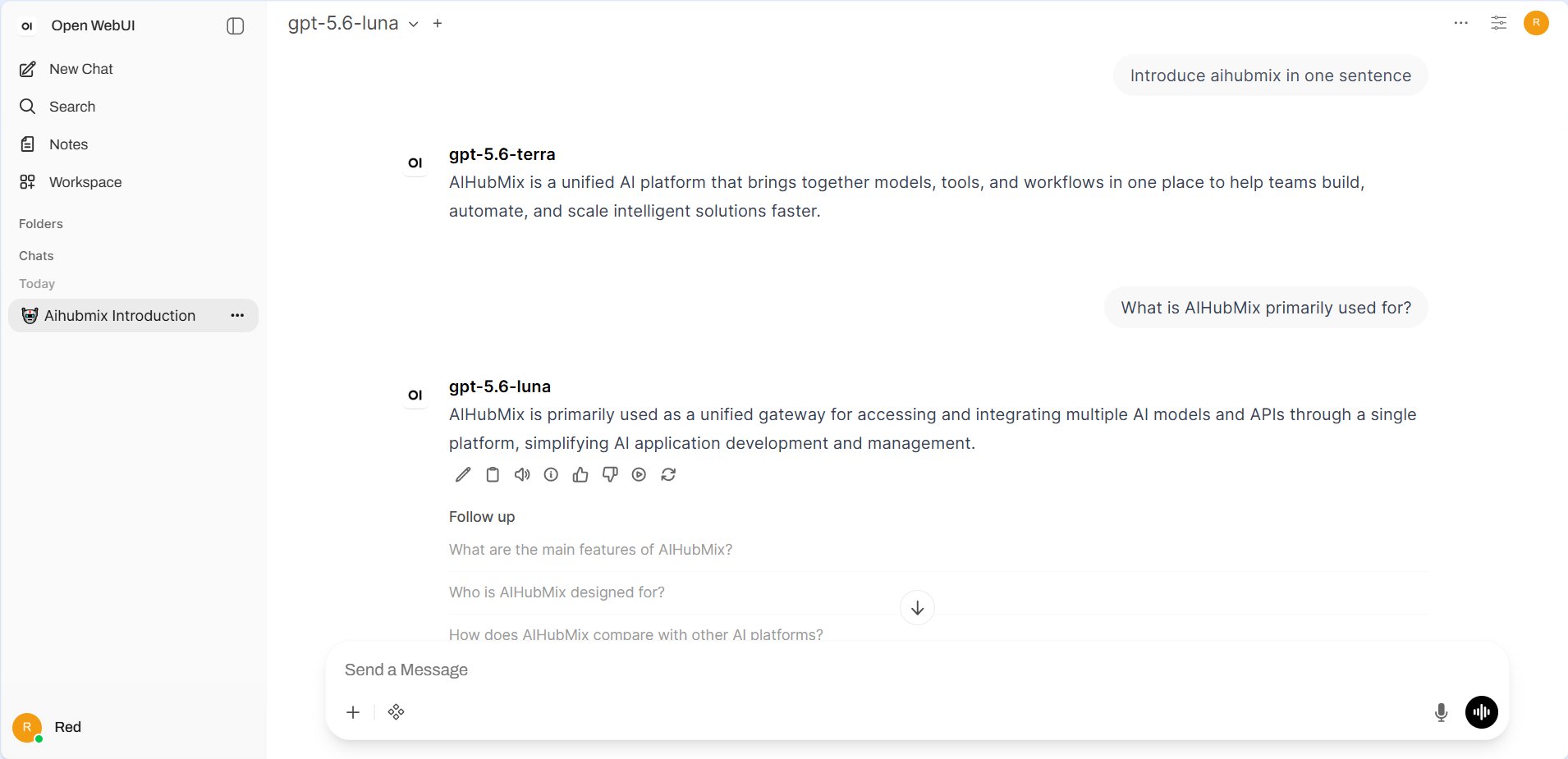
チャット画面でモデル選択を開き、External から AIHubMix モデルを選択します。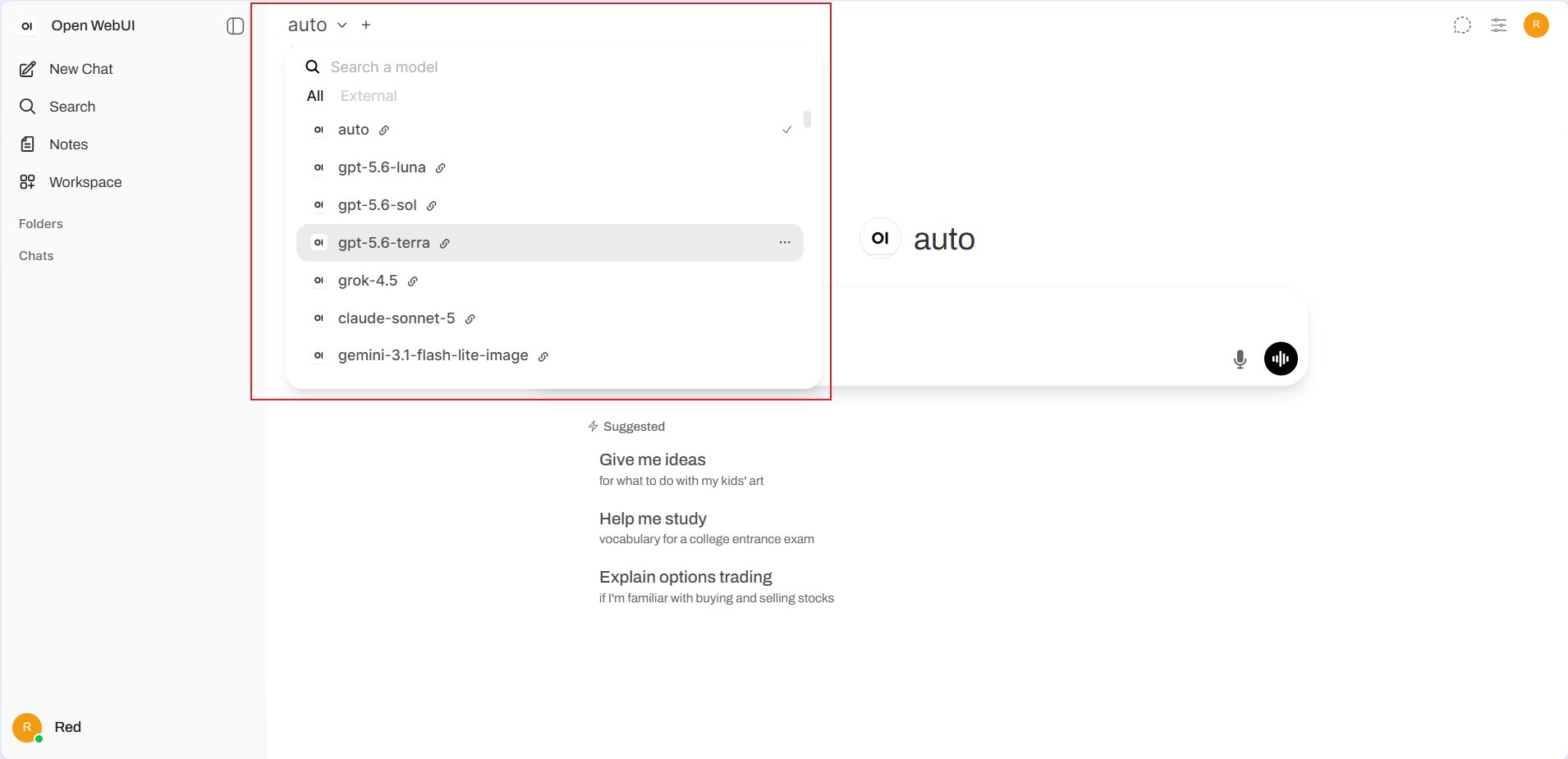
よくある質問
モデルが表示されない場合 両方の画面で Save をクリックしたことを確認します。Model IDs が空欄なら、Open WebUI からhttps://aihubmix.com/v1/models に接続できるか確認します。モデル ID を手動追加することもできます。
URL に /chat/completions は必要ですか?
不要です。https://aihubmix.com/v1 を指定し、API Type で Chat Completions を選択します。
リクエストが失敗する場合
API Key、/v1 を含む URL、モデル ID を確認します。必要に応じて https://api.inferera.com/v1 を使用します。
更新日:2026-07-15