

事前準備
- Chatbox をインストールして起動します。本ガイドは Chatbox
1.21.1を基にしています。 - AIHubMix コンソール で API Key を作成します。通常は
sk-***形式です。 - AIHubMix のモデル一覧からモデル ID をコピーします。例:
gpt-5.6-terra。
画面で AIHubMix を設定する
1. Model Provider を開く
左下の Settings をクリックし、Model Provider を開きます。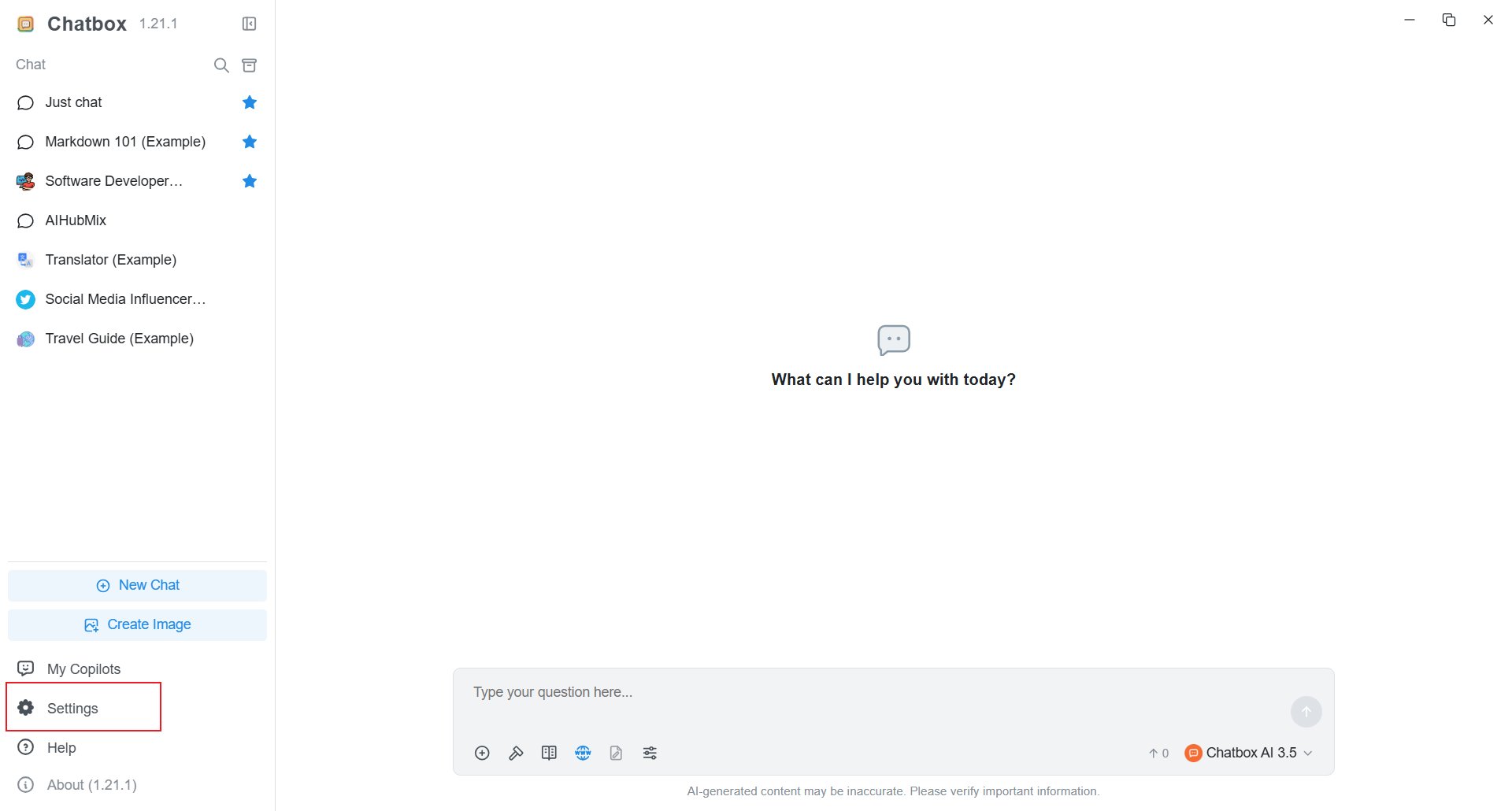
2. API Key と API Host を入力する
AIHubMix の API Key を入力し、API Host に完全な Chat Completions URL を指定します。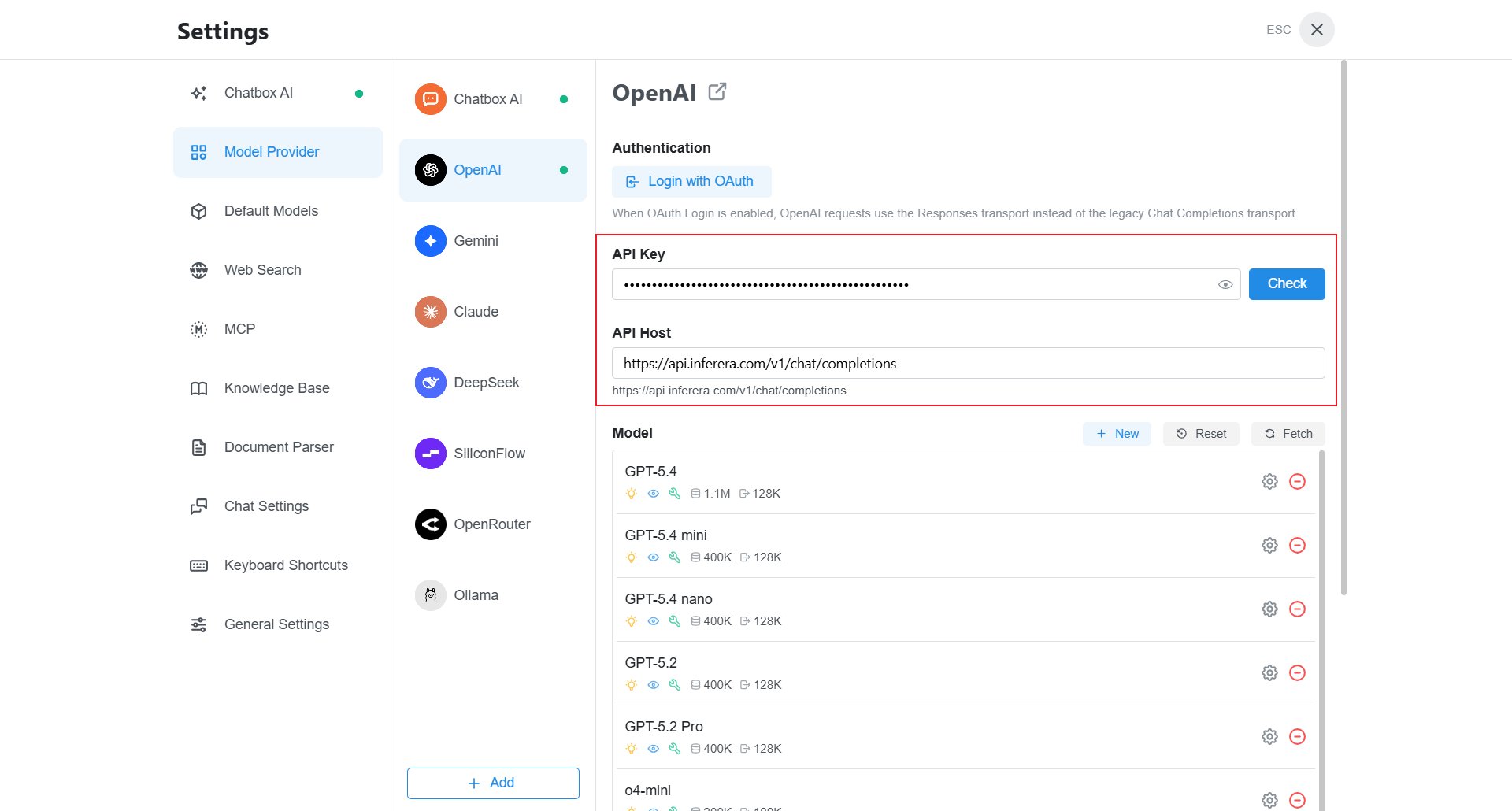
3. モデルを追加する
Model で New をクリックします。既存モデルはここに表示され、歯車アイコンから編集できます。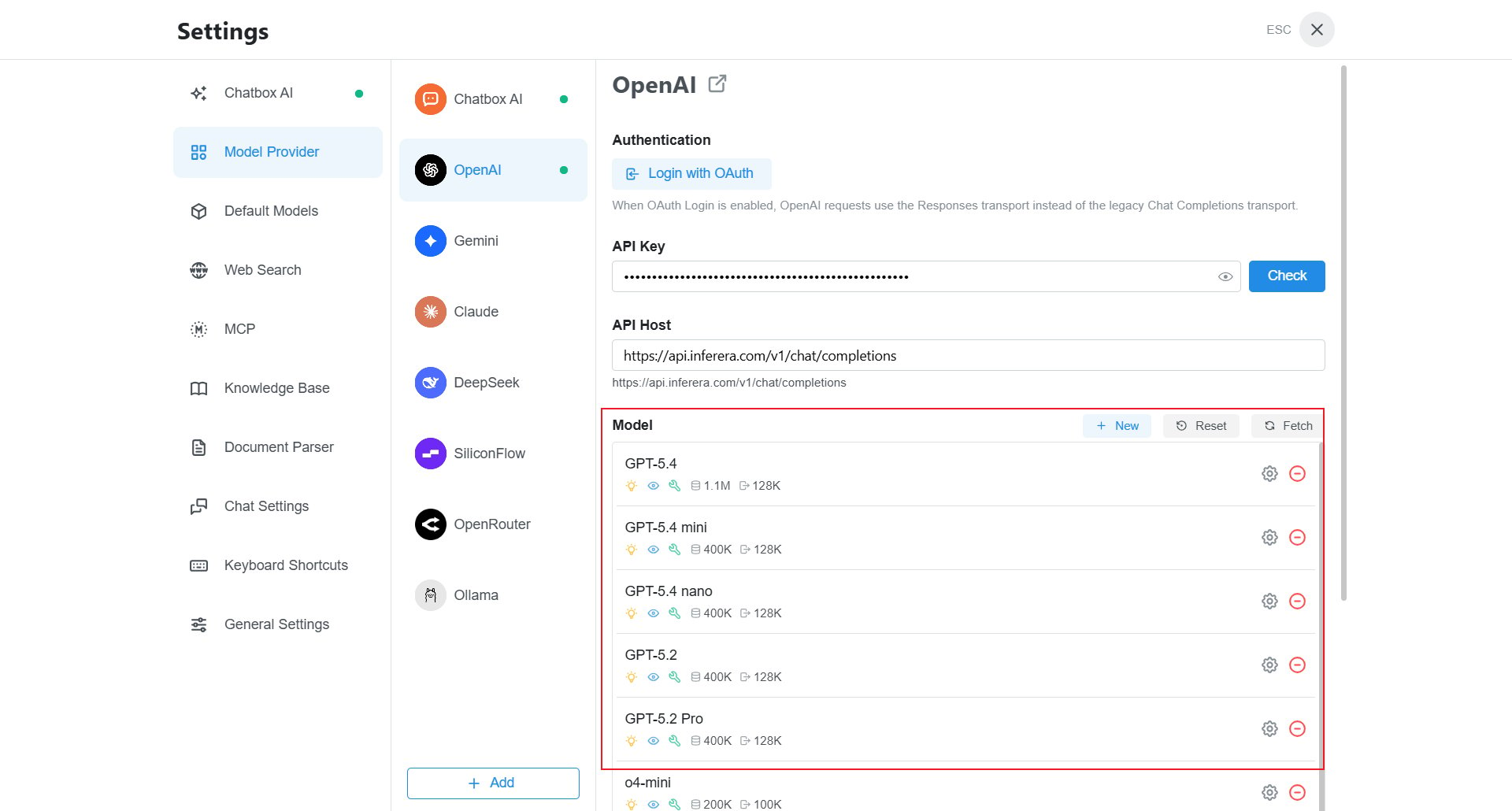
- Model ID:モデル ID。例:
gpt-5.6-terra。 - Nickname:識別しやすい名前。例:
gpt-5.6-terra-aihubmix。 - Model Type:Chat を選択。
- Capabilities:対応する場合だけ Vision、Tool use、Reasoning を有効化。
- Context Window と Max Output Tokens:通常は空欄のままで構いません。
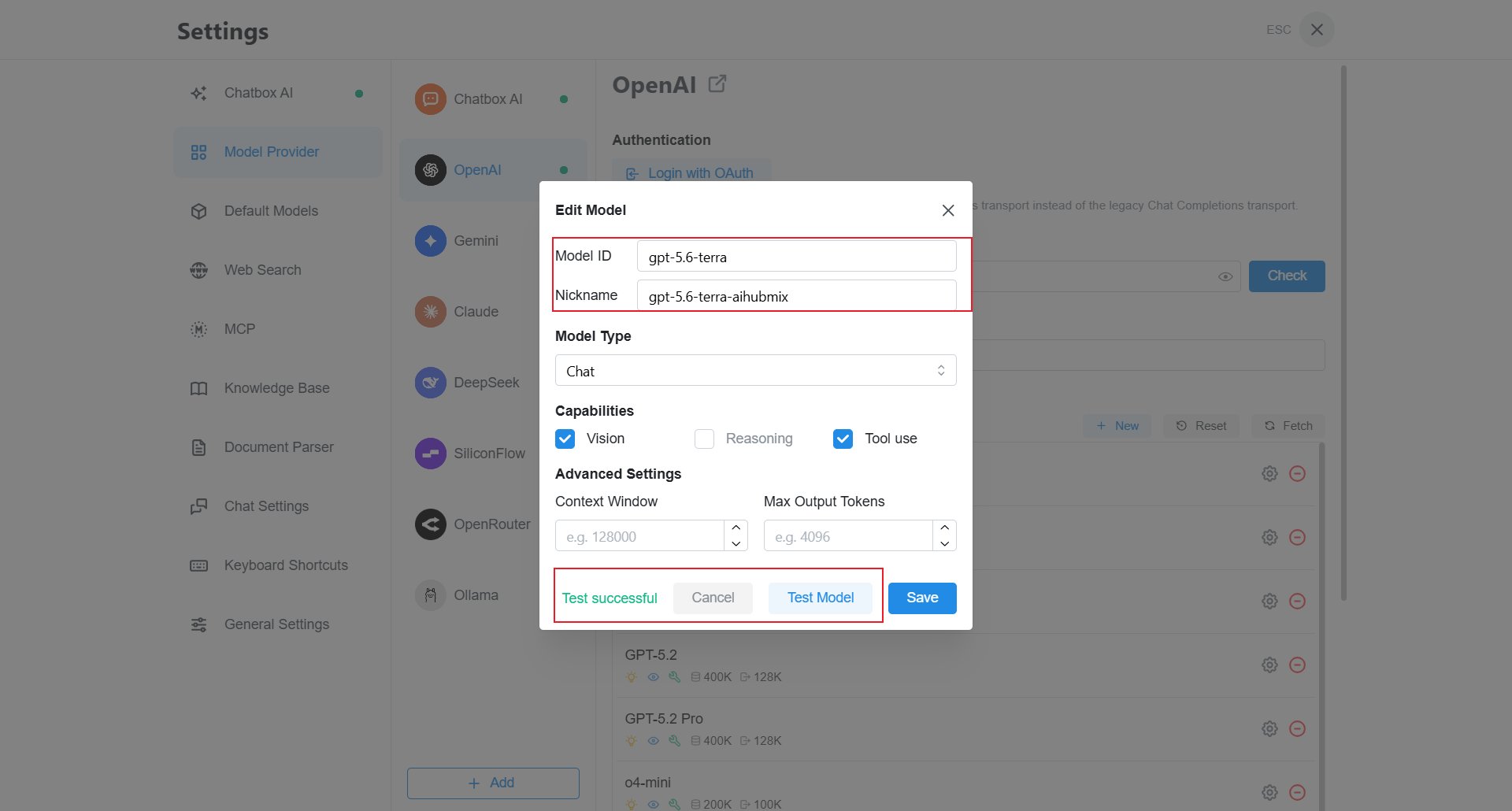
4. モデルを選択して会話する
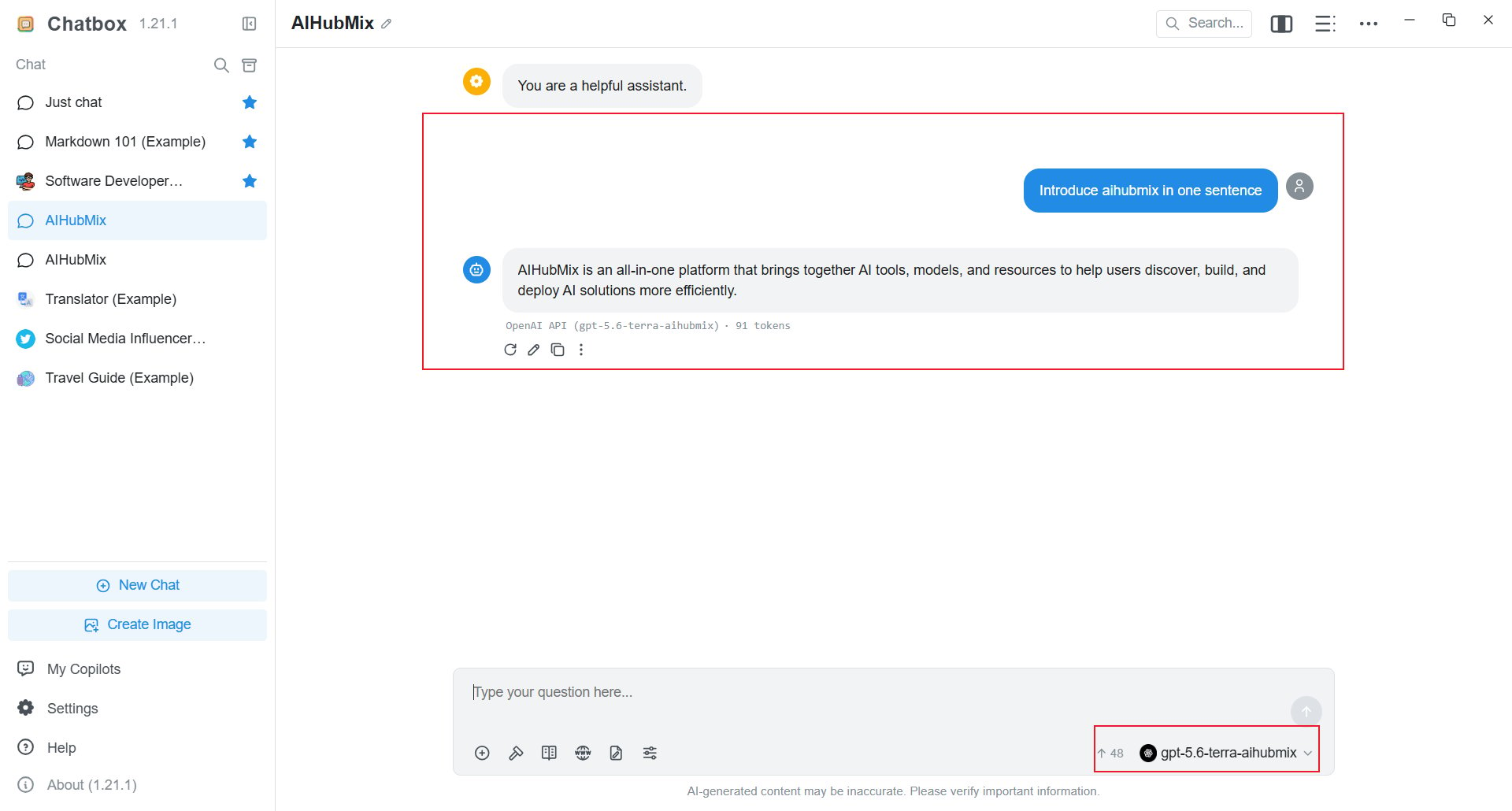
メイン画面に戻り、入力欄右下のモデル名をクリックします。追加した Nickname を検索して選択します。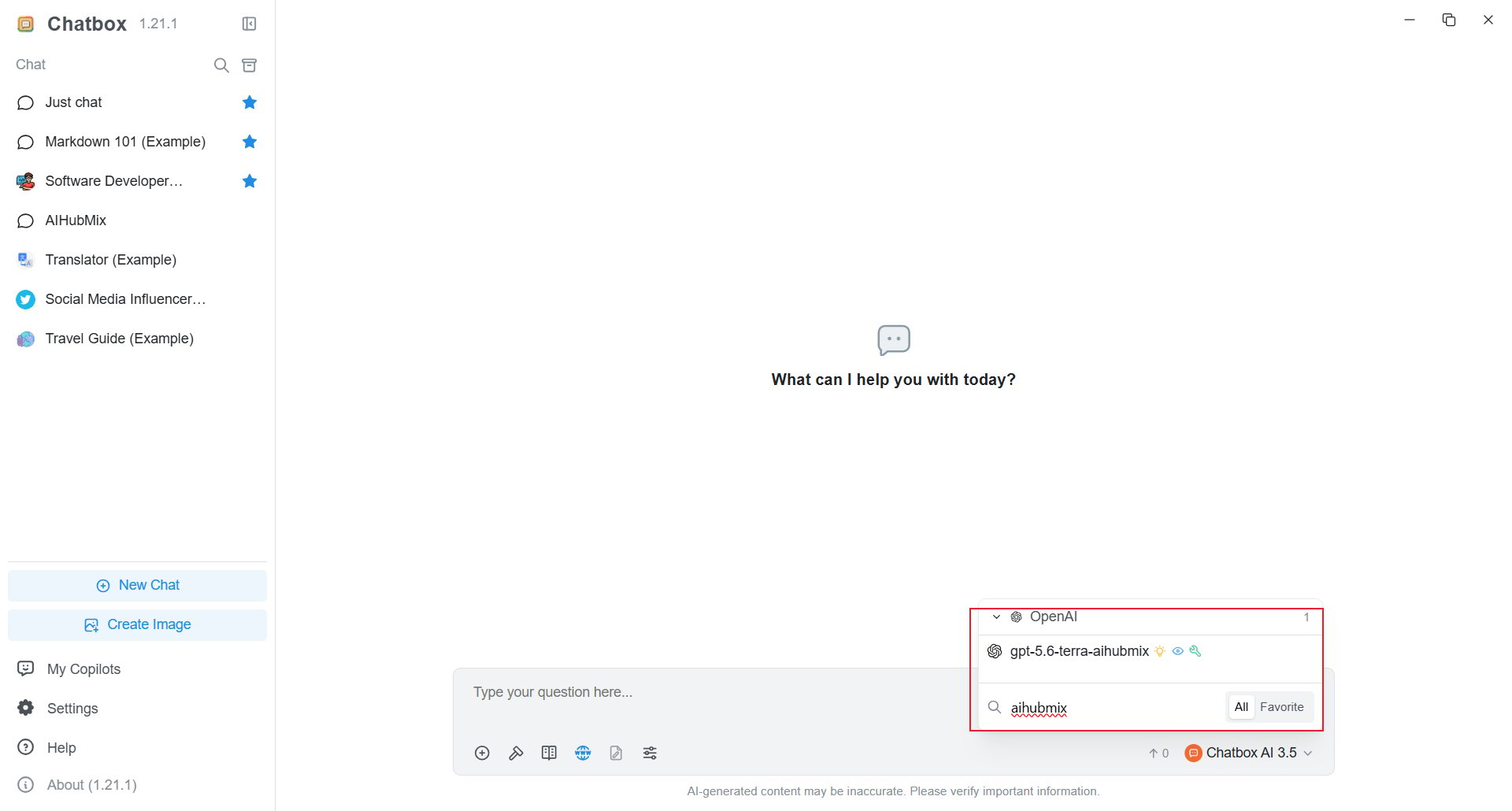
モデル設定をインポートする
Chatbox1.15.1 以降では JSON のモデルプロバイダー設定をインポートできます。次の OpenAI 互換設定をコピーして Chatbox にインポートします。
よくある質問
API Host には何を入力しますか? ドメインや/v1 だけではなく、完全な URL https://aihubmix.com/v1/chat/completions を入力します。
モデルテストが失敗する場合
API Key、完全な API Host、モデル ID を確認します。必要に応じて https://api.inferera.com/v1/chat/completions を使用します。
インポート後にモデルが表示されない場合
モデル選択を開き直して Nickname を検索します。それでも表示されない場合は、画面からモデルを追加します。
更新日:2026-07-15