> ## Documentation Index
> Fetch the complete documentation index at: https://docs.aihubmix.com/llms.txt
> Use this file to discover all available pages before exploring further.
# WorkBuddy
> 在 WorkBuddy 中設定 AIHubMix,使用 AIHubMix 支援的任意模型。
WorkBuddy 支援自訂 OpenAI 相容模型。設定 AIHubMix 後,可在模型選擇器中使用 GPT、Claude、Gemini、DeepSeek、GLM 等 AIHubMix 模型。
## 準備工作
* 安裝並開啟 [WorkBuddy](https://www.codebuddy.cn/work/)。
* 在 [AIHubMix 控制台](https://aihubmix.com/token) 建立 API Key,格式通常為 `sk-***`。
* 從 AIHubMix 模型清單複製要使用的模型 ID。
## 前端介面設定 AIHubMix 模型
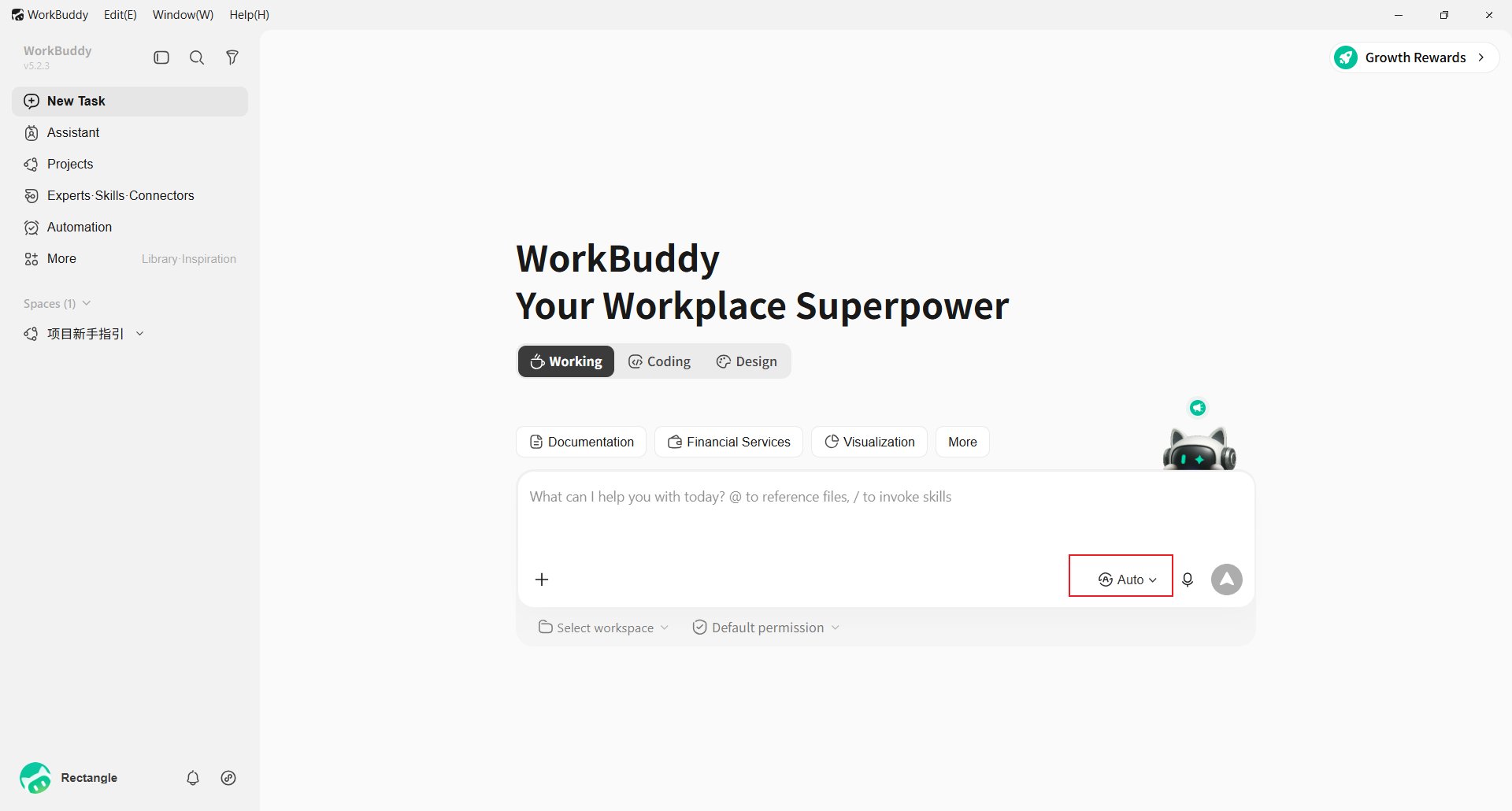
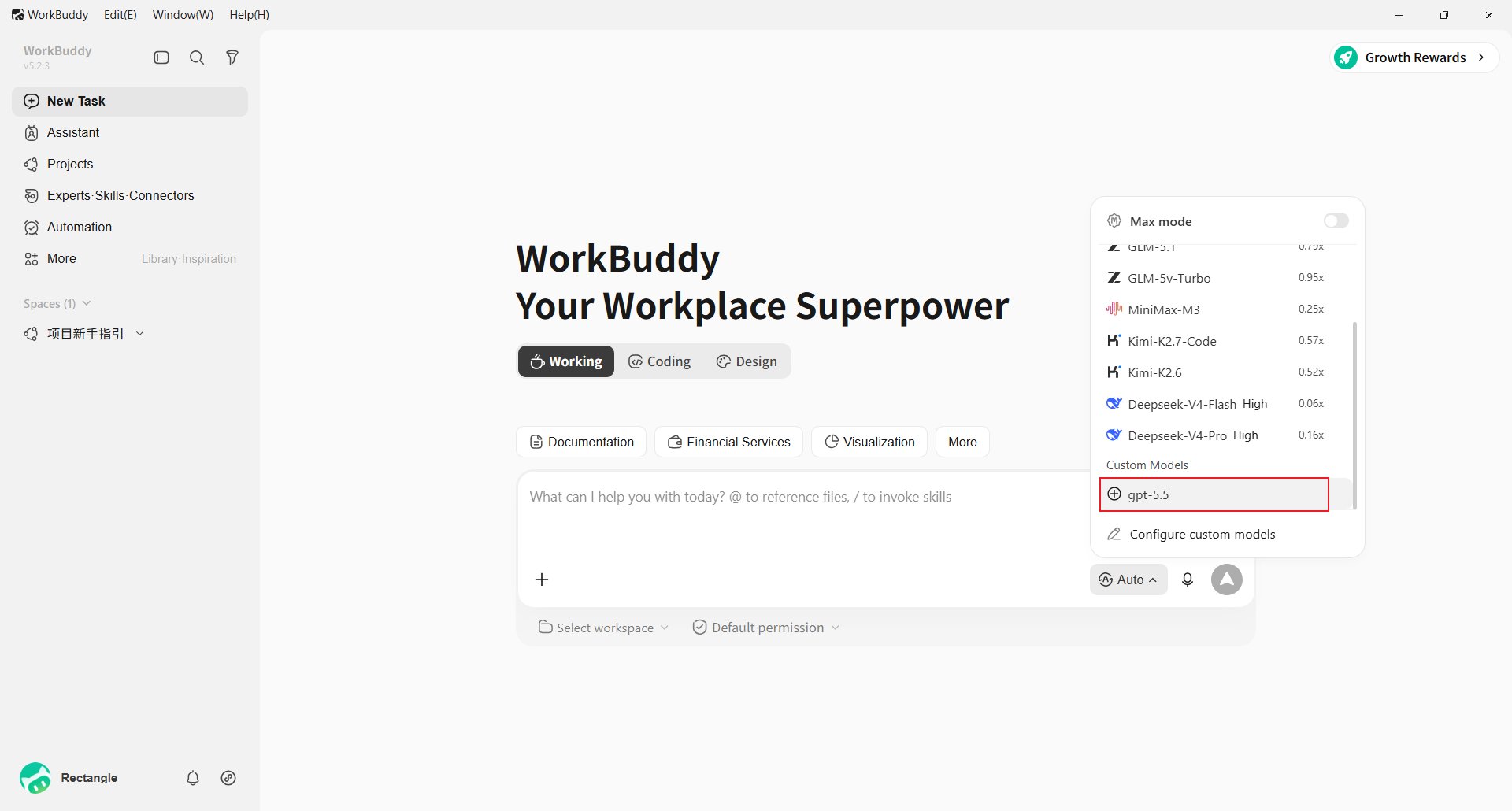
在輸入框右下角點擊目前模型選擇器,例如 **Auto**。
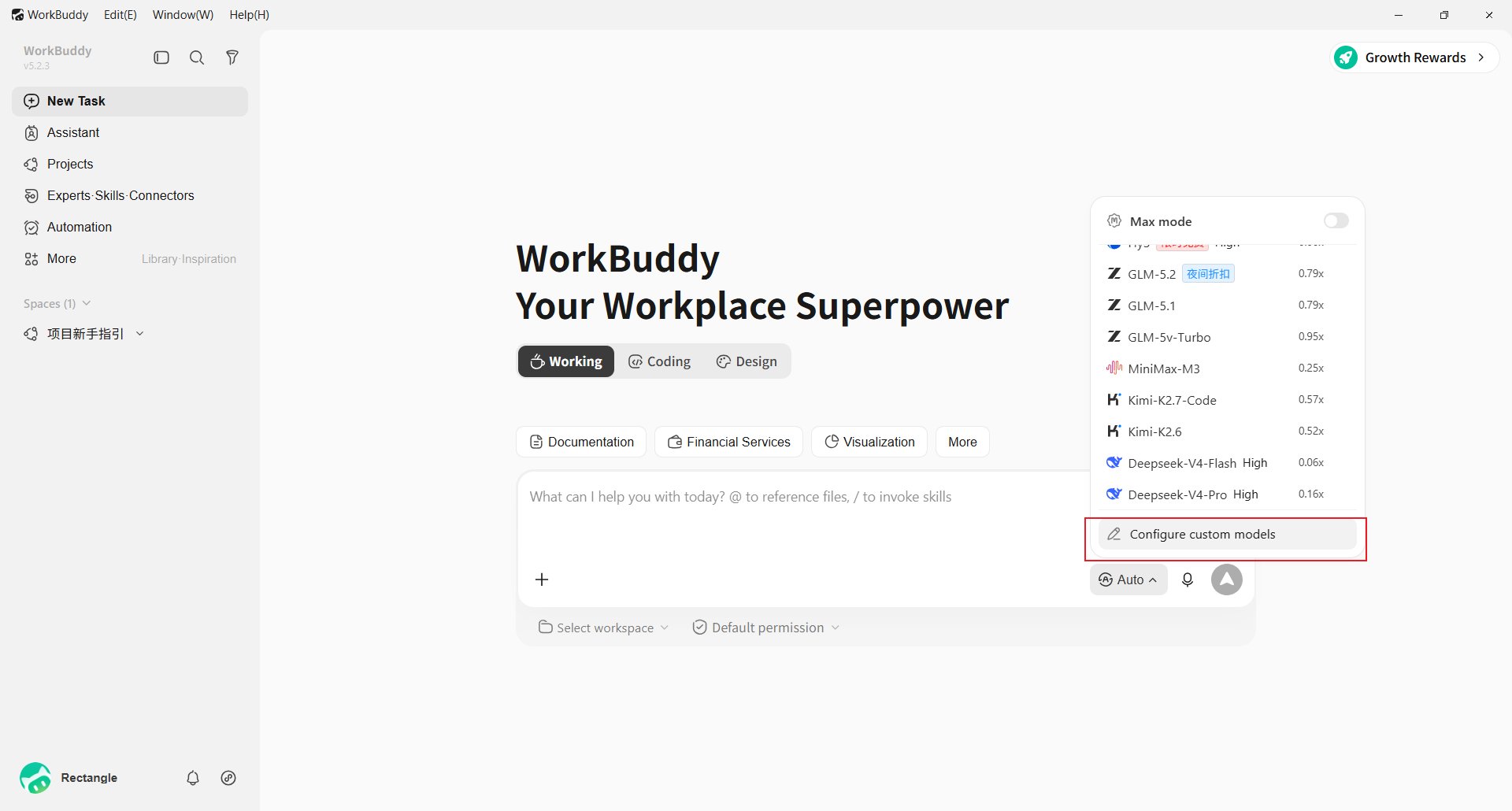
 將清單捲動至底部,點擊 **Configure custom models**,再點擊 **Add Model**,並在 **Provider** 選擇 **Custom**。
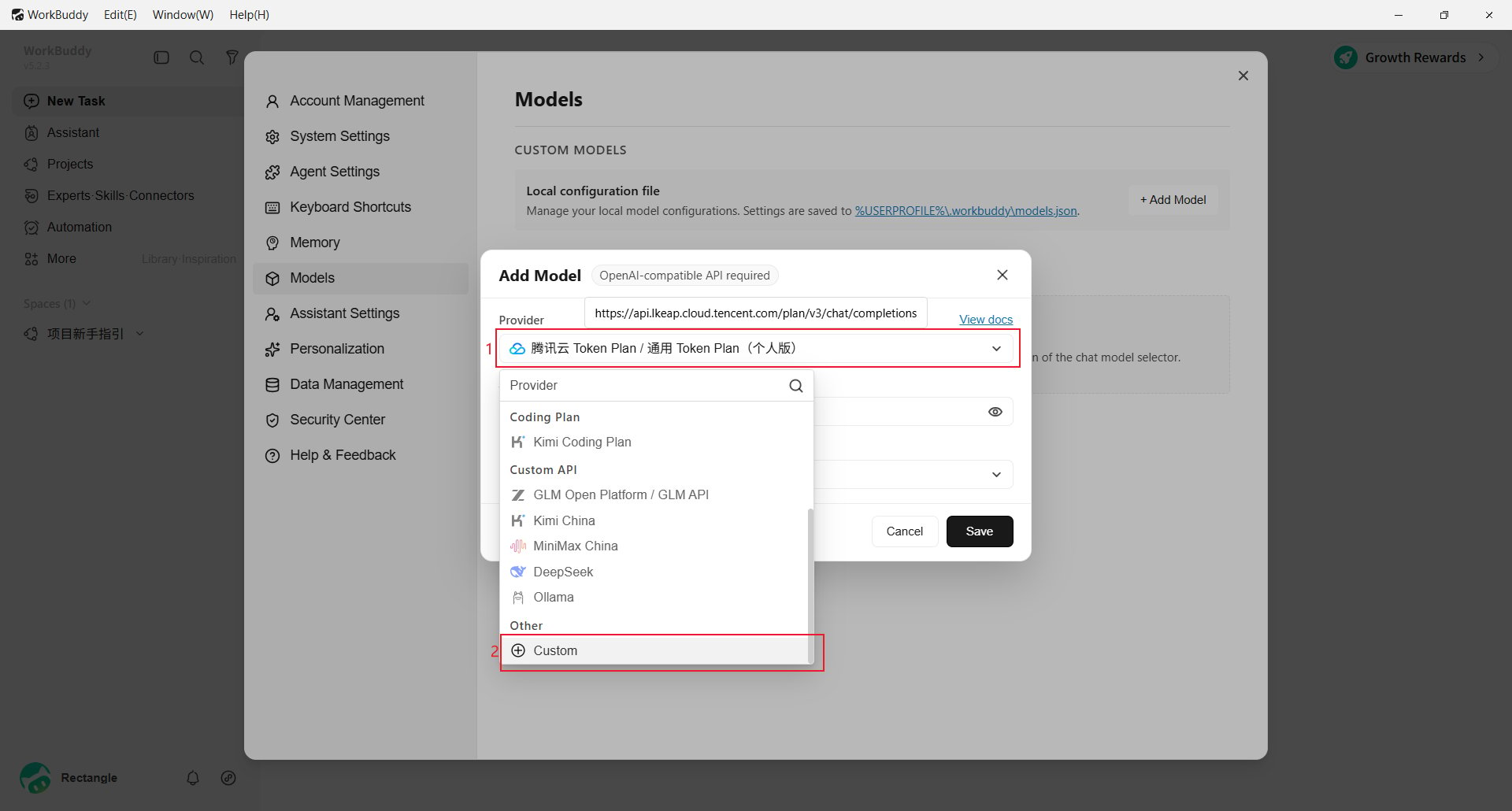 * **Endpoint**:填入 `https://aihubmix.com/v1`;主地址無法使用時填入 `https://api.inferera.com/v1`。
* **API Key**:填入在 [AIHubMix 控制台](https://aihubmix.com/token) 建立的 Key。
* **Model Name**:填入模型 ID,例如 `gpt-5.5`。
* **Advanced Settings**:僅依模型能力開啟 **Tool Calling**、**Image Input** 或 **Reasoning**。
點擊 **Save** 後,在 **Custom Models** 選擇模型。
* **Endpoint**:填入 `https://aihubmix.com/v1`;主地址無法使用時填入 `https://api.inferera.com/v1`。
* **API Key**:填入在 [AIHubMix 控制台](https://aihubmix.com/token) 建立的 Key。
* **Model Name**:填入模型 ID,例如 `gpt-5.5`。
* **Advanced Settings**:僅依模型能力開啟 **Tool Calling**、**Image Input** 或 **Reasoning**。
點擊 **Save** 後,在 **Custom Models** 選擇模型。
 ## 透過設定檔新增模型
編輯 `%USERPROFILE%\.workbuddy\models.json`:
```json theme={null}
[{"id":"gpt-5.5","name":"gpt-5.5","vendor":"Custom","url":"https://aihubmix.com/v1","apiKey":"sk-***","supportsToolCall":true,"supportsImages":true,"supportsReasoning":false,"useCustomProtocol":false}]
```
主地址無法使用時:
```json theme={null}
"url": "https://api.inferera.com/v1"
```
`id` 與 `name` 是模型 ID,`vendor` 使用 `Custom`,`apiKey` 填 AIHubMix Key。`supportsImages` 與 `supportsToolCall` 分別對應 **Image Input** 與 **Tool Calling**。儲存後重新啟動 WorkBuddy,或重新開啟模型選擇器。
## 驗證效果
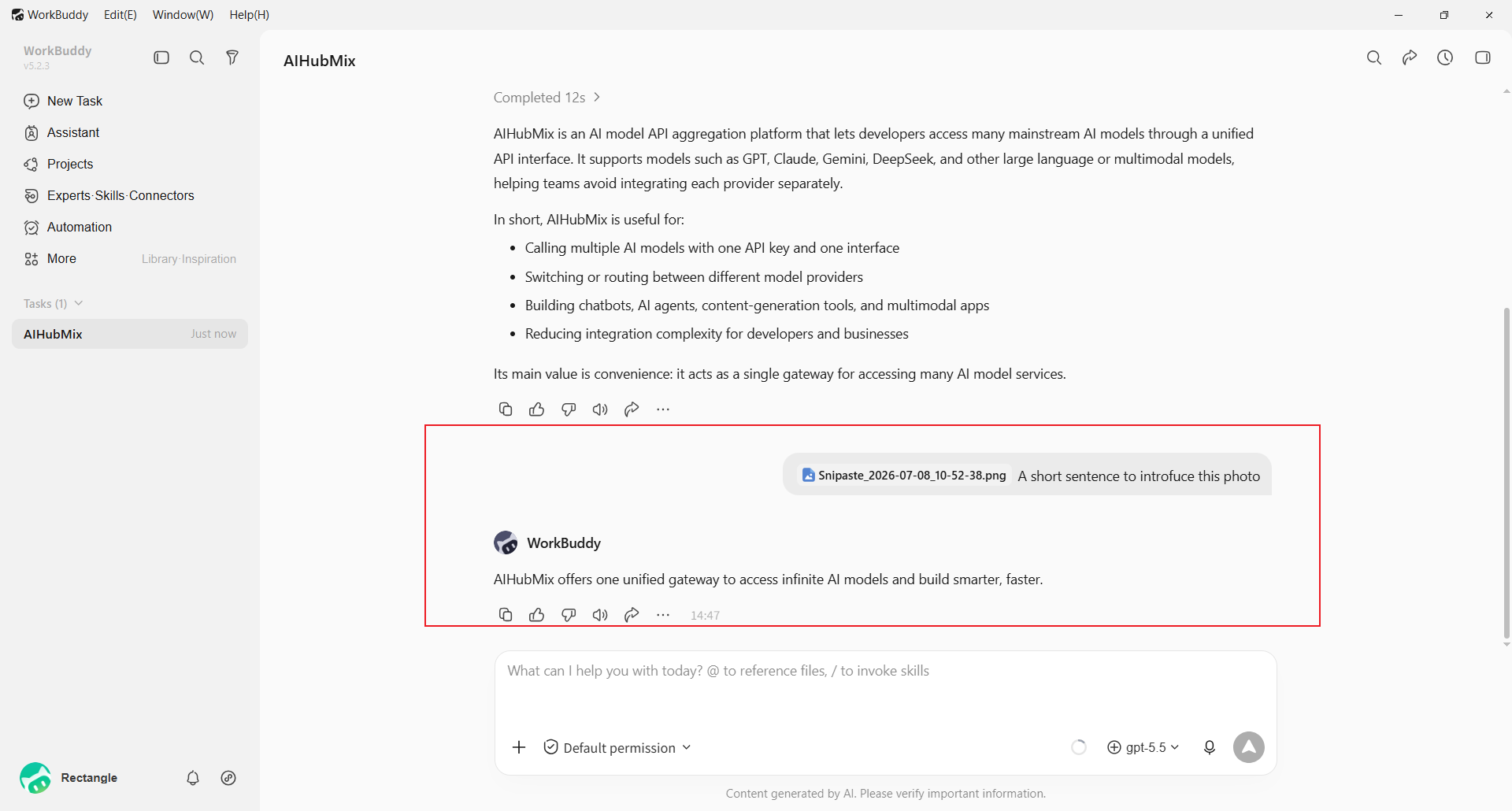
選擇自訂模型並傳送簡短訊息,能回覆即表示設定完成。
## 透過設定檔新增模型
編輯 `%USERPROFILE%\.workbuddy\models.json`:
```json theme={null}
[{"id":"gpt-5.5","name":"gpt-5.5","vendor":"Custom","url":"https://aihubmix.com/v1","apiKey":"sk-***","supportsToolCall":true,"supportsImages":true,"supportsReasoning":false,"useCustomProtocol":false}]
```
主地址無法使用時:
```json theme={null}
"url": "https://api.inferera.com/v1"
```
`id` 與 `name` 是模型 ID,`vendor` 使用 `Custom`,`apiKey` 填 AIHubMix Key。`supportsImages` 與 `supportsToolCall` 分別對應 **Image Input** 與 **Tool Calling**。儲存後重新啟動 WorkBuddy,或重新開啟模型選擇器。
## 驗證效果
選擇自訂模型並傳送簡短訊息,能回覆即表示設定完成。
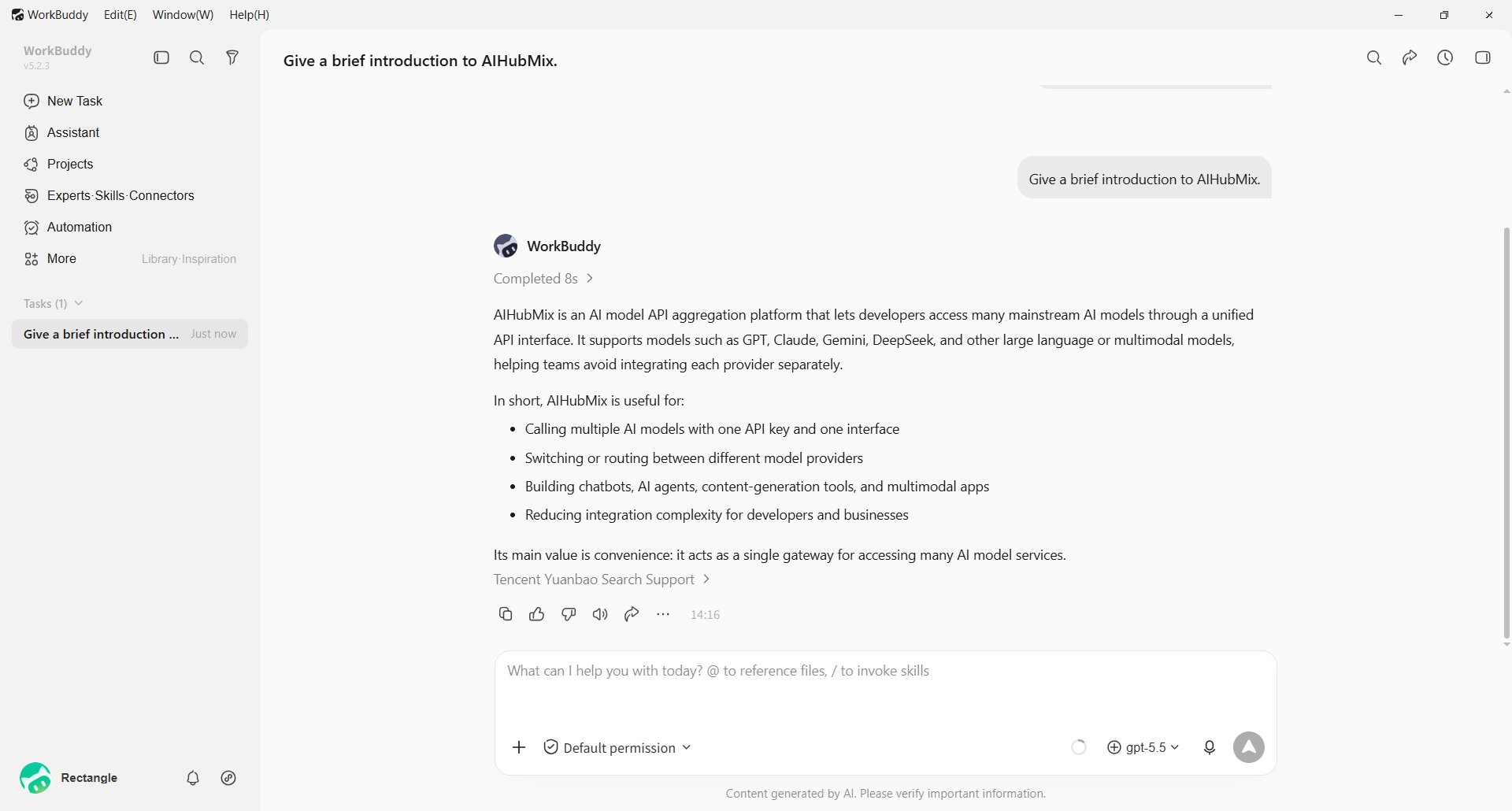 若已為支援的模型開啟 **Image Input**,可上傳圖片測試。
 ## 常見問題
**為什麼選擇 Custom?**
AIHubMix 使用 OpenAI 相容介面,需要填寫 Endpoint、API Key 與模型名稱。內建供應商可能會自動使用自己的介面地址。
**儲存後看不到模型?**
重新開啟模型選擇器並找到 **Custom Models**。確認已點擊 **Save**、Model Name 不為空,且 `%USERPROFILE%\.workbuddy\models.json` 是合法 JSON。
**請求失敗?**
確認 Endpoint 包含 `/v1`、API Key 完整且模型名稱與 AIHubMix 模型 ID 一致。主地址無法使用時,改用 `https://api.inferera.com/v1`。
更新時間:2026-07-10
## 常見問題
**為什麼選擇 Custom?**
AIHubMix 使用 OpenAI 相容介面,需要填寫 Endpoint、API Key 與模型名稱。內建供應商可能會自動使用自己的介面地址。
**儲存後看不到模型?**
重新開啟模型選擇器並找到 **Custom Models**。確認已點擊 **Save**、Model Name 不為空,且 `%USERPROFILE%\.workbuddy\models.json` 是合法 JSON。
**請求失敗?**
確認 Endpoint 包含 `/v1`、API Key 完整且模型名稱與 AIHubMix 模型 ID 一致。主地址無法使用時,改用 `https://api.inferera.com/v1`。
更新時間:2026-07-10