> ## Documentation Index
> Fetch the complete documentation index at: https://docs.aihubmix.com/llms.txt
> Use this file to discover all available pages before exploring further.

# RikkaHub

> 在 RikkaHub 中設定 AIHubMix、新增模型並確認模型可以正常使用。

RikkaHub 是一款支援多個 LLM Provider 的 Android 應用程式。

下載連結：[RikkaHub Releases](https://github.com/rikkahub/rikkahub/releases)

## 準備工作

* 安裝並開啟 RikkaHub。
* 在 [AIHubMix 控制台](https://aihubmix.com/token)建立 API Key。

## 設定 AIHubMix

### 1. 開啟 Providers

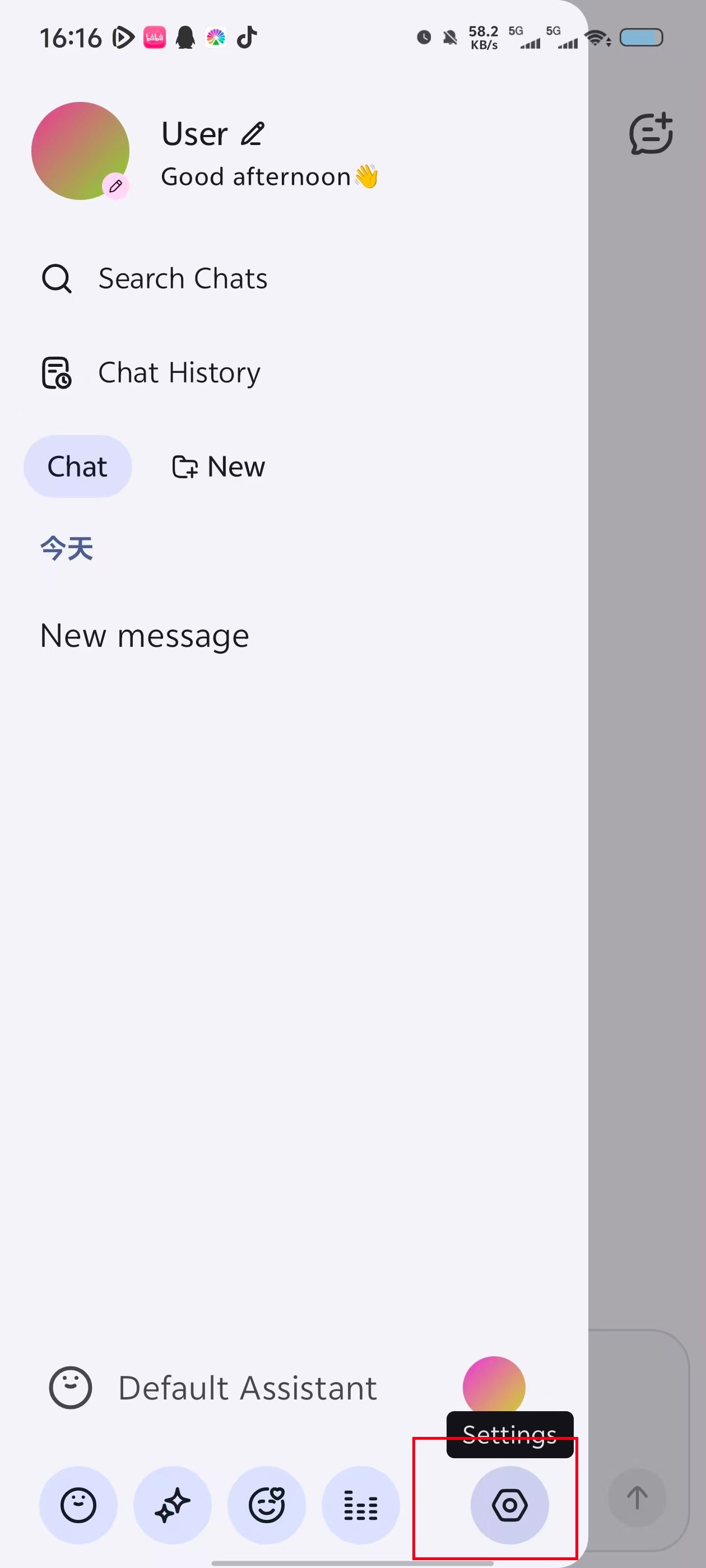
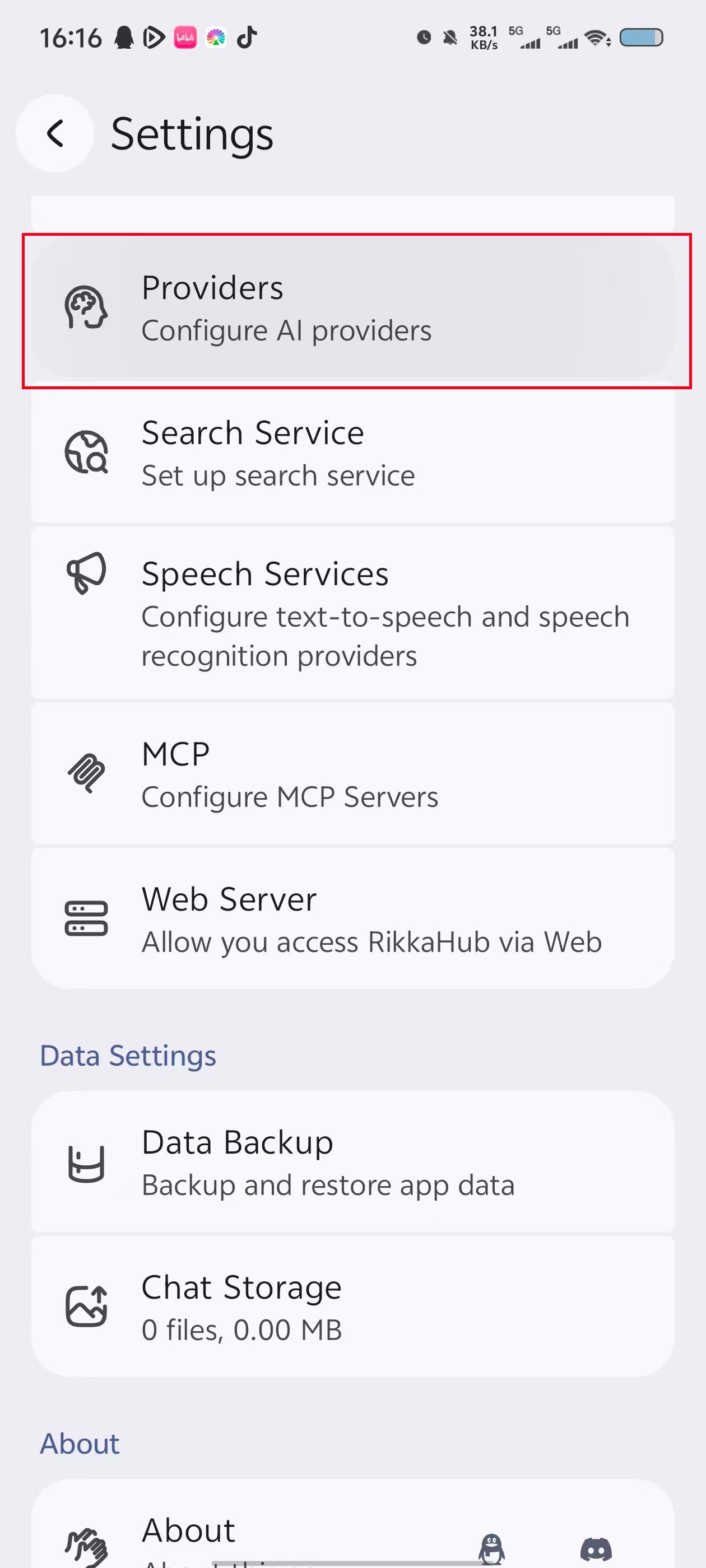
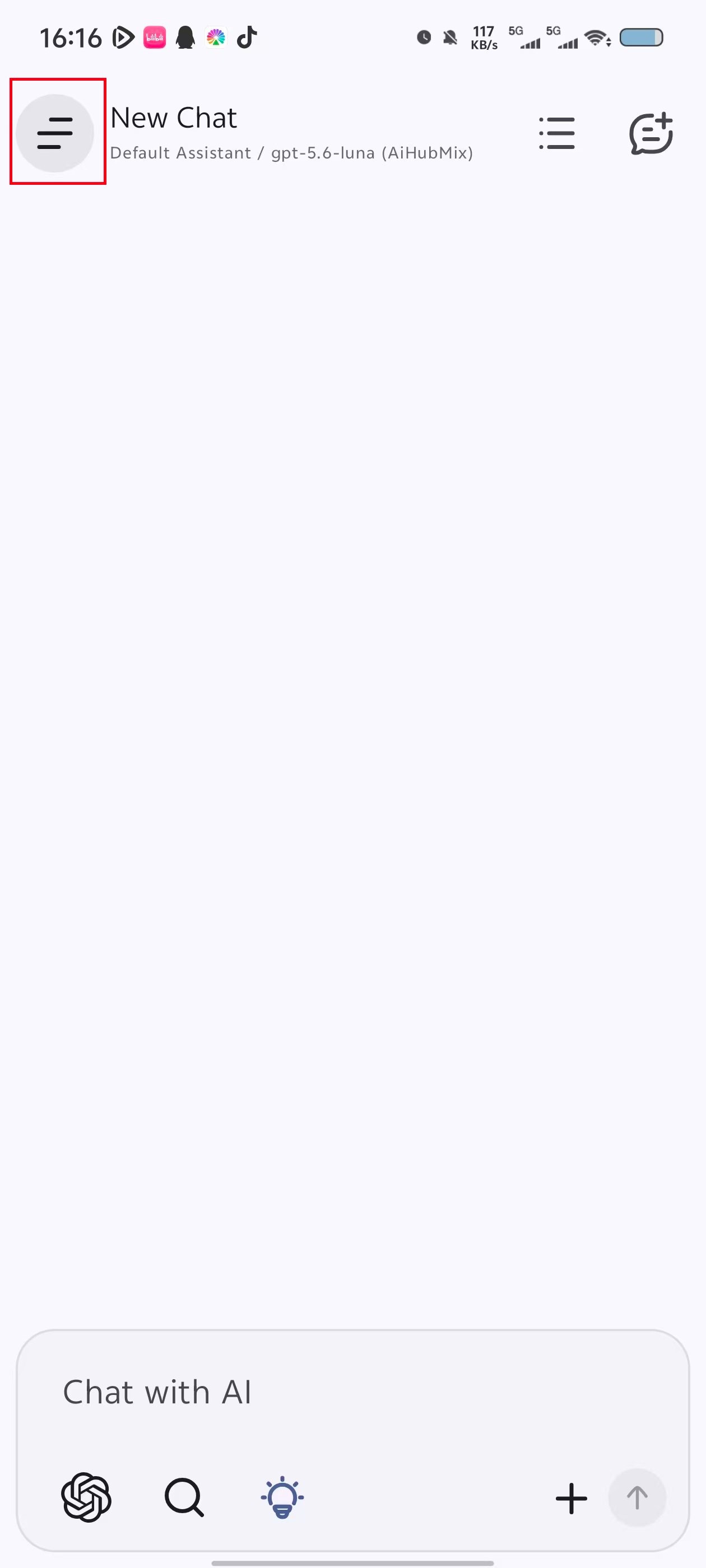
在聊天頁面點選左上角的選單按鈕。開啟側邊欄後，點選底部的設定按鈕，再於設定頁面選擇 **Providers**。

<Columns cols={3}>
  <div style={{ marginTop: "20px" }}>
    <img src="https://mintcdn.com/aihubmix/4kxv71fdbSWrqPvM/public/cn/RikkaHub-new-01.jpg?fit=max&auto=format&n=4kxv71fdbSWrqPvM&q=85&s=1f3bea0bc009f777eb6a1de939e6eb9b" alt="開啟側邊欄" width="1260" height="2800" data-path="public/cn/RikkaHub-new-01.jpg" />
  </div>

  <img src="https://mintcdn.com/aihubmix/4kxv71fdbSWrqPvM/public/cn/RikkaHub-new-02.jpg?fit=max&auto=format&n=4kxv71fdbSWrqPvM&q=85&s=c47b8d74a87fa3b0cd7077a0990fbf7a" alt="開啟設定" width="1260" height="2800" data-path="public/cn/RikkaHub-new-02.jpg" />

  <img src="https://mintcdn.com/aihubmix/4kxv71fdbSWrqPvM/public/cn/RikkaHub-new-03.jpg?fit=max&auto=format&n=4kxv71fdbSWrqPvM&q=85&s=4d34165a85e39a377cb813a17a7f43f8" alt="開啟 Providers" width="1260" height="2800" data-path="public/cn/RikkaHub-new-03.jpg" />
</Columns>

### 2. 填寫並儲存 Provider 資訊

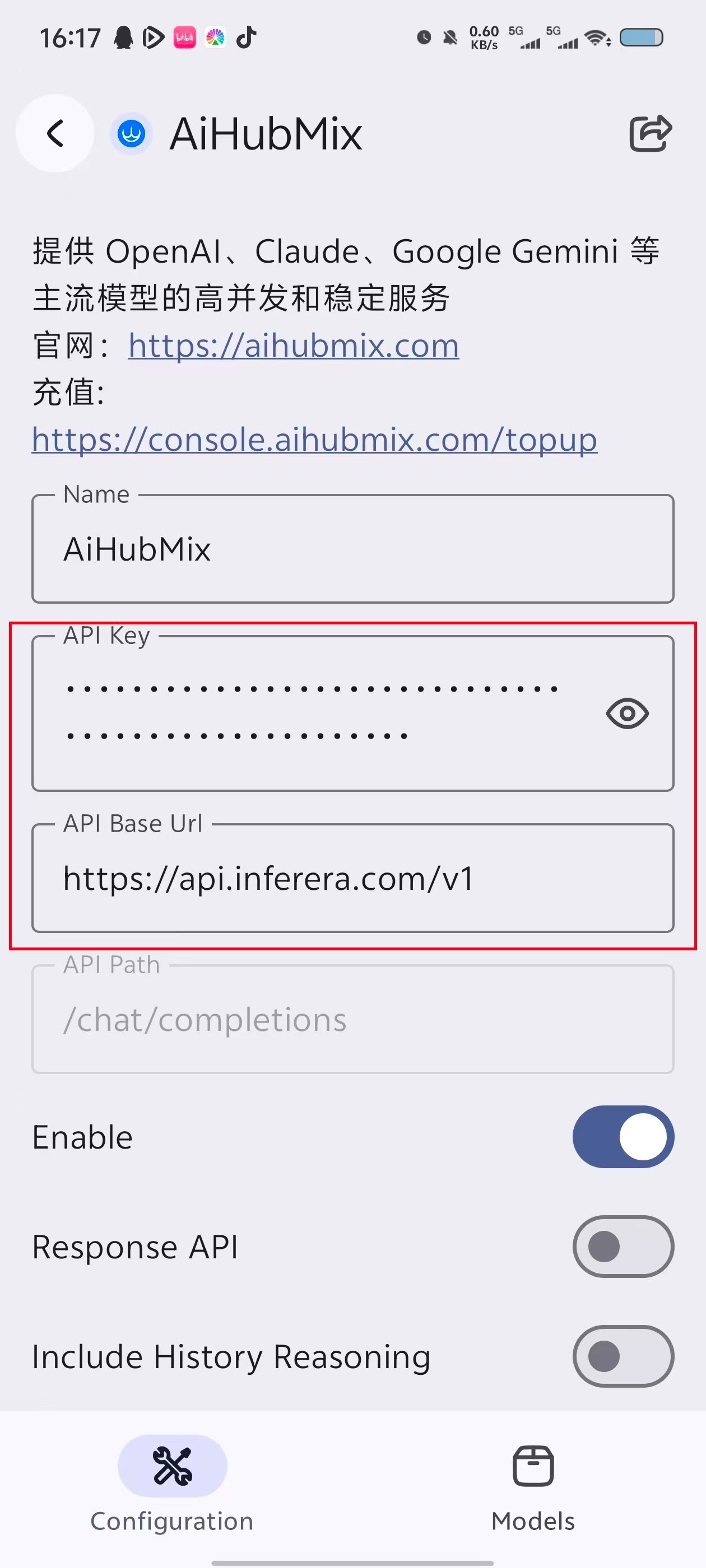
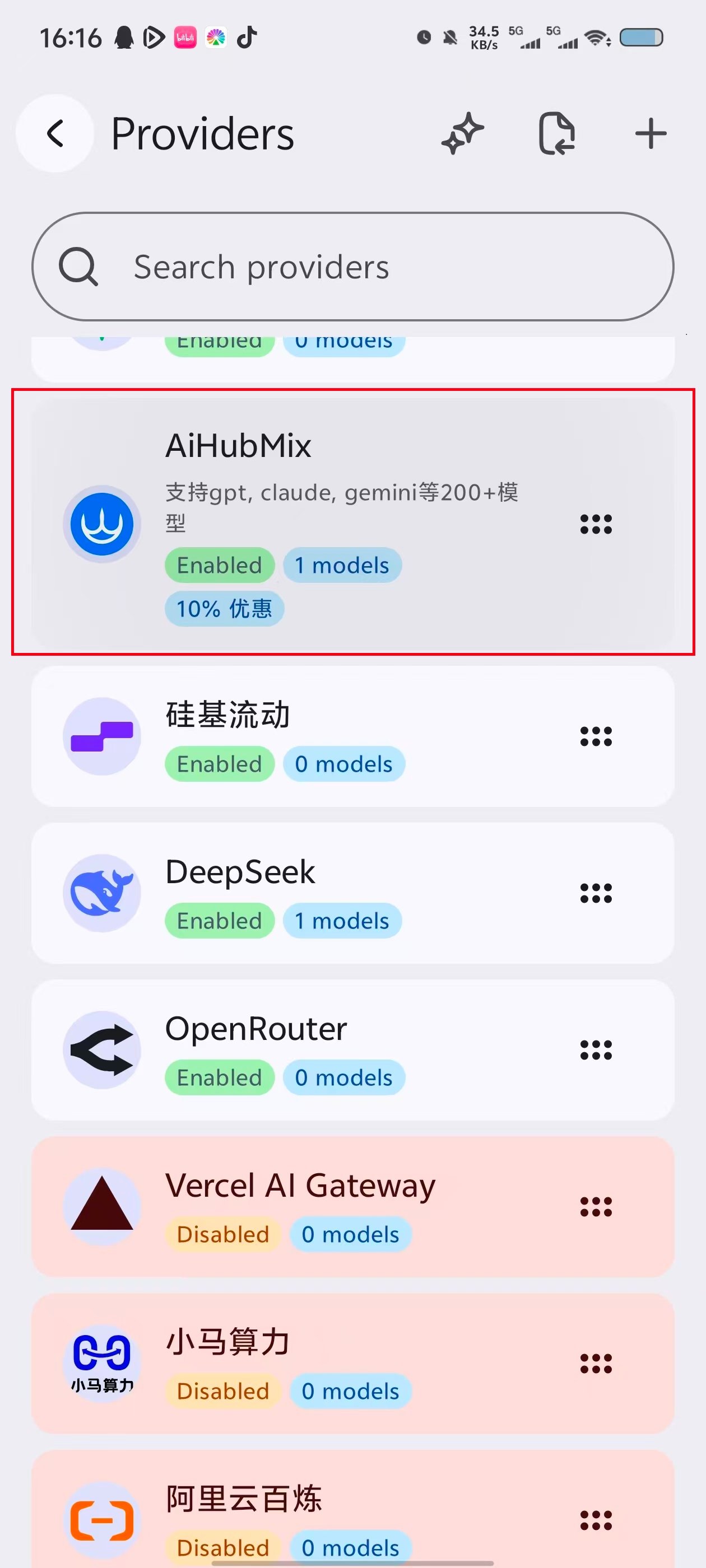
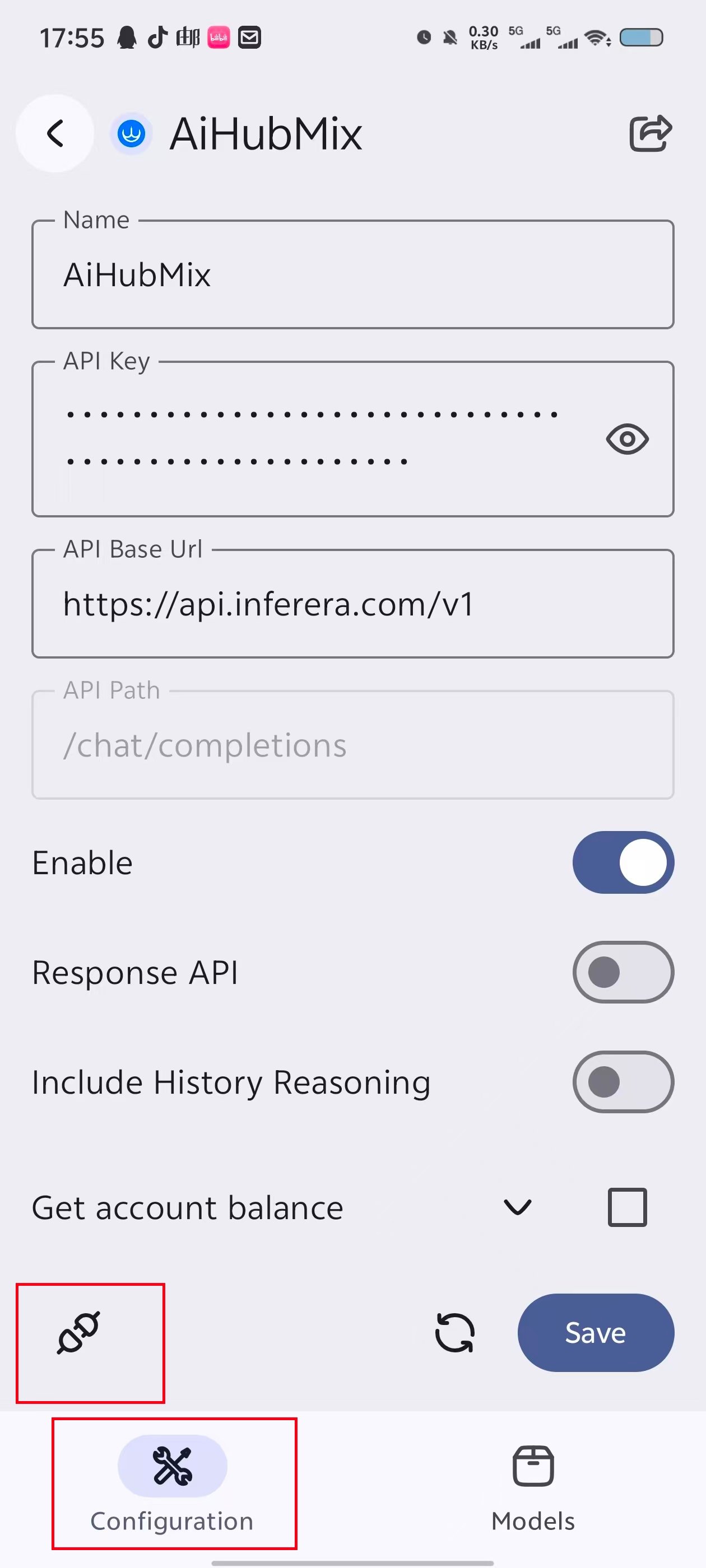
在 Provider 清單中選擇 **AiHubMix**，然後填寫以下內容：

* **API Key**：填入在 AIHubMix 控制台建立的 API Key。
* **API Base Url**：填入 `https://aihubmix.com/v1`。主要網址暫時無法使用時，改用 `https://api.inferera.com/v1`。
* **API Path**：保留預設值 `/chat/completions`，不需要修改。
* **Enable**：開啟。
* **Response API**：保持關閉。

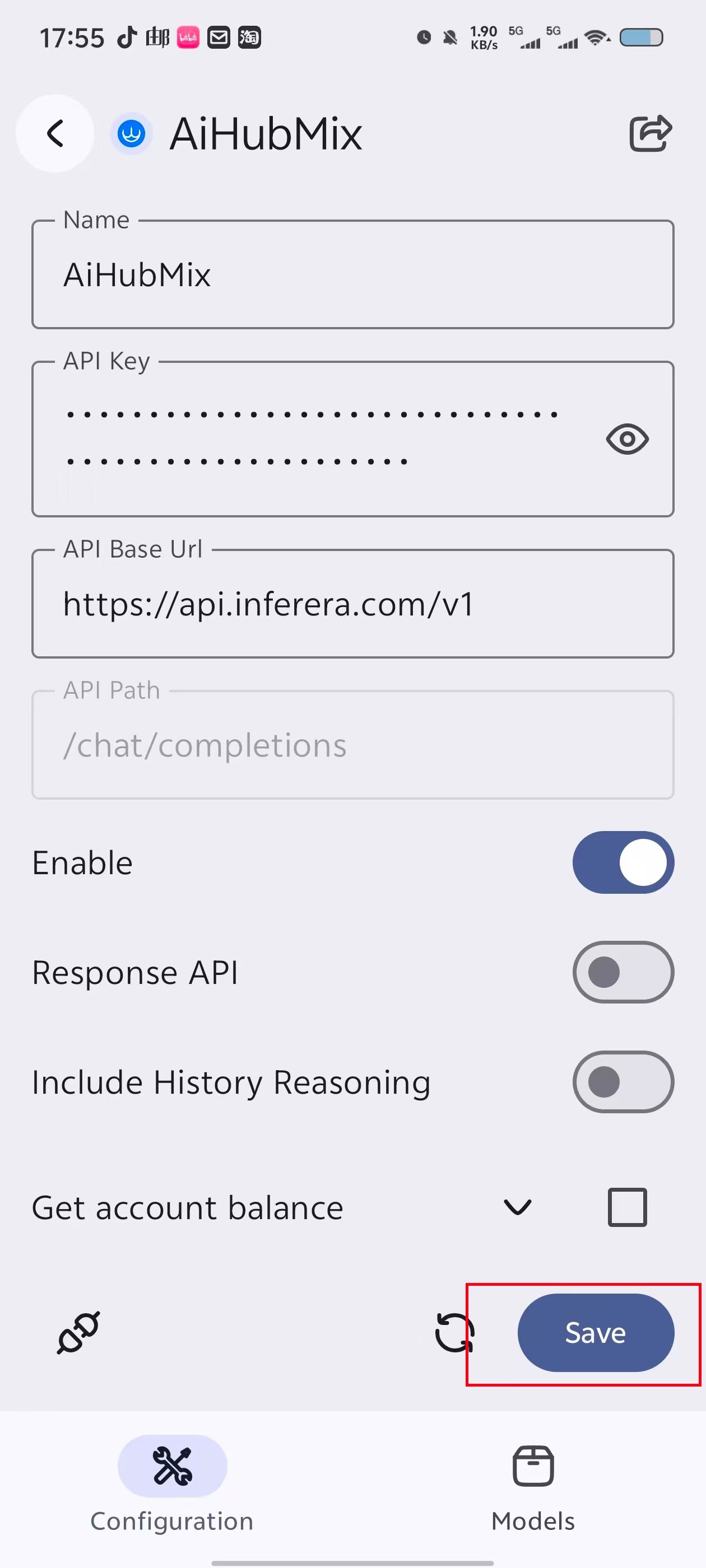
填寫完成後，點選頁面右下角的 **Save**。

<Columns cols={3}>
  <div style={{ marginTop: "20px" }}>
    <img src="https://mintcdn.com/aihubmix/4kxv71fdbSWrqPvM/public/cn/RikkaHub-new-04.jpg?fit=max&auto=format&n=4kxv71fdbSWrqPvM&q=85&s=60320ac9f3f2921878698a7bd4cfc92a" alt="選擇 AiHubMix Provider" width="1260" height="2800" data-path="public/cn/RikkaHub-new-04.jpg" />
  </div>

  <img src="https://mintcdn.com/aihubmix/4kxv71fdbSWrqPvM/public/cn/RikkaHub-new-05.jpg?fit=max&auto=format&n=4kxv71fdbSWrqPvM&q=85&s=bd493d35fd4730046d04ffb73389d63a" alt="填寫 API Key 與網址" width="1260" height="2800" data-path="public/cn/RikkaHub-new-05.jpg" />

  <img src="https://mintcdn.com/aihubmix/4kxv71fdbSWrqPvM/public/cn/RikkaHub-new-06.jpg?fit=max&auto=format&n=4kxv71fdbSWrqPvM&q=85&s=3f31f05f792e2494366b101522a3c29b" alt="儲存 Provider 設定" width="1260" height="2800" data-path="public/cn/RikkaHub-new-06.jpg" />
</Columns>

## 新增模型

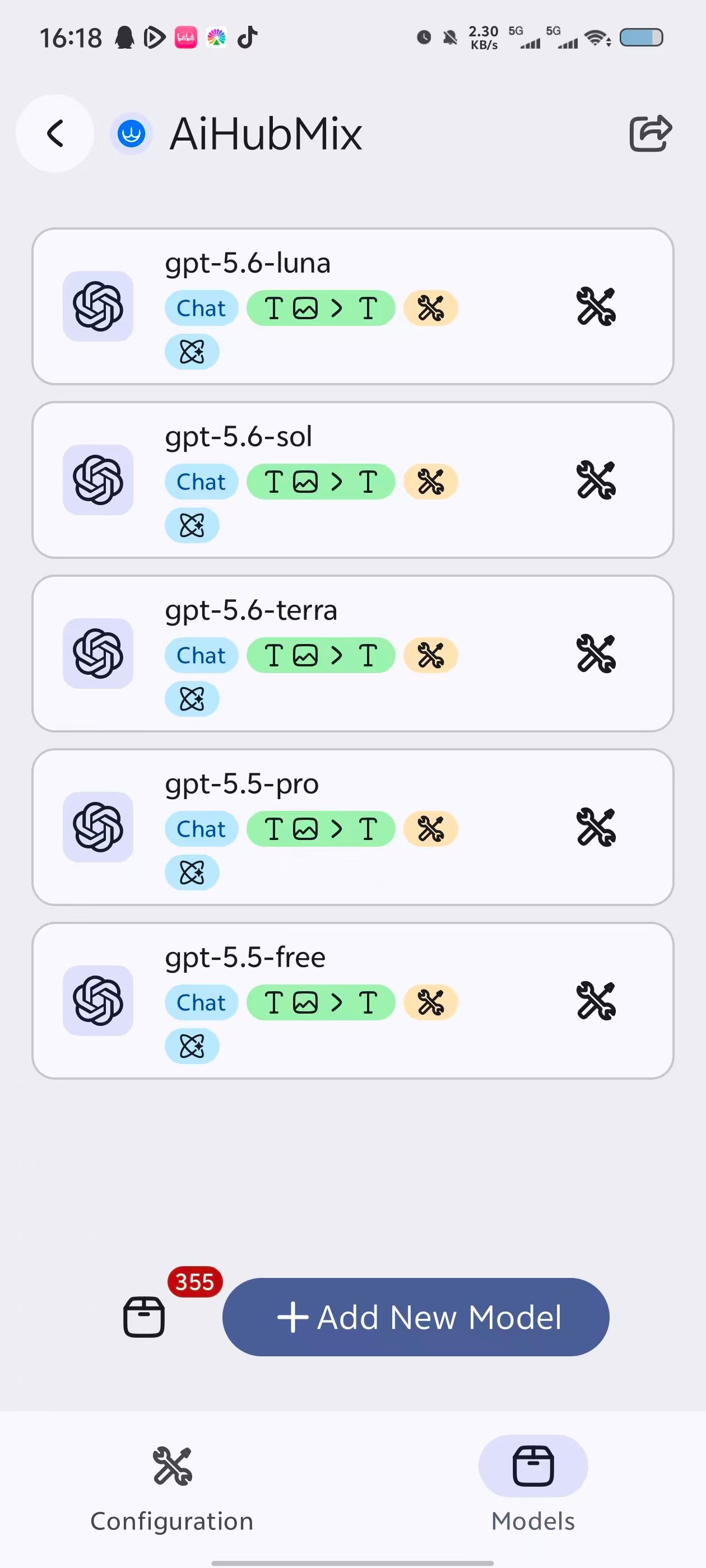
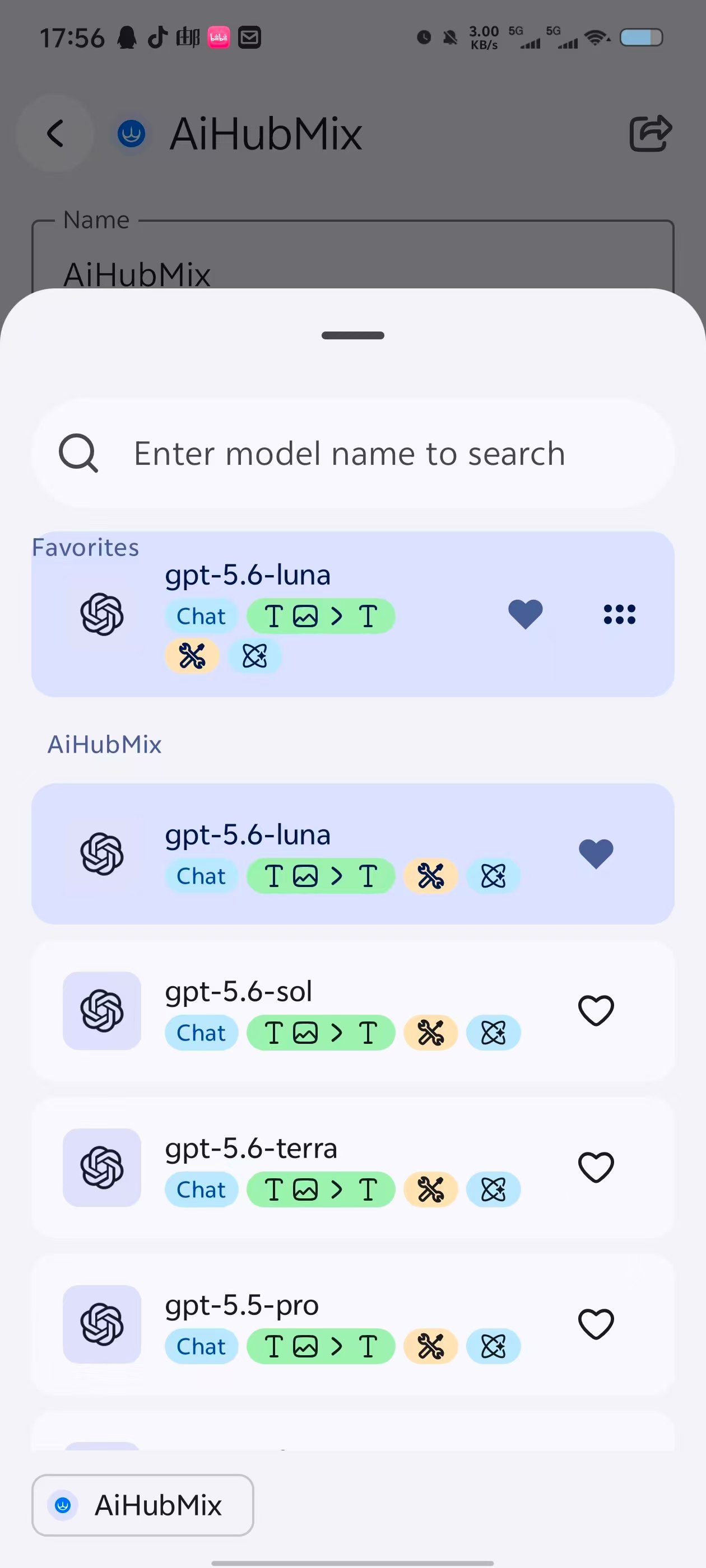
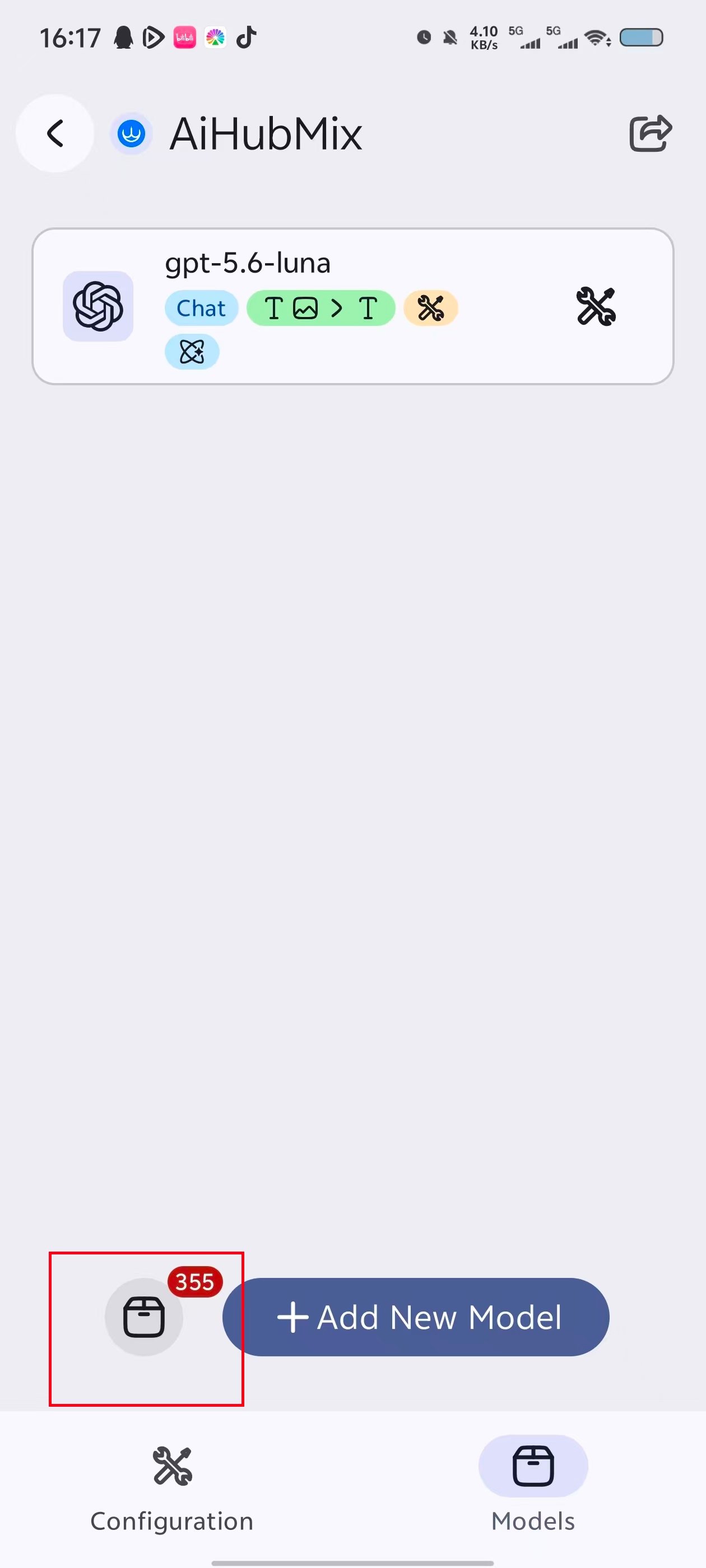
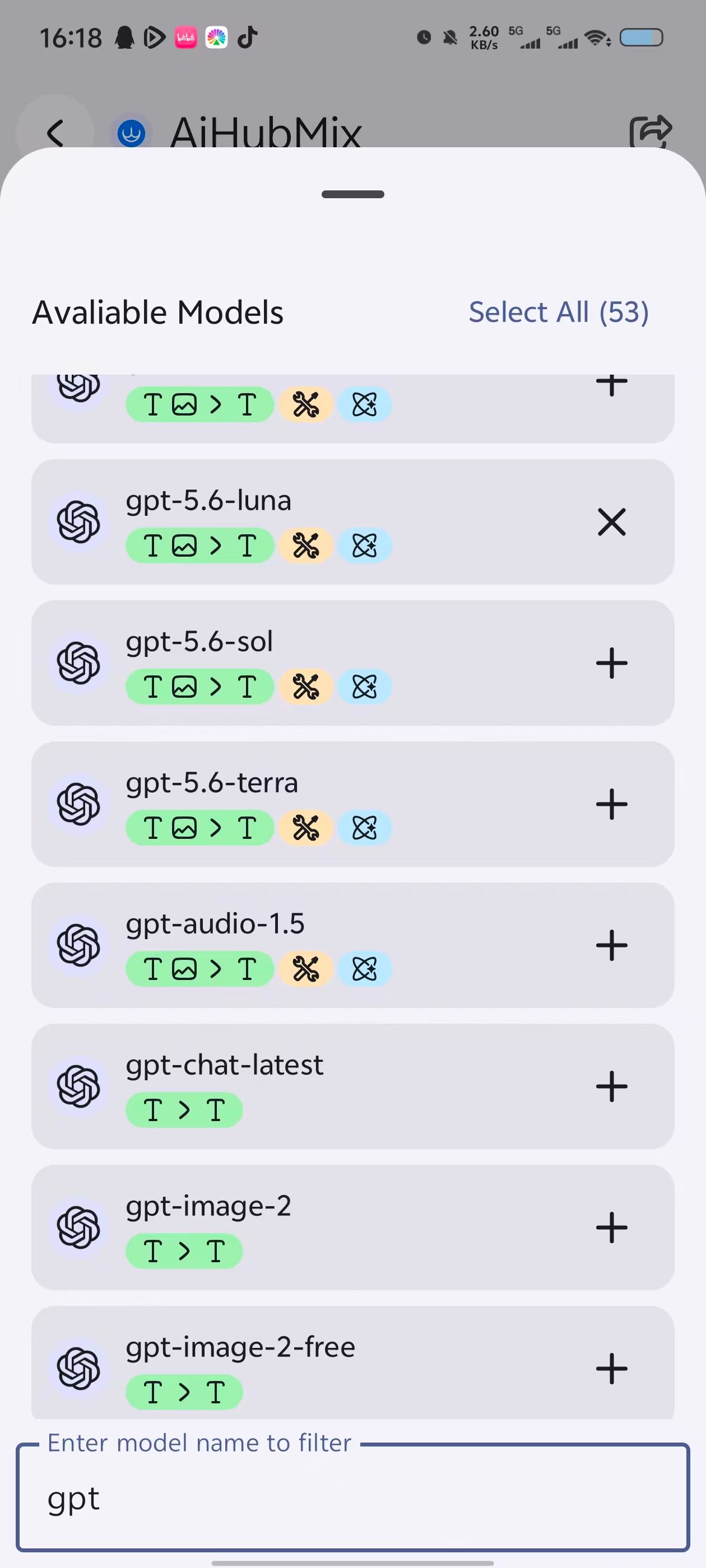
切換到 **Models** 分頁。點選 **Add New Model** 可以手動新增模型；點選左側的模型清單按鈕，則可以直接從清單中選擇模型。

可依模型名稱篩選，點選模型右側的 **+** 即可新增。若要新增全部模型，請點選 **Select All**。完成後可返回模型管理頁面查看及管理已新增的模型。
<Columns cols={3}>
  <div style={{ marginTop: "20px" }}>
    <img src="https://mintcdn.com/aihubmix/4kxv71fdbSWrqPvM/public/cn/RikkaHub-new-07.jpg?fit=max&auto=format&n=4kxv71fdbSWrqPvM&q=85&s=6c5fbe39982114163ef0f4fec5b4ed58" alt="開啟模型管理" width="1260" height="2800" data-path="public/cn/RikkaHub-new-07.jpg" />
  </div>

  <img src="https://mintcdn.com/aihubmix/4kxv71fdbSWrqPvM/public/cn/RikkaHub-new-08.jpg?fit=max&auto=format&n=4kxv71fdbSWrqPvM&q=85&s=219a522772e54109e799a84b70b72bda" alt="從清單新增模型" width="1260" height="2800" data-path="public/cn/RikkaHub-new-08.jpg" />

  <img src="https://mintcdn.com/aihubmix/4kxv71fdbSWrqPvM/public/cn/RikkaHub-new-09.jpg?fit=max&auto=format&n=4kxv71fdbSWrqPvM&q=85&s=9a9bedc300e20e99f3d16ef22fc5358d" alt="管理已新增的模型" width="1260" height="2800" data-path="public/cn/RikkaHub-new-09.jpg" />
</Columns>

## 測試連線

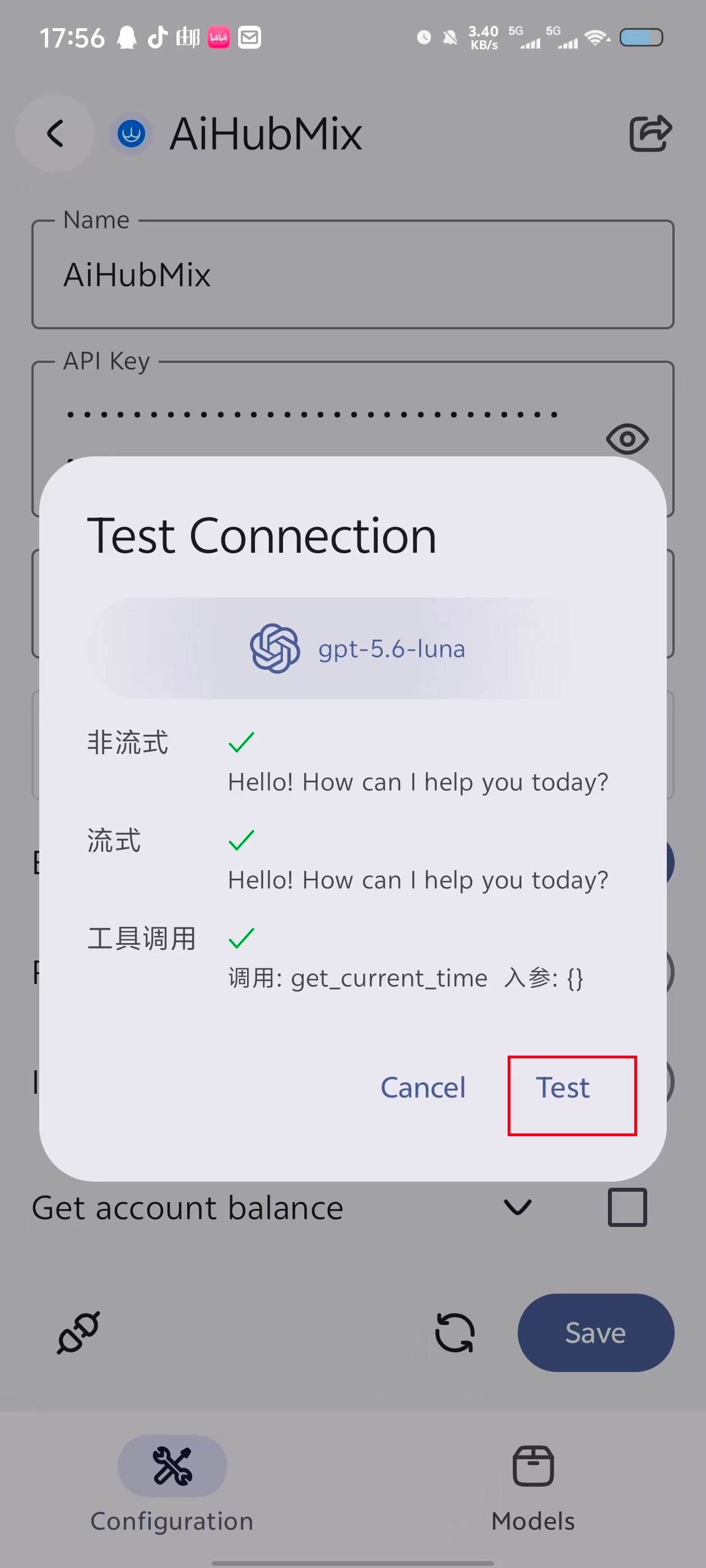
新增模型後，切換回 **Configuration** 分頁，點選頁面左下方的連線測試按鈕。

選擇一個已新增的模型，再點選 **Test**。非串流、串流及工具呼叫測試全部通過，即表示連線設定正常。

<Columns cols={3}>
  <div style={{ marginTop: "20px" }}>
    <img src="https://mintcdn.com/aihubmix/4kxv71fdbSWrqPvM/public/cn/RikkaHub-new-10.jpg?fit=max&auto=format&n=4kxv71fdbSWrqPvM&q=85&s=7864011e3534b1c6c8a6ac13668e934a" alt="開啟連線測試" width="1260" height="2800" data-path="public/cn/RikkaHub-new-10.jpg" />
  </div>

  <img src="https://mintcdn.com/aihubmix/4kxv71fdbSWrqPvM/public/cn/RikkaHub-new-11.jpg?fit=max&auto=format&n=4kxv71fdbSWrqPvM&q=85&s=9fbbc5efed1b36aaabe2ae8d7adbe7e6" alt="選擇測試模型" width="1260" height="2800" data-path="public/cn/RikkaHub-new-11.jpg" />

  <img src="https://mintcdn.com/aihubmix/4kxv71fdbSWrqPvM/public/cn/RikkaHub-new-12.jpg?fit=max&auto=format&n=4kxv71fdbSWrqPvM&q=85&s=13beb0dbdd93bb295e341d7508cc0d2c" alt="查看連線測試結果" width="1260" height="2800" data-path="public/cn/RikkaHub-new-12.jpg" />
</Columns>

## 選擇模型並驗證

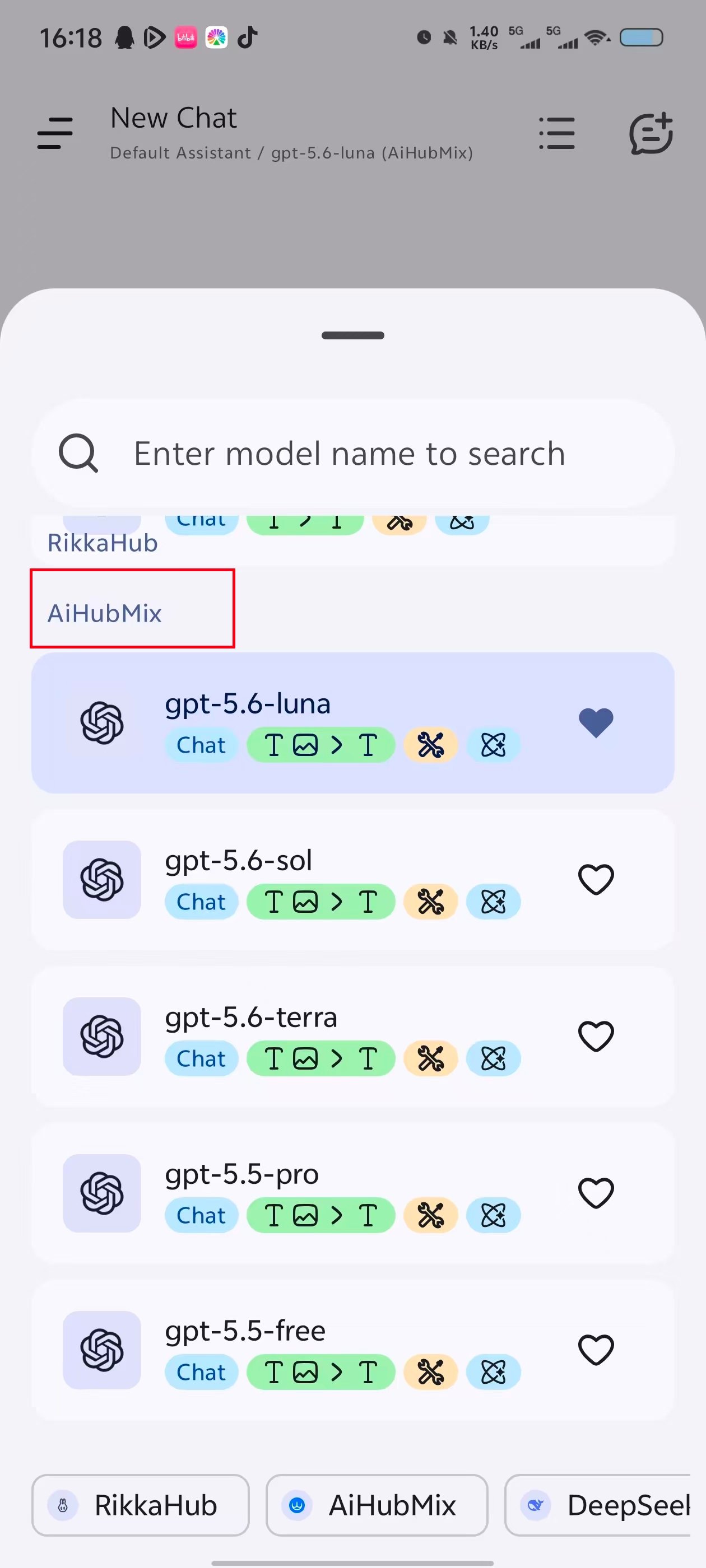
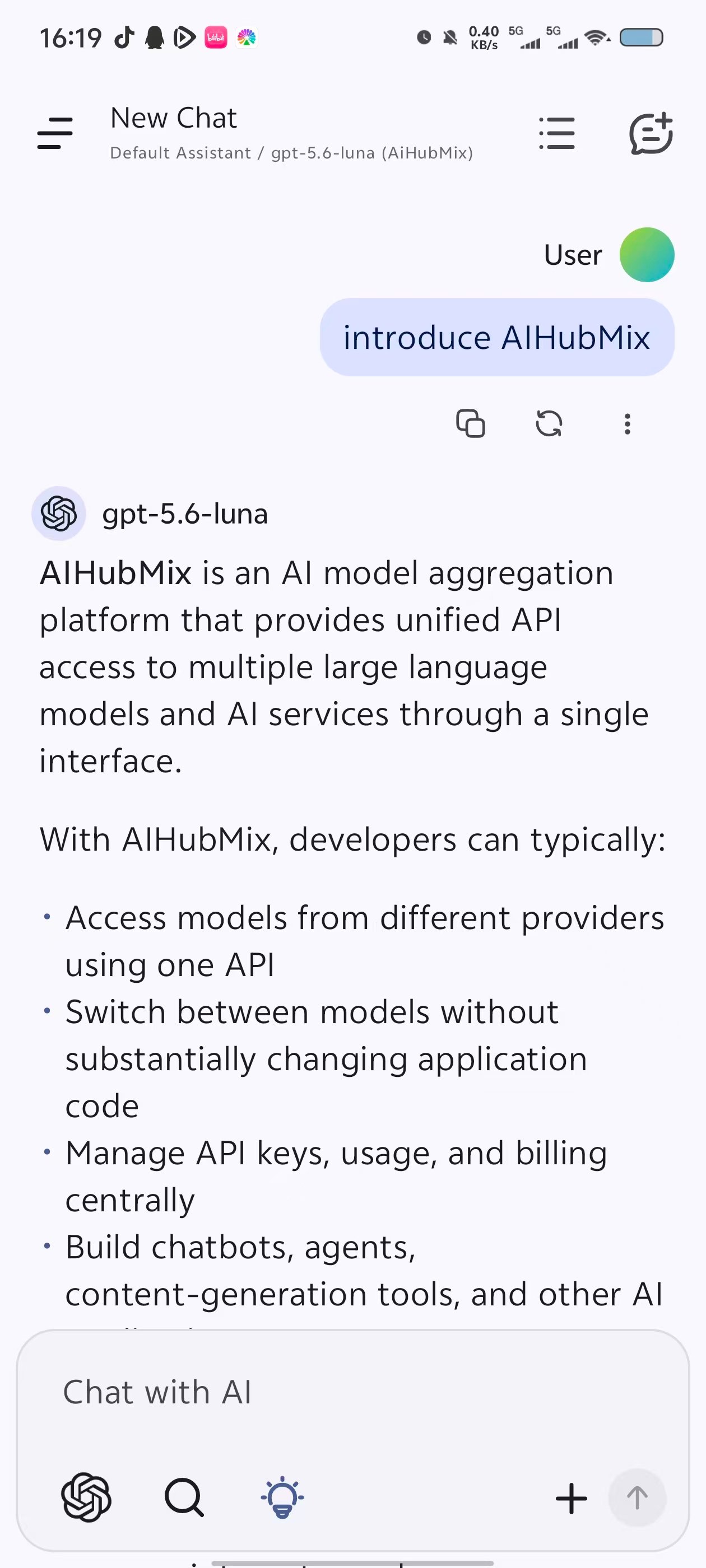
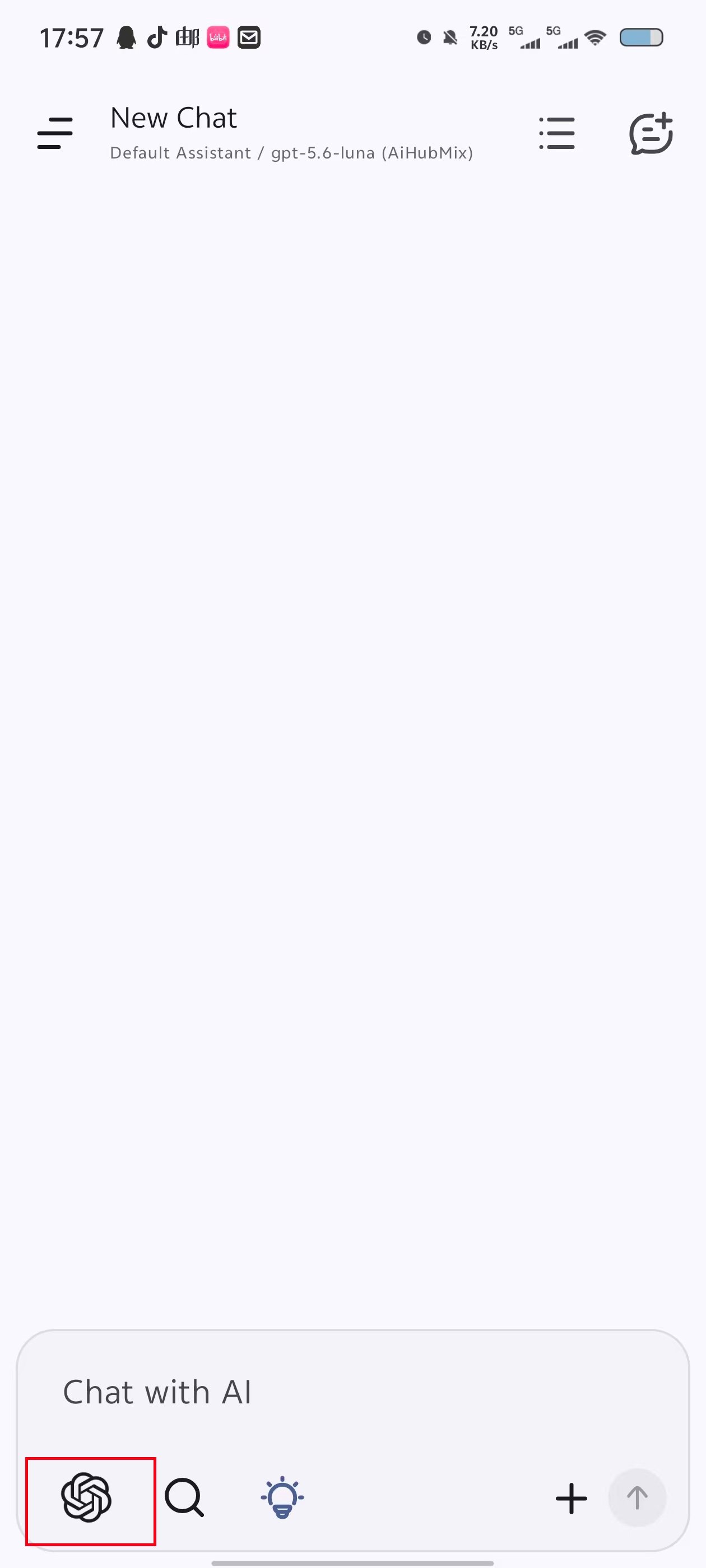
回到聊天頁面，開啟左下角的模型選擇器，再從 **AiHubMix** 分類中選擇已新增的模型。

傳送一則訊息，若能正常收到回覆，即表示設定成功。

<Columns cols={3}>
  <div style={{ marginTop: "20px" }}>
    <img src="https://mintcdn.com/aihubmix/4kxv71fdbSWrqPvM/public/cn/RikkaHub-new-13.jpg?fit=max&auto=format&n=4kxv71fdbSWrqPvM&q=85&s=e37181a097826a8187abe9dd235e9eec" alt="開啟左下角的模型選擇器" width="1260" height="2800" data-path="public/cn/RikkaHub-new-13.jpg" />
  </div>

  <img src="https://mintcdn.com/aihubmix/4kxv71fdbSWrqPvM/public/cn/RikkaHub-new-14.jpg?fit=max&auto=format&n=4kxv71fdbSWrqPvM&q=85&s=2bf6496ec197b056d43f35cc044f0c05" alt="選擇 AIHubMix 模型" width="1260" height="2800" data-path="public/cn/RikkaHub-new-14.jpg" />

  <img src="https://mintcdn.com/aihubmix/4kxv71fdbSWrqPvM/public/cn/RikkaHub-new-15.jpg?fit=max&auto=format&n=4kxv71fdbSWrqPvM&q=85&s=05989b63e6115df9151950ea82d6e014" alt="驗證模型回覆" width="1260" height="2800" data-path="public/cn/RikkaHub-new-15.jpg" />
</Columns>

## 常見問題

**API Base Url 需要填入完整的請求路徑嗎？**

不需要。**API Base Url** 填到 `/v1` 即可，`/chat/completions` 保留在 **API Path** 的預設值中。

**新增後在模型選擇器中找不到模型怎麼辦？**

確認 Provider 已開啟並儲存，再檢查 **Models** 分頁中是否已新增該模型。必要時返回 Provider 設定頁面重新執行連線測試。

**請求失敗時要檢查什麼？**

檢查 API Key、API Base Url 及所選模型是否正確。主要網址暫時無法使用時，將 **API Base Url** 改為 `https://api.inferera.com/v1`。

更新日期：2026-07-17