> ## Documentation Index
> Fetch the complete documentation index at: https://docs.aihubmix.com/llms.txt
> Use this file to discover all available pages before exploring further.
# NoteGen
> 在 NoteGen 中透過內建的 AIHubMix 模型平台設定模型,用於 AI 對話、筆記整理、寫作輔助與知識庫檢索。
NoteGen 是一款本機優先、以 Markdown 為核心的跨平台應用程式,可以收集零散資訊,並借助 AI 將其整理成清晰的筆記。NoteGen 內建 AIHubMix 模型平台,填入 API Key 並新增模型後,即可使用 AIHubMix 支援的模型。
下載連結:[NoteGen 官方下載](https://notegen.top/cn/download)
準備工作
* 安裝並開啟 NoteGen。本文教學基於 NoteGen `0.38.2` 桌面版。
* 在 [AIHubMix 控制台](https://aihubmix.com/token)建立 API Key。
* 準備要使用的模型 ID,例如 `gpt-5.6-terra`。從[模型列表](https://aihubmix.com/models)複製模型 ID,可避免輸入錯誤。
1\. 開啟模型服務
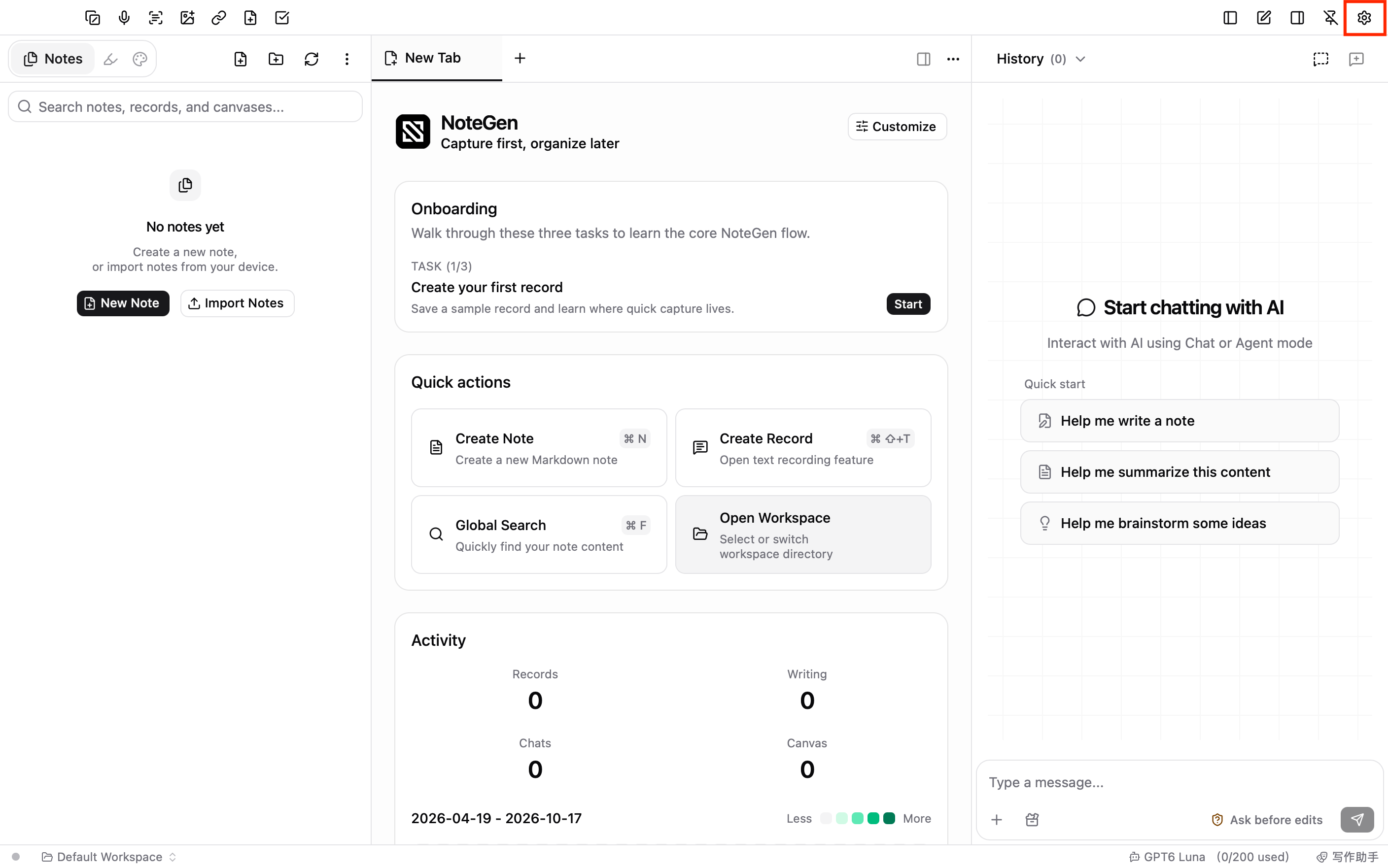
點擊 NoteGen 視窗右上角的設定按鈕,在設定側邊欄的 **AI** 群組中選擇 **模型服務**。
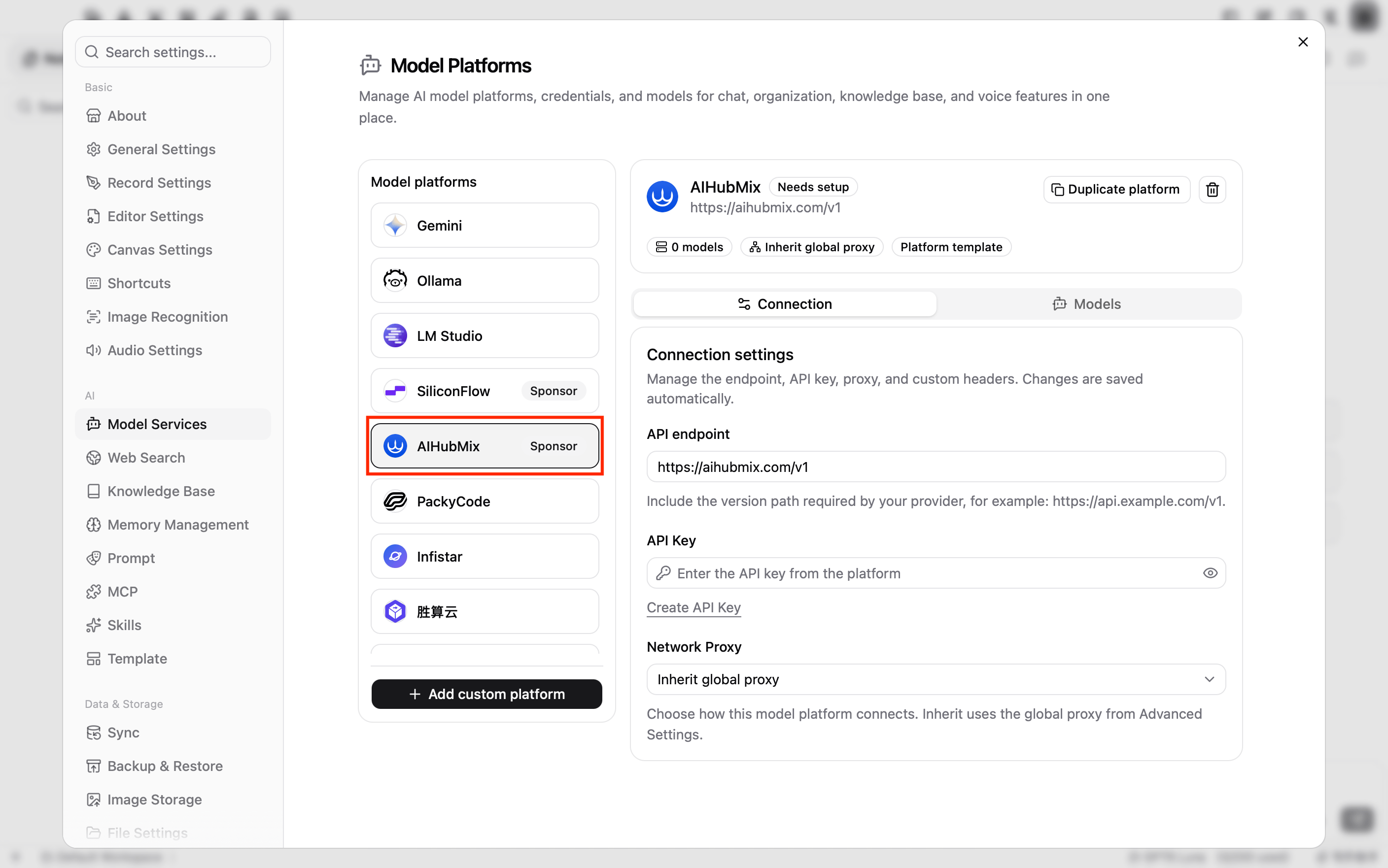
 在 **模型平台** 列表中點擊 **AIHubMix**。此平台由 NoteGen 內建,名稱旁顯示 **贊助商** 標誌。
3\. 填寫連線設定
在 **連線設定** 分頁中填寫以下內容:
* **API 位址**:已預設為 `https://aihubmix.com/v1`,保持不變。主地址暫時不可用時,改為備用地址 `https://api.inferera.com/v1`。
* **API Key**:填入在 AIHubMix 控制台建立的 API Key。
* **網路代理**:保持預設的 **繼承全域代理**。
變更會自動儲存。
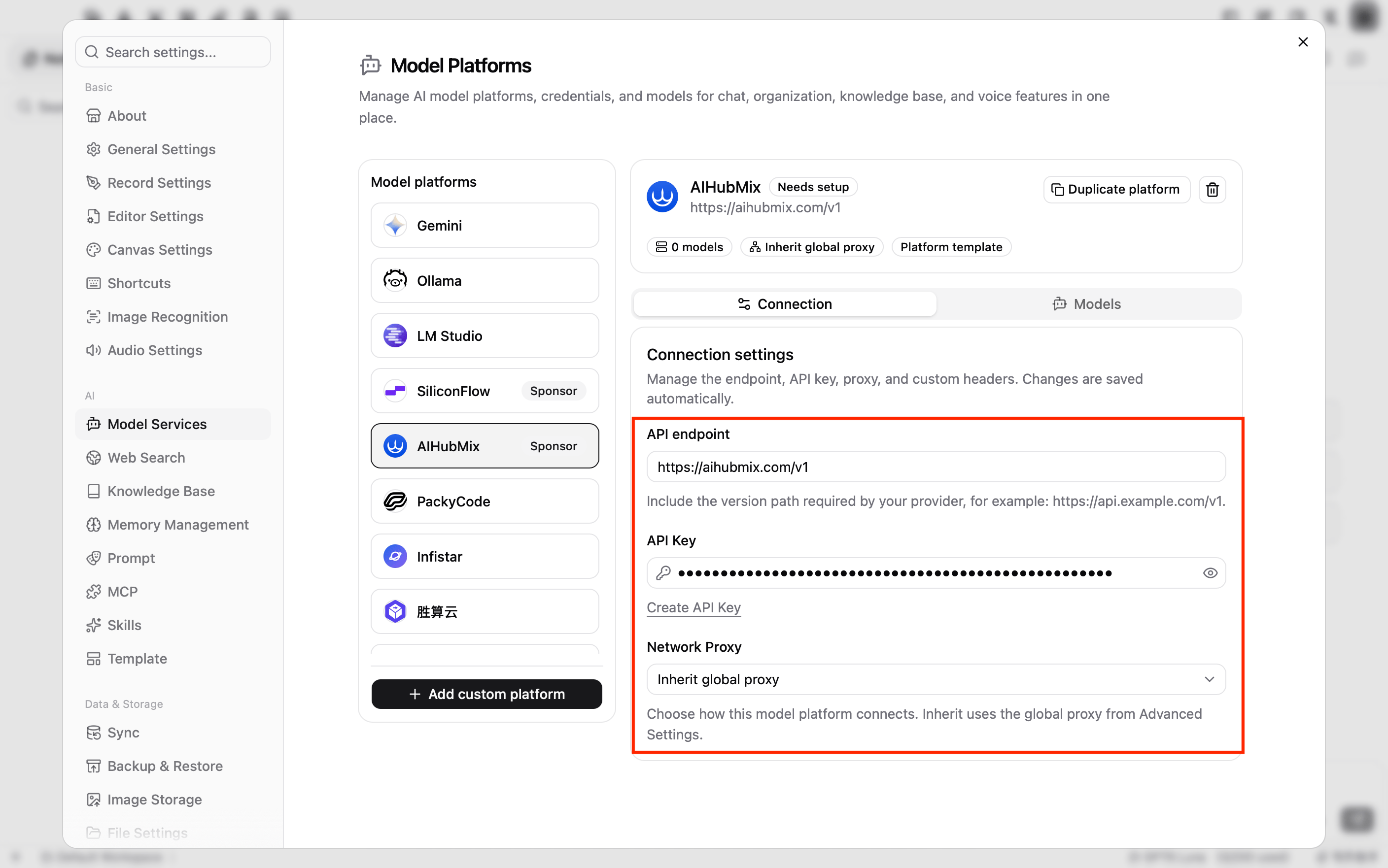 **API 位址** 填寫到 `/v1` 為止,例如 `https://aihubmix.com/v1`。NoteGen 會依模型類型自動加上 `/chat/completions`、`/embeddings` 等 API 路徑。
4\. 新增對話模型
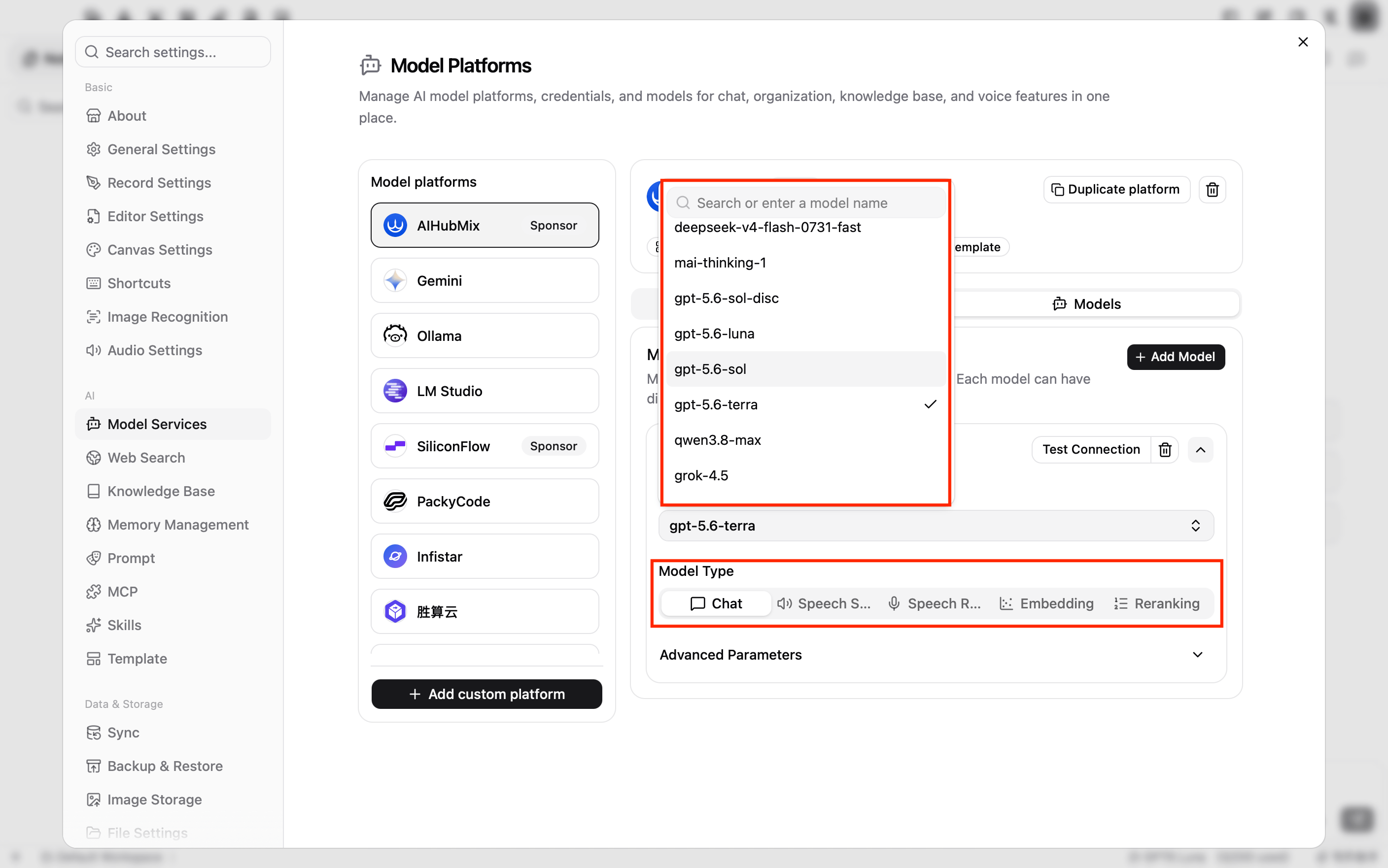
切換到 **模型列表** 分頁,點擊 **添加模型**。
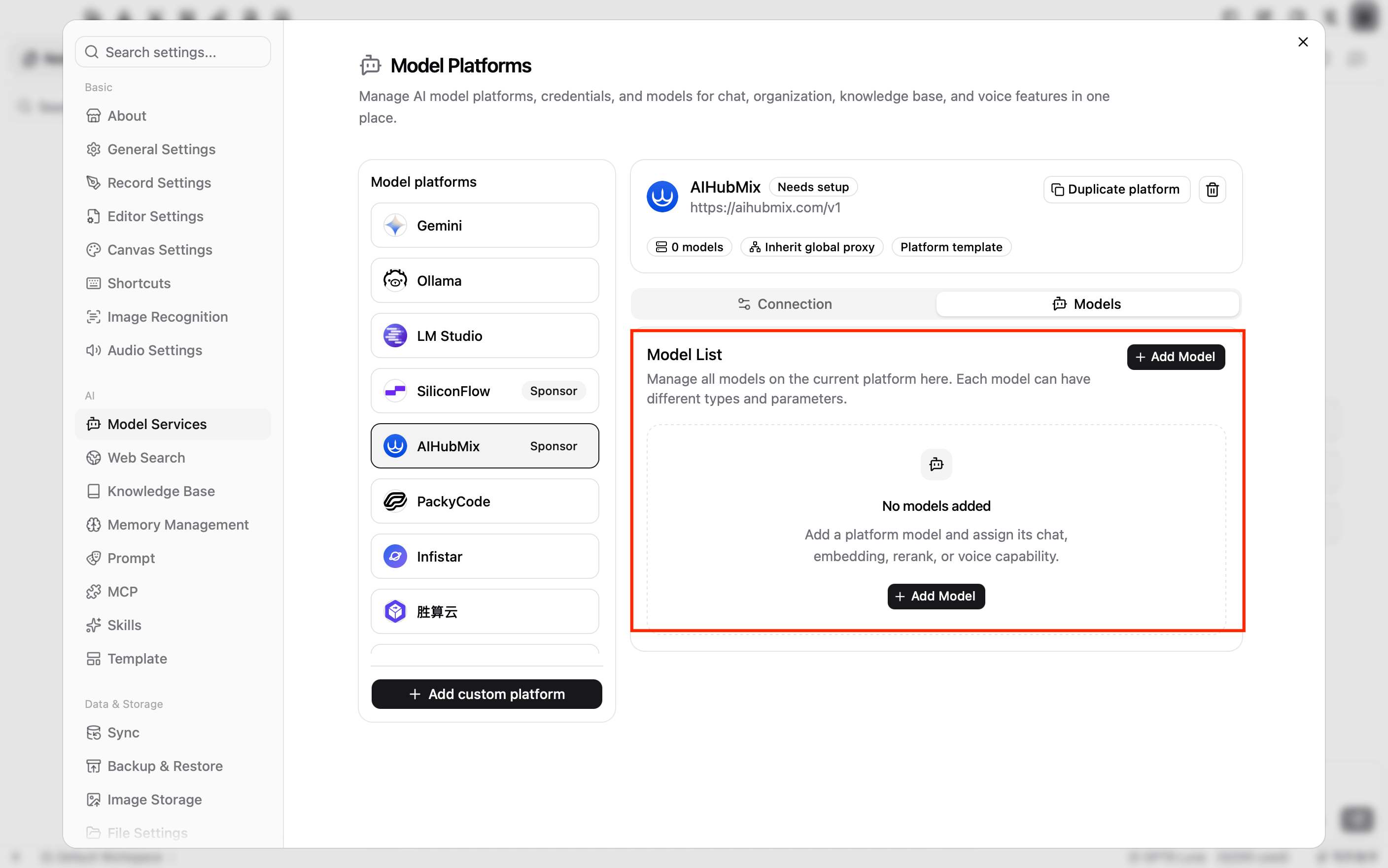 在自動展開的模型卡片中填寫模型資訊:
* **模型**:點擊 **請選擇模型**,在搜尋框中輸入模型 ID,例如 `gpt-5.6-terra`,然後選取該模型。列表中沒有該模型時,輸入完整模型 ID 後點擊 **Use "模型 ID"**。如果此處顯示的是文字方塊,直接填寫模型 ID,或點擊文字方塊右側的重新整理按鈕,重新取得模型列表。
* **模型類型**:選擇 **對話**。新模型預設使用 **對話**。
**進階參數** 中的最大輸出 Token、上下文視窗、Temperature 等選項,沒有自訂需求時保持預設值。填寫模型後,平台名稱旁的狀態會從 **待完善** 變為 **已就緒**。
在自動展開的模型卡片中填寫模型資訊:
* **模型**:點擊 **請選擇模型**,在搜尋框中輸入模型 ID,例如 `gpt-5.6-terra`,然後選取該模型。列表中沒有該模型時,輸入完整模型 ID 後點擊 **Use "模型 ID"**。如果此處顯示的是文字方塊,直接填寫模型 ID,或點擊文字方塊右側的重新整理按鈕,重新取得模型列表。
* **模型類型**:選擇 **對話**。新模型預設使用 **對話**。
**進階參數** 中的最大輸出 Token、上下文視窗、Temperature 等選項,沒有自訂需求時保持預設值。填寫模型後,平台名稱旁的狀態會從 **待完善** 變為 **已就緒**。
5\. 測試連線
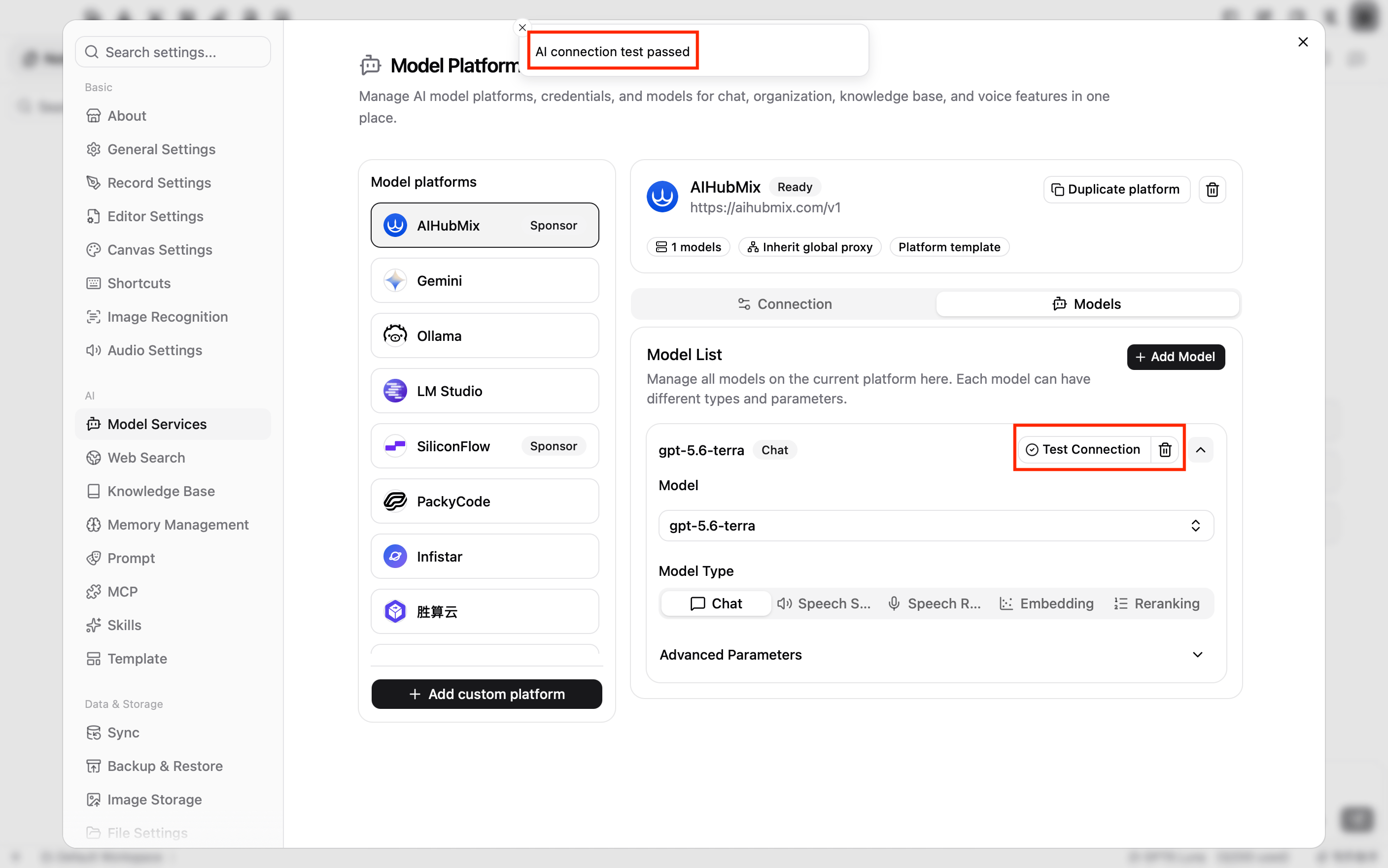
點擊模型卡片右上角的 **檢測連接**。出現 **AI 連接測試通過** 提示時,表示 API Key、API 位址和模型 ID 均已生效。
如需新增更多模型,重複[步驟 4](#add-chat-model)和[步驟 5](#test-connection)。
使用 AIHubMix 模型
在 AI 對話中選擇模型
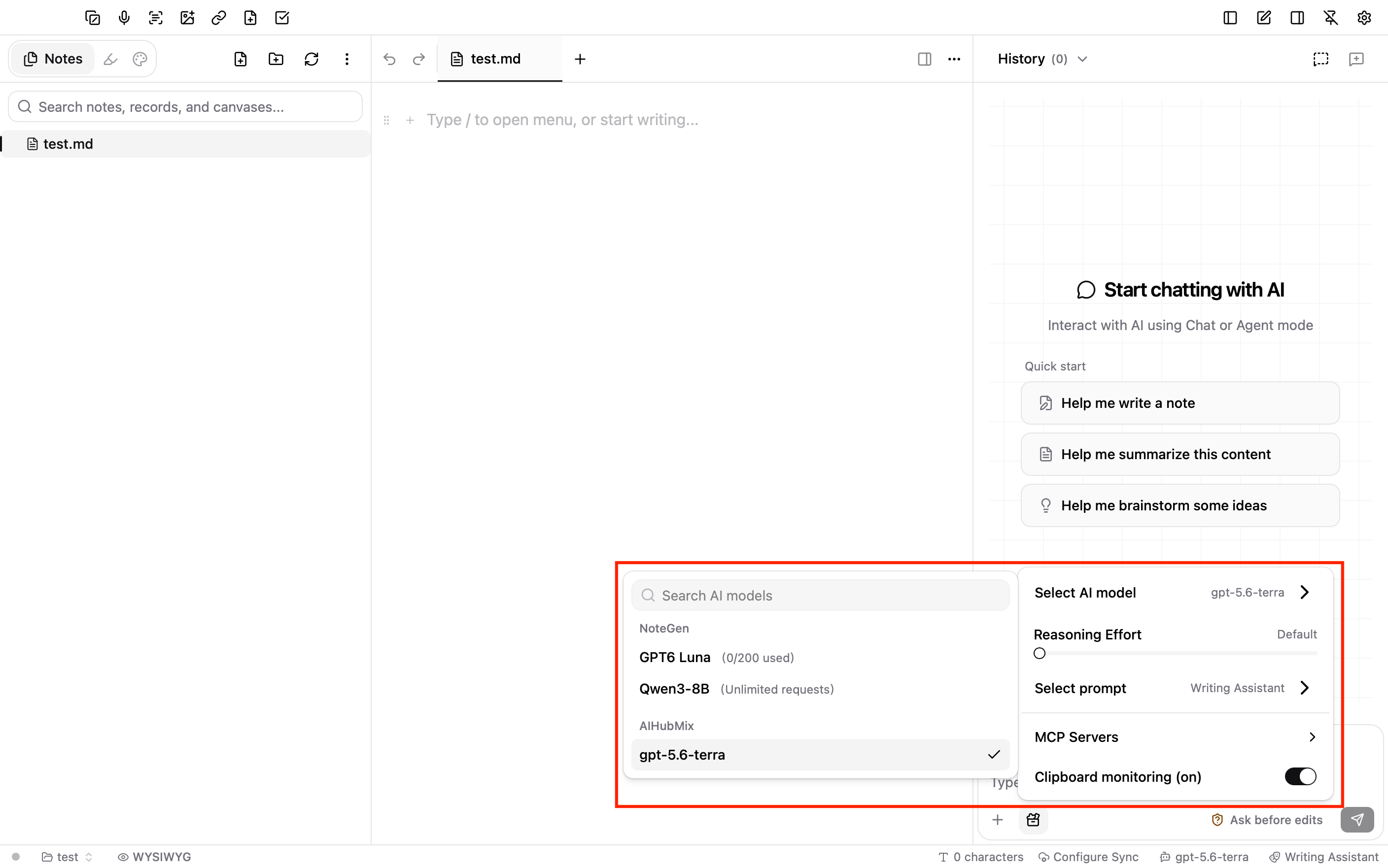
點擊右上角的關閉按鈕,返回主視窗。在視窗底部的狀態列中,點擊右側顯示的目前模型名稱,然後在 **AIHubMix** 群組下選擇剛才新增的模型。
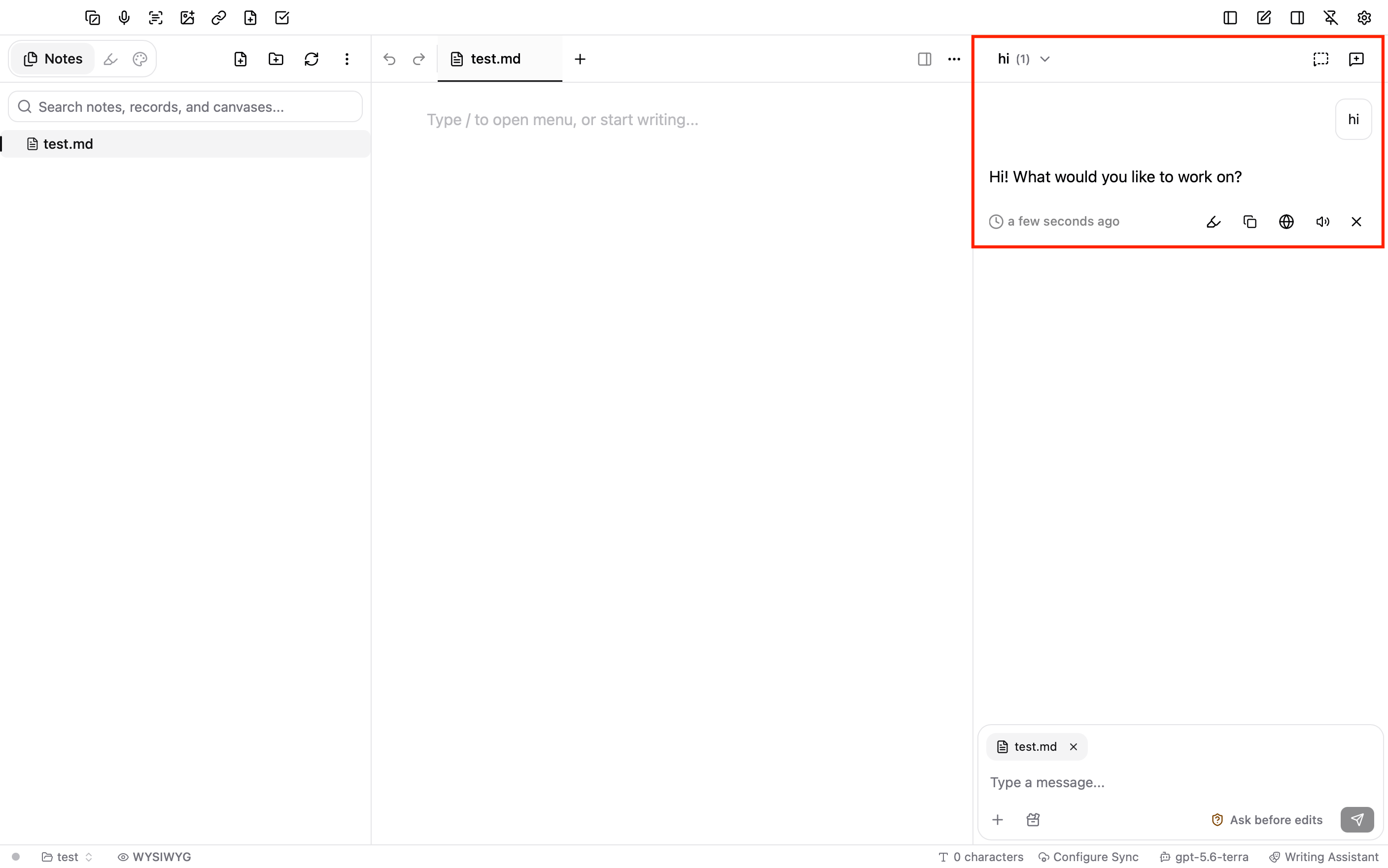
 在右側對話面板中輸入一則訊息並傳送。收到正常回覆,即表示設定完成。如果未顯示對話面板,點擊視窗右上角的 **顯示右側邊欄** 按鈕。
在編輯器中使用 AI
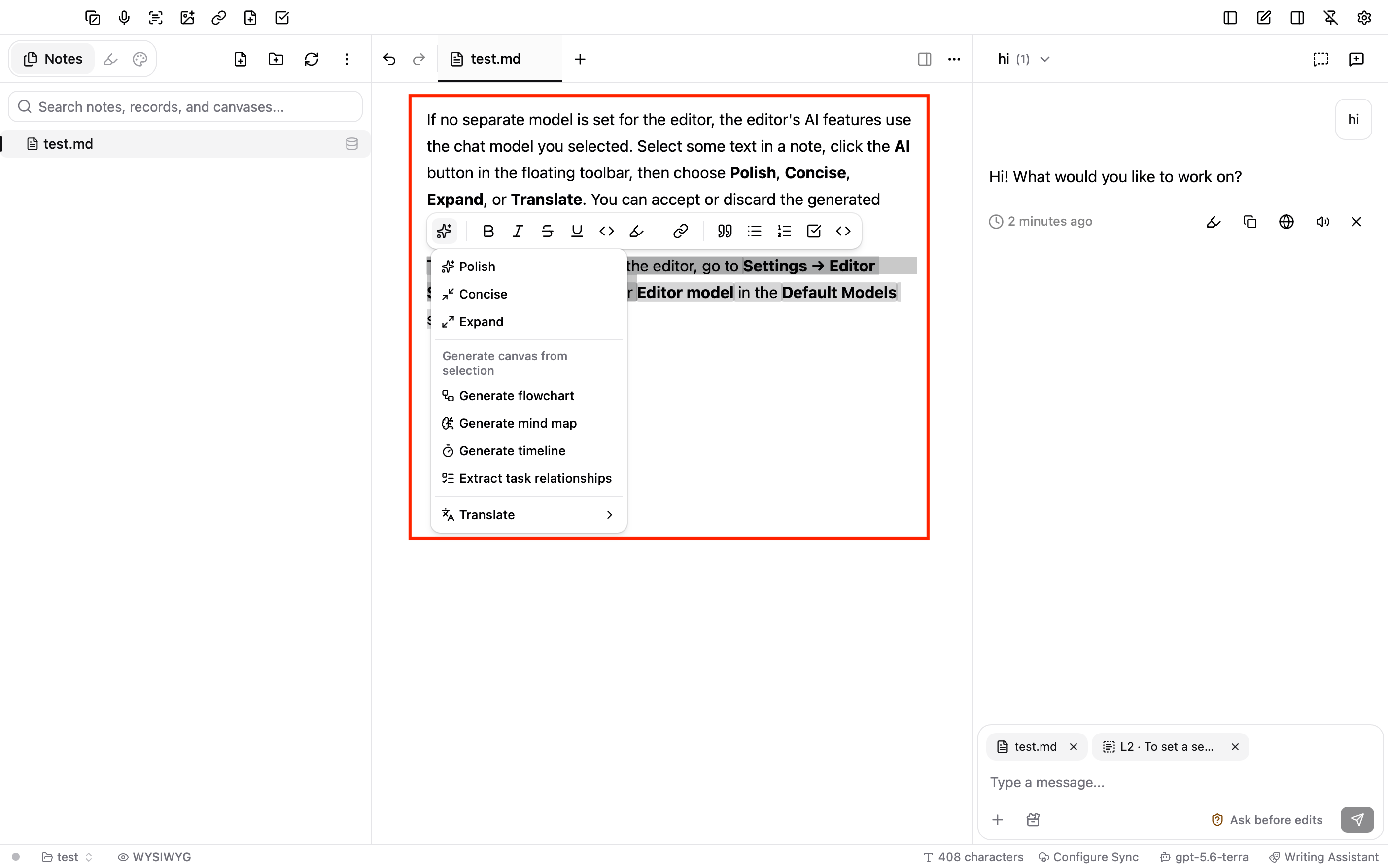
編輯器未單獨指定模型時,編輯器的 AI 功能會使用所選的對話模型。在筆記中選取一段文字,點擊浮動工具列中的 **AI** 按鈕,然後選擇 **潤色**、**精簡**、**擴展** 或 **翻譯**。生成結果可以選擇接受或捨棄。
如需為編輯器單獨指定模型,前往 **設置 → 編輯器設置**,在 **預設模型** 區塊的 **編輯器模型** 中選擇。
設定知識庫模型(選用)
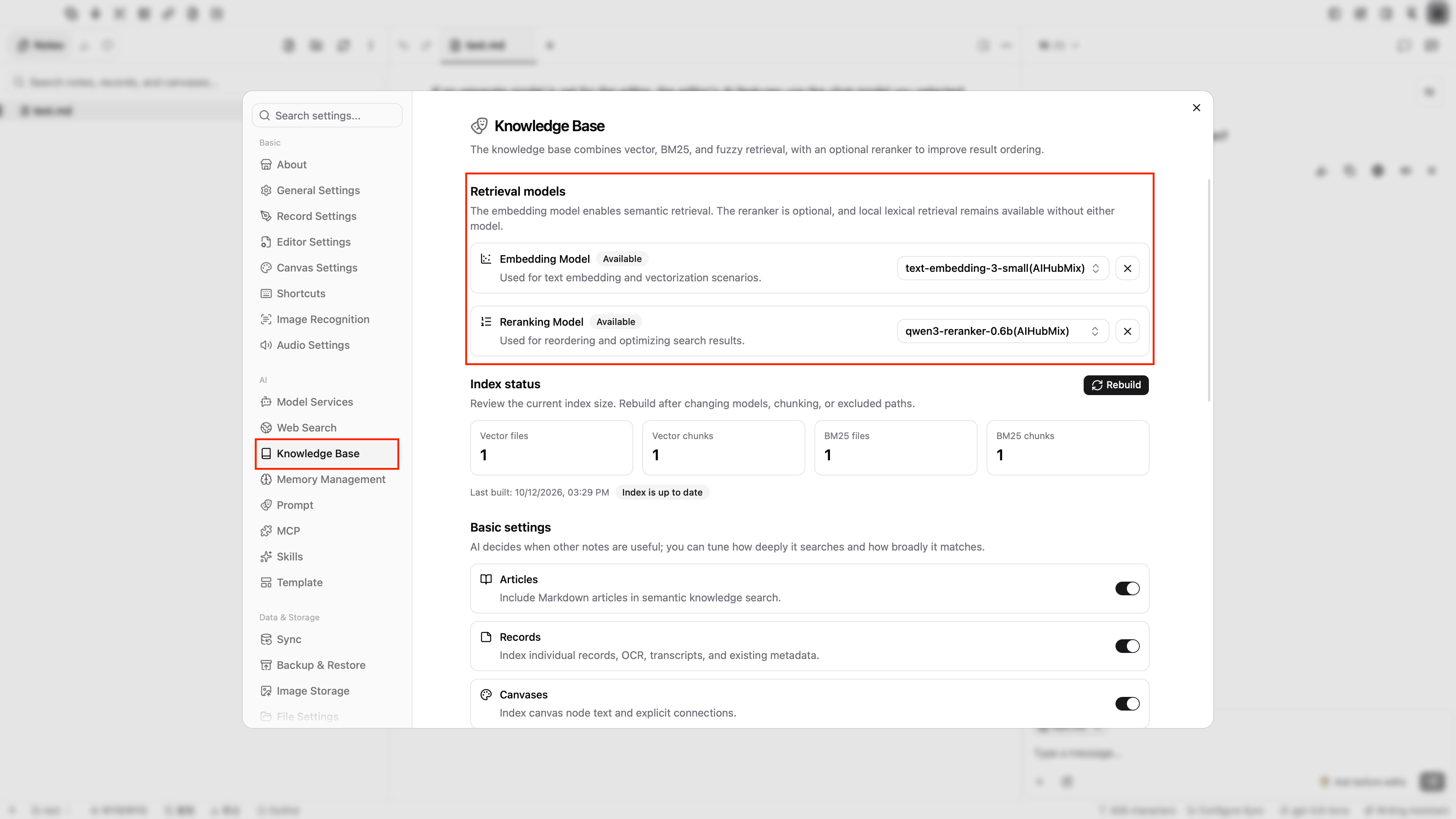
NoteGen 的知識庫使用嵌入模型進行語意檢索。重排模型為選用項目,用於改善檢索結果的排序。
1. 在 AIHubMix 平台的 **模型列表** 分頁中點擊 **添加模型**,填寫嵌入模型 ID,例如 `text-embedding-3-small`,將 **模型類型** 設為 **嵌入**,然後點擊 **檢測連接**。
2. 如需使用重排序,再新增一個重排模型,例如 `qwen3-reranker-0.6b`,將 **模型類型** 設為 **重排序**,然後點擊 **檢測連接**。
3. 開啟 **設置 → 知識庫**,在 **檢索模型** 中將 **嵌入模型** 設為剛才新增的嵌入模型。如果新增了重排模型,也將 **重排模型** 設為該模型。
如果模型列表中沒有所需的嵌入模型或重排模型,在搜尋框中輸入完整模型 ID,再點擊 **Use "模型 ID"**。
 更換嵌入模型後,請重新計算知識庫向量,確保知識庫中的向量皆由同一個模型產生。
常見問題
**模型平台列表中沒有 AIHubMix 怎麼辦?**
檢查網路連線後,關閉設定視窗並重新開啟 **模型服務**,NoteGen 會重新取得平台列表。也可以點擊 **模型平台** 列表底部的 **新增自訂平台**,將平台名稱改為 `AIHubMix`,**API 位址** 填寫 `https://aihubmix.com/v1`,再填入 API Key 並新增模型。
**連線測試失敗怎麼辦?**
檢查 API Key 是否完整、**API 位址** 是否為 `https://aihubmix.com/v1`、模型 ID 是否與 AIHubMix 模型列表一致,以及 **模型類型** 是否與模型能力相符。出現 `401` 或 `403` 錯誤時,檢查 API Key 和帳號權限;出現 `404` 錯誤時,檢查 API 位址和模型 ID。主地址暫時不可用時,將 **API 位址** 改為 `https://api.inferera.com/v1`。
**底部的模型選擇器中找不到剛新增的模型怎麼辦?**
模型選擇器只顯示 **模型類型** 為 **對話** 的模型。返回 **設置 → 模型服務**,確認該模型已填寫模型 ID,且 **模型類型** 為 **對話**。
**對話輸入框顯示「未配置主模型,無法使用 AI 對話功能...」怎麼辦?**
點擊視窗底部狀態列右側的模型名稱,然後在 **AIHubMix** 群組下選擇一個對話模型。
***
最後更新:2026-10-12
This documentation is built and hosted on [Mintlify](https://mintlify.com), a developer documentation platform.